【2026年決定版】配信者のためのWebカメラ完全ガイド|顔出し配信の画質を最大化する選び方
- 「顔出し配信を始めたいけど、どのカメラを選べばいいかわからない」「今使っているカメラの画質がイマイチ」「高いカメラを買えば綺麗になる
- 」 顔出し配信においてWebカメラは重要な機材の一つです
- Webカメラの基礎知識
「顔出し配信を始めたいけど、どのカメラを選べばいいかわからない」「今使っているカメラの画質がイマイチ」「高いカメラを買えば綺麗になる?」
顔出し配信においてWebカメラは重要な機材の一つです。しかし、カメラだけに投資しても思ったほど画質が上がらないことがあります。
この記事では、配信者がWebカメラを選ぶ際に知っておくべき知識から、具体的なおすすめ機種、設定方法まで2026年最新情報を交えて徹底解説します。
この記事でわかること
- Webカメラのスペックの見方と選び方
- 予算別おすすめWebカメラ
- Webカメラ vs ミラーレスの比較
- 画質を最大化する設定と環境
- よくあるトラブルと解決法
Webカメラの基礎知識
Webカメラのスペック解説
Webカメラを選ぶ際に重要なスペックを解説します。
主要スペックの比較
| スペック | 入門機 | 中級機 | 上級機 |
|---|---|---|---|
| 解像度 | 720p | 1080p | 4K |
| フレームレート | 30fps | 60fps | 60fps |
| センサーサイズ | 小 | 中 | 大 |
| オートフォーカス | なし/低精度 | あり | 高精度 |
| 画角 | 狭い | 標準 | 調整可能 |
| 価格帯 | 〜5,000円 | 5,000〜15,000円 | 15,000円〜 |
解像度とフレームレート
解像度は映像の細かさを表します。
| 解像度 | ピクセル数 | 用途 |
|---|---|---|
| 720p(HD) | 1280×720 | 最低限、サブ用 |
| 1080p(FHD) | 1920×1080 | 配信の標準 |
| 4K(UHD) | 3840×2160 | 高画質志向 |
フレームレートは1秒あたりのコマ数です。
| フレームレート | 特徴 |
|---|---|
| 30fps | 一般的、動きがややカクつく |
| 60fps | 滑らか、顔出し配信に最適 |
配信者への推奨スペック
顔出し配信には1080p/60fpsがおすすめです。4Kは配信プラットフォームの制約やビットレートの問題があり、恩恵を受けにくいです。それより1080p/60fpsで暗所性能やオートフォーカスが優れたモデルを選びましょう。
センサーサイズの重要性
センサーサイズは暗所性能と画質に大きく影響します。
| センサーサイズ | 特徴 |
|---|---|
| 小型(1/4インチ等) | 安価、暗所に弱い |
| 中型(1/2.8インチ等) | バランス良い |
| 大型 | 暗所に強い、ボケが出やすい |
Webカメラはセンサーサイズが小さいため、照明環境が非常に重要です。
オートフォーカス(AF)
顔出し配信ではオートフォーカスがほぼ必須です。
AFの種類:
- 固定フォーカス:ピント調整不可、近距離でボケる
- マニュアルフォーカス:手動調整、設定が面倒
- オートフォーカス:自動でピント調整
AF性能のポイント:
- 速度:素早くピントが合うか
- 精度:正確に顔にピントが合うか
- 安定性:ハンチング(迷い)がないか
画角(視野角)
画角はカメラに映る範囲の広さです。
| 画角 | 特徴 | 用途 |
|---|---|---|
| 60〜70度 | 狭い、顔アップ | 雑談、ASMR |
| 78〜90度 | 標準 | 一般的な配信 |
| 90度以上 | 広い、背景が映る | 複数人、実況 |
配信では78〜90度程度が使いやすいです。広すぎると背景が映りすぎ、狭すぎると顔がアップになりすぎます。
おすすめWebカメラ
〜5,000円(入門)
サンワサプライ CMS-V37BKN
- 解像度:1080p
- フレームレート:30fps
- 特徴:安価、入門用
エレコム UCAM-C820ABBK
- 解像度:1080p
- フレームレート:30fps
- 特徴:国内メーカー、マイク内蔵
入門機の注意点
5,000円以下のカメラは画質に限界があります。照明を整えれば十分使えることもありますが、長期的に配信を続けるなら中級機への投資をおすすめします。
5,000〜15,000円(おすすめ)
Logicool C920n
- 解像度:1080p/30fps
- 特徴:ベストセラー、安定性抜群
- 価格:約5,000〜7,000円
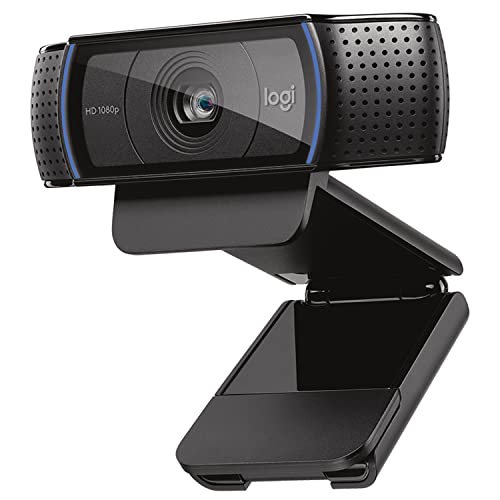
ロジクール Webカメラ C920n フルHD 1080P ストリーミング対応
- フルHD 1080p/30fps対応、配信者定番のベストセラーモデル
- 78°広角レンズで自然な画角を実現
- オートフォーカス&自動光補正で暗所にも強い
- ステレオマイク内蔵、2年間メーカー保証
Logicool C922n Pro
- 解像度:1080p/30fps、720p/60fps
- 特徴:C920の上位版、背景除去対応
- 価格:約10,000〜12,000円
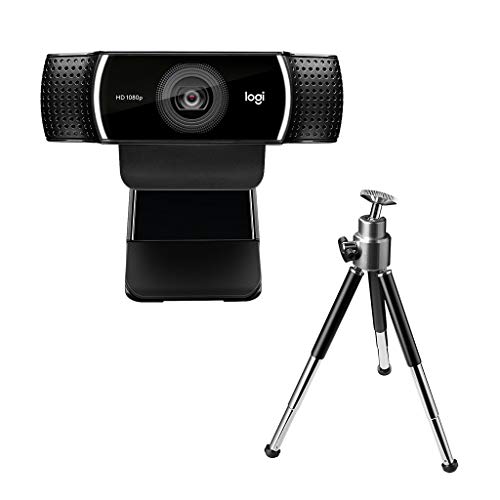
ロジクール Webカメラ C922n Pro ストリーミング配信向け
- 1080p/30fps・720p/60fpsの高フレームレート撮影対応
- 配信に特化した設計、三脚スタンド付属
- ステレオマイク搭載でクリアな音声収録
- 自動光補正で照明が不十分な環境でも使える
Anker PowerConf C200
- 解像度:2K/30fps
- 特徴:高解像度、AIノイズリダクション
- 価格:約8,000円
Razer Kiyo
- 解像度:1080p/30fps、720p/60fps
- 特徴:リングライト内蔵
- 価格:約12,000円
この価格帯のメリット
- 多くの配信者に十分な画質
- 安定した性能
- 長く使える
- サポートが充実
15,000〜30,000円(本格)
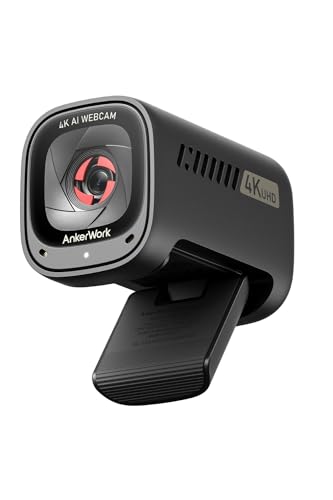
Anker AnkerWork C310 ウェブカメラ 4K UHD / 1080p@60fps HDR
- 4K UHD対応、1/2.5インチセンサーで高画質
- 1080p/60fps HDRで逆光や暗所でも鮮明な映像
- AIオートフォーカス・オートフレーム・ノイズリダクション搭載
- プライバシーカバー付き、USB-A&USB-C対応
Logicool StreamCam
- 解像度:1080p/60fps
- 特徴:配信者向け設計、縦動画対応
- 価格:約20,000〜23,000円
Logicool BRIO 500
- 解像度:1080p/60fps(4K/30fps)
- 特徴:優れた画質調整、ノイズリダクション
- 価格:約18,000〜22,000円
Logicool BRIO 4K
- 解像度:4K/30fps、1080p/60fps
- 特徴:Logicool最上位、HDR対応
- 価格:約25,000〜30,000円
Elgato Facecam
- 解像度:1080p/60fps
- 特徴:配信特化、優れたカスタマイズ性
- 価格:約22,000〜25,000円
30,000円以上(ハイエンド)
Elgato Facecam Pro
- 解像度:4K/60fps
- 特徴:Webカメラ最高峰、大型センサー
- 価格:約45,000円
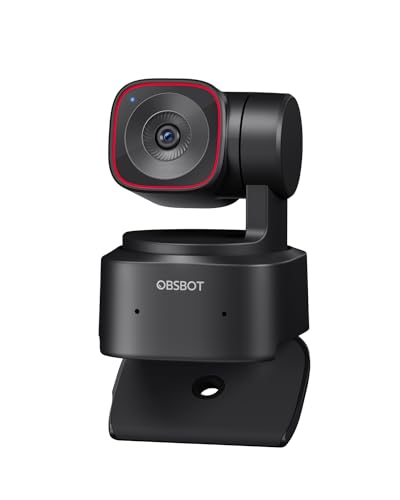
OBSBOT TINY 2 Lite Webカメラ 4K AI搭載 自動追跡
- AI搭載2軸ジンバルで自動追跡、画角を自動調整
- 1/2インチCMOSセンサー搭載、4800万画素の高画質
- PDAF高速オートフォーカスで瞬時にピント合わせ
- 手ジェスチャーでズームや追跡のON/OFFが可能
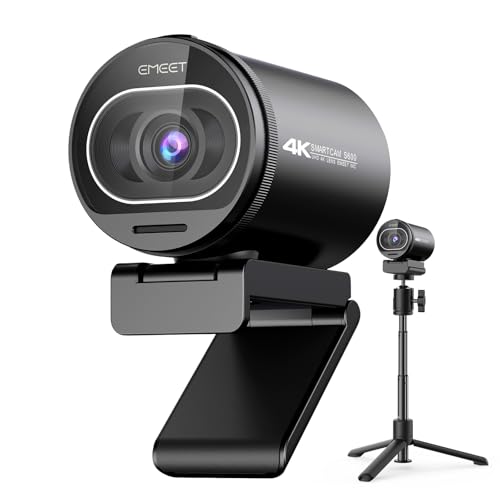
EMEET S600 4K WEBカメラ 三脚付き 800万画素 1080p/60fps
- 4K/30fps&1080p/60fps対応、ゲーム配信にも最適
- 1/2.5インチCMOSセンサーで800万画素の超高画質
- PDAFオートフォーカス約300msで高速合焦
- 三脚&ボールジョイント付属、回転式プライバシーカバー
Insta360 Link
- 解像度:4K/30fps
- 特徴:AI追跡、ジンバル搭載
- 価格:約40,000円
この価格帯では、ミラーレスカメラも選択肢に入ってきます。
Webカメラ vs ミラーレスカメラ
比較表
Webカメラとミラーレスの比較
| 項目 | Webカメラ | ミラーレス |
|---|---|---|
| 画質 | 良い | 非常に良い |
| 価格 | 5,000〜50,000円 | 10万円〜(レンズ含む) |
| 設置 | 簡単 | やや複雑 |
| 追加機材 | 不要 | キャプボ必要 |
| 背景ボケ | ほぼ出ない | 出せる |
| 暗所性能 | 普通 | 優秀 |
| 取り回し | 良い | やや悪い |
Webカメラがおすすめな人
- 予算を抑えたい
- 手軽に始めたい
- 機材に詳しくない
- 配信の画質にそこまでこだわらない
ミラーレスがおすすめな人
- 最高画質を求める
- 背景ボケを出したい
- 暗い環境で配信する
- カメラの知識がある
- 予算に余裕がある
ミラーレス導入の追加費用
- キャプチャーボード:15,000〜30,000円
- レンズ:30,000〜100,000円
- ACアダプター:5,000〜10,000円(バッテリー消耗対策)
- 三脚/マウント:5,000〜15,000円
- HDMIケーブル:2,000〜5,000円
カメラ本体以外に5〜15万円の追加費用がかかります。
Webカメラの設定と最適化
OBSでのカメラ設定
OBSでWebカメラの画質を最大化するための設定です。
解像度とフレームレート:
- カメラの最高スペックに合わせる
- 1080p/60fpsが基本
ホワイトバランス:
- 「自動」で問題なければそのまま
- 照明と合わない場合は手動で調整
露出:
- 自動で明るすぎ/暗すぎなら手動調整
- 照明を整える方が根本的な解決
フォーカス:
- オートフォーカスが基本
- ハンチングする場合はマニュアルで固定
Logicool G HUBの設定
Logicool製カメラならG HUBで細かい調整が可能です。
調整できる項目:
- 明るさ
- コントラスト
- 彩度
- シャープネス
- ホワイトバランス
- オートフォーカス
- 画角(一部モデル)
Elgato Camera Hubの設定
Elgato製カメラはCamera Hubでプロ並みの調整が可能です。
特徴的な機能:
- ISOとシャッタースピードの独立調整
- 詳細な色調整
- 複数プリセット保存
- フラッシュ同期(照明連動)
カメラの設置方法
モニター上部への設置
最も一般的な設置方法です。
メリット:
- 目線がカメラに向く
- 省スペース
- 簡単に設置
設置のコツ:
- カメラがモニター中央に来るように
- 傾きを調整して顔が正面を向くように
- ケーブルは背面に隠す
三脚/アームでの設置
より自由な位置に設置できます。
メリット:
- 高さ・角度を自由に調整
- モニターから独立
- 複数カメラの切り替えに便利
おすすめ機材:
- ミニ三脚:デスク上に設置
- モニターアーム型:モニターアームに取り付け
- 専用カメラアーム:Elgatoなど
カメラ位置と目線
理想的なカメラ位置
- 高さ:目線と同じか少し上
- 距離:50cm〜1m程度
- 角度:正面、わずかに見下ろし
NGな位置:
- 下から見上げ:顎が強調される
- 横から:視線が合わない
- 遠すぎ:顔が小さくなる
複数カメラの活用
本格的な配信では複数のカメラを切り替えることもあります。
活用例:
- メインカメラ:顔のアップ
- サブカメラ:手元、全体像
- 俯瞰カメラ:料理、製作物
OBSのシーン機能で簡単に切り替え可能です。
画質に影響する環境要因
照明が最も重要
カメラの性能より照明が重要です。
暗い環境では:
- ISO感度が上がりノイズ増加
- シャッタースピードが遅くなりブレ
- 色が不自然になる
十分な照明があれば:
- 安いカメラでも綺麗に映る
- ノイズが減少
- 色が正確になる
背景の影響
シンプルで整った背景が映える映像を作ります。
おすすめの背景:
- 単色の壁
- 整理された本棚
- 間接照明で演出した空間
- グリーンバック(合成用)
避けたい背景:
- 散らかった部屋
- 窓(逆光になる)
- 動くもの(ペット、家族など)
- プライベートな情報
回線・PCスペックの影響
カメラの映像がカクつく場合、PC側の問題の可能性があります。
確認ポイント:
- USB帯域:USB 3.0ポートを使用
- CPU使用率:エンコード負荷
- GPU使用率:グラフィック処理
- メモリ使用量:不足していないか
グリーンバック(クロマキー)活用
グリーンバックとは
グリーンバックは背景を別の映像に置き換えるための緑色の布やスクリーンです。OBSのクロマキーフィルターで背景を透過できます。
メリット:
- 背景を自由に変更できる
- 部屋を見せなくてよい
- プロフェッショナルな印象
- ゲーム画面に溶け込む配置が可能
デメリット:
- 設置スペースが必要
- 照明が難しくなる
- 緑色の服やアクセサリーが使えない
- 髪の毛の処理が難しい
グリーンバックの選び方
| 種類 | 特徴 | 価格帯 |
|---|---|---|
| 布製 | 安価、しわになりやすい | 1,000〜3,000円 |
| ポップアップ式 | 設置簡単、収納可能 | 3,000〜10,000円 |
| ロールスクリーン | 壁掛け、すっきり | 5,000〜15,000円 |
| Elgato Green Screen | 自立式、高品質 | 20,000〜30,000円 |
クロマキー設定のコツ
綺麗にクロマキー抜くポイント
- 均一な照明:グリーンバックに影を作らない
- グリーンバックと距離を取る:1m以上離れる
- 緑色のものを避ける:服、アクセサリー注意
- OBSの設定を調整:類似性、滑らかさ、キー色の流出軽減
スマホをWebカメラとして使う
スマホカメラの活用
スマートフォンのカメラはWebカメラより高性能なことが多いです。専用アプリを使えば、配信用カメラとして活用できます。
おすすめアプリ:
- Camo(iOS/Android):高機能、有料版あり
- DroidCam(Android):無料、シンプル
- iVCam(iOS/Android):無料版あり
- Continuity Camera(Mac+iPhone):Apple純正
スマホカメラのメリット・デメリット
メリット:
- 追加コストなし(アプリ代のみ)
- 高画質なカメラが多い
- 4K対応も可能
- 背景ぼかしが使える機種も
デメリット:
- バッテリー消耗が激しい
- 熱くなりやすい
- 設置が不安定になりやすい
- 配信中にスマホが使えない
長時間配信には不向き
スマホをWebカメラとして使うとバッテリーと発熱の問題があります。1〜2時間の配信なら問題ありませんが、長時間配信には専用Webカメラを推奨します。
予算別おすすめ構成
〜10,000円(入門)
【構成】
Webカメラ:Logicool C920n(6,000円)
or 中華製1080pカメラ(3,000〜5,000円)

【特徴】
・最低限の画質
・照明次第で十分使える
・まずは始めてみたい人向け
10,000〜30,000円(おすすめ)
【構成】
Webカメラ:Logicool StreamCam(22,000円)
or Logicool BRIO 500(20,000円)
+ リングライト(5,000〜10,000円)

【特徴】
・1080p/60fpsの滑らかな映像
・照明とセットで高品質
・多くの配信者に最適
50,000円以上(本格)
【構成】
Webカメラ:Elgato Facecam Pro(45,000円)
+ パネルライト2灯(30,000円)
+ グリーンバック(10,000円)

【特徴】
・4K/60fpsの最高画質
・プロ並みの映像
・本格的に活動する人向け
100,000円以上(プロ)
【構成】
ミラーレスカメラ:SONY ZV-E10など(80,000円〜)
+ 明るいレンズ(30,000円〜)
+ キャプチャーボード(20,000円)
+ ACアダプター(10,000円)
+ 三脚/マウント(10,000円)

【特徴】
・圧倒的な画質
・背景ボケ表現
・YouTuber/プロ配信者向け
よくあるトラブルと解決法
画面が暗い
| 原因 | 対策 |
|---|---|
| 照明不足 | 照明を追加・明るくする |
| 露出設定 | 手動で露出を上げる |
| 逆光 | カメラ・照明位置を調整 |
色がおかしい
| 原因 | 対策 |
|---|---|
| ホワイトバランス | 手動で調整 |
| 照明の色温度 | 照明を5000K前後に |
| 壁の色の反射 | 照明位置を調整 |
ピントが合わない
| 原因 | 対策 |
|---|---|
| AFが迷っている | マニュアルフォーカスに |
| 距離が近すぎ | カメラを離す |
| 暗すぎる | 照明を追加 |
映像がカクつく
| 原因 | 対策 |
|---|---|
| USB帯域不足 | USB 3.0ポートに変更 |
| PC負荷 | 解像度・fps下げる |
| ケーブル不良 | ケーブル交換 |
| ドライバー問題 | ドライバー更新 |
カメラが認識されない
対処法:
- USBケーブルを抜き差し
- 別のUSBポートに接続
- PCを再起動
- ドライバーを再インストール
- 他のアプリがカメラを使用していないか確認
まとめ:カメラ選びのポイント
Webカメラ選びのポイント
- 1080p/60fps:配信には十分、4Kは不要
- オートフォーカス:顔出し配信には必須
- 照明が先:カメラより照明に投資
- 信頼できるメーカー:Logicool、Elgatoなど
- 予算1〜2万円:多くの配信者に最適
Webカメラは配信画質を決める重要な要素ですが、照明環境とセットで考えることが大切です。高価なカメラを買っても、照明がなければ宝の持ち腐れです。
おすすめの投資順序
- 照明:まずは照明を整える
- Webカメラ:1〜2万円帯を選ぶ
- 背景:整理するか、グリーンバック
- (必要なら)ミラーレス:さらなる画質向上
適切な機材選びと環境整備で、あなたの顔出し配信は見違えるように良くなります。まずは今あるカメラと照明で配信を始めてみて、必要に応じてグレードアップしていきましょう。
- 「顔出し配信を始めたいけど、どのカメラを選べばいいかわからない」「今使っているカメラの画質がイマイチ」「高いカメラを買えば綺麗になる
- 」 顔出し配信においてWebカメラは重要な機材の一つです
- Webカメラの基礎知識
このトピックの関連記事
配信照明・カメラ に関する記事をまとめています。
関連記事
よくある質問
【2026年決定版】配信者のためのWebカメラ完全ガイド|顔出し配信の画質を最大化する選び方
「顔出し配信を始めたいけど、どのカメラを選べばいいかわからない」「今使っているカメラの画質がイマイチ」「高いカメラを買えば綺麗になる。」 顔出し配信においてWebカメラは重要な機材の一つです。「顔出し配信を始めたいけど、どのカメラを選べばいいかわからない」「今使っているカメラの画質がイマイチ」「高いカメラを買えば綺麗に
続きを読む


このトピックに関する 5 件の記事で包括的な情報を提供しています。
関連コンテンツ
この記事と一緒に使いたいツール
入力したタグを上限60件・表示3件ルールに合わせて自動整形。
解像度とFPSを選ぶだけで推奨ビットレートや設定値をまとめて出力。
配信開始やイベントまでの残り時間を表示。OBS埋め込み用URLも生成可能。
待機画面・休憩画面に最適。OBSブラウザソース埋め込み対応、背景透過、カスタムメッセージ・色テーマ付き。
配信画面に置ける背景透過のデジタル時計。フォントや色を自由にカスタマイズ。
メモ書きからタイムスタンプ付きの目次を一括作成。概要欄に貼るだけ。