

PR: この記事にはアフィリエイトリンクが含まれています。購入により当サイトに手数料が支払われることがあります。
PR:アフィリエイト広告を含みます
【2026年版】599ドルMacBook Neoは配信者向け?買う前に確認したい8つの判断基準
「599ドルのMacBookが出るなら、もうこれで十分では?」
この感覚はかなり自然です。特に、これから配信を始める人や、サブ機を探しているクリエイターにとって、低価格の新型Macは強い魅力があります。実際、MacBook Neoは価格・軽さ・静音性のバランスで注目される理由がはっきりしています。
一方で、配信者の機材選びは“買えるかどうか”だけでは決まりません。重要なのは、配信・編集・告知・運用まで含めたワークフロー全体で、どれだけ無理なく回せるかです。スペック表だけ見て判断すると、導入後に「ポートが足りない」「外部ディスプレイが足りない」「配信中に同時作業が厳しい」といったズレが起きやすくなります。
この記事では、MacBook Neoの話題を単なるニュースで終わらせず、配信者・動画クリエイター目線で購入判断を整理します。特に、成長期チャンネル(登録1,000〜10,000)にとって実務的に効くかどうかを中心に、8つの判断基準で解説します。

この記事でわかること
- MacBook Neoが向いている配信者/向いていない配信者
- 価格の安さだけで判断しないための比較軸
- 導入前に決めるべき接続・配信運用ルール
- 90日運用で失敗を減らす実践プラン
まず押さえるべきMacBook Neoの前提スペック
報道ベースで共通している情報は、価格599ドル(教育向け499ドル)、A18 Pro搭載、13インチLiquid Retina、最大16時間バッテリー、4色展開、ファンレス設計という点です。価格帯としては非常に攻めています。
| 価格 | 599ドル(教育向け499ドル) |
|---|---|
| チップ | A18 Pro |
| ディスプレイ | 13インチ Liquid Retina |
| バッテリー | 最大16時間 |
| 重量 | 約1.22kg |
| ポート | USB-C×2 + ヘッドホンジャック |
配信者目線で見ると、ここから先の論点は「軽い・安い」ではなく、同時作業で詰まらないかです。ライブ配信では、配信ソフト、コメント管理、素材確認、音声調整を並列で回します。単体性能が足りるかより、運用の余白があるかが重要です。
※出典:Say hello to MacBook Neo (Apple Newsroom)
判断基準1:配信PCとしての「同時処理」余力を見積もる
ライブ配信の現場では、CPU/GPUのピーク性能より、安定した同時処理が重要です。例えば次のような並行処理が発生します。
- 配信ソフトのエンコード
- コメントビューワ/チャット管理
- BGM・SEの音声管理
- 配信台本・メモ参照
- クリップ候補の軽い確認
このとき重要なのは、使い方を最初から軽量化前提で組むことです。高負荷前提の運用(多重シーン、重いエフェクト、大量ブラウザタブ)を想定しているなら、上位機種と比較した方が安全です。
配信者向け現実チェック
- OBSシーン数が多いか
- 1080p60で安定運用したいか
- 配信中に編集ソフトを同時利用するか
- 外部ディスプレイ2枚以上が必須か
この4項目で2つ以上「はい」がつくなら、価格差だけで決めない方が失敗率が下がります。
判断基準2:外部ディスプレイとポート構成で詰まらないか
報道では外部ディスプレイは1枚運用が中心になりそうです。ここは配信者にとって重要です。配信作業は「画面の分離」が生産性を大きく左右するため、1枚制限だとワークフロー設計が必要になります。
1枚運用で成立させる設計例
- メイン画面に配信ソフト
- iPad/スマホをコメント専用端末にする
- 台本は別デバイスで固定表示
このように、PC本体だけで完結させない設計にすると、制約下でも戦えます。
- 本体価格を抑えつつ配信を始めやすい
- 既存デバイス(スマホ/タブレット)を活かせる
- 初期投資を分割して調整できる
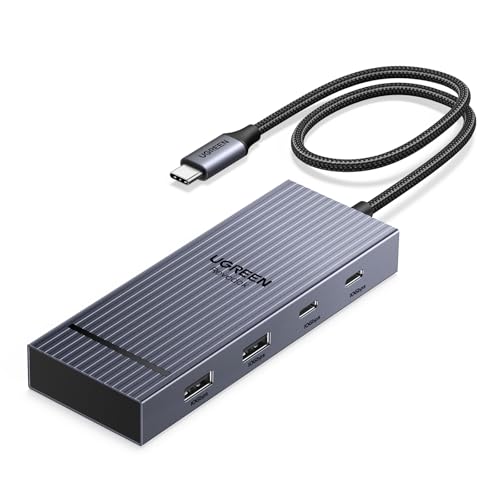
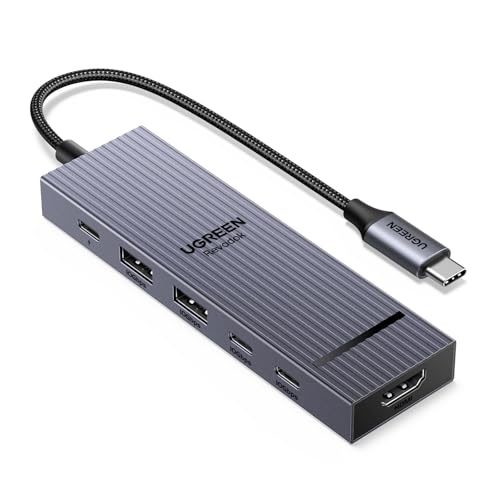
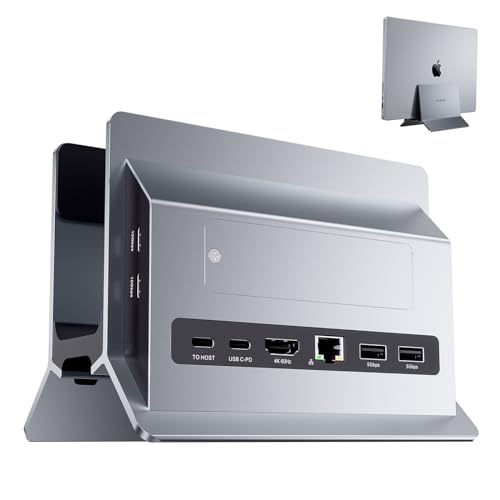
- ドックやハブの追加コストが発生しやすい
- 配線管理が甘いと配信事故につながる
- 将来的な拡張では上位機種より不利
判断基準3:メモリ・ストレージの固定条件をどう見るか
報道では8GB / 256GBスタートが示されています。ここは「足りるか足りないか」より、「何をどこまでやるか」で判断すべき領域です。短尺編集や配信準備なら回る可能性がありますが、長尺素材を大量に持つ運用では、すぐにストレージ管理が課題になります。
配信者の容量消費ポイント
- 録画データ(1本で数GB〜数十GB)
- サムネ素材(画像・PSD)
- BGM/SEライブラリ
- 編集キャッシュ
- 切り抜き中間データ
導入前に「保存先戦略」を決めると、後から慌てずに済みます。具体的には、
- ローカルは当日素材のみ
- 過去アーカイブは外部SSDへ
- 納品済み素材はクラウドへ
という3層管理が実用的です。
判断基準4:ファンレス静音の価値を過小評価しない
配信者にとって、ファンレスは単なる快適性ではありません。マイク収録環境ではノイズ低減に直結します。特に、コンデンサーマイク運用や近接収録では、わずかなファン音も気になる場面があります。
静音設計の実務メリット
- 配信中の環境ノイズが減る
- ASMR・雑談配信との相性が良い
- 録音後のノイズ処理時間を削減できる
ただし、静音と高負荷耐性は別問題です。静かでも負荷が高すぎれば運用は不安定になります。ここは「静音だから万能」と誤解しないことが大切です。
判断基準5:価格差ではなく“総運用コスト”で比較する
「599ドルだから正義」という見方は半分正解で半分不正解です。配信者の機材は、本体価格に加えて周辺コストが乗ります。
追加で発生しやすい費用
- USB-Cドック/ハブ
- 外部SSD
- 配信用マイク/オーディオIF
- サブモニター/スタンド
- バックアップ用クラウド
本体が安くても、用途に対して追加コストが多いなら、最初から上位機種を選ぶ方が安くなるケースもあります。ここは購入前に簡単な見積もり表を作るだけで、判断精度が大きく上がります。
補足
比較の軸は「初期費用」だけでなく「半年運用費」で見ると実態に近づきます。
判断基準6:配信スタイル別に向き不向きを分ける
ここからは、実際の配信スタイルで適性を整理します。
向いている可能性が高いスタイル
- 雑談/学習配信中心
- 画面共有ベースの解説配信
- 短尺動画中心の運用
- 外出先で編集・管理を行うモバイル運用
慎重に検討すべきスタイル
- 3D/重いゲーム配信をPC1台で完結したい
- 長尺4K編集を日常的に行う
- 多画面・多デバイス同時運用が前提
- 高負荷プラグインを多用する制作フロー
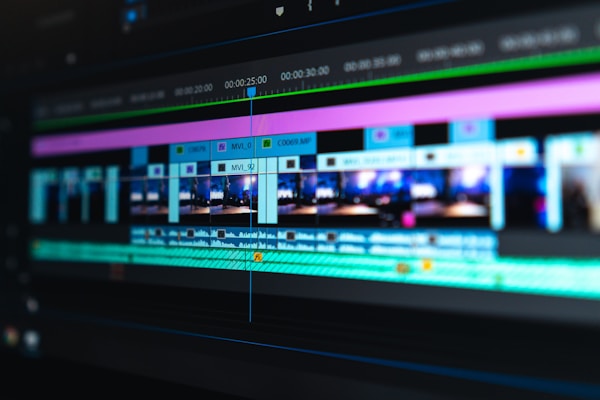
ここで重要なのは、「向いていない = 価値がない」ではないことです。用途の切り分けで価値は大きく変わります。たとえば、メイン配信は据え置き機、Neoは企画・台本・告知専用と割り切れば、全体生産性はむしろ上がる可能性があります。
判断基準7:初心者が失敗しない導入ステップ
配信初心者ほど、最初に全部を整えようとして失敗しがちです。MacBook Neoを導入する場合は、次の順で進めると安全です。
Step1:用途を1つに絞る
まずは「ライブ配信入門」「動画編集入門」「外出先作業」のどれか1つに絞ります。複数目的を同時に満たそうとすると判断がブレます。
Step2:接続設計を先に決める
- USB-Cポートの使い方
- 充電しながら配信できる構成
- 音声入力機器の接続順
この3点を先に決めておくと、配信当日のトラブルが減ります。
Step3:30日試運転を行う
いきなり本番運用せず、30日試運転でログを取ります。
- 配信準備時間
- 落ちたフレームの有無
- 音声トラブル回数
- 編集書き出し時間
このデータがあると、買い替えや増設の判断が感覚ではなく実測でできます。
判断基準8:成長フェーズを見越したアップグレード設計
成長期チャンネルでは、半年後に運用負荷が一段上がることが多いです。最初から完璧を狙う必要はありませんが、アップグレードの道筋を持っておくと無駄が減ります。
90日ロードマップ例
- 1〜30日: 配信/編集の最小運用を確立
- 31〜60日: 音声品質と告知導線を改善
- 61〜90日: 分析・再利用コンテンツを自動化
この段階で「負荷が限界に近い」と判明したら、上位機種に移る判断をすれば十分です。逆に余裕があるなら、周辺機器への投資を優先できます。
| 準備時間 | 1本あたり何分短縮できたか |
|---|---|
| 安定性 | 配信中のトラブル発生率 |
| 継続性 | 週あたり投稿/配信本数 |
| 成長性 | 視聴維持率とクリック率の改善 |
競合記事との差別化ポイント:配信運用の総設計で判断する
一般的なガジェット記事は、スペック比較と価格インパクトに寄りがちです。配信者向けでは、そこに運用設計を重ねる必要があります。具体的には、
- 画面構成
- 音声経路
- 収録後の素材管理
- 告知・再利用フロー
まで含めて設計できるかが、機材投資の成否を分けます。MacBook Neoは「万能機」というより、「目的を明確にした人が強く使える機材」と捉えると判断しやすくなります。
ベンチマーク数値をどう読むか:配信者向けの解釈
報道では「日常タスクで最大50%高速」「オンデバイスAIで最大3倍」といった訴求が目立ちます。こうした数字は魅力的ですが、配信者がそのまま鵜呑みにすると判断を誤ることがあります。理由は、比較条件と自分の実運用条件が一致しないことが多いからです。
比較数字を見るときの3ルール
-
何と比較した数字かを確認する
- 比較対象PCの条件(CPU世代、メモリ、ストレージ)
- 計測タスクの内容(Web閲覧、AI処理、編集負荷)
-
自分の運用タスクに置き換える
- 配信同時処理(OBS + チャット + BGM)
- 書き出し処理(短尺/長尺)
- 日常運用(素材管理、告知作成、サムネ微修正)
-
最大値ではなく中央値で判断する
- 「最大3倍」は常時3倍ではありません
- 実運用では1.2〜1.8倍改善でも十分価値があります
数字の使い方を変えるだけで、機材選びの失敗は大きく減らせます。配信者に必要なのは、派手なベンチマークではなく、毎週の運用を安定させる実測値です。
※出典:Say hello to MacBook Neo (Apple Newsroom)
配信運用で起きやすいボトルネックと対策
低価格ノートを配信用途で使う場合、詰まりやすいポイントはほぼ共通しています。ここを先に理解しておくと、導入後のストレスが減ります。
ボトルネック1:ブラウザタブの増加
配信中は、配信管理画面、チャット、素材、告知文、BGM管理などでタブが増えます。タブの増加は見えない負荷です。
対策
- 配信中に開くタブを10個以内に固定
- 告知文は事前にメモアプリへ退避
- コメント監視は別端末へ分離
ボトルネック2:書き出し時の待ち時間
編集後の書き出し待ちが長くなると、検証回数が減ります。成長期チャンネルでは、この検証回数の減少が地味に痛いです。
対策
- 長尺は夜間バッチ処理
- ショートは書き出しプリセットを軽量化
- 中間ファイル管理を明確化
ボトルネック3:USBポート不足
カメラ、オーディオIF、外部SSD、充電、キャプチャデバイス。配信では接続物が増えます。
対策
- 配信用ドックを固定化
- 「配信用」「編集用」で接続系統を分ける
- ケーブル規格を統一しトラブルを減らす
ボトルネック4:保存先の混乱
録画データと素材が混ざると、編集効率が落ちます。
対策
- 収録直後にフォルダ自動仕分け
- 30日でローカルから外部SSDへ移行
- 重要データは二重バックアップ
配信者タイプ別:導入シナリオ4パターン
同じMacBook Neoでも、使い方によって満足度は大きく変わります。ここでは4タイプに分けて、現実的な導入シナリオを示します。
タイプA:配信入門(週1〜2本)
- 目的: 配信開始、運用定着
- 推奨: Neo本体 + USB-Cハブ + マイク
- 重点: トラブルなく配信を継続すること
このタイプは「高性能」より「継続性」が重要です。まず3カ月続けることを最優先にすると、投資効率が高くなります。
タイプB:雑談/教育系配信(編集軽め)
- 目的: 伝える質を上げる
- 推奨: Neo + 外部SSD + サブ表示端末
- 重点: 台本運用と音声品質
重い3D演出を使わないなら、運用設計次第で十分戦える可能性があります。
タイプC:ゲーム配信中心(同時負荷高め)
- 目的: 安定したリアルタイム配信
- 推奨: メイン機別運用 or 上位機種比較
- 重点: フレーム落ちと音声遅延の回避
このタイプは慎重判断です。Neoをサブ用途(管理・企画・告知)に置く方が全体最適になりやすいです。
タイプD:動画編集兼務(長尺あり)
- 目的: 配信後編集まで一体化
- 推奨: ストレージ戦略必須
- 重点: 書き出し時間と素材管理
「書き出し待ち」が仕事全体を圧迫しないか、30日の実測で確認してから最終判断するのが安全です。
導入前チェックリスト(そのまま使える版)
購入前に、以下のチェックリストを埋めてください。空欄が多い場合は、先に運用設計を固める方が失敗しにくいです。
運用要件
- 週あたり配信本数:___ 本
- 1本あたり配信時間:___ 時間
- 編集本数(週):___ 本
- 使う配信ソフト:___
- 同時起動アプリ数:___
接続要件
- 外部ディスプレイ必要枚数:___
- 常時接続する機器:___
- 充電しながら利用するか:はい/いいえ
- ハブ/ドックの有無:___
保存要件
- 週あたり録画容量:___ GB
- 30日保持容量:___ GB
- 外部SSD運用:はい/いいえ
- クラウドバックアップ:はい/いいえ
品質要件
- 許容フレーム落ち率:___
- 配信中許容トラブル回数:___
- 編集書き出し目標時間:___
このチェックリストを作るだけで、「安いから買う」ではなく「回せるから買う」に判断基準が変わります。
価格が魅力でも、買わない方がいいケース
ここはあえて明確に書きます。次の条件に当てはまるなら、Neoをメイン機にするのは慎重に判断してください。
- 4K長尺編集が毎週ある
- 配信中に高負荷アプリを複数同時利用する
- 外部ディスプレイ2枚以上が必須
- 追加機材コスト込みで上位機種差が小さい
価格が安くても、運用ストレスで制作本数が落ちるなら本末転倒です。機材はスペック勝負ではなく、制作継続率を上げるための道具です。
逆に、MacBook Neoが強くハマるケース
- これから配信を始める入門者
- 既存メイン機があり、サブ機として活用する人
- 外出先で企画・台本・軽編集を進めたい人
- 静音環境で収録品質を上げたい人
この条件に当てはまるなら、Neoは費用対効果の高い選択肢になり得ます。特に、制作の“準備時間”を減らせる人は導入価値が高いです。
今日からできる実践アクション
5分でできること
今の配信作業を「配信」「編集」「運用」に分け、時間比率を書き出してください。
30分でできること
必要ポート数、外部ディスプレイ枚数、必要ストレージを表にして、Neo導入時の追加費用を見積もってください。
今週中にやること
1回テスト配信を想定し、機材接続手順をチェックリスト化してください。これだけで本番事故を大幅に減らせます。
30日実践プラン:導入後に失敗しない運用手順
購入後に「思っていたのと違う」を防ぐには、最初の30日が重要です。ここでは、配信者向けに実行しやすい30日プランを示します。
1〜7日目:環境固定
- 配信に使うアプリを固定
- 接続機器を固定
- 音声ルーティングを固定
- フォルダ構成を固定
導入直後は設定を触りたくなりますが、まずは固定して基準値を作る方が大切です。
8〜14日目:計測開始
以下を毎回記録します。
- 配信準備時間
- 本番中のトラブル
- 編集書き出し時間
- 配信後の片付け時間
数字を取るだけで、改善ポイントが自然に見えてきます。
15〜21日目:ボトルネック改善
記録を見て、時間を食っている上位2項目だけ改善します。
- 接続ミスが多いなら配線固定
- 書き出しが重いなら設定見直し
- 素材管理が乱れるなら命名規則導入
全部同時に直すと失敗しやすいので、2項目に絞るのがコツです。
22〜30日目:継続運用へ移行
- チェックリストを確定
- 配信前ルーティンを確定
- バックアップ手順を確定
30日が終わった時点で、運用が回っているかを判断します。この時点で無理があるなら、上位機種への移行や周辺機器増強を検討してください。
90日で成果につなげる改善サイクル
機材の価値は、買った瞬間より運用してから出ます。90日で成果に結びつけるなら、次の改善サイクルが実用的です。
フェーズ1(1〜30日)
- 運用を固定して基準を作る
- トラブル要因を可視化する
- 配信を止めないことを最優先にする
フェーズ2(31〜60日)
- 作業時間の短縮に着手
- 台本・告知テンプレを整備
- 配信後処理を半自動化
フェーズ3(61〜90日)
- 視聴維持率改善に時間を再投資
- 切り抜きと再利用導線を強化
- 収益化導線(案件提案・商品紹介)を最適化
この流れで進めると、機材導入が「出費」で終わらず、成果投資に変わりやすくなります。
| 準備時間 | 1本あたり30%削減 |
|---|---|
| トラブル率 | 月4回以内 |
| 投稿本数 | 週2本を維持 |
| 再利用本数 | 1配信から3派生以上 |
よくある失敗パターン5つ
失敗1:性能不足だと決めつける
実際は設定と接続設計の問題であるケースが多いです。まずは運用ログを見て、どこで詰まっているかを特定してください。
失敗2:本体だけ買って終わる
配信では周辺機器が品質を左右します。特に音声系と保存系は最初に整える方が結果的に安く済みます。
失敗3:チェックリストを作らない
配信事故は再発しやすいです。チェックリストがないと、同じミスを繰り返します。
失敗4:運用を毎回変える
改善のつもりで設定を毎回変えると、原因特定ができなくなります。週単位で変更するルールにすると安定します。
失敗5:結果評価が感覚だけ
「今日は重かった気がする」だけでは改善できません。時間・回数・発生条件を記録すると改善が速くなります。
ケーススタディ:登録者3,000人チャンネルの導入例
ここでは、成長期YouTuber(登録者3,000人、週2配信)を想定した導入例を示します。
導入前の課題
- 準備に毎回2時間以上かかる
- 音声トラブルが月6回発生
- 配信後処理が深夜までずれ込む
導入後の運用変更
- 接続経路を固定
- 台本テンプレを標準化
- 収録データを自動仕分け
- 告知文の下書きを事前化
60日後の変化(モデルケース)
- 準備時間: 120分 → 75分
- 音声トラブル: 月6回 → 月2回
- 配信後処理: 90分 → 45分
ここで生まれた時間を、サムネ改善と冒頭30秒の演出改善に再投資した結果、視聴維持率の改善につながる、という流れが作れます。重要なのは、短縮した時間を“成果に効く作業”へ回すことです。
Q&A補足:購入前に多い相談
「Windows配信環境から移行しても問題ない?」
問題ないケースも多いですが、配信ソフト・プラグイン・周辺機器ドライバの互換性確認は必須です。移行前にテスト配信を3回行い、本番同等で検証してください。
「学生・副業勢は教育価格を前提に選ぶべき?」
教育価格は魅力ですが、運用コストを含めた判断が必要です。追加周辺機器で差額が埋まるなら、上位機種比較も行ってください。
「最初から上位モデルを買った方が結局得?」
高負荷運用が確定しているなら、最初から上位モデルの方が総コストで有利なことがあります。一方で用途が未確定なら、低価格機で運用設計を作ってから移行する戦略も有効です。
「Neoを買うなら同時に買うべきものは?」
最低限、USB-Cハブ、外部SSD、信頼できるマイク入力環境です。映像演出より、安定配信の土台を優先してください。
運用テンプレート:配信前・配信中・配信後チェック
ここでは、実際に使えるチェックテンプレートを簡易版で用意します。配信者は「高性能機材を買うこと」より「事故を減らす運用手順を持つこと」の方が成果に直結します。
配信前チェック(開始30分前)
- 充電ケーブル接続
- 配信ソフトのシーン確認
- マイク入力レベル確認
- BGMとSEの音量確認
- 配信タイトル・概要欄確認
- コメント監視端末起動
- 録画保存先の空き容量確認
配信中チェック(15分ごと)
- 音声ノイズの有無
- フレーム落ちの有無
- コメント遅延の有無
- CPU負荷の急上昇有無
配信後チェック(終了15分以内)
- 録画ファイルの保存確認
- 重要タイムスタンプ3件抽出
- 次回改善点を3行で記録
- 素材をフォルダへ移動
- 告知用短文を下書き
このテンプレートを運用するだけで、配信の再現性が上がります。機材差があっても、運用差で品質を伸ばせます。
実務で効く「買う/見送る」最終判断フレーム
最後に、迷ったときの判断フレームを提示します。次の5項目を各5点満点で評価してください。
- 価格適合(予算に対して無理がないか)
- 運用適合(現行ワークフローに合うか)
- 拡張適合(半年後の成長に対応できるか)
- 安定適合(配信トラブルを減らせるか)
- 学習適合(自分が継続運用できるか)
判定の目安
- 22点以上: 導入候補として有力
- 18〜21点: 周辺機器込みで再検討
- 17点以下: 見送り、または用途限定導入
このスコアは絶対評価ではありませんが、感覚だけで判断するより精度が上がります。特に、配信者はテンションで機材を買いやすいので、数値化による冷却時間を作るのが有効です。
関連トレンド:低価格化が配信市場に与える影響
低価格ノートの登場は、配信市場にも影響します。具体的には、次の3点が進みやすくなります。
1. 参入障壁の低下
初期費用が下がることで、配信開始の心理ハードルが下がります。新規参入が増えると競争も増えますが、同時に市場全体の活性化にもつながります。
2. サブ機運用の一般化
メイン機とサブ機を分ける運用が、個人配信者にも広がります。結果として、制作の分業化(配信・編集・運用)が進みやすくなります。
3. 運用ノウハウの差が拡大
機材差が小さくなるほど、運用設計の差が成果に出ます。チェックリスト、テンプレート、再利用導線を持つチャンネルが有利になります。
つまり、MacBook Neoのような価格破壊モデルは「誰でも始めやすい時代」を作る一方で、「続けられる人が勝つ時代」も強めます。ここで勝つ鍵は、スペック比較より運用再現性です。
まとめ
この記事のポイント
- MacBook Neoは低価格で魅力的だが、配信者は運用全体で判断する必要がある
- 重要なのは単体性能より、同時処理・接続設計・拡張性
- 初心者は用途を絞り、30日試運転でログを取りながら最適化する
- 本体価格だけでなく半年運用費で比較すると失敗しにくい
今日からできること
まずは「必要ポート数」「必要画面数」「必要容量」を紙に書き出してください。この3つを先に決めるだけで、機材選びの失敗率は大きく下がります。
よくある質問
補足:購入判断で迷ったときの最終確認
最後に、購入ボタンを押す前の最終確認を置いておきます。
- そのPCで「今週やる作業」が明確になっているか
- 接続する周辺機器を3つ以上言語化できるか
- 30日後の評価方法(何を計測するか)を決めているか
- 問題が起きたときの代替手段(サブ端末/旧機材)を持っているか
この4つに答えられるなら、導入後の失敗確率はかなり下がります。逆に答えられない場合は、購入を1日保留して、要件を紙に書き出してください。機材選びは勢いより設計が勝ちます。価格が魅力的なモデルほど、冷静な設計が価値を最大化します。配信者の機材選びは、買う瞬間より運用を続ける期間で差が出ます。購入後に改善を回せるかどうかまで含めて、最終判断してください。機材はゴールではなく、配信品質と継続力を上げる手段です。目的に合うなら強い選択肢になります。迷ったら、まず1カ月の運用設計を書き出し、数字で判断してください。感覚ではなく記録で決めることが、後悔しない最短ルートです。継続可能な設計が、結局いちばん強いです。焦らず、一歩ずつ運用を固めてください。これが最短です。実践第一。前進。
MacBookで動画編集スキルを本格的に磨くなら
M4/M5 MacBookは編集マシンとして最強クラス。動画編集CAMPは土日2日でPremiere Pro基礎を学べる集中型講座で、ハードのポテンシャルを引き出せます。
関連記事(内部リンク)
画像クレジット
本記事で使用している画像の一部は Unsplash より提供されています。
- クリエイターデスクのイメージ: Photo by Unsplash on Unsplash


