


GIGABYTE M32U レビュー|32インチ4K IPS 144Hz万能ゲーミングモニター完全ガイド【2026年版】
「4Kゲーミングモニターが欲しいけど、OLEDは高すぎる」
「ゲームだけじゃなく、仕事にも使える万能モニターがいい」
「PS5もPCもMacBookも全部つなげたい」
4Kゲーミングモニターの世界は、OLEDやMini LEDといったハイエンド技術が注目を集めています。しかし、それらのモニターは10万円以上の投資が必要であり、すべてのユーザーにとって現実的な選択肢とは言えません。
そこで注目したいのがGIGABYTE M32Uです。32インチ4K IPSパネルに144Hzリフレッシュレート、HDMI 2.1対応、USB-C接続、KVM機能まで搭載して、実売価格約7〜12万円。ゲーミング、デスクワーク、クリエイティブ作業のすべてを高いレベルでこなす「万能型4Kモニター」の決定版です。
OLEDの完全な黒やMini LEDの2000nit輝度はありませんが、IPSパネルならではの「安定した品質」と「コストパフォーマンス」で勝負するM32Uは、多くのユーザーにとって最も合理的な選択肢かもしれません。
この記事では、GIGABYTE M32Uの全スペック、実用性、そして「万能モニター」としての実力を徹底的に解説します。
この記事でわかること
- GIGABYTE M32Uの全スペックと特徴
- SS IPSパネルの画質性能(色再現・視野角・応答速度)
- 144Hz/1msのゲーミング性能
- USB-C接続とKVM機能の実用性
- HDMI 2.1でのコンソール対応状況
- 仕事 / ゲーム / クリエイティブ用途での使い勝手
- OLEDやMini LEDモニターとの正直な比較
- 配信者におすすめできるかどうか
GIGABYTE M32Uの基本スペック
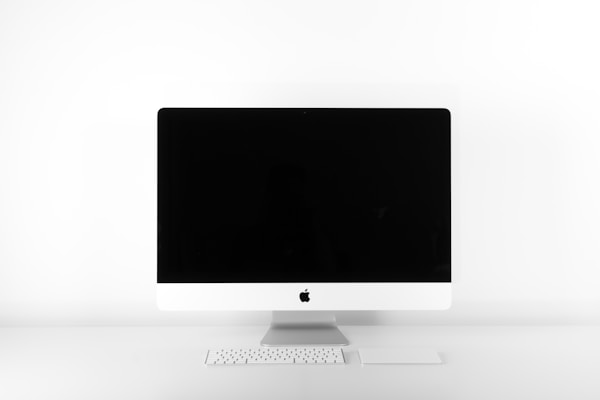
GIGABYTE M32Uは、2021年の発売以来、長期間にわたってベストセラーを維持している32インチ4Kゲーミングモニターです。発売から数年が経過していますが、そのスペックと機能は2026年現在でも十分に通用するものであり、価格のこなれ具合も含めてコストパフォーマンスが非常に高い製品です。
| 画面サイズ | 32インチ |
|---|---|
| パネル | SS IPS(フラット) |
| 解像度 | 3840 x 2160(4K UHD) |
| リフレッシュレート | 144Hz |
| 応答速度 | 1ms(MPRT) |
| 色域 | DCI-P3 90% / sRGB 123% |
| HDR | DisplayHDR 400 |
| コントラスト比 | 1,000:1(ネイティブ) |
| 輝度 | 最大400nit(ピーク)/ 350nit(通常) |
| 適応同期 | AMD FreeSync Premium Pro |
| NVIDIA対応 | G-SYNC Compatible |
| 画面表面 | アンチグレア |
| 入力端子 | HDMI 2.1 x2, DisplayPort 1.4 x1, USB-C (DP Alt Mode + 15W PD) x1 |
| USB Hub | USB 3.0 x2(ダウンストリーム), USB-B x1(アップストリーム) |
| KVM | 搭載 |
| スタンド調整 | 高さ/ティルト/スイベル/ピボット |
| VESA | 100 x 100mm |
| 内蔵スピーカー | 3W x 2 |
| 価格帯 | 約7〜12万円(実売価格) |
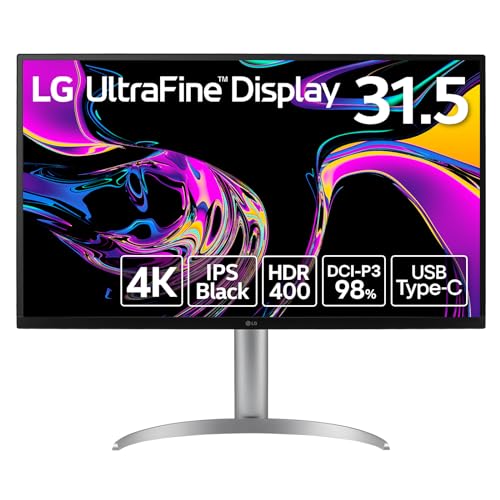
LG 32UQ850V-W 31.5インチ 4K IPS USB-C モニター
- 31.5インチ4K IPS Nano Colorパネルでsカバー率95%の広色域を実現
- USB-C 96W給電対応でノートPCと1本ケーブル接続が可能
- HDMI 2.1 x2とDisplayPort 1.4 x1でゲーム機とPC両方に対応するマルチ入力
このスペック表で注目すべきポイントは、7〜12万円の価格帯でHDMI 2.1 x2、USB-C、KVM、4K/144Hzを全部入りしているところです。OLEDやMini LEDモニターでは15万円以上する機能セットを、IPSパネルの採用により手頃な価格で実現しています。
SS IPSパネルの画質性能
SS IPSとは何か
M32Uが採用するSS IPS(Super Speed IPS)パネルは、GIGABYTEが呼称するIPS技術で、通常のIPSパネルよりも応答速度が向上しています。IPS(In-Plane Switching)パネルは、液晶モニターの中でも色再現性と視野角特性に優れたパネル方式として広く認知されており、プロフェッショナルモニターやクリエイター向けモニターでも多く採用されています。
SS IPSの「Super Speed」の名の通り、一般的なIPSパネル(応答速度4〜5ms程度)よりも高速な1ms(MPRT)を実現しています。MPRTはMoving Picture Response Timeの略で、動画応答速度を示す指標です。GtG(Gray to Gray)応答速度とは計測方法が異なりますが、ゲーミング用途では十分に高速な数値です。
色再現性
M32UのDCI-P3 90%カバー率は、ゲーミングモニターとしては優秀な数値です。一般的なsRGB 100%モニターよりも広い色域を持ち、ゲームや映画の色彩をより豊かに表現できます。
sRGB色域のカバー率は123%と表記されていますが、これはsRGB色域の外側にもカバーする色が存在することを意味しています。DCI-P3ベースで90%という数値が実質的な広色域性能を表しており、映画やHDRコンテンツの色再現にも対応できるレベルです。
OLEDモニター(DCI-P3 99%)と比較すると色域は若干狭くなりますが、日常的な使用で差を強く意識する場面は限定的です。ゲーム映像の大半はsRGB色域内で設計されているため、sRGBを大きく超える色域はボーナス的な要素と考えて良いでしょう。
工場出荷時のカラーキャリブレーションにより、箱から出してすぐに比較的正確な色で使用を開始できます。個体差はありますが、一般的なゲーミング用途であれば追加のキャリブレーションは不要です。
視野角の広さ
IPSパネルの最大の強みの一つが視野角の広さです。M32UはIPS特有の広い視野角(178度/178度)を持ち、斜めから見ても色味や輝度の変化が非常に少ないです。
この特性は以下のようなシーンで実際のメリットをもたらします。
複数人でゲームを楽しむ場合、画面を囲むようにして見ても全員がほぼ同じ色で映像を確認できます。VAパネルでは斜めから見ると色が薄くなったり変色したりしますが、IPSではそのような問題がほとんど発生しません。
デスクワークで画面の端を見る際にも、IPSの広い視野角が活きます。32インチの大画面では、画面の端は視線から角度がつきますが、IPSパネルなら端までほぼ均一な表示品質を維持できます。
配信者が画面キャプチャを行う際にも、IPSパネルの色の安定性は有利です。カメラでモニター画面を撮影する場合でも、色味の変化が少ないため安定した映像が得られます。
コントラスト比の現実
正直に言えば、M32Uのネイティブコントラスト比1000:1は、OLEDの無限大コントラストやVAパネルの3000:1以上と比較すると見劣りします。これはIPSパネルの構造的な特性であり、M32Uに限った弱点ではありません。
具体的には、暗いシーンで「黒浮き」が発生します。完全な黒を表示しているつもりでも、バックライトの光が漏れてグレーがかった黒に見えるのです。暗い部屋でホラーゲームをプレイする場合、OLEDの完全な黒と比べると没入感に差が出ます。
しかし、明るい部屋で使用する場合はこの差が目立ちにくくなります。日中の一般的な照明環境では、IPSの1000:1コントラストでも十分にゲームや映像を楽しめます。
DisplayHDR 400認証を取得しているため、HDR対応コンテンツも再生可能です。ただし、ローカルディミングが搭載されていないため、HDR体験はOLEDやMini LEDと比較すると控えめです。「HDRも一応対応している」程度に捉えておくのが現実的です。
144Hzのゲーミング性能
4K/144Hzの位置づけ
M32Uの144Hzリフレッシュレートは、4Kゲーミングモニターのスタンダードとも言える数値です。240Hzの最新OLEDモニターと比較すると控えめですが、実用上は大きな差を感じにくいのが正直なところです。
60Hzから144Hzへの移行は、ほぼ全員が「明確に滑らかになった」と感じる劇的な変化です。一方、144Hzから240Hzへの移行は、プロゲーマーや高フレームレートに慣れた上級者でなければ差を感じにくいレベルです。
つまり、ほとんどのゲーマーにとって144Hzは「十分に滑らか」な水準であり、240Hzとの差のために追加で5〜10万円を投じる価値があるかは人それぞれです。
GPUへの要求スペック
4K/144fpsを安定して出力するには、ゲームタイトルに依存しますが、RTX 4070程度のGPUが目安になります。DLSSやFSRなどのアップスケーリング技術を活用すれば、RTX 4060でも多くのタイトルで4K/100fps前後は確保可能です。
240Hzモニターと比較した場合、144Hzの方がGPUへの要求スペックが低いのもメリットです。同じGPUでも、ターゲットフレームレートが144fpsと240fpsでは消費電力や動作温度に差があり、144Hzの方がGPUに余裕を持たせた運用が可能です。
RPGやオープンワールドゲームでは、画質設定を最高にして4K/60〜80fpsで楽しむのも良い選択です。4Kの高精細さを最大限に活かした美しいグラフィックを、M32Uの32インチ大画面で堪能できます。
応答速度1ms(MPRT)
M32Uの応答速度は1ms(MPRT)です。MPRT(Moving Picture Response Time)は、オーバードライブ機能を含めた動画視認性の指標であり、GtGよりも実際の見え方に近い値とされています。
実際のゲームプレイでは、IPSパネルとして十分に高速な応答速度です。FPSゲームでの敵の視認やレースゲームでの風景の流れも、ストレスなくプレイできるレベルです。
ただし、OLEDの0.03msやVAパネルの高速モデルと比較すると、暗い色同士のトランジションでわずかに残像が確認できる場合があります。プロゲーマーレベルの目を持つ方でなければ気にならないレベルですが、応答速度に最も厳しい基準を求める方はOLEDモニターの方が適しています。
FreeSync Premium Pro対応
M32UはAMD FreeSync Premium ProとNVIDIA G-SYNC Compatibleに対応しています。FreeSync Premium Proは、VRR(可変リフレッシュレート)に加え、LFC(Low Framerate Compensation)とHDR対応を含む上位規格です。
4Kゲーミングではフレームレートが不安定になりがちですが、VRR対応によりティアリングやスタッタリングを防止できます。特にオープンワールドゲームで街中(GPU負荷が高い)と屋外(GPU負荷が低い)を移動する際の大きなフレームレート変動にも、VRRがスムーズに対応します。
USB-CとKVM機能の実力

USB-C接続の利便性
M32UのUSB-CポートはDP Alt Mode(映像入力)とUSB PD(15W給電)に対応しています。対応するノートPCであれば、USB-Cケーブル1本で映像出力とUSBデバイス接続を同時に行えます。
MacBook AirやMacBook ProをM32Uに接続すれば、自宅では32インチ4Kの大画面をメインモニターとして使い、外出時はケーブルを1本抜くだけで持ち出せる。この手軽さは、ゲーミングと仕事の両方にモニターを使う方にとって非常に魅力的です。
ただし、USB PD給電は15Wと控えめです。MacBook Airなどの低消費電力ノートPCであれば、使用中の充電もぎりぎり可能なケースがありますが、MacBook ProやゲーミングノートPCでは充電能力が不足します。ノートPCの充電は別途ACアダプターで行うことを前提としてください。
USB-C接続で映像が出力されない場合は、ケーブルがDP Alt Mode対応であるかを確認してください。充電専用のUSB-Cケーブルでは映像出力ができません。
KVM機能の活用
M32Uに搭載されているKVM(Keyboard, Video, Mouse)スイッチ機能は、このモニターの最も実用的な特徴の一つです。
KVM機能により、2台のPC(例:ゲーミングPCと仕事用ノートPC)をM32Uに接続し、1組のキーボードとマウスで操作を切り替えることができます。切り替えはモニターのOSDから行えるほか、入力ソースの切替と連動して自動的にUSBデバイスも切り替わります。
実際の使用例を考えてみましょう。
平日の日中は、仕事用MacBookをUSB-Cで接続して32インチ4Kのデスクワーク環境を構築します。キーボードとマウスはモニターのUSBポートに接続しておきます。
仕事が終わったら、モニターの入力ソースをDisplayPort(ゲーミングPC)に切り替えます。すると、キーボードとマウスも自動的にゲーミングPC側に切り替わります。追加のKVMスイッチハードウェアを購入する必要がなく、デスク上もすっきりします。
PS5やXbox Series XをHDMI 2.1で接続しておけば、コンソールゲームもモニターの入力切替だけでプレイ可能です。1台のモニターで3つのデバイスを使い分ける環境が、M32U1台で完結します。
USBハブ機能
M32UのUSB 3.0ダウンストリームポート(x2)は、モニターに接続したPCにUSBデバイスを中継する機能を持ちます。Webカメラ、マイク、外付けSSDなどをモニターのUSBポートに接続し、USBアップストリームケーブルでPCと接続することで、デスク裏の配線を大幅に削減できます。
特に配信者にとって、Webカメラをモニター上部に設置しながらUSBケーブルをモニター経由でPCに接続できるのは便利です。PC本体がデスク下にある場合、ケーブルの取り回しが格段に楽になります。
HDMI 2.1で広がるコンソール対応
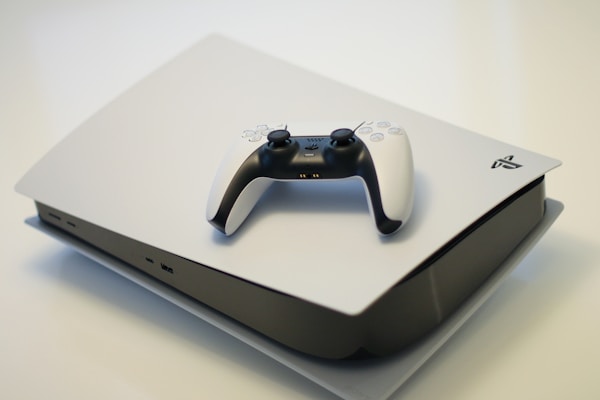
PS5 / Xbox Series Xとの相性
M32Uが搭載するHDMI 2.1 x2ポートは、現世代コンソールとの接続で大きなメリットを発揮します。PS5とXbox Series Xの両方で4K/120Hz出力が可能であり、VRR(可変リフレッシュレート)もサポートしています。
2026年現在、HDMI 2.1対応の4Kゲーミングモニターの中で、M32Uはコストパフォーマンスの面で最も優秀な選択肢の一つです。同等の機能を持つOLEDモニターが15万円以上するのに対し、M32Uは7〜12万円で購入可能です。
PS5の120fps対応タイトル(Call of Duty、Fortnite、Apex Legends、Devil May Cry 5 SEなど)を4K/120Hzで楽しめるのは、M32Uの大きな魅力です。60Hzモニターから乗り換えると、特にFPSタイトルで操作の滑らかさが劇的に向上することを体感できるでしょう。
2ポートのメリット
HDMI 2.1ポートが2つあるため、PS5とXbox Series Xを同時に接続しておくことが可能です。入力ソースの切替だけでプラットフォームを変えられるため、複数コンソールを所有する方にとって非常に便利です。
さらにDisplayPort 1.4でゲーミングPC、USB-CでノートPCを接続すれば、合計4つのデバイスを1台のモニターに集約できます。M32Uの端子構成は、まさに「万能モニター」の名にふさわしいものです。
Nintendo Switchとの接続
Nintendo Switchは最大1080p/60Hz出力のため、4Kモニターの解像度をフルに活用することはできません。しかし、M32Uのアップスケーリング機能により、1080pの映像を32インチ画面にそれなりの品質で拡大表示してくれます。
Switchの次世代機(Nintendo Switch 2)は4K出力対応が見込まれており、M32Uは将来のSwitch 2にも対応できるモニターとして長く使えるでしょう。
配信者目線での評価
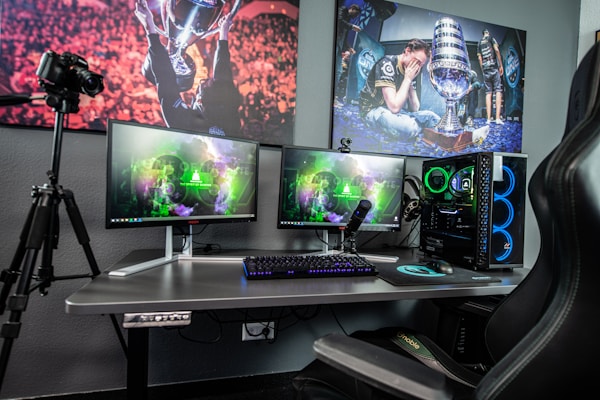
バランスの良さが配信に活きる
配信者にとってM32Uの最大の魅力は、その「バランスの良さ」です。ゲーム画質、作業効率、接続性のすべてが高水準でまとまっており、配信環境の構築に必要な要素を1台で幅広くカバーできます。
4K解像度の広い作業領域は、OBSの操作画面、チャット欄、SNS、ゲーム画面を一度に並べるのに十分なスペースです。144Hzのリフレッシュレートは、ゲーム配信時に滑らかな映像を視聴者に届けるための基盤となります。
IPSパネルの広い視野角は、配信中にモニターの前で大きく動いても色味が安定している点で有利です。リアクション芸が多い配信スタイルの方には、視野角の安定性が地味に嬉しいポイントです。
仕事と配信の両立
配信者の多くは、配信以外にも仕事やサムネイル作成、動画編集などの作業を行います。M32UのKVM機能は、仕事用PCと配信用PCを1台のモニターでシームレスに切り替えられるため、作業環境の効率化に大きく貢献します。
USB-C接続で仕事用MacBookを接続し、KVM切替でゲーミングPCに切り替えるワークフローは、実際に運用すると非常に快適です。「仕事の合間に配信準備」「配信後に仕事」というライフスタイルの配信者にとって、M32Uは理想的なモニターと言えるでしょう。
サブモニターとしての活用
メインモニターにOLEDやMini LEDのハイエンドモニターを導入し、M32Uをサブモニターとして活用する構成もおすすめです。M32Uの4K解像度はサブモニターとしても十分な作業領域を提供し、OBSやチャットの表示に最適です。
また、M32Uを最初のメインモニターとして導入し、将来OLEDモニターを追加した際にM32Uをサブに回すという段階的なアップグレード戦略も合理的です。IPSパネルの安定した品質は、サブモニターとしても長く活躍してくれます。
仕事用途での実力
デスクワーク
32インチ4Kの作業領域は、デスクワークにおいて非常に快適です。Windowsのスケーリングを150%に設定すると、文字サイズを確保しながらもQHD(2560x1440)相当の作業領域が得られます。125%設定にすれば、さらに広い作業領域を確保可能です。
Excel、Word、PowerPointなどのOfficeアプリケーションでは、4Kの高精細さが文字やグラフの見やすさに直結します。特にExcelの大きなスプレッドシートを表示する際に、32インチ4Kの広さは圧倒的な利点です。
Webブラウザを2つ横に並べる使い方も快適です。それぞれのブラウザが実質フルHD相当の幅を持てるため、資料を参照しながら文章を書く作業がスムーズに行えます。
プログラミング・開発
プログラマーやエンジニアにとって、32インチ4Kモニターは理想的な開発環境を提供します。VSCodeやIntelliJ IDEAなどのIDEで、エディタ、ターミナル、ファイルツリー、デバッグパネルを同時に表示しても十分な見やすさを確保できます。
IPSパネルの優れた色再現性は、フロントエンド開発でのCSS色確認や、デザインカンプとの色比較にも適しています。
動画編集
Adobe Premiere ProやDaVinci Resolveでの動画編集では、4Kの広い作業領域が編集効率を大幅に向上させます。タイムライン、プレビュー、エフェクトパネルを余裕を持って配置できるため、ウィンドウの切り替え頻度が減り、作業に集中できます。
DCI-P3 90%の色域は、YouTube向けの動画編集であれば十分な精度です。HDR動画の編集も可能ですが、DisplayHDR 400のHDR性能はプロフェッショナルなHDRグレーディングには不十分です。HDR編集が主目的であれば、OLEDやMini LEDモニターの方が適しています。
メリット・デメリット
- 約7〜12万円という4K/144Hz/HDMI 2.1モニターとして優秀な価格
- SS IPSパネルの広い視野角と安定した色再現性
- DCI-P3 90%の広色域でゲーム・映像・クリエイティブに対応
- HDMI 2.1 x2ポートでPS5/Xbox両方を4K/120Hz接続可能
- USB-C接続でノートPCとの接続が簡単
- KVM機能で複数PCの切替が1台で完結
- USB 3.0ハブ機能でデスク配線を効率化
- 4軸対応スタンドとVESA 100x100mm対応
- 焼き付きリスクがゼロ(IPSパネルの利点)
- 144Hzで十分滑らかなゲーミング体験
- FreeSync Premium Pro / G-SYNC Compatible 両対応
- IPSパネルのコントラスト比(1000:1)はOLEDやVAに劣る
- HDR性能はDisplayHDR 400で本格的なHDR体験には不十分
- ローカルディミング非搭載のため暗部での黒浮きがある
- USB-C給電が15Wで多くのノートPCの充電には不十分
- 応答速度1ms(MPRT)はOLEDの0.03msと比較すると遅い
- 240Hzの最新モニターと比較するとリフレッシュレートで劣る
- IPSグロー(画面端の光漏れ)が気になる場合がある
競合モニターとの比較

vs OLEDモニター(Samsung G80SD, AORUS FO32U2)
OLEDモニターとの最大の差はコントラスト比と応答速度です。OLEDの完全な黒と0.03msの応答速度は、IPSパネルでは物理的に実現できません。暗いシーンの没入感と動きの速いシーンのクリアさでは、OLEDが圧倒的に優位です。
しかし、M32Uには価格(半額以下)、焼き付きリスクゼロ、安定した輝度(OLEDのABLによる輝度制限がない)という明確な利点があります。
予算に余裕があり画質を最重視するならOLED、コストパフォーマンスと実用性のバランスを重視するならM32U。この判断基準はシンプルです。
vs Samsung Odyssey Neo G7(Mini LED)
Neo G7はMini LED + VAパネルで、M32UよりもHDR性能(2000nit)とコントラスト比(3000:1)で優位です。HDR体験を重視するならNeo G7が有利です。
一方、M32UはIPSの広い視野角、USB-C接続、フラットパネルのテキスト作業適性で優位です。また、M32Uの方が価格が安い場合が多いです。
ゲーミング重視ならNeo G7、仕事との両立ならM32Uという棲み分けが明確です。
vs Dell S3223DGF / BenQ EX3210U
同価格帯のDell S3223DGFはQHD(2560x1440)解像度のVAパネルで、コントラスト比で有利ですが4K解像度ではありません。4Kの高精細さが必要ならM32Uが上です。
BenQ EX3210Uは同じ4K/144Hz/IPSの直接競合ですが、M32Uの方がKVM機能やUSBハブ機能が充実しており、価格もこなれている場合が多いです。
どんな人におすすめか
GIGABYTE M32Uは以下のような方に特におすすめです。
ゲームも仕事も1台でこなしたい方: 4K/144Hzのゲーミング性能とUSB-C/KVM機能による仕事環境を1台で両立。これがM32U最大の強みです。
初めての4Kゲーミングモニターを探している方: 7〜12万円の手頃な価格で、4K/144Hz/HDMI 2.1の基本性能を全て押さえた安心の選択肢です。
PS5/Xbox Series Xユーザー: HDMI 2.1 x2ポートで複数コンソールを同時接続し、4K/120Hzを手頃な価格で楽しめます。
MacBookユーザー: USB-C接続で4K表示が可能。仕事中はMacBook、退勤後はゲーミングPCに切り替える使い方が最適です。
コストパフォーマンスを重視する方: OLEDやMini LEDモニターの半額以下で、十分に満足できる4Kゲーミング体験が得られます。
よくある質問
まとめ
GIGABYTE M32Uは、32インチ4K SS IPSパネル、144Hz、HDMI 2.1 x2、USB-C、KVM機能を搭載した「万能型4Kゲーミングモニター」の定番モデルです。
OLEDのような完全な黒やMini LEDのような2000nitの輝度は持ち合わせていませんが、IPSパネルならではの安定した色再現性、広い視野角、焼き付きリスクゼロという堅実な特性が光ります。
最大の魅力は、約7〜12万円という手頃な価格で「ゲーム・仕事・クリエイティブ」のすべてを高いレベルでこなせる万能性です。USB-C接続とKVM機能により、ゲーミングPCと仕事用ノートPCの切替も1台で完結します。
PS5やXbox Series XのHDMI 2.1接続(4K/120Hz)にも対応しているため、コンソールゲーマーにとっても最もコストパフォーマンスの高い選択肢の一つです。
「最高の画質」を追求するならOLEDモニターに軍配が上がりますが、「最もバランスの良い4Kモニター」を求めるなら、M32Uは2026年現在でも文句なしのおすすめです。最初の4Kゲーミングモニターとして、あるいは仕事とゲームを両立する万能モニターとして、M32Uは多くの方にとって最適解となるでしょう。
このトピックの関連記事
ゲーミングモニター に関する記事をまとめています。
-
【2026年】MSI MPG 321URX QD-OLED レビュー|32インチ4K 240Hz QD-OLEDゲーミングモニターの実力を徹底検証
-
【2026年】ASUS ROG Swift OLED PG27UCDM レビュー|27インチ4K QD-OLED 240Hzの最高峰ゲーミングモニター
-
【2026年】ASUS ROG Strix OLED XG27UCDMG レビュー|コスパ最強の27インチ4K QD-OLED 240Hzモニター
-
【2026年】ASUS ROG Swift OLED PG32UCDM レビュー|32インチ4K QD-OLED 240Hzの大画面ゲーミングモニター
関連記事
- 【2026年最新】ゲーミングモニター選び方ガイド|OLED vs IPS、4K vs WQHD徹底比較
- ASUS TUF Gaming VG32UQA1A レビュー|32インチ4K VA 160Hz コスパ最強の4Kゲーミングモニター【2026年】
- GIGABYTE AORUS FO32U2 レビュー|32インチ4K QD-OLED 240Hzゲーミングモニターの実力を徹底検証【2026年版】
- ASUS ProArt Display OLED PA32UCDM レビュー|32インチ4K QD-OLED 240Hzの最高峰クリエイターモニター【2026年】
- Samsung Odyssey Neo G7 (S32BG75) レビュー|32インチ4K Mini LED 湾曲ゲーミングモニター Quantum HDR2000の実力【2026年版】
画像クレジット
本記事で使用している画像の一部は Unsplash より提供されています。
- 4Kモニターイメージ: Photo by Lee Campbell on Unsplash
- ディスプレイの色彩: Photo by Stem List on Unsplash
- eスポーツ: Photo by Florian Olivo on Unsplash
- デスクセットアップ: Photo by Domenico Loia on Unsplash
- コンソールゲーム: Photo by Nikita Kachanovsky on Unsplash
- ストリーミング環境: Photo by Ella Don on Unsplash
- モニター選び: Photo by Jess Bailey on Unsplash
よくある質問
GIGABYTE M32U レビュー|32インチ4K IPS 144Hz万能ゲーミングモニター完全ガイド【2026年版】
GIGABYTE M32Uを徹底レビュー。32インチ4K SS IPSパネル、144Hz、1ms応答速度、HDMI 2.1対応。USB-C、KVM機能搭載で仕事にもゲームにも使える万能モニターの実力を詳しく解説します。「4Kゲーミングモニターが欲しいけど、OLEDは高すぎる」「ゲームだけじゃなく、仕事にも使える万能モ
続きを読む


このトピックに関する 5 件の記事で包括的な情報を提供しています。
関連コンテンツ
この記事と一緒に使いたいツール
動画URLから最高画質のサムネイル画像を一括取得・保存。
サムネ画像が16:9/1280x720/2MB未満などの基準を満たしているかを一発判定。
YouTubeやVlogで使える字幕デザイン集。テキストを入力して一括プレビュー・CSSコピー。
配信開始やイベントまでの残り時間を表示。OBS埋め込み用URLも生成可能。
待機画面・休憩画面に最適。OBSブラウザソース埋め込み対応、背景透過、カスタムメッセージ・色テーマ付き。
配信画面に置ける背景透過のデジタル時計。フォントや色を自由にカスタマイズ。
