PR: この記事にはアフィリエイトリンクが含まれています。購入により当サイトに手数料が支払われることがあります。
PR:アフィリエイト広告を含みます
【2026年版】VTuber機材おすすめ一式|初心者向けWebカメラ・マイクの選び方
VTuber機材おすすめ一式|初心者向けWebカメラ・マイクの選び方
「VTuberを始めたいけど、何を揃えればいいかわからない」
「できるだけ安く始めたいけど、音質や画質は妥協したくない」
「フェイストラッキングに必要なカメラの選び方がわからない」
VTuberデビューには、Webカメラ、マイク、そして配信用のPCが必要です。ただし、初期費用は意外と抑えられ、1〜2万円程度からスタートできます。
この記事では、VTuberに必要な機材を予算別に紹介し、フェイストラッキング用Webカメラの選び方から、おすすめのマイク、必要なソフトウェアまで詳しく解説します。
- VTuber配信に必要な機材一覧
- フェイストラッキング用Webカメラの選び方
- 予算別おすすめ機材セット
- 無料で使えるVTuberソフト
- 配信を始めるまでの流れ
VTuber配信に必要な機材一覧
必須機材(これだけは必要)
1. Webカメラ
- フェイストラッキング(表情認識)に使用
- 60fps対応がおすすめ
- 1080p以上推奨
2. マイク
- 声を届ける必須アイテム
- USBマイクが手軽
- VTuberにはコンデンサーマイク人気
3. PC
- 配信ソフトとトラッキングソフトを動かす
- Core i5/Ryzen 5以上推奨
- GPU搭載が望ましい
あると便利な機材
4. グリーンスクリーン
- 背景を透過して合成
- 部屋を映さずに配信
- 1,000円〜購入可能
5. 照明
- フェイストラッキングの精度向上
- 肌映りも良くなる
- リングライトが人気
6. マイクアーム
- マイクを最適な位置に固定
- デスクの振動を軽減
- 音質向上に貢献
ソフトウェア(多くが無料)
7. VTuberソフト
- VTube Studio(無料/有料)
- VRoid Studio(無料)
- nizima LIVE(無料)
8. 配信ソフト
- OBS Studio(無料)
- Streamlabs Desktop(無料)
Webカメラの選び方
フェイストラッキングに重要なスペック
VTuberのフェイストラッキングでは、一般的なビデオ会議用カメラとは異なるポイントが重要です。
フレームレート(fps)
- 30fps:基本的な動作は可能、やや遅延あり
- 60fps:スムーズな表情追従、おすすめ
- 120fps:プロ仕様、高精度
解像度
- 720p:最低限、トラッキングには十分
- 1080p:標準的、おすすめ
- 4K:必要なし(トラッキングには過剰)
オートフォーカス
- あり:推奨、顔を自動で捉える
- なし:手動調整が必要
| フレームレート | 60fps以上推奨 |
|---|---|
| 解像度 | 1080p(720p以上) |
| オートフォーカス | あり推奨 |
| 画角 | 70〜90度程度 |
| 接続 | USB(Type-AまたはC) |
Webカメラの設置場所
フェイストラッキングを正確に行うには、カメラの位置が重要です。
理想的な位置
- モニターの上部中央
- 顔の正面、目線の高さ
- 顔全体が画角に収まる距離
避けたい位置
- 横や斜め(表情が取れにくい)
- 逆光になる場所
- 暗い場所
おすすめWebカメラ【予算別】
【3,000円以下】とにかく安く始める
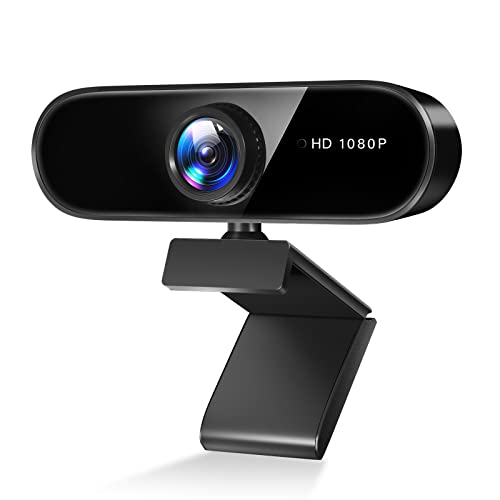
まずは試してみたい方向けの超低価格モデル。30fpsですが、基本的なフェイストラッキングは可能です。

3,000円以下で60fpsに対応した高コスパモデル。VTuber入門に最適です。
【5,000円〜10,000円】本格派モデル

高速オートフォーカスでフェイストラッキングの精度が向上。多くのVTuberに支持される定番モデルです。
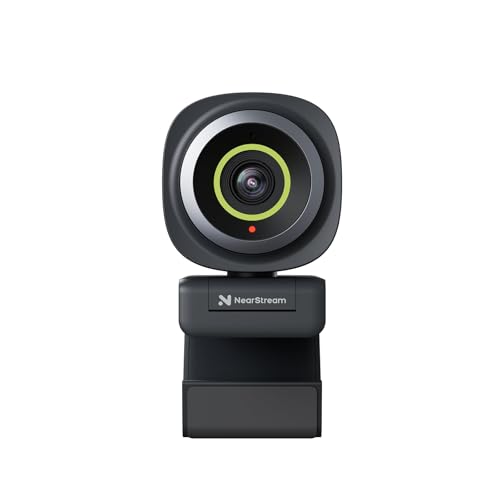
NearStream V02AF Webカメラ 1080P 60fps
- 1080P 60FPS / 2K 30FPS
- 3段階画角調整(95°/86°/55°)
- AIノイズキャンセリングマイク
- 超小型設計(4cm四方)
VTuber向けを謳う高機能モデル。画角を3段階で切り替えられ、自分に最適な設定が可能です。
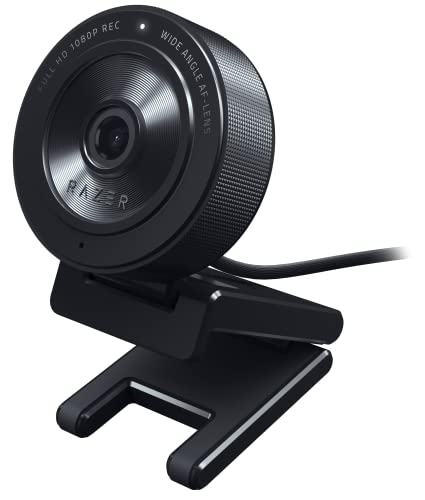
ゲーミングブランドRazer製。専用ソフトでカスタマイズでき、配信者に人気のモデルです。
【10,000円以上】プロ仕様
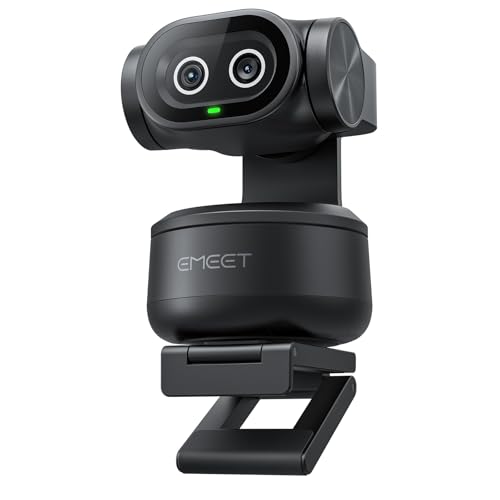
AI自動追跡機能付きの最高峰モデル。動きながらの配信でも常に顔を捉え続けます。
おすすめマイク【VTuber向け】
VTuber配信では、声の品質も重要です。キャラクターに合った声を届けるために、良いマイクを選びましょう。
コスパ重視のUSBマイク
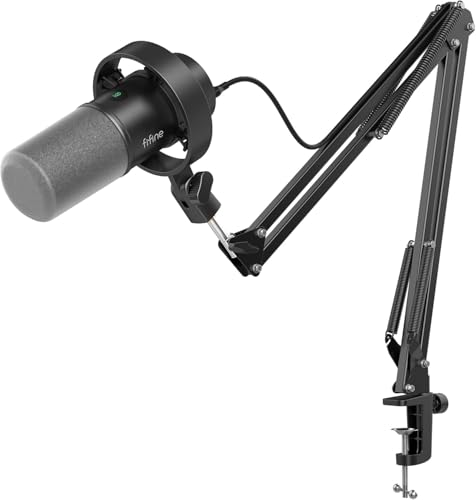
VTuber配信に必要な機能が全部入りのセット。マイクアームも付属しているので追加購入不要です。
XLRマイク(本格派向け)
本格的にVTuber活動を続けるなら、XLRマイク+オーディオインターフェースの組み合わせがおすすめです。
VTuberソフトウェアの選び方
無料で始められるソフト
VTube Studio(基本無料)
- Live2Dモデル対応
- 高精度なフェイストラッキング
- スマホをカメラとして使用可能
- 商用利用は有料版が必要
VRoid Studio(完全無料)
- 3Dアバターを作成できる
- 初心者でも簡単操作
- 作成したモデルは自由に使用可能
nizima LIVE(基本無料)
- Live2D公式のトラッキングソフト
- 高精度な表情認識
- 商用利用も無料
トラッキングの仕組み
フェイストラッキング
- Webカメラで顔の動きを認識
- 目、眉、口の動きをアバターに反映
- 照明環境で精度が変わる
ハンドトラッキング(オプション)
- Leap Motionなどの専用デバイス
- 手の動きをアバターに反映
- 上級者向け
予算別おすすめ構成
【1万円以下】最小構成
まずはVTuber配信を体験したい方向け。
構成
- Webカメラ:KUKUYA 60fps(約2,300円)
- マイク:内蔵マイクで代用
- ソフト:VTube Studio(無料)
合計:約2,300円
内蔵マイクの音質は限られますが、まずは配信を始めることが大切です。
【2万円】コスパ重視構成
バランスの取れたエントリー構成。
構成
- Webカメラ:EMEET C960 AF(約5,000円)
- マイク:FIFINE K669B USBマイク(約5,000円)
- グリーンスクリーン:布タイプ(約1,000円)
- ソフト:VTube Studio(無料)
合計:約11,000円
配信品質を確保しながら初期費用を抑えた構成です。
【5万円】本格派構成
長く活動を続ける方向けの本格構成。
構成
- Webカメラ:NearStream V02AF(約5,500円)
- マイクセット:FIFINE K688CT(約13,000円)
- オーディオインターフェース:FIFINE SC3(約7,300円)
- グリーンスクリーン:折りたたみ式(約4,000円)
- リングライト:(約3,000円)
合計:約32,800円
音質・トラッキング精度ともにプロ仕様。収益化を目指す方におすすめです。
VTuber配信の始め方
ステップ1:機材の準備
まずは最低限の機材を揃えましょう。
必要なもの
- Webカメラ(またはスマホ)
- マイク(USBマイクまたはヘッドセット)
- 配信用PC
ステップ2:ソフトウェアのインストール
インストールするソフト
- VTube Studio(またはnizima LIVE)
- OBS Studio
- 必要に応じてVRoid Studio
ステップ3:アバターの準備
無料で入手する方法
- VTube Studioの既存アバターを使用
- VRoid Studioで自作
- nizimaで無料モデルを入手
有料で入手する方法
- nizimaでLive2Dモデルを購入
- イラストレーターに依頼
- Live2Dモデラーに依頼
ステップ4:トラッキングの設定
VTube Studioの設定
- カメラを選択
- 顔の位置を調整
- トラッキング感度を調整
- 表情パラメータを設定
ステップ5:OBSの設定
配信設定
- VTube Studioをウィンドウキャプチャ
- 背景を透過設定(グリーンスクリーン使用時)
- 音声デバイスを設定
- 配信プラットフォームと連携
フェイストラッキングの精度を上げるコツ
照明の重要性
フェイストラッキングの精度は、照明環境に大きく左右されます。
理想的な照明
- 顔全体が均一に明るい
- 影ができていない
- 逆光を避ける
おすすめの照明配置
- リングライト:正面から
- デスクライト:斜め前から
- 自然光:カーテン越しの間接光
カメラ位置の調整
正しい位置
- 顔の正面、目線の高さ
- 顔全体が画角に収まる
- 安定した場所に固定
調整のポイント
- カメラが近すぎると歪む
- 遠すぎるとトラッキング精度が落ちる
- 顔との距離50〜80cm程度が理想
環境設定のチェックリスト
配信前に確認
- 照明は十分か
- カメラは正面を向いているか
- 背景はシンプルか
- トラッキングがスムーズか
VTuber配信ジャンル別おすすめ構成
ゲーム配信VTuber向け
ゲームをプレイしながらのVTuber配信は、PCスペックが重要です。
必要なスペック
- CPU:Core i7/Ryzen 7以上
- メモリ:16GB以上
- GPU:RTX 3060以上推奨
おすすめ構成
- Webカメラ:60fps対応モデル
- マイク:USBマイクで十分
- グリーンスクリーン:あると便利
注意点
- ゲームとトラッキングソフトで負荷がかかる
- GPU性能が配信品質に直結
- デュアルモニター推奨
雑談・トーク配信VTuber向け
トークがメインの配信は、マイク品質が重要です。
必要なスペック
- CPU:Core i5/Ryzen 5以上
- メモリ:8GB以上
- GPU:GTX 1650以上
おすすめ構成
- Webカメラ:60fps対応(表情重視)
- マイク:XLRマイク推奨(声質重視)
- 照明:リングライト必須
ポイント
- 表情の豊かさが魅力になる
- 声の聞き取りやすさが重要
- 背景にこだわると雰囲気アップ
歌配信VTuber向け
歌枠を行うVTuberは、音質への投資が必要です。
必要なスペック
- CPU:Core i5/Ryzen 5以上
- メモリ:8GB以上
- オーディオインターフェース必須
おすすめ構成
- Webカメラ:30fps以上で可
- マイク:XLRコンデンサーマイク
- オーディオインターフェース:リバーブ機能付き
ポイント
- 音質が最優先
- リバーブで声に深み
- カラオケ音源との連携
VTuber配信に必要なPCスペック詳細
最低スペック
CPU
- Intel:Core i5-8400以上
- AMD:Ryzen 5 2600以上
メモリ
- 8GB(最低限)
- 16GB推奨
GPU
- NVIDIA:GTX 1650以上
- AMD:RX 5500 XT以上
ストレージ
- SSD 256GB以上推奨
快適スペック
CPU
- Intel:Core i7-10700以上
- AMD:Ryzen 7 3700X以上
メモリ
- 16GB以上
GPU
- NVIDIA:RTX 3060以上
- AMD:RX 6600以上
ストレージ
- SSD 512GB以上
ゲーム配信向けスペック
CPU
- Intel:Core i7-12700以上
- AMD:Ryzen 7 5800X以上
メモリ
- 32GB推奨
GPU
- NVIDIA:RTX 3070以上
- AMD:RX 6700 XT以上
VTuber配信のトラブルシューティング
トラッキングがカクつく
原因1:PCスペック不足
- 対処:トラッキング品質を下げる
- 対処:他のソフトを閉じる
- 対処:PCのアップグレード検討
原因2:カメラのfpsが低い
- 対処:60fps対応カメラに変更
- 対処:解像度を720pに下げる
原因3:照明不足
- 対処:リングライトを追加
- 対処:部屋を明るくする
表情が正しく認識されない
原因1:カメラ位置が悪い
- 対処:正面から撮影する位置に調整
- 対処:顔全体が画角に入るよう調整
原因2:影ができている
- 対処:照明を追加
- 対処:顔に均一に光が当たるよう調整
原因3:トラッキング設定のミス
- 対処:感度を調整
- 対処:キャリブレーションをやり直す
配信がカクつく・途切れる
原因1:回線速度不足
- 対処:有線LANに変更
- 対処:配信ビットレートを下げる
原因2:PCの処理能力不足
- 対処:配信解像度を下げる
- 対処:フレームレートを下げる
- 対処:ハードウェアエンコードを使用
原因3:ソフトの競合
- 対処:不要なソフトを終了
- 対処:PCを再起動
音声トラブル
マイクが認識されない
- USBを別のポートに接続
- デバイスドライバを更新
- OBSの音声設定を確認
音割れする
- マイクゲインを下げる
- マイクから少し離れる
- コンプレッサーを使用
環境音が入る
- ノイズゲートを設定
- ダイナミックマイクに変更
- 環境音の発生源を除去
VTuber活動でよくある質問
VTuber機材のステップアップ
配信に慣れてきたら
音質向上
- USBマイクからXLRマイクへ
- オーディオインターフェース導入
- ポップガード追加
映像品質向上
- より高fps対応のカメラへ
- 照明機材の追加
- グリーンスクリーン導入
収益化を目指すなら
投資すべき機材
- 高品質なLive2Dモデル
- プロ仕様のマイク
- 安定した配信環境
追加で検討
- ハンドトラッキングデバイス
- 専用の配信PC
- 防音環境
まとめ:VTuber機材の揃え方
VTuber配信を始めるのに、高額な機材は必要ありません。まずは最低限の機材で配信を始め、活動を続けながらステップアップしていくのがおすすめです。
- 予算1万円以下:Webカメラ+内蔵マイクで開始可能
- 予算2万円:Webカメラ+USBマイク+グリーンスクリーン
- 予算5万円:本格的な配信環境を構築
- Webカメラは60fps対応がおすすめ
- ソフトは無料で高機能なものが多い
- 照明環境がトラッキング精度に影響
まずは配信を始めることが大切です。機材は後からいくらでもアップグレードできます。
このトピックの関連記事
配信照明・カメラ に関する記事をまとめています。
関連記事
よくある質問
【2026年版】VTuber機材おすすめ一式|初心者向けWebカメラ・マイクの選び方
VTuber機材おすすめ一式|初心者向けWebカメラ・マイクの選び方 「VTuberを始めたいけど、何を揃えればいいかわからない」 「できるだけ安く始めたいけど。わかりやすく紹介します。「VTuberを始めたいけど、何を揃えればいいかわからない」「できるだけ安く始めたいけど、音質や画質は妥協したくない」「フェイスト
続きを読む


このトピックに関する 5 件の記事で包括的な情報を提供しています。
関連コンテンツ
この記事と一緒に使いたいツール
配信前にやるべき準備をチェックリスト化。コピーしてそのまま使えます。
配信開始やイベントまでの残り時間を表示。OBS埋め込み用URLも生成可能。
待機画面・休憩画面に最適。OBSブラウザソース埋め込み対応、背景透過、カスタムメッセージ・色テーマ付き。
配信画面に置ける背景透過のデジタル時計。フォントや色を自由にカスタマイズ。
サムネ画像が16:9/1280x720/2MB未満などの基準を満たしているかを一発判定。
入力したタグを上限60件・表示3件ルールに合わせて自動整形。