


【2026年版】薄型USB-Cドックおすすめ5選|マグネット固定でデスク配線をすっきりする選び方
【2026年版】薄型USB-Cドックおすすめ5選|マグネット固定でデスク配線をすっきりする選び方
薄型USB-Cドックとは、ノートPCのUSB-Cポート1本で映像出力・USB拡張・給電・有線LANをまとめて足しつつ、机の上で邪魔になりにくい拡張機器です。2026年はPC Watchで「エレコム、マグネットでスチールデスクに固定できる薄型Type-Cドック」が報じられ、単にポートを増やすだけでなく、配線を見せない・机に固定する・作業面積を広く使うという方向でUSB-Cドックが進化していることがはっきり見えてきました。
USB-Cドック選びでありがちな失敗は、ポート数だけ見て買ってしまうことです。HDMIが1つあれば足りると思っていたのに、後からSSDとSDカードと有線LANも欲しくなる。逆に多機能モデルを買ったのに、重すぎて結局持ち出さない。薄型モデルはここが面白くて、据え置きデスクとモバイル運用の中間を埋めてくれます。とくにMacBook、薄型Windowsノート、iPad Pro、Galaxyタブレットのように本体側ポートが少ない環境では、1台の質がそのまま作業効率に直結します。
この記事では、2026年7月のエレコム新製品ニュースを入口に、薄型USB-Cドックが再注目されている理由、据え置き用の大型ドックとどう使い分けるべきか、失敗しない選び方、おすすめ5製品、そして配信デスクや在宅ワーク机で効果が出やすい設置パターンまで実用目線で整理します。
この記事でわかること
- 薄型USB-Cドックが2026年に売れている理由
- マグネット固定・薄型設計が配線整理に効く場面
- MacBook / Windowsノート / タブレットで失敗しない選び方
- 薄型USB-Cドックおすすめ5選と向いている使い方
- 配信デスク・在宅ワークデスクでの具体的な設置パターン
薄型USB-Cドックが2026年に再注目されている理由
結論から言うと、ノートPCはどんどん薄くなっているのに、机で同時に使いたい周辺機器は増え続けているからです。しかも2026年は、単に「足りないポートを増やす」だけではなく、ドックそのものを机に溶け込ませる方向へ進んでいます。
PC Watchで報じられたエレコムの薄型Type-Cドックは、スチールデスクへマグネット固定できる点が話題になりました。これはかなり実用的です。従来の薄型USB-Cハブは、軽くて便利な反面、ケーブルの重みで机の上を滑ったり、モニターケーブルを挿した瞬間に向きが崩れたりしがちでした。マグネット固定があると、デスク脚や金属フレームに沿わせて定位置化しやすく、「机の上に何も置きたくない人」に刺さる解決策になります。
※出典:PC Watch「エレコム、マグネットでスチールデスクに固定できる薄型Type-Cドック」https://pc.watch.impress.co.jp/docs/news/2121591.html
このトレンドの背景には、次の3つがあります。
1. ノートPCの高性能化で「本体は速いのに接続が詰まる」問題が増えた
2026年のMacBookやWindowsノートは、動画編集、配信管理、AI補助、ブラウザ大量タブ、クラウド同期くらいなら普通にこなせます。ところが実際の仕事や配信準備では、PC本体よりも先にポート不足・配線不足・電源不足がボトルネックになります。
- HDMIで外部モニターをつなぎたい
- USB-Aでキーボードやマウス受信機を差したい
- SSDに素材を逃がしたい
- 有線LANで安定させたい
- SDカードを読みたい
- 充電しながら使いたい
この全部を毎回バラでつなぐのは、正直かなり面倒です。だからドックの価値が上がっています。
2. 配信・動画編集・在宅ワークで“机の見た目”が無視できなくなった
配信者はもちろん、在宅勤務でもカメラに映る範囲を整えたい人が増えています。さらに、デスクツアー動画や作業環境共有文化の影響もあって、機能だけでなく見た目も整えたい需要が強くなりました。
ここで薄型USB-Cドックはちょうどいい立ち位置です。Thunderbolt 4の大型ドックほど重装備ではないけれど、安価な4-in-1ハブよりは拡張性が高い。さらに、薄型・側面固定・デスク裏設置との相性がいいので、目線からケーブルを消しやすい。派手ではないけれど、毎日の机のストレスを確実に減らしてくれます。
3. 持ち出しと据え置きを分ける人が増えた
以前は「1台で全部できるドック」を選ぶ人が多かったのですが、今は少し変わってきました。自宅デスクには据え置きの本命、カバンには薄型のサブ。この2段構えです。薄型USB-Cドックは、この“サブだけど毎日使う”役割にかなり向いています。
たとえば自宅では大型モニターとLANにつなぎ、出先ではHDMIとUSBメモリだけ使う。このくらいの運用なら、薄型ドックの方が現実的です。最近の薄型モデルはHDMI 4K60Hz、100W級PD、10Gbpsデータ転送まで載せてくるので、軽量クラスでもできることがかなり増えています。
※出典: https://pc.watch.impress.co.jp/docs/news/2121591.html
どんな人に薄型USB-Cドックが向いているか
結論を先に言うと、「机ではちゃんと拡張したいけれど、巨大な据え置きドックまでは要らない人」に向いています。
特に相性がいいのは次のような人です。
- MacBookや薄型WindowsノートをメインPCにしている人
- 机の上を広く使いたい人
- モニター1〜2枚、SSD、USB機器、LANをまとめたい人
- 配信デスクでマイクやキャプチャ機材は別にあり、PC側の接続だけ整理したい人
- 出張・カフェ作業にもたまに持ち出したい人
- スチール脚やモニターアーム周辺へ固定できる机を使っている人
逆に、次のような人は大型ドックやTB4ドックの方が向いている場合があります。
- 4Kクラスの複数画面を常時3枚以上使う人
- 2.5GbEやThunderbolt下流ポートが必須の人
- ACアダプタ内蔵で一台完結の据え置き基地を作りたい人
- USBオーディオ、SSD、カードリーダー、LANを高負荷で同時運用する人
その場合は、すでに公開されている 【2026年版】配信・動画編集向けThunderbolt 4ドッキングステーションおすすめ4選|Belkin新モデル比較 のような据え置き系記事の方が近いです。
一方で、机全体の整理という観点では、薄型USB-Cドックはかなり使い勝手がいいです。たとえば配信デスクの電源管理完全ガイドや配信者向けケーブル整理術ガイドと組み合わせると、電源・映像・USB周りをかなりきれいに整理できます。
薄型USB-Cドックの選び方|最初に確認すべき7項目
結論として、ポート数より「自分のPCと机で何が成立するか」を先に確認するのが大事です。
| 映像出力 | 4K60Hzか、4K30Hzで十分か |
|---|---|
| 画面数 | 1画面で足りるか、2画面以上必要か |
| 給電力 | 85W出力で足りるか、100W入力が必要か |
| データ転送 | 5Gbpsで十分か、10Gbpsが欲しいか |
| 有線LAN | Wi-Fi運用か、ギガビットLANが必要か |
| 固定方法 | 机上置き、デスク裏、マグネット固定のどれか |
| PC側制限 | Macの外部ディスプレイ上限、WindowsのMST対応を確認 |
1. HDMIは4K60Hzか4K30Hzか
ここは地味に重要です。4K30Hzでも資料表示やサブ画面用途なら実用ですが、マウスカーソルの追従感やウィンドウ操作の滑らかさは4K60Hzの方が明らかに快適です。メインモニターとして使うなら4K60Hz対応を優先した方が後悔しにくいです。
2. 2画面以上を本当に使うか
薄型USB-Cドックの中には、HDMIが2つあってもWindows向けのMST前提だったり、Macではミラー表示に制限されたりするものがあります。製品仕様だけでなく、自分のPCでどう表示されるかまで確認してください。
3. 給電は「入力100W・出力85W」の差を見る
USB-Cドックは「100W PD対応」と書いてあっても、PCへ渡せる実効出力は85W前後ということが珍しくありません。13インチ級なら十分なことも多いですが、重めの作業をする14〜16インチ機ではギリギリになる場合があります。動画書き出し、配信ソフト、ブラウザ大量タブ、会議アプリを同時に開く人は余裕を見た方が安心です。
4. データ転送はSSD運用を考えて選ぶ
素材管理、写真取り込み、録画退避をやるなら10Gbps対応が便利です。5Gbpsでも悪くはありませんが、外付けSSDを頻繁に使うなら転送待ち時間の差が積み重なります。関連テーマは 配信者向け外付けSSD運用設計7ステップ も参考になります。
5. LANが必要かどうか
在宅ワーク中心ならWi-Fiだけでも成立しますが、ライブ配信、アップロード、NAS、オンライン会議の安定性まで考えると、有線LANポート付きはやはり強いです。特に通信トラブルを避けたい人は、薄型でもLAN付きモデルを優先する価値があります。
6. ケーブル一体型か着脱型か
ケーブル一体型は持ち運びが楽で忘れ物も減りますが、断線時に本体ごと交換になりがちです。着脱型は自由度が高く、据え置き用の長いケーブルにも替えやすい反面、部品点数が増えます。使い方に合わせて選びましょう。
7. 固定できるか、ずれないか
今回のニュース文脈で特に大事なのがここです。薄型ドックは軽いぶん、HDMIやLANを差すと本体がずれやすい。マグネット固定、滑り止め、デスク裏の両面固定など、置いたまま安定して使えるかが満足度をかなり左右します。
マグネット固定が効くのはどんな机か
結論として、スチール脚・スチールフレーム・モニターアーム周辺に金属面がある机ではかなり便利です。
たとえば、次のような設置ができます。
- デスク脚の内側に沿わせて固定
- モニターアーム支柱の金属面近くに寄せる
- スチールワゴン側面に仮固定してケーブルの中継基地にする
- 金属製ラックの側面へ付けて充電・データ転送を集約する
これの何がいいかというと、机の天板上にドックを置かなくて済む点です。ノートPC、キーボード、マウス、手帳、飲み物、Stream Deck、オーディオ機材があると、机の平面は思ったよりすぐ埋まります。ドックが視界から外れるだけで、想像以上にスッキリします。
ただし注意点もあります。
マグネット固定で失敗しにくくするポイント
- 発熱しやすい面に密着させすぎない
- LANやHDMIの重いケーブルは下方向にテンションを逃がす
- ケーブルが引っ掛かる位置には置かない
- アルミ天板や木天板ではマグネットが効かない場合がある
マグネット固定できない机でも、薄型ドック自体は十分便利です。ケーブルトレー、面ファスナー、モニター下のスペース活用などでかなり整理できます。大事なのは、“置く”ではなく“定位置化する”発想です。
薄型USB-Cドックおすすめ5選
ここからは、2026年時点でAmazonで比較しやすい製品を5つ紹介します。今回の軸は「薄型」「机に馴染む」「配信・作業の両立」です。
※価格は記事執筆時点のものです。
おすすめ1: エレコム DST-M060BPSV|ニュースの本命、固定前提で使いやすい薄型モデル
今回のニュース文脈でいちばん気になるのが、このエレコムの薄型モデルです。2系統のHDMI、USB-A×2、USB-C×2という構成で、薄型なのに“机で欲しい基本ポート”をちゃんと押さえているのが強みです。
向いているのは、MacBookやWindowsノートを据え置き化したいけれど、Thunderbolt 4ドックほど大げさにはしたくない人。特に、資料用の外部モニターと配信用のサブ画面を分けたい、SSDやUSBマイク受信機もつなぎたい、でも机はスッキリ見せたい、という人と相性がいいです。
マグネット固定対応というニュース性もあり、2026年の「見せない配線」志向にいちばん合っています。机に常設してこそ真価が出るタイプです。

エレコム Type-C ハブ ドッキングステーション DST-M060BPSV
- HDMI 4K60Hz×2、USB-A×2、USB-C×2の実用構成
- 薄型で机の側面・デスク周辺へ設置しやすい
- Windowsでは2画面出力に対応し、作業領域を広げやすい
おすすめ2: Anker Nano 13-in-1|据え置きも持ち出しも両立したい人向け
薄型カテゴリの中では少し上位寄りですが、着脱式6-in-1ハブを含む構成がかなり面白い製品です。自宅では13-in-1の据え置きとして使い、外出時は必要な部分だけ切り離して持っていけるため、1台を使い回したい人に向いています。
「家用と持ち出し用を別にするほどではない」「でも普通のハブではポートが足りない」という人にはかなりバランスがいいです。SD/microSDスロットもあるので、写真・動画素材の取り込みがある人にも便利です。
注意点は、完全な薄型ペタ置きというより、“薄型寄りの多機能ベース”であること。とはいえ、可搬性との両立を考えるとかなり優秀です。

Anker Nano ドッキングステーション 13-in-1 着脱式USB-Cハブ
- 13-in-1本体と6-in-1着脱ハブを1台に統合
- 最大3画面出力に対応し、自宅では据え置き運用しやすい
- SD/microSDスロット付きで素材取り込みもまとめやすい
おすすめ3: UGREEN Revodok Pro 7-in-1|薄さと2画面4K60Hzを両立した実用派
「机に置いても邪魔にならず、それでいてHDMI 2系統と10Gbps転送は欲しい」という人には、このUGREEN 7-in-1がかなり現実的です。ポート構成が素直で、薄型USB-Cドックに期待する役割をきれいに満たしているのが魅力です。
とくに、外部ディスプレイ2枚、USB-A/C周辺機器、PD給電を一台でまとめたい人に向いています。Windowsでは拡張デュアルスクリーン、Macではミラー制限の可能性があるので、そこだけは要確認です。
薄くて持ち出しやすいのに、性能面で妥協しすぎていない。このバランスが強みです。
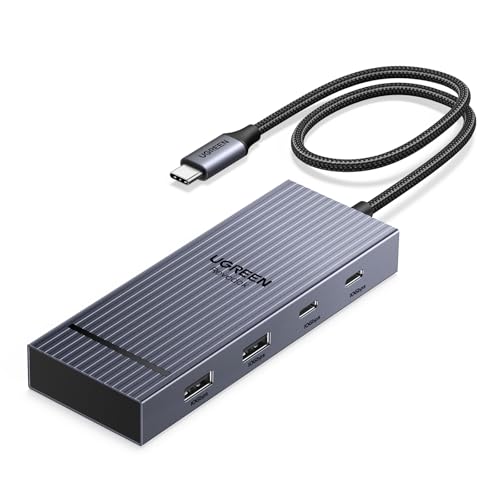
UGREEN 7 in 1 Revodok Pro USB-C ドッキングステーション
- HDMI×2で最大4K60Hz出力に対応
- USB-A/Cともに10Gbps転送に対応しSSD運用しやすい
- PD100W入力対応でノートPCへの給電もまとめられる
おすすめ4: UGREEN Revodok Pro 9-in-1|LANとカードリーダーも欲しい人向けの万能型
薄型USB-Cドックの中でも、LAN・SD/TF・USB-C/A・HDMI・PDまでそろった万能型です。1画面出力中心でも、有線LANとカードリーダーが欲しい人にはむしろこちらが本命になります。
配信者、写真管理、在宅ワーク、出張先ホテル作業など、「毎回ちょっとずつ欲しいポートが違う」人に向いています。特に、会議では有線LAN、素材取り込みではSDカード、普段はUSB-AやSSD、という使い方をする人にはかなり便利です。
HDMIのON/OFF切り替えボタンを備えているのも地味に実用的で、離席中に画面を消したい人や、プレゼン・会議で切り替えをしたい人にはハマります。

UGREEN Revodok Pro 9in1 USB-Cハブ
- LAN、SD/TF、USB-C/A、PD100W、HDMIを1台に集約
- 10Gbps転送対応で外付けSSDやカード整理にも便利
- HDMIのON/OFF切り替えボタンで離席・会議時の操作がしやすい
おすすめ5: Anker Prime 14-in-1|薄型寄りでも電源まわりを強くしたい人向け
机の見た目を整えたいけれど、同時に充電基地としての役割も欲しいならAnker Prime 14-in-1が有力です。GaN電源内蔵で、単なる拡張ハブではなく「充電と接続のハブ」を兼ねられるのが大きいです。
USB-Cポート3つとUSB-Aポート1つで合計最大160W出力というのは、ノートPCだけでなくスマホ、タブレット、イヤホン、モバイルバッテリーまで机上でまとめたい人に刺さります。つまり、USB-Cドックと充電ステーションを分けたくない人向けです。
純粋な“ぺたんこ薄型”よりは厚みがありますが、デスクをスマートにまとめるという意味では十分候補になります。

Anker Prime ドッキングステーション 14-in-1 Dual Display 160W
- GaN電源内蔵でコンセント直結、デスク上のACアダプタを減らしやすい
- 合計最大160W出力で複数デバイスを同時充電可能
- HDMI 2系統と10Gbps転送で作業用の拡張性も確保
比較表|どの薄型USB-Cドックを選ぶべきか
結論だけ先に言うと、固定前提ならエレコム、持ち出し兼用ならAnker Nano、LANやカードも欲しいならUGREEN 9-in-1です。
| 製品 | 画面出力 | 強み | 向いている人 |
|---|---|---|---|
| エレコム DST-M060BPSV | HDMI×2 | 薄型・固定しやすい・実用構成 | 机の見た目を整えたい据え置き派 |
| Anker Nano 13-in-1 | 最大3画面 | 着脱式で自宅/外出を両立 | 1台を使い回したい人 |
| UGREEN 7-in-1 | HDMI×2 | 薄さと10Gbpsと2画面対応のバランス | 軽さ重視の実用派 |
| UGREEN 9-in-1 | HDMI×1 | LAN・SD/TF・USB類が万能 | 在宅ワーク/素材管理も兼ねる人 |
| Anker Prime 14-in-1 | HDMI×2 | 充電基地も兼ねられる | 机上充電をまとめたい人 |
比較すると、今回の主役はやはりエレコムです。ニュースとして取り上げられた理由もわかりやすくて、“USB-Cドックも机に固定して使う時代”を象徴しているからです。
配信デスクで薄型USB-Cドックが効く場面
結論として、配信デスクでは「重い機材をつなぐ主役」より「PC周辺の細かい接続を整理する名脇役」として効きます。
配信機材は、キャプチャーボード、マイク、オーディオIF、Webカメラ、照明、スマホ充電、外付けSSDなどで簡単に散らかります。しかも、全部をドック1台に集約しようとすると発熱や相性問題が出ることもあります。ここで薄型USB-Cドックが便利なのは、役割を分けやすい点です。
たとえばこんな分担ができます。
- ドック = モニター、SSD、LAN、USB受信機、スマホ充電
- オーディオIF = マイク関連を単独接続
- キャプチャーボード = 映像系だけ独立接続
この分け方にすると、トラブル時の切り分けも簡単です。配信前に「音が出ない」「映像が出ない」が起きたとき、全部が1台に集中していると原因が見えにくいですが、薄型ドックは周辺整理用に割り切ると安定します。
また、配信デスクは見た目の整理がモチベーションに直結します。視界にケーブルとアダプタが散らばっているだけで、配信開始までの心理的負荷は意外と大きいです。机の裏や側面にドックを逃がせるだけで、「始めるまでの面倒」が少し減る。この差は毎日使うほど効きます。
在宅ワーク・勉強机で薄型USB-Cドックが効く場面
在宅ワークや勉強机では、薄型USB-Cドックは机の平面を守る道具としてかなり優秀です。
会議のたびにカメラ、充電、外部モニター、マウス、イヤホン充電器、USBメモリを抜き差ししていると、作業そのものより準備に疲れます。薄型ドックが1台あると、席に着いてUSB-Cを1本挿すだけで仕事モードに入りやすくなります。
特に効くのは次のような人です。
- リビング作業と自室作業を行き来する人
- 会社PCと私物PCを交互に使う人
- 会議のたびに有線LANや外部モニターをつなぐ人
- iPadやタブレットをサブ画面や資料端末として併用する人
大型ドックほどの重装備は要らないけれど、「毎回つなぐもの」が4つ以上あるなら薄型USB-Cドックの恩恵はかなり大きいです。
よくある失敗パターンと回避策
結論として、薄型USB-Cドック選びで多い失敗は、“製品のせい”に見えて、実はPC側仕様や運用設計の問題だったというケースです。
失敗1: Macで2画面拡張できると思ったのにできなかった
これはかなり多いです。製品は2画面対応でも、Mac側がミラー扱いになることがあります。AppleシリコンMacは機種差が大きいので、商品説明だけで決めずに本体仕様も見てください。
失敗2: 100W対応なのに充電が遅い
「入力100W」と「PCへ渡せる出力85W前後」は別です。重めのノートPCで編集や配信をしながら使うなら、ギリギリ設計だと電池がじわじわ減ることがあります。
失敗3: HDMIやLANを挿したらドックがずれて使いにくい
薄型は軽いので起きやすい問題です。滑り止め、面ファスナー、マグネット固定、ケーブルクランプなどで定位置化するとかなり改善します。
失敗4: SSD転送が遅い
USB 2.0ポートや5Gbpsポートに差している、ケーブル品質が低い、PC側が帯域制限されている、など原因はいろいろあります。SSDを使うなら10Gbps対応ポートがあるモデルを選び、接続ポートも固定しましょう。
失敗5: 全部を一台に集約しすぎて不安定
配信や重作業では、オーディオIFやキャプチャーボードなど高負荷・相性依存の機材を全部ドックに集めない方が安定することがあります。薄型ドックは“整理用の要”として使うと成功しやすいです。
買う前にやっておくと失敗しにくい導入チェック
薄型USB-Cドックは、スペック表だけ読んで決めるより、今の机で困っている瞬間を3つ書き出してから選ぶ方が満足度が高くなります。たとえば「会議のたびにHDMIを差すのが面倒」「SSDをつなぐと充電口が埋まる」「LANを挿したい日に限ってアダプタが見当たらない」など、日常の不便はかなり具体的です。この不便が具体的なほど、必要なポート構成も自然に絞れます。
さらに、購入前に次の3点を確認しておくと失敗しにくいです。
- 自分のPCで4K60Hzが出るか:ドック側対応だけでなく、本体ポート仕様も確認する
- 使っている充電器の出力が足りるか:100W入力対応ドックでも、手元の充電器が65Wなら性能を活かしきれない
- 机のどこへ置くか決めてから買う:天板上、側面、デスク裏で必要なケーブル長が変わる
この一手間を挟むだけで、「よさそうだから買ったけど置き場所がない」「LANを使うつもりだったのにケーブルが届かない」といった地味な失敗をかなり防げます。薄型USB-Cドックは毎日使う機材なので、性能比較より先に机のレイアウトとの相性を見ておくのが正解です。
予算別おすすめの考え方
結論として、予算別ではなく「何をまとめたいか」で選ぶ方が失敗しません。ただしざっくり整理すると次の考え方が使えます。
5,000円前後
- HDMI 1つ
- USB-A複数
- PD給電
- とにかく軽くて持ち運びたい
この層は最低限の会議・サブ画面用途向けです。素材管理やLANまで欲しくなると物足りなくなります。
8,000〜12,000円前後
- HDMI 2系統
- 10Gbps USB
- PD100W級
- 実用的な机運用がしやすい
薄型USB-Cドックの“おいしい帯”はこのあたりです。今回紹介したUGREENやエレコム系がハマりやすいレンジです。
15,000円以上
- 充電基地も兼ねる
- 3画面や高機能拡張も狙う
- 据え置きと持ち出しの両立を考える
この帯になると、単なるハブではなくデスクの中核機材に近づきます。大型TB4ドックと迷う価格帯でもあるので、用途が据え置き中心なら比較検討が必要です。
メリット・デメリットまとめ
- 机の平面を圧迫しにくく、見た目を整えやすい
- ノートPCのポート不足を1本でまとめて解消しやすい
- 持ち出しと据え置きの中間として使い勝手が良い
- マグネット固定やデスク裏設置と相性が良い
- 配信・在宅ワーク・素材管理など幅広く応用しやすい
- 大型TB4ドックほどの帯域や安定性は期待しにくい
- Macの外部ディスプレイ制限に左右されやすい
- 軽いモデルはケーブルに引っ張られてずれやすい
- 100W表記でも実効出力が85W前後のことが多い
よくある質問
まとめ
この記事のポイント
- 薄型USB-Cドックは、2026年の机環境で「ポート不足」と「配線の見た目」を同時に解決しやすい
- 固定しやすいモデルは、単なる拡張機器ではなくデスク整理ツールとして価値が高い
- Macの画面制限、実効給電、LANやSSD運用まで含めて選ぶと失敗しにくい
- 固定前提ならエレコム、持ち出し両立ならAnker Nano、万能型ならUGREEN 9-in-1が選びやすい
今日からできること: まずは今の机で「毎回つないでいる機器」を5つ書き出し、薄型USB-Cドックに任せるものと直挿しのままにするものを分けてみてください。それだけで、自分に必要なポート構成がかなり明確になります。
薄型USB-Cドックは、派手な買い物ではありません。でも、毎日PCを開くたびに効いてくるタイプの改善です。2026年の新製品トレンドを見る限り、今後は「多機能であること」だけでなく、「どう机に固定し、どう視界から消すか」が価値の中心になっていきそうです。机が散らかって集中しづらい、ノートPCの抜き差しが面倒、でも大型ドックほど大げさにはしたくない。そう感じているなら、薄型USB-Cドックはかなり有力な投資先です。
特に、これからプライムデーや買い替えシーズンに向けて周辺機器を見直す人は、まずPC本体ではなく接続まわりから整えるのがおすすめです。本体を買い替えなくても、ドック1台で「毎回の準備時間」「机の散らかり」「充電待ちのストレス」がまとめて改善することがあります。高価な周辺機器を増やす前に、今ある機材を気持ちよく使える土台を作る。その意味で、薄型USB-Cドックはコスパが見えにくいけれど満足度の高いアップグレードです。
画像クレジット
本記事で使用している画像の一部は Unsplash より提供されています。
- Minimal setup: Photo by Sebastian Bednarek on Unsplash
よくある質問
関連コンテンツ
この記事と一緒に使いたいツール
25分集中+5分休憩で作業効率アップ。動画編集や配信準備に最適。
サムネ画像が16:9/1280x720/2MB未満などの基準を満たしているかを一発判定。
解像度とFPSを選ぶだけで推奨ビットレートや設定値をまとめて出力。
配信前にやるべき準備をチェックリスト化。コピーしてそのまま使えます。
動画URLから最高画質のサムネイル画像を一括取得・保存。
YouTubeやVlogで使える字幕デザイン集。テキストを入力して一括プレビュー・CSSコピー。


