

【2026年版】スマホをPC化するデスクトップモード向け周辺機器おすすめ5選|Pixel・Galaxy時代の作業環境ガイド
【2026年版】スマホをPC化するデスクトップモード向け周辺機器おすすめ5選|Pixel・Galaxy時代の作業環境ガイド
「スマホをモニターにつなげばPCみたいに使える」と聞いて、試してみたけれど、思ったより快適じゃなかった。
この失敗、かなり多いです。
原因はシンプルで、スマホ本体ではなく周辺機器の組み合わせを詰めていないからです。
実際、2026年3月のITmedia NEWSでも、Pixel・Galaxyの一部端末にデスクトップモードが広がっていることが報じられ、スマホ単体から「スマホ+周辺機器」で作業する流れが強まっています。
この記事では、配信者・動画編集者・SNS運用者のような“軽作業を高速で回したい人”向けに、スマホをPC化するための実用構成を整理します。
スペック表の読み上げではなく、実際に詰まりやすいポイント(熱・電力・入力遅延・安定性)を先に潰す構成です。
この記事でわかること
- 2026年にデスクトップモード環境が再注目されている理由
- スマホPC化で失敗しないための周辺機器の選び方
- USB-Cハブ、モバイルモニター、入力機器の実用的な組み合わせ
- 予算別(ライト/標準/安定重視)おすすめ構成
- 導入初日にやるべき設定とトラブル回避手順
なぜ今「スマホPC化」が現実解になってきたのか
数年前のスマホPC化は、正直ロマン寄りでした。
「できるけど、毎日は無理」が本音だった人も多かったはずです。
2026年時点で改善されたのは、主に次の4点です。
- USB-C周辺機器の品質が底上げされた
- 外部ディスプレイ出力の安定性が上がった
- Bluetoothキーボード/マウス遅延が体感で減った
- クラウド系ツール(Docs/Notion/Canva/Studio等)がモバイル最適化された
つまり「スマホの性能」だけでなく、「つなぐ先」と「使うサービス」が同時に成熟した、というのが大きいです。
特に配信・コンテンツ運用では、以下の作業はすでにスマホPC化で回せます。
- サムネ素材の整理
- SNS投稿予約
- 配信タイトル・概要欄の編集
- 軽い台本修正
- コメント管理
- メール返信
- ショート動画の簡易カット
重いレンダリングや長尺編集はPCが有利ですが、日々の雑務をスマホ側に逃がすだけで、PCの稼働時間と精神的負荷がかなり下がります。
先に結論:デスクトップモード環境は「電源」と「入力」が9割
スマホPC化で最初に詰まるのは、だいたい次です。
- 映像は出るのに動作が不安定
- 途中で給電が足りなくなって落ちる
- キーボード・マウスの切り替えが面倒
- 低品質ハブで接続が不安定
この問題は、スペックより接続設計で解決します。
安定させる順番
1. 電源(PD給電)を先に決める
2. 映像出力(4K60かFHD60か)を決める
3. 入力機器(キーボード/マウス)を決める
4. その後でハブを選ぶ
この順番を逆にすると、ハブだけ豪華で全体が不安定、という典型パターンに入ります。
デスクトップモード用ガジェットの選定基準
| USB-Cハブ | PD 100W級 + HDMI 4K60 + データポート複数 |
|---|---|
| モニター | FHD以上 / 15.6インチ前後 / ノングレア推奨 |
| 入力機器 | マルチペアリング対応(2〜3台切替) |
| 安定性 | 長時間利用時の発熱と接続切断の少なさ |
| 携帯性 | 自宅固定か持ち出し前提かで重量を分ける |
加えて、配信者目線では次を確認してください。
- スマホ充電しながら2〜3時間作業しても電力不足が起きないか
- コメント返信時にBluetooth遅延が気にならないか
- OBSリモート操作やチャット確認が詰まらないか
- 出先でホテルTVにHDMI接続しても再現できるか
おすすめ1:UGREEN Revodok USB-C ハブ 6in1(B0D1XLNWP2)
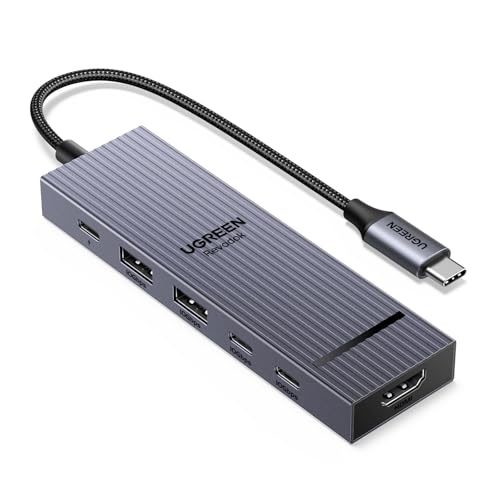
スマホPC化で最初に投資するなら、まずはハブです。
このモデルは、4K60Hz HDMI、100W PD、10Gbpsデータ転送を1台にまとめられるのが強み。
「画面を出せる」だけの安価ハブと違って、給電・転送・映像を同時に安定させやすく、土台として優秀です。
UGREEN Revodok USB-C ハブ 6in1
- 4K 60Hz HDMI出力に対応し外部モニター作業が快適
- PD 100W対応でスマホ給電しながら安定運用しやすい
- USB-C/USB-Aの10Gbpsポートを複数搭載
向いている人
- まず接続安定性を最優先したい
- 自宅と外出先で同じハブを使いたい
- 将来的にタブレットやノートPCでも共用したい
おすすめ2:UGREEN 磁気USB-C HDMIアダプター 4-in-1(B0D1XT3ZJ7)
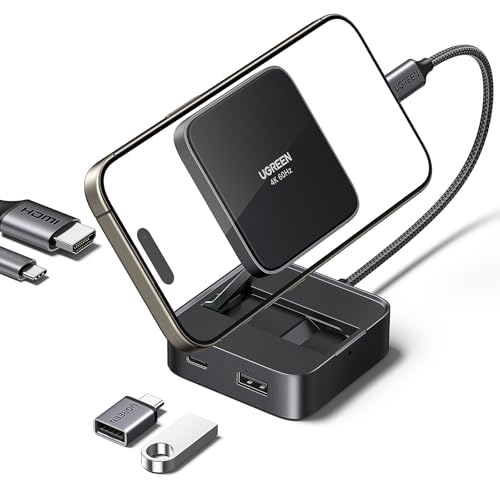
スマホ直結での手軽さ重視なら、このタイプが便利です。
特に短時間の編集確認、外出先のプレゼン、ホテル作業で強い構成。
磁気固定+スタンド設計なので、ケーブルを無理に引っ張らずに済み、作業姿勢が作りやすいのが地味に効きます。
UGREEN USB C ハブ 4-in-1 磁気USB-C HDMI アダプター
- 4K@60Hz HDMIで大画面出力に対応
- 100W PD急速充電対応で長時間作業に強い
- 折りたたみスタンド一体型でモバイル運用向き
向いている人
- ノマド運用・出張先作業が多い
- 機材を減らして軽量化したい
- スマホ単体作業と外部モニター作業を素早く切替えたい
おすすめ3:KEEPTIME モバイルモニター 15.6インチ(B0D1K8H4F5)
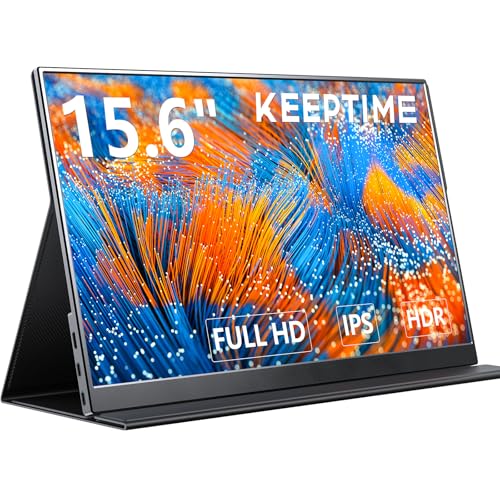
スマホPC化は、画面サイズで体験が一気に変わります。
6〜7インチのスマホ画面だけで作業を続けると、可読性とマルチタスク効率が頭打ちになります。
15.6インチFHDクラスは、持ち運びと作業効率のバランスが良く、最初の1台に向いています。
KEEPTIME モバイルモニター 15.6インチ FHD
- 15.6インチFHDで作業領域を大きく確保
- IPS非光沢パネルで長時間作業でも見やすい
- USB-C/mini HDMI対応でスマホ・PC・ゲーム機にも接続しやすい
向いている人
- コメント管理・台本修正・資料閲覧を同時に行いたい
- 目の疲れを減らして作業時間を伸ばしたい
- 自宅と外出先で同じ作業環境を再現したい
おすすめ4:Anker PowerExpand 8-in-1(B087TB7YM7)
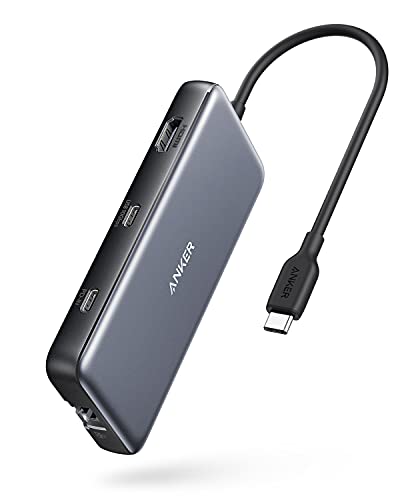
LAN有線接続やSDカード運用まで見据えるなら、8-in-1のような多ポートハブが便利です。
配信者なら、回線安定のための有線LANが欲しい場面も多いので、運用によってはこちらが本命になります。
Anker PowerExpand 8-in-1 USB-C PD ハブ
- HDMI 4K60・有線LAN・SD/microSDを1台に集約
- 最大85W出力のPDパススルー充電に対応
- スマホPC化だけでなくノートPC運用にも転用しやすい
おすすめ5:VisionOwl モバイルモニター 15.6インチ(B09LH46HQK)
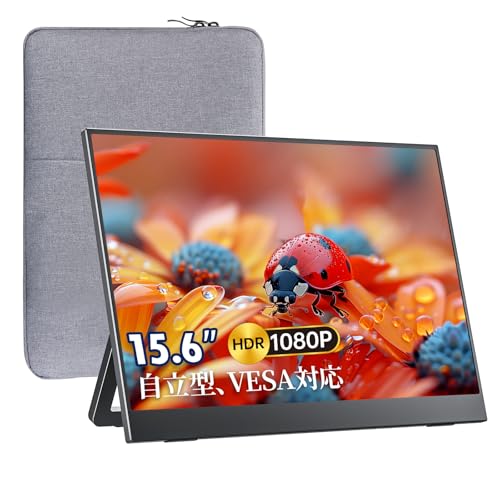
自立スタンド付きで角度調整しやすいのが特徴。
机が狭い環境や、配信部屋でサブ画面を立てたいときに扱いやすいです。
VisionOwl モバイルモニター 15.6インチ Y-156
- 自立スタンド付きで角度調整がしやすい
- FHD非光沢IPSで日常作業に使いやすい
- Type-C/mini HDMI入力で汎用性が高い
5製品の比較表(用途別)
| 製品 | 種別 | 強み | 向く運用 |
|---|---|---|---|
| UGREEN Revodok 6in1 | ハブ | 10Gbps + 4K60 + PD100Wのバランス | 自宅・出先の共通土台 |
| UGREEN 磁気4-in-1 | ハブ | 軽量・折りたたみ・モバイル特化 | 出張・短時間作業 |
| KEEPTIME 15.6" | モニター | 視認性と携帯性のバランス | 常用サブ画面 |
| Anker 8-in-1 | ハブ | 有線LAN/SD込みで拡張性高い | 配信部屋の据え置き |
| VisionOwl 15.6" | モニター | 自立スタンドで設置しやすい | 狭い机・可変レイアウト |
予算別おすすめ構成(そのまま真似できる)
1) ライト構成(まず試す)
- UGREEN 磁気4-in-1(B0D1XT3ZJ7)
- 既存のTV/モニター(HDMI入力)
- 手持ちBluetoothキーボード
この構成はお手頃価格で体験できます。
まずは「自分の作業がスマホPC化に向くか」を見極めるフェーズ。
2) 標準構成(毎日使う)
- UGREEN Revodok 6in1(B0D1XLNWP2)
- KEEPTIME 15.6インチ(B0D1K8H4F5)
- マルチペアリングキーボード + 静音マウス
日常運用に最もおすすめ。
配信前後の作業導線を短くしつつ、外出先にも持ち出せる構成です。
3) 安定重視構成(配信部屋据え置き)
- Anker 8-in-1(B087TB7YM7)
- VisionOwl 15.6インチ(B09LH46HQK)
- 有線LAN + 据え置きキーボード
切断や遅延を極力減らしたい人向け。
配信運用の裏方タスクを安定して回すならこの方向が強いです。
初日30分でやる設定(これだけで失敗率が下がる)
1. 給電テスト
- 充電器をPD対応に統一
- 30分以上接続して残量が減らないか確認
- 発熱が高い場合は解像度を一段下げる
2. 入力遅延テスト
- Bluetooth接続時の打鍵遅延を確認
- 遅延が気になるなら2.4GHzレシーバー型へ切替
- マウスはポーリング安定重視で選ぶ
3. 作業アプリの表示最適化
- ブラウザをPC表示へ
- 文字サイズとズーム比率を固定
- 通知は「最重要だけ」通す
4. 予備ケーブルを用意
- USB-Cケーブルは1本予備を持つ
- HDMIは短尺を1本持つ
- 接触不良対策で端子を定期清掃
よくあるトラブルと回避策
映像が出たり出なかったりする
ハブ側の問題に見えて、実はケーブル品質のケースが多いです。
USB-Cは「充電専用」ケーブルだと映像が出ません。映像対応ケーブルを使ってください。
充電しているのに残量が減る
PD出力不足か、ハブ消費分を見落としている可能性があります。
スマホ+ハブ+モニターの合計電力で見積もるのがポイントです。
キーボード入力が引っかかる
Bluetooth周波数干渉が原因のことがあります。
Wi-Fiルーターとの距離、USBレシーバーの位置を調整するだけで改善する場合もあります。
長時間で端末が熱くなる
解像度を4KからFHDへ落とす、輝度を下げる、充電器を安定したものにする。
この3つでだいたい改善します。
配信者・クリエイター向け運用のコツ
1. 「重い作業」は最初からPCに残す
スマホPC化の目的は、PCを置き換えることではなく、PCの稼働時間を減らすことです。
重編集を無理にスマホで回すと、結局どちらも不満になります。
2. タスクを3層に分ける
- スマホPC化で回す(連絡・管理・軽編集)
- PCで回す(レンダリング・長尺編集)
- 自動化する(投稿予約・テンプレ返信)
この分離ができると、体感効率が一気に上がります。
3. “作業場所”で構成を分ける
- 自宅用:安定重視(LAN・据え置き)
- 外出用:携帯重視(小型ハブ・軽量モニター)
1構成ですべて解決しようとしないことが、運用継続のコツです。
実践シナリオ別:スマホPC化の運用例
シナリオA:配信前60分の準備をスマホ側で完結する
配信前は、意外と細かいタスクが連続します。
サムネ差し替え、概要欄修正、告知投稿、コミュニティ返信、BGM確認、台本の最終見直し。
これを毎回PCでやっていると、配信ソフトや編集ソフトまで立ち上げてしまい、不要な認知負荷が増えます。
スマホPC化環境を使う場合、次の流れにすると安定します。
- モニター接続してデスクトップモード起動
- キーボードで概要欄・投稿文を一気に編集
- チャット返信テンプレを展開
- 通知を「重要のみ」に絞る
- 配信開始10分前に余計なアプリを落とす
この運用にすると、配信開始直前のミス(リンク貼り忘れ、タグ漏れ、誤字)を減らしやすくなります。
特に、キーボードがあるだけで文章作業の速度は別物です。
シナリオB:外出先での作業復帰を最短化する
出張・旅行・遠征のときは、ノートPCを持っていても「わざわざ開くほどではない作業」が頻発します。
コメント確認、メンバーシップ投稿、案件返信、進行表更新などです。
このとき、スマホPC化環境をポーチに入れておくと、作業復帰時間が短くなります。
- 小型ハブ
- 短いUSB-Cケーブル
- 折りたたみキーボード
- 軽量マウス
この4点を固定セット化しておけば、ホテルのテレビや共有ディスプレイに即接続して、15〜20分単位の隙間時間を有効活用できます。
「作業する気力」ではなく「作業の着手コスト」を下げる設計が、継続の鍵です。
シナリオC:PCトラブル時のバックアップ環境として使う
配信者にとって最悪なのは、本番当日にPC環境が不調になることです。
もちろん本番配信そのものをスマホだけで置き換えるのは簡単ではありませんが、次の作業はスマホPC化環境で代替できます。
- 告知・連絡対応
- 配信スケジュール変更
- メンバー向け連絡文の配信
- 素材管理・軽い修正
つまり、完全代替ではなく事業継続の最低限ラインを作れるのがスマホPC化の強みです。
バックアップ経路を持つだけでも、精神的な安定感は大きく変わります。
失敗しないための購入順(優先順位)
スマホPC化は、最初から全部そろえる必要はありません。
むしろ、段階導入のほうが失敗しにくいです。
ステップ1:ハブ
最初にハブを買う理由は、作業の入り口を一本化できるからです。
給電・映像・USB機器をここに集約できれば、接続トラブルの切り分けも簡単になります。
ステップ2:モニター
次にモニターを導入すると、作業効率が急上昇します。
スマホ単体との差が最も大きい投資ポイントです。
ステップ3:入力機器
最後にキーボード・マウスを固定化します。
ここでマルチペアリング対応にすると、スマホ/PC/タブレットの切替コストが激減します。
ステップ4:運用テンプレ化
- 接続手順を固定
- 使うアプリを固定
- 通知設定を固定
このテンプレ化が済むと、「毎回うまくいく状態」が作れます。
ガジェットは“良いものを買う”より“再現性を作る”ほうが成果につながります。
FAQ(よくある質問)
導入後30日で差が出る運用ルール
ルール1:作業開始の儀式を固定する
スマホPC化が続かない人は、毎回接続手順が違います。
逆に、続く人は開始手順がほぼ同じです。
おすすめは次の固定フローです。
- 電源接続
- ハブ接続
- モニター接続
- 入力機器接続
- 通知モードを「作業」に変更
この5手順をメモ化しておくだけで、接続トラブル時の切り分けが速くなります。
ガジェット運用は、性能差より手順差で快適性が決まることが多いです。
ルール2:作業カテゴリを時間帯で分ける
- 朝:返信・確認(軽作業)
- 昼:資料編集・投稿準備(中作業)
- 夜:重作業はPCへ寄せる
スマホPC化の強みは、短い作業を高密度に回せる点です。
重作業まで全部スマホに寄せると、発熱やバッテリー負荷で効率が落ちます。
「どこまでをスマホでやるか」を時間帯で決めると、運用の迷いが減ります。
ルール3:週1で接続環境をメンテする
- 端子のホコリ除去
- ケーブル被膜の確認
- ハブ発熱の確認
- 充電器の出力安定チェック
不調の原因は、機器故障より“接触不良の予兆”が多いです。
週1の軽い点検で、突然使えなくなる事故をかなり防げます。
ルール4:テンプレートを作って入力時間を減らす
スマホPC化環境で効果が高いのは、文章テンプレの活用です。
- 配信告知テンプレ
- 案件返信テンプレ
- コメント返信テンプレ
- トラブル連絡テンプレ
キーボード作業の速度が上がるだけでなく、文面品質のブレも減ります。
結果として、毎日の判断回数を減らし、集中力を温存できます。
どのくらい生産性が変わる?体感ベースの目安
もちろん作業内容で差はありますが、スマホPC化を正しく組むと次の変化が起きやすいです。
- 返信・更新作業の着手が速くなる
- 隙間時間の回収率が上がる
- PC起動回数が減って集中が途切れにくくなる
- 作業場所の制約が減る
「1回の作業で爆速になる」というより、1日の小タスクが詰まりにくくなり、結果として週単位で時間が戻ってくる感覚です。
とくに配信者は、準備・告知・連絡といったタスクが細切れに発生するため、スマホPC化の恩恵を受けやすい傾向があります。
2026年にスマホPC化を始める価値
2026年は、スマホ本体の性能競争だけでなく、周辺機器とクラウドサービスの成熟が進んだ年です。
だからこそ、今のスマホPC化は「変わり種の遊び」ではなく、実務の選択肢として成立しています。
重要なのは、最初から完璧を目指さないことです。
- まずはハブで接続を安定化
- 次にモニターで作業効率を上げる
- 最後に入力機器で速度を作る
この順で段階導入すれば、無駄な買い物を減らしつつ、自分の運用に合った形へ調整できます。
スマホPC化は、PCを捨てるためではなく、作業の詰まりを減らすための設計です。
この視点で選べば、ガジェットはちゃんと仕事を楽にしてくれます。
追加チェックリスト:購入前に見落としやすいポイント
最後に、購入直前で見落としやすい点をまとめます。ここを確認するだけで、初期トラブルの確率をかなり下げられます。
- 端末の映像出力対応:USB-C搭載=映像出力対応ではない。必ず仕様表確認。
- 給電器の出力:20Wクラスでは不足する場合がある。PD 45W〜65W以上を目安に。
- ケーブル仕様:充電専用ケーブルだと映像が出ない。映像対応ケーブルを選ぶ。
- モニター電源要件:本体給電だけで足りない場合、外部電源が必要。
- 作業アプリの挙動:ブラウザ版とアプリ版でUIが異なるため、事前に確認。
- 保管導線:ハブ・ケーブル・入力機器を同じポーチに固定し、紛失を防ぐ。
また、運用開始後に重要なのは「使わない機能を切る」ことです。
通知を全部通す、常時4Kで運用する、背景同期を増やしすぎる、といった設定は安定性を下げます。
必要な機能だけ残し、余計な負荷を削ると、スマホPC化は驚くほど安定します。
そしてもう1つ。
スマホPC化環境は、単体で完成させるより、既存PC環境との役割分担で考えると成功しやすいです。
- スマホPC化:即応性が必要な軽作業
- PC:高負荷作業と最終制作
この2レーン運用ができると、機材に振り回される時間が減り、制作そのものに集中できます。
機材選びのゴールは「最強構成」ではなく「毎日続く構成」です。ここだけ外さなければ、スマホPC化は十分に投資価値があります。
このトピックの関連記事
USBハブ・ドッキングステーション に関する記事をまとめています。
-
【2026年版】テレワーク用USBハブ&ドッキングステーション15選|「ポートが足りない」「ケーブルがぐちゃぐちゃ」を一発解決
-
【2026年版】Copilot+ PC時代のモバイル作業環境おすすめ3選|軽量ノートを“仕事道具”に変える周辺機器ガイド
-
【2026年版】Thunderbolt 5ドッキングステーションおすすめ4選|MacBook・配信デスク向け選び方ガイド
-
【2026年版】配信・動画編集向けThunderbolt 4ドッキングステーションおすすめ4選|Belkin新モデル比較
関連記事(内部リンク)
- 【2026年版】スマートグラスおすすめ3選+活用術|配信者・クリエイター向け完全ガイド
- 配信マイクのアップグレード完全ロードマップ|3,000円から始めるプロ音質への道【2026年版】
- 【2026年版】配信用ゲーミングPC完全ガイド|予算別おすすめ構成とスペックの選び方
導入後1週間の行動プラン
最後に、迷わず動けるように1週間プランを置いておきます。
Day1:接続確認
ハブ・モニター・キーボードの接続確認だけに集中し、30分連続で切断が出ないかを見る。
Day2:通知最適化
SNS、メール、チャットの通知を再設計し、作業中に必要なものだけ残す。
Day3:文章作業に投入
概要欄更新、告知投稿、コメント返信など、軽いテキスト作業を1時間実施。
Day4:外出先テスト
カフェやホテルなど電源環境が違う場所で同じ構成を再現できるか検証。
Day5:トラブル対応テンプレ作成
接続が切れたときの確認手順をメモ化。次回の復旧時間を短縮する。
Day6:配信前後の運用に組み込む
配信準備の一部をスマホPC化環境に移し、PC側の負荷を減らす。
Day7:振り返りと調整
使わなかった機材・設定を削り、次週以降の固定構成を決める。
この7日を回すだけで、「なんとなく便利そう」から「実際に使える運用」へ進めます。
まとめ
この記事のポイント
- スマホPC化は、スマホ本体より周辺機器の設計で体験が決まる
- 最初に決めるべきは「電源」「映像」「入力」の順番
- USB-Cハブと15.6インチ級モニターの組み合わせが実用性高い
- 配信者は重作業をPCに残し、軽作業をスマホ側に寄せると効率が上がる
- 段階導入(ハブ→モニター→入力機器)で無駄な出費と設定迷子を防げる
今日からできること: 手持ちの充電器とケーブルを見直し、PD給電+外部モニター出力の30分安定テストを行う。さらに通知設定を「作業用」に絞って、翌日から実運用できる最小構成を固定してみてください。
※価格は記事執筆時点のものです。
補足として、Amazon在庫や価格は日次で変動します。購入前には必ず商品ページで最新情報を確認し、接続要件(対応端末、必要ケーブル、電力条件)を再チェックしてから導入してください。とくに出先利用を想定する場合は、予備ケーブル1本を常備しておくと運用が安定します。接続手順をメモ化しておくと、さらに復旧が速くなります。月1回は機材構成を見直し、不要な設定を削る習慣もおすすめです。継続運用が最強です。小さく始めて育てましょう。
出典
※出典:ITmedia NEWS「スマホをモニター接続→PCみたいに操作できる『デスクトップモード』 一部のPixel・Galaxyに提供開始」
https://www.itmedia.co.jp/news/articles/2603/06/news140.html
画像クレジット
本記事で使用している画像の一部は Unsplash より提供されています。
- eyecatch: Photo by Ionela Mat on Unsplash
よくある質問
関連コンテンツ
この記事と一緒に使いたいツール
サムネ画像が16:9/1280x720/2MB未満などの基準を満たしているかを一発判定。
配信前にやるべき準備をチェックリスト化。コピーしてそのまま使えます。
配信内容やリンクを入力するだけで、YouTube/Twitch向けの説明文・タグ・固定コメントをまとめて作成。
YouTubeやVlogで使える字幕デザイン集。テキストを入力して一括プレビュー・CSSコピー。
配信開始やイベントまでの残り時間を表示。OBS埋め込み用URLも生成可能。
25分集中+5分休憩で作業効率アップ。動画編集や配信準備に最適。


