【2026年最新】配信用オーディオインターフェイス完全ガイド|選び方から設定まで詳しく解説
- 本記事では配信用オーディオインターフェイスの選び方から設定方法まで、現役配信者の視点で解説します オーディオインターフェイスとは
- オーディオインターフェイスとは?配信に必要な理由
- オーディオインターフェイスの選び方:7つの重要ポイント
オーディオインターフェイスとは?配信に必要な理由
オーディオインターフェイスは、マイクや楽器などのアナログ音声信号をデジタルデータに変換し、PCに取り込むための機材です。YouTube配信、Twitch、ポッドキャストなど、音声品質を重視するあらゆるシーンで活躍します。
オーディオインターフェイスがもたらすメリット
- 圧倒的な音質向上:PC内蔵サウンドカードやUSBマイクを遥かに上回るクリアな音声
- プロ機材との接続:XLRマイク、コンデンサーマイク、楽器の直接接続が可能
- 低レイテンシー:音の遅延が少なく、リアルタイム配信に最適
- 複数入力対応:マイク+楽器、複数人での収録など柔軟な構成
- ファンタム電源供給:コンデンサーマイクに必要な48V電源を供給
- ノイズ除去:高品質なプリアンプでホワイトノイズを最小化
- 拡張性:将来的にプロ仕様の機材へスムーズに移行可能
USBマイクとの違い
多くの配信初心者はUSBマイクから始めますが、オーディオインターフェイス + XLRマイクの組み合わせには以下の優位性があります。
| 項目 | USBマイク | オーディオインターフェイス + XLRマイク |
|---|---|---|
| 音質 | 良好(エントリー向け) | プロフェッショナル品質 |
| 初期費用 | 1〜2万円 | 2〜5万円 |
| 拡張性 | 低い(マイク固定) | 高い(マイク交換可能) |
| 複数入力 | 不可 | 可能(モデルによる) |
| ノイズ耐性 | 中程度 | 非常に高い |
| レイテンシー | やや遅延あり | 極めて低い |
| セットアップ | 簡単(プラグアンドプレイ) | やや手間(設定必要) |
オーディオインターフェイスの選び方:7つの重要ポイント
配信用オーディオインターフェイスを選ぶ際は、以下の7つのポイントを確認しましょう。
1. 入力数(チャンネル数)
配信スタイルに応じて必要な入力数が異なります。
必要な入力数の目安
- 1入力:ソロ配信、ゲーム実況、ポッドキャスト(1人)
- 2入力:対談配信、マイク+楽器の同時収録
- 4入力以上:複数人での配信、バンド演奏、本格的な音楽制作
おすすめモデル例:
- 1〜2入力:Focusrite Scarlett Solo、Steinberg UR12
- 2入力:Focusrite Scarlett 2i2、MOTU M2
- 4入力:Focusrite Scarlett 4i4、Universal Audio Volt 476
2. サンプルレートとビット深度
音質を決定する重要な仕様です。
推奨スペック
- サンプルレート:48kHz以上(配信・動画は48kHz、音楽制作は96kHz以上)
- ビット深度:24bit以上(ダイナミックレンジが広い)
注意点:
- 配信プラットフォーム(YouTube、Twitchなど)は48kHz/24bitで十分
- 過度に高いサンプルレート(192kHzなど)はPC負荷が増えるだけで配信には不要
3. 接続方式:USB vs Thunderbolt
| 接続方式 | メリット | デメリット | おすすめユーザー |
|---|---|---|---|
| USB 2.0 | 汎用性が高い、安価 | 帯域幅がやや限られる | ソロ配信者、エントリー層 |
| USB 3.0/3.1 | 高速転送、安定性向上 | 対応機材がやや少ない | 中級配信者、音楽制作兼用 |
| USB-C | 最新規格、リバーシブル | 古いPCでは変換が必要 | 最新PCユーザー |
| Thunderbolt | 超低レイテンシー、高速 | 高価、Mac主体 | プロ配信者、音楽プロデューサー |
4. ファンタム電源(48V)
コンデンサーマイクを使用する場合、ファンタム電源(+48V)が必須です。
確認ポイント
- ほとんどのモデルが標準装備していますが、エントリーモデルは要確認
- ファンタム電源のON/OFFスイッチが個別にあるか(2入力モデルの場合)
- ダイナミックマイクには不要ですが、あっても問題ありません
5. プリアンプ品質
プリアンプはマイクの微弱な信号を増幅する重要な回路で、音質に直結します。
高品質プリアンプの特徴
- 低ノイズフロア:-100dB以下が理想(ホワイトノイズが少ない)
- 十分なゲイン:60dB以上あればShure SM7Bなど低出力マイクも使用可能
- 周波数特性:20Hz〜20kHzをフラットに増幅
- クリッピング耐性:大音量でも歪まない
定評のあるプリアンプ搭載モデル:
- Focusriteシリーズ(Scarlett、Clarett)
- Universal Audio Volt シリーズ
- Audient iD シリーズ
- MOTU M シリーズ
6. モニタリング機能
配信中に自分の声や音をリアルタイムで確認する機能です。
確認すべきモニタリング機能
- ☑ ヘッドホン出力:独立したヘッドホンジャック(音量調整ノブ付き)
- ☑ ダイレクトモニタリング:PC経由せずにリアルタイムで自分の声を聞ける
- ☑ ミックスコントロール:入力音とPC再生音のバランス調整
- ☑ レイテンシーフリー:遅延なしのモニタリング
7. 付属ソフトウェア
多くのオーディオインターフェイスには、DAW(デジタル・オーディオ・ワークステーション)やプラグインが付属します。
主な付属ソフトウェア例
- Focusrite:Ableton Live Lite、Pro Tools Intro、プラグイン多数
- Steinberg:Cubase AI/LE(本格的なDAW)
- Universal Audio:UADプラグイン(ビンテージ機材エミュレーション)
- PreSonus:Studio One Artist(使いやすいDAW)
【予算別】おすすめオーディオインターフェイス2026
🎯 エントリーモデル(1万円〜2万円)
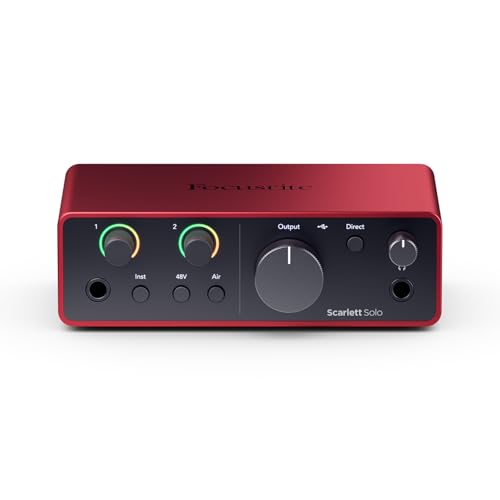
Focusrite Scarlett Solo (3rd Gen)
- 価格:約12,000円
- 入力:1 XLR/TRS入力、1楽器入力
- サンプルレート:最大192kHz/24bit
- 特徴:
- 定番中の定番、世界中のクリエイターが使用
- Air機能でブライトな音質を実現
- 低ノイズのプリアンプ
- USB-C接続
- 豊富な付属ソフトウェア
こんな人におすすめ
- ソロ配信、ゲーム実況者
- 初めてのオーディオインターフェイス
- コスパ重視だが音質妥協したくない方
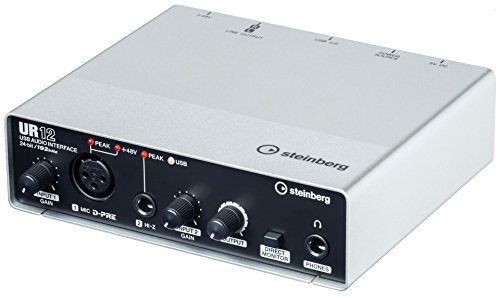
Steinberg UR12
- 価格:約10,000円
- 入力:1 XLR/TRS入力、1楽器入力
- サンプルレート:最大192kHz/24bit
- 特徴:
- Yamaha製D-PREプリアンプ搭載
- Cubase AIが付属(本格的なDAW)
- iPadでも使用可能
- 堅牢な金属筐体
こんな人におすすめ
- 予算を最小限に抑えたい方
- 音楽制作も視野に入れている方
- 日本ブランドを好む方
🎯 ミドルレンジモデル(2万円〜4万円)
Focusrite Scarlett 2i2 (4th Gen)
- 価格:約22,000円
- 入力:2 XLR/TRS入力
- サンプルレート:最大192kHz/24bit
- 特徴:
- 2入力対応で対談配信も可能
- Air機能強化版
- Auto Gain機能で最適なレベル自動設定
- ループバック機能搭載
- LED入力メーター
こんな人におすすめ
- 対談配信、2人でのポッドキャスト
- マイク + 楽器の同時収録
- 将来的な拡張を見越したい方
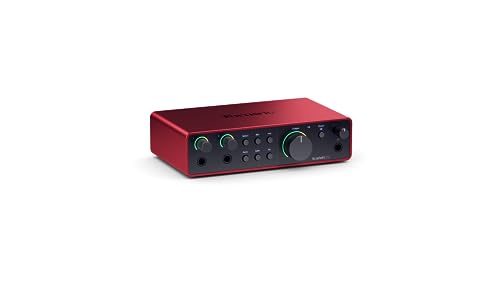
Focusrite Scarlett 2i2 第4世代
- 2入力対応 対談配信・ポッドキャストに最適
- Auto Gain機能 最適レベル自動設定
- ループバック機能搭載 配信特化機能
MOTU M2
- 価格:約28,000円
- 入力:2 XLR/TRS入力
- サンプルレート:最大192kHz/24bit
- 特徴:
- ESS Sabre32 Ultra DAC搭載
- 超高精度フルカラーLCDメーター
- 超低ノイズ・超低歪み
- ループバック機能
- 5年保証
こんな人におすすめ
- 音質最重視の配信者
- 測定器のような精確さを求める方
- 長期的に使える高品質機材が欲しい方
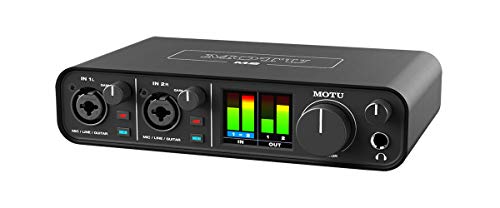
Universal Audio Volt 2
- 価格:約20,000円
- 入力:2 XLR/TRS入力
- サンプルレート:最大192kHz/24bit
- 特徴:
- Vintageモード(ビンテージ機材のサウンド再現)
- コンプレッサー内蔵
- 堅牢なアナログ設計
- UADプラグイン付属
こんな人におすすめ
- 温かみのあるビンテージサウンドを求める方
- ボーカル録音・歌配信者
- ハードウェアコンプが欲しい方
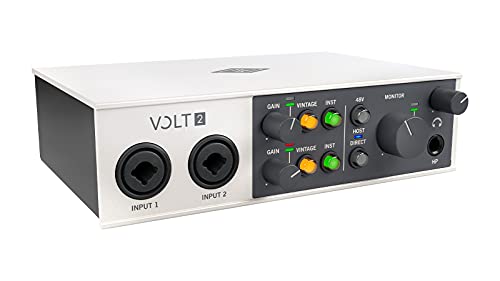
🎯 ハイエンドモデル(5万円以上)
Universal Audio Apollo Twin X DUO
- 価格:約120,000円
- 入力:2 XLR/TRS入力
- サンプルレート:最大192kHz/24bit
- 特徴:
- Unison技術(マイクプリアンプのモデリング)
- リアルタイムUADプラグイン処理
- Thunderbolt 3接続
- 業界最高峰のコンバーター
- プロスタジオ品質
こんな人におすすめ
- プロフェッショナル配信者
- 音楽制作とストリーミングを両立
- 妥協なき最高音質を求める方
Audient iD14 MkII
- 価格:約38,000円
- 入力:2 XLR/TRS入力、2ライン入力
- サンプルレート:最大96kHz/24bit
- 特徴:
- コンソール級のClass Aプリアンプ
- JFET楽器入力
- スクロールコントロール(DAW操作)
- 2つのヘッドホン出力
- ADAT拡張可能
こんな人におすすめ
- 中級者〜プロ志向の配信者
- 楽器演奏配信
- 将来的にマルチトラック録音も視野
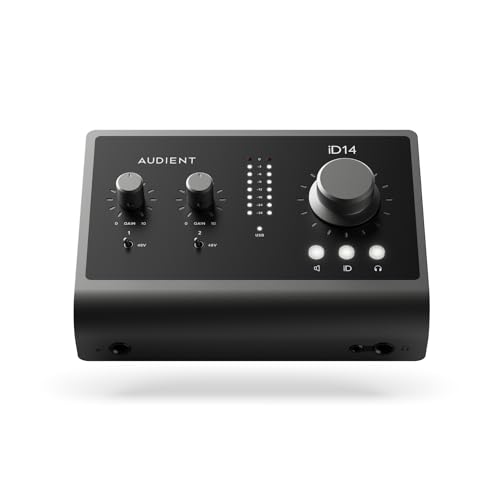
オーディオインターフェイスのセットアップガイド
購入後の初期設定から配信ソフトでの使用方法まで、ステップバイステップで解説します。
Windows 10/11での設定手順
Step 1: ドライバーのインストール
ドライバーインストール手順
- 製造元の公式サイトから最新ドライバーをダウンロード
- オーディオインターフェイスを接続する前にドライバーをインストール
- PCを再起動
- USB接続(Thunderboltの場合も同様)
- デバイスマネージャーで正常認識を確認
注意点:
- 一部のモデル(Focusrite Scarlettなど)はクラスコンプライアント対応でドライバー不要
- ただし、専用ドライバーを使う方がレイテンシーが低くなる場合があります
Step 2: Windows サウンド設定
- 設定 → システム → サウンド
- 出力デバイス:オーディオインターフェイスを選択
- 入力デバイス:オーディオインターフェイスを選択
- サウンドコントロールパネル(詳細設定):
- 録音タブ → オーディオインターフェイス → プロパティ
- 詳細タブ:「48000 Hz, 24bit」を選択
- 排他モード:「アプリケーションによりこのデバイスを排他的に制御できるようにする」のチェックを外す
Step 3: バッファサイズの設定
オーディオインターフェイスの専用コントロールパネルで設定します。
バッファサイズの目安
- 128サンプル:超低レイテンシー(3〜5ms)、ただしCPU負荷高い
- 256サンプル:バランス型(6〜10ms)、配信推奨
- 512サンプル:安定重視(12〜20ms)、録音・編集向け
- 1024サンプル:最大安定性(25〜40ms)、配信には遅延が気になる
配信での推奨設定:
- リアルタイム配信:256サンプル
- 録画後編集:512サンプル
Macでの設定手順
Step 1: 接続と認識
Macは多くのオーディオインターフェイスをドライバーなしで認識します。
- オーディオインターフェイスをUSB/Thunderboltで接続
- Audio MIDI設定(/アプリケーション/ユーティリティ)を開く
- オーディオインターフェイスが表示されていることを確認
- フォーマット設定:48000.0 Hz, 2チャンネル, 24ビット整数
Step 2: システム環境設定
- システム設定 → サウンド
- 出力: オーディオインターフェイスを選択
- 入力: オーディオインターフェイスを選択
OBS Studioでの設定
配信ソフトOBS Studioでオーディオインターフェイスを使用する設定です。
マイク音声の追加
OBSでの音声設定手順
- 設定 → 音声
- マイク音声:オーディオインターフェイスの入力1(または2)を選択
- デスクトップ音声:オーディオインターフェイスの出力を選択
- 音声ミキサーで各音源のレベルを確認
- 適切なレベル:黄色ゾーン(-18dB〜-6dB)をキープ、赤色(0dB超)は避ける
音声フィルタの最適設定
高品質な配信音声を実現するフィルタ設定です。
推奨フィルタ設定(適用順序が重要)
1. ノイズ抑制
- フィルタ:NVIDIA Noise Removal(RTX GPU搭載時)またはSpeex
- 抑制レベル:-30dB
2. ノイズゲート
- しきい値(Close):-45dB
- しきい値(Open):-40dB
- アタック:25ms
- ホールド:200ms
- リリース:150ms
3. イコライザー
- 100Hz以下:ローカット(-18dB/oct)で低音ノイズ除去
- 200Hz:+2dB(温かみ)
- 3000Hz:+3dB(明瞭度)
- 8000Hz以上:-2dB(耳障りな高音軽減)
4. コンプレッサー
- 比率:4:1
- しきい値:-18dB
- アタック:6ms
- リリース:60ms
- 出力ゲイン:0dB(必要に応じて調整)
5. リミッター
- しきい値:-6dB
- リリース:60ms
配信スタイル別おすすめセットアップ
🎮 ゲーム実況配信
推奨構成:
- オーディオインターフェイス:Focusrite Scarlett Solo
- マイク:Shure SM7B または Rode PodMic(ダイナミック)
- ヘッドホン:audio-technica ATH-M50x
- マイクアーム:RODE PSA1+
合計予算:約80,000円〜100,000円
ポイント:
- ダイナミックマイクでキーボード・マウス音を最小化
- レイテンシー256サンプル以下で遅延なし
- OBSのノイズゲートで無音時は完全ミュート
🎵 歌配信・楽器演奏
推奨構成:
- オーディオインターフェイス:MOTU M2 または Universal Audio Volt 2
- マイク:Audio-Technica AT2035(コンデンサー)
- ヘッドホン:SONY MDR-CD900ST
- ポップガード:Stedman Proscreen XL
合計予算:約70,000円〜90,000円
ポイント:
- 広帯域対応のコンデンサーマイクで音楽性豊かに
- 48kHz/24bitで高音質収録
- ループバック機能でカラオケ音源と同時配信
💬 対談・ポッドキャスト
推奨構成:
- オーディオインターフェイス:Focusrite Scarlett 2i2
- マイク:Rode PodMic × 2
- ヘッドホン:各自用意
- マイクアーム:2本
合計予算:約70,000円〜80,000円
ポイント:
- 2入力で2人同時収録
- 各マイクに独立したゲイン調整
- OBSで個別にコンプレッサー設定
🔴 プロ配信者セットアップ
推奨構成:
- オーディオインターフェイス:Universal Audio Apollo Twin X
- マイク:Neumann TLM 103
- ヘッドホン:Sennheiser HD 650
- プラグイン:UADコレクション
合計予算:200,000円〜250,000円
ポイント:
- 業界最高峰の音質
- リアルタイムUADプラグインで放送局品質
- Unisonプリアンプエミュレーション
よくあるトラブルと解決法
🔧 音が出ない・認識しない
原因と解決策:
チェックリスト
- USBケーブル確認:しっかり奥まで挿さっているか
- 電源供給:バスパワー不足の場合、ACアダプター接続
- USBハブを使わない:PCに直接接続
- ドライバー再インストール:デバイスマネージャーで削除後、再インストール
- 別のUSBポートに接続:USB 3.0ポートを試す
- ファームウェア更新:製造元サイトで最新版を確認
🔧 ノイズ・ホワイトノイズが乗る
原因:
- ゲインの上げすぎ
- グラウンドループ
- 電源ノイズ
- 安価なケーブル使用
解決策:
- ゲインを適正レベルに:通常時-12dB〜-6dB程度
- グラウンドループアイソレーターを使用
- 高品質なXLRケーブルに交換(CANARE、MOGAMIなど)
- 電源タップを分ける:PC電源とオーディオ機器を別系統に
- OBSのノイズ抑制フィルタを活用
🔧 音が途切れる・プチプチノイズ
原因:
- バッファサイズが小さすぎる
- CPU負荷が高い
- USB電力不足
解決策:
- バッファサイズを大きく:256 → 512サンプルに変更
- 他のアプリケーションを終了:ブラウザタブ、不要なソフトを閉じる
- OBSのエンコーダー変更:x264 → NVENC(GPU)
- 高品質なUSBケーブルに交換
- セルフパワーUSBハブ使用(非推奨だが最終手段)
🔧 レイテンシー(遅延)が気になる
原因:
- バッファサイズが大きすぎる
- ドライバーの設定ミス
解決策:
- バッファサイズを小さく:512 → 256 → 128と段階的に下げる
- ASIOドライバー使用(Windows):専用ドライバーで低レイテンシー実現
- ダイレクトモニタリング使用:オーディオインターフェイスのハードウェアモニタリング
- 不要なプラグイン削除:OBSのエフェクトを最小限に
オーディオインターフェイス購入時の注意点
購入前に確認すべきこと
- 対応OS確認:Windows/Mac両対応か、ドライバーの対応バージョン
- 付属品チェック:USBケーブル、電源アダプター(必要な場合)、ソフトウェアライセンス
- 保証期間:メーカー保証は何年か、販売店保証の有無
- 中古品のリスク:ソフトウェアライセンスが使用済みの可能性、保証なし
- 拡張性:将来的に入力を増やせるか(ADAT拡張など)
コスパ重視 vs 長期投資
| アプローチ | メリット | デメリット | おすすめ対象 |
|---|---|---|---|
| コスパ重視(1〜2万円) | 初期費用が安い、試しやすい | 将来買い替えの可能性 | 配信を始めたばかりの方 |
| 長期投資(3〜5万円) | 長く使える、音質満足度高い | 初期費用が高い | 本気で配信を続ける方 |
| プロ仕様(10万円以上) | 最高音質、仕事レベル | 非常に高価、オーバースペックの可能性 | プロ配信者、音楽制作兼業 |
まとめ:あなたに最適なオーディオインターフェイスを見つけよう
オーディオインターフェイスは、配信の音質を劇的に向上させる投資です。適切なモデルを選ぶことで、視聴者体験が向上し、配信の質が一段階アップします。
オーディオインターフェイス選びの結論
初心者・ソロ配信者
- Focusrite Scarlett Solo または Steinberg UR12
- 予算:1〜2万円
- シンプルで使いやすく、音質も十分
中級者・対談配信
- Focusrite Scarlett 2i2 または MOTU M2
- 予算:2〜3万円
- 2入力対応、将来性も考慮
音質重視・歌配信
- Universal Audio Volt 2 または Audient iD14 MkII
- 予算:2〜4万円
- ビンテージサウンド、プロ品質
プロ配信者・音楽制作兼業
- Universal Audio Apollo Twin X
- 予算:10万円以上
- 業界最高峰、妥協なし
最後に:機材よりも大切なこと
高価なオーディオインターフェイスを購入しても、適切な設定とマイクテクニックがなければ性能を発揮できません。
音質向上の本質
- 適切なゲイン設定:クリッピングせず、ノイズも乗らないバランス
- 部屋の音響処理:簡易吸音で反響を軽減
- マイクテクニック:適切な距離(5〜15cm)と角度
- OBSフィルタの活用:ノイズ抑制、コンプレッサー、EQ
- 継続的な改善:録音を聞き返し、常に調整
オーディオインターフェイスは、配信者としての成長に合わせてステップアップできる機材です。まずは予算内でベストな選択をし、配信を楽しみながら、必要に応じてアップグレードしていきましょう。
この記事があなたの配信活動をより充実させる一助となれば幸いです。
Happy Streaming! 🎙️✨
- 本記事では配信用オーディオインターフェイスの選び方から設定方法まで、現役配信者の視点で解説します オーディオインターフェイスとは
- オーディオインターフェイスとは?配信に必要な理由
- オーディオインターフェイスの選び方:7つの重要ポイント
このトピックの関連記事
YouTube に関する記事をまとめています。