

【万能型】Acer Predator XB283K V3 レビュー|28インチ4K 144Hz USB-C 65W PD対応ゲーミングモニター徹底解説
Acer Predator XB283K V3とは?ゲームも仕事もこなす万能型4Kモニター

ゲーミングモニターといえば「ゲーム特化」のイメージが強いですが、リモートワークの普及により「ゲームも仕事も1台でこなせるモニター」の需要が急速に高まっています。Acer Predator XB283K V3は、まさにその需要に応える万能型の4Kゲーミングモニターです。
28インチの4K IPSパネルで144Hz駆動という基本性能に加え、USB-C 65W Power Delivery対応、KVMスイッチ、エルゴノミクススタンドを搭載。約7万円($500前後)という価格で、ゲーマーとビジネスパーソンの両方のニーズを満たす一台として注目されています。
PS5やXbox Series XにもHDMI 2.1経由で対応し、コンソールゲーマーにも最適。本記事では、このモニターの実力をあらゆる角度から検証していきます。
この記事でわかること
- Acer Predator XB283K V3の詳細スペックと特徴
- USB-C 65W PD対応によるケーブル1本運用の実用性
- KVMスイッチの使い方と活用シーン
- PS5/Xbox Series Xでの4K 120Hz対応状況
- 下位モデルXB273K V5との違いと選び方
- ゲーム・配信・ビジネス用途での総合評価
Acer Predator XB283K V3の詳細スペック

XB283K V3の特筆すべきポイントは、ゲーミング性能とビジネス機能のバランスの良さです。まずは詳細なスペックを確認しましょう。
| 画面サイズ | 28インチ |
|---|---|
| パネル | IPS |
| 解像度 | 3840 x 2160 (4K UHD) |
| リフレッシュレート | 144Hz |
| 応答速度 | 1ms (GTG) |
| HDR | 対応 |
| 適応同期 | AMD FreeSync |
| MBR | Motion Blur Reduction対応 |
| 輝度 | 350 nit (typ) |
| コントラスト比 | 1000:1 |
| 色域 | sRGB 99%、DCI-P3 90% |
| 色深度 | 10bit (8bit + FRC) |
| 映像入力 | HDMI 2.1 x2、DisplayPort 1.4 x1、USB-C (65W PD) x1 |
| USBポート | USB 3.2 ダウンストリーム x4 |
| KVMスイッチ | 対応 |
| スピーカー | 2W x 2 |
| VESAマウント | 100 x 100mm |
| スタンド調整 | チルト、スイベル、ピボット、高さ調整 |
| 参考価格 | 約70,000円($500前後) |
Acer 4K 27インチ IPS ゲーミングモニター
- 4K(3840x2160) IPSパネルで美しく鮮明なゲーム映像を実現
- 高リフレッシュレート対応でFPSからRPGまで幅広いゲームに対応
- FreeSync対応でフレームレートの変動によるティアリングを防止
このモニターの最大の差別化ポイントは、USB-C 65W PD対応、KVMスイッチ、そしてフル調整可能なエルゴノミクススタンドの3点です。7万円でこれだけの機能を備えたゲーミングモニターは、市場を見渡しても非常に稀です。
パネル性能の詳細
28インチ4K IPSパネルは、ピクセル密度約157PPIを実現します。27インチ4K(約163PPI)とほぼ同等の精細さで、文字の鮮明さやグラフィックのディテール表現は申し分ありません。
色域はsRGB 99%、DCI-P3 90%をカバー。DCI-P3カバー率は上位モデルと比べるとやや控えめですが、ゲーミング用途やビジネス用途では十分な水準です。sRGB 99%という数値は、Web制作やドキュメント作成での色再現性に全く問題がないことを意味します。
応答速度1ms(GTG)はIPSパネルの標準的な値で、ほとんどのゲームジャンルで残像感を感じることはありません。さらにMBR(Motion Blur Reduction)機能を使えば、高速移動シーンでの残像をさらに低減できます。
輝度は350nitで、DisplayHDR認証は取得していません。明るい環境での視認性は十分ですが、HDR性能を重視する場合は、同社のXB273K V5(DisplayHDR 400)や、Philips Evnia 32M2N6800M(DisplayHDR 1000)を検討すべきです。
USB-C 65W PD:ケーブル1本で映像出力+充電の革命
ケーブル1本運用の快適さ
USB-C 65W Power Deliveryは、XB283K V3の最大の魅力の一つです。USB-Cケーブル1本でモニターに接続するだけで、以下の機能が同時に使えます。
- 4K映像出力:ノートPCの画面をそのまま4Kモニターに映し出す
- 65W充電:ノートPCのバッテリーを同時に充電
- USBハブ機能:モニターに接続したUSBデバイス(キーボード、マウス、Webカメラなど)をノートPCで使用
これにより、ノートPCをデスクに持ってきてケーブル1本繋ぐだけで、即座にフルデスクトップ環境が整います。ケーブルの抜き差しは1本で済むため、ノートPCの持ち出し・帰宅時の手間が劇的に減ります。
65W PDで充電できるノートPC
65W Power Deliveryは、多くのビジネスノートPCやクリエイター向けノートPCを充電するのに十分な出力です。以下のような機種が対応します。
- MacBook Air M1/M2/M3:30W充電のため余裕で対応
- MacBook Pro 14インチ:70W推奨だが65Wでも低速充電可能
- Dell XPS 13/15:45W~65Wで対応
- ThinkPad X1 Carbon:45W~65Wで対応
- ASUS ZenBook:45W~65Wで対応
- HP Spectre:45W~65Wで対応
ただし、MacBook Pro 16インチ(140W)やハイパフォーマンスゲーミングノート(100W以上)の場合、65Wでは充電が追いつかない可能性があります。使用中にバッテリー残量が減少していく場合は、ACアダプターとの併用が必要です。
USB-C映像出力の注意点
USB-Cでの4K出力にはノートPC側がDisplayPort Alt Modeに対応している必要があります。ほとんどの最新ノートPCは対応していますが、古いモデルやUSB-Cが充電専用のモデルでは映像出力できないため注意が必要です。
また、USB-C経由での最大リフレッシュレートは60Hz~120Hz程度に制限される場合があります。ノートPCのUSB-Cポートの帯域幅(USB 3.2 Gen 2やThunderbolt 4など)によって上限が変わるため、144Hzで使用したい場合はDisplayPortでの接続を推奨します。
KVMスイッチ:2台のPCを1組の周辺機器で操作

KVMスイッチとは
KVM(Keyboard Video Mouse)スイッチは、1組のキーボードとマウスで複数のPCを切り替えて操作できる機能です。XB283K V3に内蔵されているKVM機能により、外付けのKVMスイッチを別途購入する必要がありません。
具体的な活用シーン
シーン1:ゲーミングPC+仕事用ノートPC
最も一般的な使い方です。ゲーミングPCをDisplayPortで、仕事用ノートPCをUSB-Cで接続します。モニターのKVM切り替えボタンを押すだけで、映像入力と同時にUSBデバイス(キーボード・マウス)の接続先も切り替わります。
平日の昼間は仕事用ノートPCで作業し、夜はゲーミングPCに切り替えてゲームプレイ。この切り替えがモニターのボタン1つで完了するため、ケーブルの差し替えや周辺機器の付け替えが一切不要です。
シーン2:配信PC+ゲーミングPC
2PC配信環境を構築している場合にも便利です。ゲーミングPCでプレイしつつ、配信の設定やチャット確認時に配信用PCに切り替えるといった運用が可能です。
シーン3:Windows PC+Mac
デザイナーやエンジニアの中には、Windows PCとMacを併用している方もいます。KVMスイッチにより、1つのデスク環境で両方のOSを切り替えて使えます。
KVM切り替えの速度
KVMの切り替え速度は約2~3秒です。映像が暗転してから新しい入力ソースの映像が表示されるまで、若干のタイムラグがあります。リアルタイムの頻繁な切り替えには向きませんが、セッションの切り替えとしては十分実用的です。
エルゴノミクススタンド:長時間使用の疲労を軽減

フル調整対応スタンド
XB283K V3のスタンドは、4種類の調整機能を備えたエルゴノミクス設計です。
- チルト(前後角度調整):-5度~25度
- スイベル(左右首振り):-20度~20度
- ピボット(縦回転):-90度~90度
- 高さ調整:0~150mm
特にピボット対応は注目ポイントです。モニターを90度回転させて縦置きにすることで、プログラミングやWebページ閲覧、縦型動画の編集に最適な環境を構築できます。配信者であれば、サブモニターとしてチャット欄やSNSのタイムラインを縦型で表示する使い方も考えられます。
正しいモニター位置の設定方法
長時間のゲームプレイや作業で疲労を軽減するためには、モニターの位置設定が重要です。以下のガイドラインを参考に調整しましょう。
目の高さとモニター上端が同じ高さになるように高さを調整します。視線はやや下向きになるのが自然で、首への負担が軽減されます。
画面との距離は50~70cmが推奨です。28インチ4Kモニターの場合、60cm前後が最適です。近すぎると視線の移動距離が増えて疲れやすく、遠すぎると文字が見えにくくなります。
チルト角度は5~15度の後傾が一般的です。画面をやや後ろに傾けることで、視線の角度が自然になります。
スイベル機能は、デスクのレイアウトや体の向きに合わせてモニターの角度を微調整するのに便利です。特にL字型デスクでモニターを設置する場合に重宝します。
VESAマウント対応
VESA 100x100mmに対応しているため、付属スタンドの代わりにモニターアームを使用することも可能です。エルゴノミクススタンドは優秀ですが、デスクスペースをさらに有効活用したい場合や、より自由な位置調整を求める場合はモニターアームの導入も検討してみてください。
28インチ4K 144Hzの実力:ゲームプレイを検証
FPSゲーム(Valorant、CS2、Apex Legends)
28インチ4K 144Hzでの競技FPSプレイは、十分に実用的です。応答速度1ms(GTG)とMBR機能により、素早い視点移動でも残像感は最小限に抑えられています。
144Hzは240Hz以上のモニターと比較するとフレームレートの上限は低いですが、多くのプレイヤーにとって144Hzは十分に滑らかです。プロレベルの競技シーンでは240Hz以上が求められますが、カジュアルからランクマッチレベルでは144Hzで不足を感じることはほぼありません。
FreeSync対応により、フレームレートが144fpsを下回るシーンでもティアリングやスタッタリングが発生しません。4K解像度では高負荷になるため、フレームレートが80~120fps程度に落ちることもありますが、FreeSyncのおかげで滑らかな表示が維持されます。
RPG・アクションゲーム
4K 144Hzの真価が最も発揮されるのが、RPGやアクションゲームです。28インチの画面サイズは、ゲーム世界への没入感を高めるのに十分な大きさでありながら、画面全体を視界に収められるバランスの良いサイズです。
Elden RingやFinal Fantasy XVI、Cyberpunk 2077などの大作タイトルでは、4K解像度の緻密なグラフィックが圧倒的な没入感をもたらします。テクスチャのディテール、遠景の描写力、キャラクターの表情まで、FHDでは見えなかった情報量が画面に溢れます。
これらのタイトルを4K 100fps以上で動作させるにはRTX 4070 Ti SUPER以上が推奨ですが、60fps程度でも4Kの高画質は十分に堪能できます。FreeSync対応のおかげで、50fps~80fps程度の変動範囲でも快適にプレイ可能です。
コンソールゲーム(PS5、Xbox Series X)
HDMI 2.1を2ポート搭載しているため、PS5とXbox Series Xの両方を同時に接続できます。両コンソールの4K 120Hz出力に完全対応しており、VRR(Variable Refresh Rate)もサポートしています。
PS5のゲームモードを活用すれば、入力遅延を最小限に抑えたレスポンシブなゲームプレイが実現します。XB283K V3の入力遅延は4K 144Hz時で約4~5ms程度と優秀な数値です。
Xbox Series Xでは、Auto HDRやFPS Boost機能との相性も良好です。特にFPS Boost対応の旧世代タイトルでは、4K 120fpsでの動作がサポートされるタイトルも増えてきており、XB283K V3の性能を存分に活かせます。
配信・クリエイティブ用途での活用

ゲーム配信での運用
28インチ4Kモニターは、ゲーム配信のメインモニターとして理想的なサイズです。OBSのプレビュー画面とゲーム画面を同時に表示しても十分な作業領域があり、4K解像度のおかげでプレビューの細部まで確認できます。
USB-C接続のWebカメラやキャプチャカードをモニターのUSBハブに接続すれば、デスク周りのケーブルを整理しながら配信環境を構築できます。KVM機能を活用すれば、配信PCとゲーミングPCの切り替えもスムーズです。
動画編集
4K解像度は動画編集において大きなアドバンテージです。タイムラインの操作、プレビューの確認、エフェクトの適用など、すべての作業が広い作業領域で効率的に行えます。
DaVinci ResolveやAdobe Premiere Proでの作業では、4Kプロジェクトをピクセル等倍でプレビューできるため、出力品質を正確に確認しながら編集を進められます。sRGB 99%の色域カバー率により、YouTube向けの動画編集では色の正確性に問題はありません。
ただし、プロフェッショナルな映像制作(放送局向けやCMなど)にはDCI-P3 95%以上やAdobe RGB 99%以上のモニターが推奨されます。XB283K V3のDCI-P3 90%は、個人クリエイターやYouTuber向けとしては十分ですが、厳密な色管理が求められる現場には力不足です。
ビジネス用途
USB-C 65W PD対応により、テレワーク・リモートワーク用モニターとしても活躍します。朝はノートPCをUSB-Cで接続して仕事を開始し、夕方にはKVMでゲーミングPCに切り替えてリフレッシュ、という使い方が非常にスムーズです。
4K解像度はExcelの大きなスプレッドシートやPowerPointの複数スライド表示に最適です。28インチのサイズなら、スケーリング150%設定でもFHDモニター以上の作業領域を確保できます。
USBダウンストリームポートが4つあるため、キーボード、マウス、Webカメラ、USBヘッドセットなど、日常的に使うデバイスをすべてモニターに集約できます。ノートPCはUSB-Cケーブル1本の接続だけで、これらすべてのデバイスが即座に使えるようになります。
下位モデルXB273K V5との比較
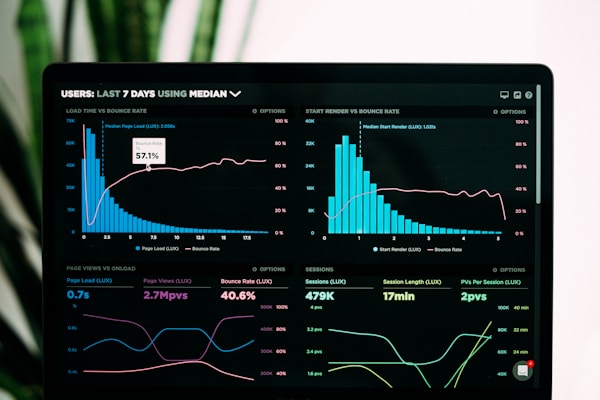
スペック比較
Acer Predatorシリーズの4Kモニターでは、XB283K V3とXB273K V5が直接のライバル関係にあります。両モデルの主な違いを整理します。
XB283K V3は「万能型」、XB273K V5は「ゲーム特化型」として明確に差別化されています。主な違いは以下の点です。
画面サイズはXB283K V3が28インチ、XB273K V5が27インチとわずかな差ですが、体感では大きな違いはありません。リフレッシュレートはXB273K V5の方が4K 160Hz+FHD 320Hzのデュアルモードで優位ですが、XB283K V3もゲーミング用途に十分な4K 144Hzを備えています。
最大の差別化ポイントはUSB-C 65W PD、KVMスイッチ、フル調整スタンドの有無です。これらの機能はビジネス用途での利便性を劇的に向上させます。XB273K V5にはこれらの機能がないため、純粋なゲーミング用途に限定されます。
HDR性能ではXB273K V5がDisplayHDR 400認証を取得しており、XB283K V3よりも上回っています。HDRゲーミングを重視するならXB273K V5が有利です。
どちらを選ぶべきか
XB283K V3が向いている人
- ゲームも仕事も1台でこなしたい
- USB-CでノートPCを接続する機会がある
- デスク周りをすっきりさせたい(KVM + USBハブ)
- モニターの角度調整にこだわりたい
XB273K V5が向いている人
- 純粋にゲーム性能を最大化したい
- FHD 320Hzの超高速モードが必要
- コストを抑えたい(約1.5万円の差額)
- HDR性能を重視する
価格差は約1.5万円で、XB283K V3はUSB-C PDやKVMスイッチの機能を考慮すれば非常にお得です。外付けのKVMスイッチやUSBハブを別途購入すると1万円以上かかることを考えると、XB283K V3の方がトータルコストでは有利な場合もあります。
他社競合製品との比較

Dell U2723QE / U2724D
Dellの4K 27インチモニターは、ビジネス向けの定番製品です。USB-C 90W PDやUSBハブ、KVM機能を備えた点はXB283K V3と共通していますが、リフレッシュレートが60Hz~120Hz程度のため、ゲーミング用途では大きく劣ります。
ビジネス用途がメインで、ゲームは軽いタイトルしかプレイしない場合はDellモデルも選択肢に入りますが、「ゲームも本格的にプレイしたい」ならXB283K V3の方が明らかに適しています。
LG 27UP850-W
LGの27インチ4K IPSモニターで、USB-C 96W PD対応、DCI-P3 95%の色域を備えています。ビジネス・クリエイティブ用途ではXB283K V3を上回る部分もありますが、リフレッシュレートは60Hzのためゲーミングには全く向きません。
ASUS ROG Swift PG27UQ2R
ASUSの27インチ4K 144Hzゲーミングモニターで、Mini LED バックライトとDisplayHDR 1000を搭載した高性能モデルです。HDR性能ではXB283K V3を圧倒しますが、価格が2倍以上するため、コストパフォーマンスではXB283K V3に軍配が上がります。USB-CやKVM機能も非搭載です。
総合評価
7万円前後の価格帯で「4K 144Hz+USB-C PD+KVM」を兼ね備えた製品は非常に少なく、XB283K V3のユニークネスは際立っています。ゲーミングモニターとビジネスモニターの境界を曖昧にする、新しいカテゴリーの製品と言えるでしょう。
デザインと外観
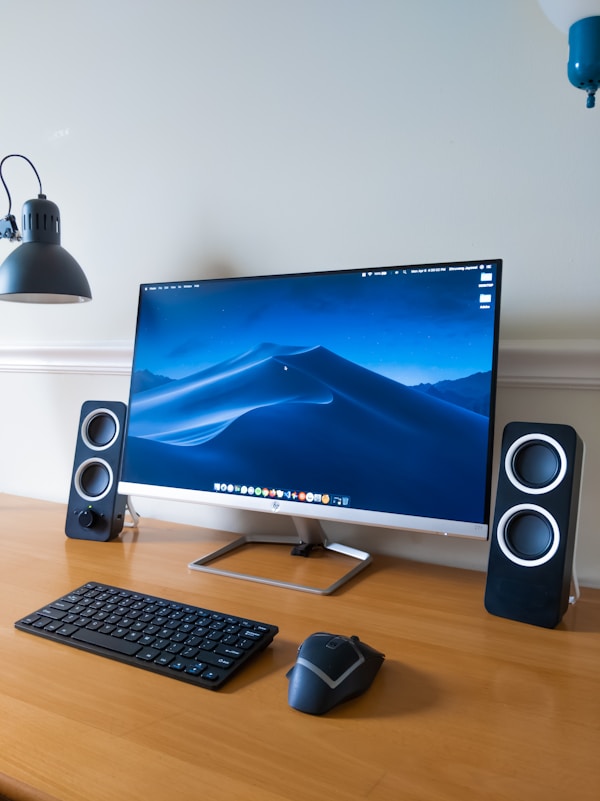
スタイリッシュかつ機能的なデザイン
Predatorシリーズらしいゲーミングデザインでありながら、ビジネスシーンでも浮かないシンプルさを両立しています。ベゼルは3辺が極薄のスリムベゼル仕様で、画面の没入感を高めています。
背面にはPredatorロゴとケーブルマネジメント用のスペースが設けられており、配線をすっきりまとめることができます。USBポートは背面と側面に配置されており、アクセスしやすい設計です。
エルゴノミクススタンドの質感
付属のスタンドは金属製のベースで安定感があり、チルト・スイベル・ピボット・高さ調整すべてがスムーズに動作します。調整時にモニターが不安定になることはなく、設定した角度がしっかり保持されます。
スタンドの設置面積は約28cm x 23cmで、28インチモニターとしては比較的コンパクトです。デスクの有効面積を圧迫しにくい設計は好印象です。
本体重量
スタンド込みの重量は約7.5kgで、28インチモニターとしては標準的です。モニターアームへの取り付けも問題なく、ガスシリンダー式アームの多くは8kg以上に対応しています。
メリットとデメリット
- USB-C 65W PD対応でノートPCをケーブル1本で接続・充電可能
- KVMスイッチ内蔵で2台のPCを1組の周辺機器で切り替え操作
- 4K 144Hz IPSパネルでゲームも仕事も高品質な表示
- HDMI 2.1 x2ポートでPS5/Xbox Series Xの4K 120Hzに対応
- チルト/スイベル/ピボット/高さの4軸調整エルゴノミクススタンド
- USB 3.2ダウンストリーム x4で周辺機器を集約可能
- FreeSync + MBR対応で滑らかなゲームプレイ
- 7万円で万能型4Kゲーミングモニターが手に入る高いコスパ
- DisplayHDR認証を取得しておらず、HDR性能は控えめ
- DCI-P3 90%は映像制作のプロフェッショナル用途にはやや不足
- リフレッシュレートは144Hz止まりで超高速モード非対応
- 輝度350nitは明るい環境ではやや暗く感じる場合がある
- USB-C経由のリフレッシュレートはノートPC側の帯域幅に依存
- 内蔵スピーカーの音質は補助的なレベル
購入時の注意点と最適な環境構築

USB-Cケーブルの選び方
USB-C接続でのトラブルの多くはケーブルに起因します。4K映像出力と65W充電を安定して行うには、以下の要件を満たすケーブルが必要です。
- USB 3.2 Gen 2以上またはThunderbolt 3/4対応
- DisplayPort Alt Mode対応
- 65W以上のPD対応
- ケーブル長は2m以内推奨(長すぎると帯域幅が低下する場合あり)
モニターに付属するケーブルを使用するのが最も確実ですが、別途購入する場合は上記の要件を満たしているか確認しましょう。安価なUSB-Cケーブルの中には映像出力に非対応のものもあるため注意が必要です。
デスクレイアウトの最適化
28インチモニターの横幅は約62cmです。KVMスイッチを活用してゲーミングPCと仕事用ノートPCを切り替える環境では、以下のレイアウトが効率的です。
ゲーミングPCはデスク下に設置し、DisplayPortでモニターに接続。ノートPCはモニター横のスペースに置き、USB-Cで接続します。キーボードとマウスはモニターのUSBハブに接続し、KVM切り替えで両PCから共有します。
デスク幅は120cm以上を推奨します。28インチモニター+ノートPCの設置スペース+作業スペースを確保するには、この程度の幅が必要です。
GPU性能の目安
4K 144Hzの性能を活かすには、以下のGPU性能が目安となります。
- 4K 144fps(高設定):RTX 4080以上 / RX 7900 XTX
- 4K 100fps(高設定):RTX 4070 Ti SUPER / RX 7900 XT
- 4K 60fps(高設定):RTX 4060 Ti / RX 7800 XT
コンソールゲーム(PS5/Xbox)では4K 120fpsが上限のため、GPU性能を気にする必要はありません。
よくある質問
まとめ:ゲームも仕事も妥協しない万能型4Kモニター
Acer Predator XB283K V3は、28インチ4K 144Hz IPSパネルの優れたゲーミング性能に加え、USB-C 65W PD、KVMスイッチ、フル調整エルゴノミクススタンドというビジネス向け機能を融合した、唯一無二の万能型モニターです。
約7万円という価格で、ゲーミングPCと仕事用ノートPCを1台のモニターでシームレスに切り替えて使える利便性は、現代のワークスタイルに完璧にマッチします。PS5やXbox Series Xの4K 120Hzにも対応しており、コンソールゲーマーにとっても魅力的な選択肢です。
純粋なゲーミング性能では下位モデルのXB273K V5(4K 160Hz + FHD 320Hz)に譲る部分もありますが、「ゲームだけでなく仕事でも快適に使いたい」というニーズには、XB283K V3が最適解です。1台で全てをこなしたい効率重視のユーザーに、強くおすすめします。
このトピックの関連記事
Switch・コンソール配信 に関する記事をまとめています。
関連記事
- GIGABYTE M32U レビュー|32インチ4K IPS 144Hz万能ゲーミングモニター完全ガイド【2026年版】
- ASUS TUF Gaming VG32UQA1A レビュー|32インチ4K VA 160Hz コスパ最強の4Kゲーミングモニター【2026年】
- 【2026年最新】I-O DATA GigaCrysta EX-GCU271HXAB レビュー|PS5完全対応の27インチ4K 160Hzモニターを徹底解説
- 【2026年】BenQ PD3226Gレビュー|ゲームもクリエイティブも妥協しない32インチ4K 144Hzモニター
- 【コスパ最強】Acer Predator XB273K V5 レビュー|27インチ4K 160Hz+FHD 320Hzデュアルモード搭載ゲーミングモニター徹底解説
画像クレジット
本記事で使用している画像の一部は Unsplash より提供されています。
- ゲーミングモニターセットアップ: Photo by Alienware on Unsplash
- スペック比較: Photo by Avel Chuklanov on Unsplash
- USB-C接続: Photo by Thomas Kolnowski on Unsplash
- デスクトップ環境: Photo by Jantine Doornbos on Unsplash
- エルゴノミクス: Photo by Autonomous on Unsplash
- ゲームプレイ: Photo by Florian Olivo on Unsplash
- クリエイティブ作業: Photo by Kelly Sikkema on Unsplash
- 製品比較: Photo by Lukas Blazek on Unsplash
- モニターデザイン: Photo by Grovemade on Unsplash
- デスク環境: Photo by Karol D on Unsplash
よくある質問
【万能型】Acer Predator XB283K V3 レビュー|28インチ4K 144Hz USB-C 65W PD対応ゲーミングモニター徹底解説
Acer Predator XB283K V3は28インチ4K IPSで144Hz駆動、USB-C 65W PD対応、KVMスイッチ搭載の万能型ゲーミングモニター。約7万円でゲームも仕事もこなせる実力を徹底検証します。ゲーミングモニターといえば「ゲーム特化」のイメージが強いですが、リモートワークの普及により「ゲームも仕
続きを読む


このトピックに関する 5 件の記事で包括的な情報を提供しています。
関連コンテンツ
この記事と一緒に使いたいツール
動画URLから最高画質のサムネイル画像を一括取得・保存。
待機画面・休憩画面に最適。OBSブラウザソース埋め込み対応、背景透過、カスタムメッセージ・色テーマ付き。
配信画面に置ける背景透過のデジタル時計。フォントや色を自由にカスタマイズ。
サムネ画像が16:9/1280x720/2MB未満などの基準を満たしているかを一発判定。
入力したタグを上限60件・表示3件ルールに合わせて自動整形。
YouTubeやVlogで使える字幕デザイン集。テキストを入力して一括プレビュー・CSSコピー。
