PR: この記事にはアフィリエイトリンクが含まれています。購入により当サイトに手数料が支払われることがあります。
PR:アフィリエイト広告を含みます
【完全解決】PCモニターでNetflixの4Kが見れない5つの原因と対処法|HDCP 2.2・GPU・アプリ設定を徹底解説
「4Kモニターを買ったのに、NetflixはなぜかHD(1080p)までしか映らない」
こんな経験はありませんか?4K対応を謳うモニターを購入して意気揚々と接続したのに、NetflixやAmazon Prime Videoの4K映像が再生されない。解像度の設定を変えても変化がない。そんな状況に頭を抱えている方は少なくありません。2026年現在も、PCでNetflix 4Kを見るための条件はテレビに比べてはるかに厳しく、5つの落とし穴が同時に存在します。この記事を読めば、そのすべてを最短ルートで解消できます。
実は、PCでNetflixの4Kを視聴するためには、単に4Kモニターを買うだけでは不十分です。ブラウザの選択、GPUのHDCP 2.2対応、モニターとの接続方式、Netflixのプランまで、複数の条件が揃って初めて4K再生が可能になります。
この記事ではPCモニターでNetflix 4Kが見れない原因を5つに整理し、それぞれの解決手順を完全解説します。
この記事でわかること
- PCでNetflix 4Kが見れない5つの主な原因
- ChromeとWindowsアプリの決定的な違い
- GPUのHDCP 2.2対応をNVIDIA・AMD・Intel別に確認する方法
- DisplayPortとHDMIの選択が及ぼす影響
- Macでの4K再生の対応状況と手順
- 4K再生に最適な推奨PC環境まとめ
1. なぜPCで4Kモニターを使ってもNetflixが4Kで映らないのか

4Kモニターを持っているにもかかわらずNetflixが4Kで再生されない問題は、実は非常に多くのユーザーが経験しています。その背景には、Netflixが採用しているコンテンツ保護技術(DRM: デジタル著作権管理)の仕組みがあります。
Netflixは映像コンテンツの不正コピーを防ぐために「HDCP(High-bandwidth Digital Content Protection)」という暗号化技術を採用しています。4Kコンテンツの視聴にはHDCP 2.2以上への対応が必要であり、再生環境のGPU・接続ケーブル・モニターのすべてがHDCP 2.2に対応していなければ、自動的に1080pや720pへダウングレードされます。
さらにPCの場合は、テレビとは異なる問題が加わります。Netflixがブラウザに対して4K再生を許可していないという制限です。Chromeでいくら4Kモニターを使っていても、ブラウザ経由では最大1080pまでしか再生されません。
PCでNetflixを4K視聴するための大前提
1. Windowsの場合: Microsoft Store版「Netflixアプリ」を使用すること(ブラウザ不可)
2. Macの場合: Safariブラウザを使用すること(Chromeなど他ブラウザは不可)
3. プランはUltra HD(プレミアム)に加入していること
4. GPU・ケーブル・モニターがすべてHDCP 2.2対応であること
この4条件のうち1つでも欠けると、4K再生は実現しません。特に「Chromeで見ている」ユーザーにとっては、ブラウザを変えるだけで解決しない点が問題の複雑さを増しています。
2026年最新動向:PC×4Kストリーミングの最新事情
2026年に入り、PCでの4K動画視聴を取り巻く環境はさらに複雑化しています。
- HDCP 2.3への移行が進行中:Netflix・Disney+を中心にHDCP 2.3対応コンテンツが増え、新規購入のケーブル・モニター・ハブはHDCP 2.3対応品を選ぶのが安全になりました。
- DisplayPort 2.1搭載モニターの普及:ASUS・LG・Dellの新モデルでDP 2.1搭載が一般化。一方でNetflix 4Kとの相性問題は依然として残っており、「ストリーミング視聴はHDMI 2.1、ゲームはDP 2.1」という二系統運用が現実解です。
- Apple Silicon MacのSafari 4K HDR対応が完全に成熟:M2以降ではDolby Visionも安定して再生され、Mac側で詰まることはほぼなくなりました。
つまり2026年は「ケーブル・GPU・アプリ・プランの4点セット」を一度整理し直すだけで、ほとんどのトラブルが解消できる年になっています。
2. PCでNetflix 4Kが見れない5つの原因
問題を正確に切り分けるために、原因を5つに整理します。自分の環境と照らし合わせながら確認してください。
原因① Chromeブラウザを使用している(最も多いケース)
NetflixはChrome・Edge・Firefoxなどのブラウザでは、著作権保護の仕組み(Widevine)の制限により最大1080p(フルHD)までしか再生できません。これはPCのスペックやモニターの解像度に関係なく、ブラウザという選択肢そのものが制限を持っています。
| ブラウザ / アプリ | 最大解像度 | 4K対応 |
|---|---|---|
| Chrome | 1080p | ❌ |
| Firefox | 1080p | ❌ |
| Microsoft Edge | 1080p | ❌ |
| Safari(Mac限定) | 4K | ✅ |
| Windows Netflixアプリ | 4K Ultra HD | ✅ |
多くのユーザーがPCでNetflixを視聴する際にChromeを使用しているため、この制限が「PCでNetflix 4Kが見れない」問題の最大の原因となっています。
原因② NetflixのプランがUltra HD(4K)に対応していない
4Kコンテンツを視聴するには、Netflixのプレミアムプラン(Ultra HD対応)への加入が必要です。スタンダードプランやスタンダードwith広告プランでは、コンテンツが4K対応であっても4K画質では再生されません。
確認方法: Netflixにログイン → アカウントページ → 「プランの詳細」で「Ultra HD」の表記があるかを確認する。
原因③ GPUがHDCP 2.2に対応していない
PCのグラフィックカード(GPU)がHDCP 2.2に対応していない場合、4Kコンテンツの復号化ができず4K再生が不可能になります。比較的古いGPUを使用している場合は、この原因である可能性があります。
HDCP 2.2に対応していないGPUの例:
- NVIDIA GTX 700シリーズ以前の一部モデル
- AMD Radeon R9 300シリーズ以前の一部モデル
- Intel Core第7世代以前の内蔵グラフィックス(一部)
原因④ モニターとの接続端子がDisplayPort(またはHDMI 1.4)
モニターとPCの接続にDisplayPortケーブルを使用している場合、NetflixなどDRM保護されたコンテンツの4K再生に問題が生じることがあります。DisplayPort接続ではHDCP 2.2の認証フローに互換性の問題が発生しやすく、4Kで再生できないケースが報告されています。
また、HDMI 1.4ケーブルでは4K@30Hzまでしか対応しておらず、Netflix 4Kの安定視聴に必要な帯域幅が不足する場合があります。
原因⑤ GPUドライバーが古いまたは設定が誤っている
GPUがHDCP 2.2対応であっても、ドライバーが古い場合は正常に機能しないことがあります。また、NVIDIA GeForce ExperienceやAMD Software: Adrenalinの設定でHDCP関連の設定が無効になっているケースもあります。
自分に当てはまる原因を確認するチェックリスト
□ ChromeでNetflixを視聴している → 原因①
□ Netflixのプランを確認していない → 原因②
□ GPUが2016年以前の製品 → 原因③
□ DisplayPortやHDMI 1.4で接続している → 原因④
□ GPUドライバーを長期間更新していない → 原因⑤
3. 【解決策①】WindowsストアアプリでNetflixの4Kを視聴する手順

Windowsユーザーにとって最も効果的な解決策は、Microsoft Store版Netflixアプリへの切り替えです。手順を詳しく解説します。
ステップ1: Microsoft StoreでNetflixアプリをインストール
- Windowsのスタートメニューから「Microsoft Store」を開く
- 検索バーに「Netflix」と入力して検索
- Netflix(公式アプリ)を選択し「入手」または「インストール」をクリック
- インストール完了後、アプリを起動
ステップ2: アプリの画質設定をUltra HDに変更
- Netflixアプリを起動し、アカウントにログイン
- 左上のハンバーガーメニュー(三本線)をクリック
- 「アプリ設定」を選択
- 「データ使用量と画質」の項目を「Ultra HD」に設定
「Ultra HD」の選択肢がグレーアウトして選べない場合、Netflixのプランがプレミアム(Ultra HD対応)でないか、GPUがHDCP 2.2非対応の可能性があります。プランを確認した上で、次のセクション(GPU確認)に進んでください。
ステップ3: 4K再生を確認する
- 4K対応コンテンツ(タイトルに「4K」「Ultra HD」と表示されているもの)を選択
- 再生開始後、Ctrl + Alt + Shift + D を同時押し
- 画面上に「Video: 2160p」と表示されていれば4K再生成功
「1080p」と表示される場合は、GPUまたは接続端子の問題が残っています。次の解決策に進みましょう。
| OS | Windows 10バージョン1703以降 / Windows 11 |
|---|---|
| CPU | Intel Core第8世代以降 / AMD Ryzen 2000シリーズ以降 |
| GPU | HDCP 2.2対応のGPU(後述) |
| 接続方式 | HDMI 2.0以上でモニターと接続 |
| プラン | Netflixプレミアム(Ultra HD対応) |
| アプリ | Microsoft Store版Netflixアプリ(ブラウザ不可) |
| 回線速度 | 25Mbps以上 |
4. 【解決策②】GPUのHDCP 2.2対応を確認する方法(NVIDIA・AMD・Intel別)
GPU(グラフィックカード)がHDCP 2.2に対応しているかを確認することは、PC環境でNetflix 4Kを視聴する上で重要なステップです。メーカー別の確認方法を解説します。
NVIDIAグラフィックカードの場合
対応モデル(HDCP 2.2対応):
- GeForce GTX 950以降のほぼすべてのモデル
- GeForce GTX 10シリーズ(1060, 1070, 1080など)
- GeForce RTX 20シリーズ以降
NVIDIAコントロールパネルでの確認手順:
- デスクトップ右クリック →「NVIDIAコントロールパネル」を開く
- 左メニューから「ヘルプ」→「システム情報」を選択
- 「ディスプレイ」タブ → 「HDCP」の項目を確認
- 「対応」と表示されていればHDCP 2.2が有効
デバイスマネージャーでGPUを確認する手順:
- Windowsキー + X → 「デバイスマネージャー」を開く
- 「ディスプレイアダプター」を展開
- GPU名(例: NVIDIA GeForce RTX 4060)を確認
- NVIDIA公式サイトで型番を検索し、スペック表の「HDCP」欄を確認
NVIDIAの場合、GeForce GTX 700シリーズ(750Ti除く)の一部モデルはHDCP 2.2に対応していません。GTX 750Ti以降のモデルで公式スペックにHDCP 2.2の記載がある場合は対応しています。
AMDグラフィックカードの場合
対応モデル(HDCP 2.2対応):
- Radeon RX 400シリーズ(RX 480, RX 470など)以降
- Radeon RX 500シリーズ以降
- Radeon RX 5000シリーズ以降(RDNA世代)
- Radeon RX 6000・7000シリーズ
AMD Software: Adrenalinでの確認手順:
- タスクバー右クリック → 「AMD Software: Adrenalin Edition」を開く
- 上部メニュー「パフォーマンス」→「チューニング」→「システム情報」
- GPU情報のページでHDCP関連の情報を確認
または:
- Windowsキー + R →
dxdiagと入力してEnter - 「ディスプレイ」タブ → 「ドライバー情報」でGPUモデルを確認
- AMD公式サイトで対象モデルのスペックページを参照
Intel内蔵グラフィックスの場合
対応CPU(内蔵グラフィックスがHDCP 2.2対応):
- Intel Core第8世代(Coffee Lake)以降
- 第10世代・第12世代・第13世代・第14世代のCore i3/i5/i7/i9
- Intel Arc GPUシリーズ(すべて対応)
Intel Graphics Commandでの確認手順:
- スタートメニューで「Intel Graphics Command Center」を検索して起動
- 「システム」→「情報」タブを確認
- または設定→ディスプレイ→詳細ディスプレイ情報から接続状況を確認
GPUドライバーの更新手順
GPUがHDCP 2.2対応でも、ドライバーが古い場合は正常動作しません。定期的な更新を行いましょう。
NVIDIAの場合:
- GeForce Experience → 「ドライバー」タブ → 「更新プログラムの確認」
- または NVIDIA公式サイト からGPUモデルを指定してダウンロード
AMDの場合:
- AMD Software: Adrenalin Edition → 「ホーム」→「ドライバーと製品情報」→「更新を確認」
- または AMD公式サイトから最新ドライバーをダウンロード
5. 【解決策③】モニターとの接続端子問題(HDMI必須・DisplayPortの注意点)
PCとモニターの接続方法も、Netflix 4K再生に大きく影響します。使用するケーブルと端子によって、4K再生の可否が決まることがあります。
DisplayPort接続でNetflix 4Kが見れない理由
DisplayPortはゲームや動画編集の用途では優れた規格ですが、Netflixなどのストリーミングサービスの4K DRMコンテンツとの相性に問題が生じることがあります。
具体的には:
- DisplayPortのHDCP 2.2実装は各メーカーによって異なる
- WindowsのグラフィックドライバーによってはDisplayPort経由のHDCP 2.2認証が不安定
- 一部のGPUとモニターの組み合わせでは4K DRMコンテンツが再生できない
推奨: HDMI 2.0以上での接続
Netflix 4Kを確実に視聴するには、HDMI 2.0以上のケーブルで接続することを強く推奨します。HDMIはテレビや映像機器向けに設計されており、HDCP 2.2の実装が安定しています。
left:
title: HDMI接続(推奨)
items:
- HDCP 2.2認証が安定して機能する
- Netflix・Amazon Prime 4Kの視聴に最適
- テレビ・映像機器標準の接続方式
- HDMI 2.0で4K@60Hz対応
- HDMI 2.1で4K@120Hz・8K@60Hzも対応
right:
title: DisplayPort接続(注意が必要)
items:
- ゲームや動画編集には最適な規格
- Netflix 4K DRMで問題が生じる場合あり
- GPU・モニターの組み合わせによって異なる
- リフレッシュレートはDisplayPortが有利
- 4K Netflixに問題がある場合はHDMIへ変更推奨
必要なHDMIケーブルの規格
Netflix 4K視聴にはHDMI 2.0以上のケーブルが必要です。HDMI 1.4ケーブルでは帯域幅(10.2Gbps)が不足し、4K@60Hzの安定した映像伝送ができません。
| 最低規格 | HDMI 2.0(18Gbps・4K@60Hz対応) |
|---|---|
| 推奨規格 | HDMI 2.1(48Gbps・4K@120Hz対応) |
| ケーブル認定 | 「Premium High Speed HDMI Cable」以上 |
| HDCP対応 | HDCP 2.2/2.3対応(ケーブルは信号を通過させるだけ) |
| 推奨ケーブル長 | 3m以内(長距離は信号劣化のリスクあり) |
HDMI 2.1ケーブルはHDMI 2.0との後方互換性があり、将来の高リフレッシュレート環境(4K@120Hz・144Hz)にも対応できるため、現時点で購入するならHDMI 2.1対応品がおすすめです。

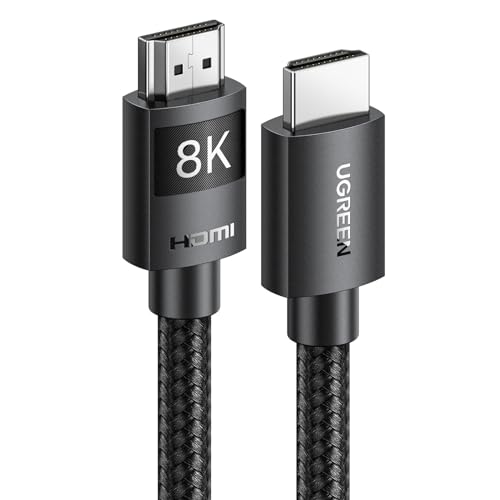
UGREEN 10K 8K HDMI 2.1ケーブル 1M 48Gbps超高速(HDCP 2.3/2.2対応・eARC・4K@240Hz)
- HDMI 2.1対応・48Gbps超高速伝送でHDCP 2.3/2.2・eARC・Dynamic HDRに完全対応
- 4K@240Hz / 4K@144Hz / 4K@120Hz / 8K@60Hzまで対応する次世代ハイスペックケーブル
- Netflix・PS5・Xbox Series X・Mac mini M4など幅広いデバイスと互換性あり
- 3重シールド構造で外部ノイズを遮断し信号を安定伝送・24ヶ月保証付き
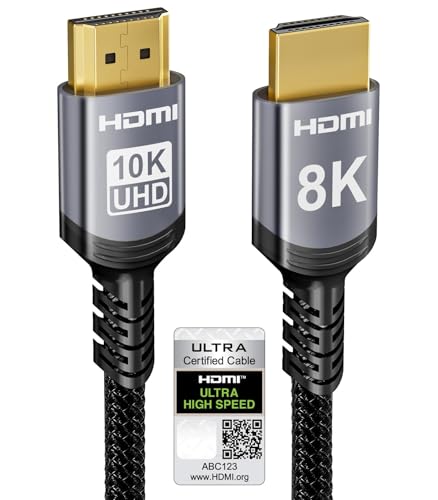
Sniokco 10K 8K HDMI 2.1ケーブル 2M(認証済み・48Gbps・HDCP 2.3/2.2・Netflix対応)
- HDMI 2.1認証済みケーブル・48Gbpsの超高速伝送でHDCP 2.3/2.2完全対応
- 4K@240Hz / 8K@60Hz対応・ダイナミックHDR・eARC・DTS:X対応
- Netflixの4K再生を含む幅広いコンテンツで安定した接続を実現
- ニッケルメッキコネクタ+ナイロン編組で高耐久性を確保
6. Macでの4K再生対応状況(Safari限定・Apple Silicon対応状況)
MacでNetflixの4Kを視聴する場合、Windowsとは異なる制約があります。
MacでのNetflix 4K再生の条件
Safari(推奨)を使用した場合:
- macOS 11.0(Big Sur)以降 + Safari → 4K Ultra HD対応
- Apple Silicon(M1・M2・M3・M4)搭載Mac → 4K HDR対応
- Intel Mac(一部機種) → 4K対応(HDRは限定的)
Chrome・Firefox・Edgeを使用した場合:
- Macでも最大1080pまでの制限がある
- SafariのみがmacOS上でNetflixの4Kに対応している
- M1以降のMacBookはSafariで4K HDR・Dolby Vision再生に対応
- バッテリー効率が高く、長時間視聴でも電力消費が少ない
- Safariのみで対応するため、別途アプリのインストールが不要
- macOS標準の色管理システムとの連携で正確な色再現が可能
- Safariブラウザ限定のため、利便性が低い(拡張機能が少ない)
- macOS用Netflixアプリが存在せず、ブラウザ経由のみ
- Chrome・Firefoxでは4Kが再生されないため注意が必要
- 外部モニターへの4K出力はHDMI接続が推奨(DisplayPortの場合は動作確認が必要)
Apple Silicon MacでSafariを使ったNetflix 4K手順
- Safariを開き、Netflix(https://www.netflix.com)にアクセス
- アカウントにログイン
- 4K対応コンテンツを選択して再生
- 再生中にOption + Command + A でデバッグ情報を表示(一部のmacOSバージョンのみ)
- 「Encoded Video ID」または「Video: 2160p」と表示されれば4K再生成功
7. PCで4Kを見るための推奨環境まとめ
Chrome・ブラウザの制限、GPU、接続端子など多くの条件をクリアする必要があるPCでのNetflix 4K視聴。理想的な環境を整理します。
Windows推奨環境
| 要素 | 推奨スペック | 最低スペック |
|---|---|---|
| OS | Windows 11 | Windows 10(バージョン1703以降) |
| CPU | Core i5第10世代以降 | Core i5第8世代以降 |
| GPU | RTX 3060以降 / RX 6600以降 | GTX 1060 / RX 580(HDCP 2.2対応確認済み) |
| モニター接続 | HDMI 2.1 | HDMI 2.0 |
| アプリ | Microsoft Store版Netflixアプリ | 同左(必須) |
| Netflixプラン | プレミアム(Ultra HD) | 同左(必須) |
| 回線速度 | 50Mbps以上 | 25Mbps以上 |
Mac推奨環境
| 要素 | 推奨 | 最低 |
|---|---|---|
| チップ | Apple Silicon(M2以降) | M1 または Intel(第8世代以降) |
| OS | macOS 13(Ventura)以降 | macOS 11(Big Sur) |
| ブラウザ | Safari(最新版) | Safari 14以降(必須) |
| Netflixプラン | プレミアム(Ultra HD) | 同左(必須) |
8. おすすめ4K対応モニター・HDMIケーブル
PCでNetflixの4Kを快適に視聴するために必要な機材を紹介します。
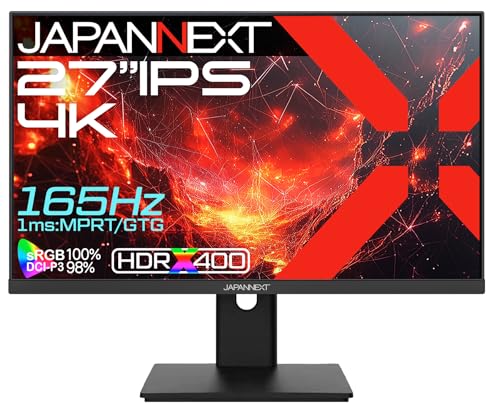
JAPANNEXT 27インチ IPS 4K 165Hz ゲーミングモニター(HDMI 2.1・PS5・VRR対応)
- 27インチ 4K(3840x2160)IPS パネル・165Hzリフレッシュレート・1ms応答速度
- HDMI 2.1×2搭載でPS5の4K 120Hz接続にも対応・DisplayPort 1.4×2も完備
- HDR400相当・sRGB:100%・DCI-P3:98%の広色域でNetflix 4K HDRコンテンツを高精細表示
- 2Wx2スピーカー内蔵・VRR・PBP/PIP対応・VESA 100mm×100mm対応・2年保証付き
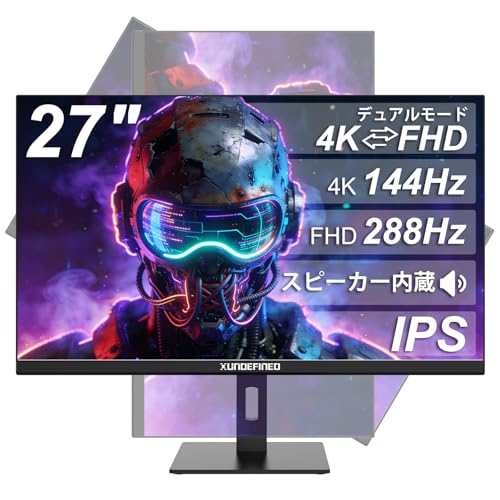
XUNDEFINED 27インチ 4K デュアルモード UHD@144Hz/FHD@288Hz Fast IPSゲーミングモニター
- 4K@144HzとFHD@288Hzのデュアルモード搭載で映像制作からゲームまで柔軟に対応
- Fast IPSパネル・1ms応答速度・sRGB126%広色域・300cd/m²高輝度でHDR鮮明表示
- HDMI 2.1×2・DP1.4×2を搭載し複数デバイスの接続に対応
- 高さ調整・縦横回転・チルト対応のエルゴノミックスタンド付き・3年保証
9. よくあるトラブルと解決策
トラブル1: アプリのインストール後も4Kで再生されない
チェックポイント:
- アプリ内の設定で「Ultra HD」が選択されているか確認(インストール後のデフォルトは「自動」の場合あり)
- GPUドライバーを最新版に更新する
- PCを再起動してアプリを再起動する
- Netflixアカウントからいったんサインアウトして再ログインする
トラブル2: 「このデバイスでは4Kコンテンツを再生できません」というエラー
原因と対処法:
- GPUがHDCP 2.2非対応 → GPU確認方法(セクション4)を実施
- 接続端子の問題 → HDMIで接続し直す
- Windows Updateが未適用 → 最新のWindowsにアップデート
トラブル3: 4Kで再生されているが映像が不安定・画質が悪い
チェックポイント:
- インターネット回線速度の確認(25Mbps以上を確保)
- HDMIケーブルをHDMI 2.0以上の規格品に交換
- モニターとGPUの相性問題 → 別のHDMIポートを試す
- Netflixアプリのキャッシュをクリア → 設定→プライバシー→キャッシュを削除
トラブル4: Windowsアプリでログインできない
対処法:
- Microsoft Store経由でNetflixアプリを再インストール
- Windows Updateを最新の状態にする
- Microsoft Storeアプリそのものをリセット(設定→アプリ→Microsoft Store→詳細オプション→リセット)
10. よくある質問
まとめ
PCモニターでNetflixの4Kが見れない問題は、以下の5つの原因が絡み合っています:
原因と解決策のまとめ
1. Chromeブラウザを使用している → Microsoft Store版Netflixアプリ(Windows)またはSafari(Mac)に切り替える
2. Netflixプランが4K非対応 → プレミアム(Ultra HD)プランに変更する
3. GPUがHDCP 2.2非対応 → GPU型番を確認し、非対応の場合はGPUを更新する
4. DisplayPortまたはHDMI 1.4で接続している → HDMI 2.0以上のケーブルでHDMIポートに接続する
5. GPUドライバーが古い → 各社のアプリまたは公式サイトから最新ドライバーに更新する
最も多いのは「Chromeで見ている」という原因①です。まずはWindowsアプリへの切り替えを試してみてください。それでも解決しない場合は、GPUとHDMI接続の確認に進みましょう。
あわせて読みたい
PC環境のアップグレードを検討中の方は、以下の人気記事もチェックしてみてください。
- Dell UltraSharp U3226Qレビュー|世界初AGLR QD-OLED搭載32インチ4Kモニター
- 【2026年版】FILCO終了後に選ぶメカニカルキーボードおすすめ4選
- ゲーム配信におすすめのゲーム15選【2026年】伸びるタイトルの選び方
このトピックの関連記事
HDCP 2.2 に関する記事をまとめています。
- 【2026年最新】HDCP 2.2対応を確認する方法|4K動画が見れない原因と機器別チェック手順を完全解説
- 【2026年最新】HDMIスイッチャーで4Kが映らない原因と解決策|HDCP 2.2対応切替器の選び方完全ガイド
- 【2026年】Canon EOS Kiss X90レビュー|初心者向け一眼レフの決定版
関連記事
- 【完全解説】DisplayPort接続でHDCP 2.2が通らない理由|Netflix 4K再生できない原因とMac・PCの解決策
- 【2026年最新】HDCP 2.2対応を確認する方法|4K動画が見れない原因と機器別チェック手順を完全解説
- 【2026年最新】HDMIスイッチャーで4Kが映らない原因と解決策|HDCP 2.2対応切替器の選び方完全ガイド
- GIGABYTE M32U レビュー|32インチ4K IPS 144Hz万能ゲーミングモニター完全ガイド【2026年版】
- ASUS TUF Gaming VG32UQA1A レビュー|32インチ4K VA 160Hz コスパ最強の4Kゲーミングモニター【2026年】
- 【2026年】HDMI分配器で4Kが映らない原因と解決策|HDCP 2.2対応スプリッターの選び方とおすすめ商品
- 【2026年版】HDMI切替器の選び方|Switch・PS5・PC配信を1台のモニターで完結
- 原神・崩壊スターレイルが快適に動くPCスペック|4K60fpsを目指す構成ガイド
画像クレジット
本記事で使用している画像の一部は Unsplash より提供されています。
- A couple of people sitting at a computer desk: Photo by ELLA DON on Unsplash
- Watching Netflix on a MacBook Pro: Photo by Thibault Penin on Unsplash
- A USB Type-B cable: Photo by Vishnu Mohanan on Unsplash
- a desk with a laptop, keyboard, mouse and monitor: Photo by Karthik Chinu on Unsplash
- a computer monitor sitting on top of a desk: Photo by Boitumelo on Unsplash