【2026年版】配信者のためのキーボード完全ガイド|静音モデルと打鍵音対策
- 配信中、「キーボードの音うるさいですよ」と視聴者に言われたことはありませんか
- ゲーム配信や雑談配信では、キーボードの打鍵音がマイクに入ってしまうことが大きな悩みです
- 特にメカニカルキーボードのカチカチ音は、視聴者にとって不快に感じることも
配信中、「キーボードの音うるさいですよ」と視聴者に言われたことはありませんか?
ゲーム配信や雑談配信では、キーボードの打鍵音がマイクに入ってしまうことが大きな悩みです。特にメカニカルキーボードのカチカチ音は、視聴者にとって不快に感じることも。
この記事では、配信者のためのキーボード選びから、打鍵音対策、予算別のおすすめモデルまで徹底解説します。
結論を先に:静音性最優先なら REALFORCE GX1、ゲーミング性能とのバランスなら 赤軸ゲーミングキーボード+RTX Voice、コスパ重視なら Razer BlackWidow Lite(オレンジ軸)。打鍵音対策は「軸選び・AIノイズ除去・マイク配置」の三点セットで解決します。
配信者がキーボード選びで重視すべきポイント
配信用キーボードの必須条件
- 静音性 - マイクに打鍵音が入りにくい
- 操作性 - ゲームプレイに支障がない
- 耐久性 - 長時間使用に耐える
- サイズ - デスクスペースとマウス操作を考慮
配信では「静音性」が最も重要です。いくらゲームが上手くても、打鍵音がうるさければ視聴者は離れてしまいます。
キーボードの種類と配信への適性
メカニカルキーボード
個別のスイッチ(軸)を使用したキーボードで、ゲーミングキーボードの主流です。
メリット
- 正確なキー入力
- 高い耐久性(5,000万〜1億回打鍵)
- 好みの打鍵感を選べる
- キースイッチの交換が可能(ホットスワップ対応モデル)
デメリット
- 打鍵音が大きいモデルが多い
- 価格が高い
- 重量がある
メンブレンキーボード
ゴムドームを使用したシンプルな構造のキーボードです。
メリット
- 静音性が高い
- 価格が安い
- 軽量
デメリット
- 打鍵感が物足りない
- 耐久性が低い
- 反応速度がメカニカルに劣る
静電容量無接点方式
物理的な接点を持たない高級キーボードで、REALFORCEやHHKBが代表的です。
メリット
- 極めて静音
- 超高耐久(1億回以上)
- スムーズな打鍵感
- チャタリング(誤入力)がない
デメリット
- 価格が非常に高い
- 選択肢が少ない
配信者におすすめの方式
- ガチゲーマー配信者 → メカニカル(赤軸・静音軸)
- 雑談・作業配信メイン → 静電容量無接点方式
- 予算重視 → 静音メンブレン
メカニカルキーボードの軸の選び方
メカニカルキーボードは「軸」の種類で打鍵感と打鍵音が大きく変わります。
| 軸の種類 | 打鍵感 | 打鍵音 | 配信向き | 特徴 |
|---|---|---|---|---|
| 青軸 | カチカチ | 大 | × | クリック感最高、音は最大 |
| 茶軸 | コリコリ | 中 | △ | バランス型、初心者向け |
| 赤軸 | スコスコ | 小 | ◎ | 滑らか、静音性高い |
| 黒軸 | 重め | 小 | ○ | 押し心地しっかり |
| 銀軸 | 軽い | 中 | ○ | 反応が速い、ゲーム向け |
| ピンク軸 | スコスコ | 極小 | ◎◎ | 静音赤軸、最も静か |
青軸 - 配信には不向き
青軸は「カチッ」という心地よいクリック感が魅力ですが、配信には絶対におすすめしません。
- 打鍵音がとにかく大きい
- マイクに確実に音が入る
- ボイスチャットでも相手に迷惑
青軸は一人でタイピングを楽しむ分には最高ですが、配信やボイスチャットには向いていません。
茶軸 - 妥協点として可
茶軸は青軸と赤軸の中間で、適度なクリック感がありながら音は控えめです。
- 初心者にも扱いやすい
- メカニカルらしい打鍵感
- 赤軸より少しうるさい
配信で使えなくはないですが、静音性を重視するなら赤軸の方がおすすめです。
赤軸 - 配信者の定番
赤軸は配信者に最もおすすめの軸です。
- クリック感がなく滑らか
- 打鍵音が小さい
- 軽いタッチで入力可能
- 長時間使用でも疲れにくい
迷ったら赤軸を選んでおけば間違いありません。
ピンク軸(静音赤軸) - 最高の静音性
ピンク軸は赤軸をさらに静音化したもので、打鍵音を最小限に抑えたい配信者に最適です。
- 赤軸より打鍵音が小さい
- ゴムやシリコンで衝撃を吸収
- ボイスチャットでも気にならないレベル
打鍵音対策:ソフトウェア編
静音キーボードを使っても、完全に無音にはなりません。ソフトウェアで打鍵音を除去しましょう。
OBSのノイズゲート
OBS Studioには標準でノイズゲート機能があり、一定以下の音量をカットできます。
OBSノイズゲートの設定方法
- 音声ミキサー → マイクの歯車 → フィルタ
- +ボタン → ノイズゲートを追加
- 設定値の目安:
- 閉鎖閾値:-32dB〜-26dB
- 開放閾値:-26dB〜-22dB
- 声を出しながら調整し、打鍵音だけカットされるポイントを探す
ノイズゲートは手軽ですが、声が小さいときに途切れることがあるので、適切な調整が必要です。
RTX Voice(NVIDIA Broadcast)
NVIDIAのグラフィックボードを使っている方は、RTX Voice(現在はNVIDIA Broadcastに統合)が非常に効果的です。
RTX Voiceの特徴
- AIがリアルタイムでノイズを除去
- キーボード音、マウスクリック音を強力にカット
- 設定が簡単(マイク設定を「NVIDIA Broadcast」に変更するだけ)
- GTX 600シリーズ以降で使用可能
RTX Voiceを使えば、青軸キーボードでも打鍵音をかなり抑えられます。ただし、完全に消えるわけではないので、静音キーボードとの併用がベストです。
Discord・配信ソフトの設定
各ソフトウェアにもノイズ抑制機能があります。
- Discord:設定 → 音声・ビデオ → ノイズ抑制をON
- OBS:フィルタ → ノイズ抑制(RNNoise推奨)
- Streamlabs:同様のフィルタ機能あり
打鍵音対策:ハードウェア編
マイクの配置を見直す
マイクの位置を変えるだけで、打鍵音の入り方が大幅に変わります。
マイク配置のポイント
- 口元に近づける - 口から3〜10cmが理想
- キーボードから離す - 可能な限り距離を取る
- 単一指向性マイクを使う - キーボード方向の音を拾いにくい
- マイクアームを使う - 位置調整が自由自在
静音リングを装着
メカニカルキーボードに「静音リング」を装着すると、打鍵音を軽減できます。
- キーキャップの下に装着するゴムリング
- 底打ち時の衝撃音を吸収
- 500円〜1,000円程度で購入可能
- CHERRY MX互換スイッチに対応
打鍵感が若干柔らかくなりますが、効果は絶大です。
デスクマットを敷く
キーボードの下にデスクマットを敷くと、振動が吸収されて打鍵音が軽減されます。
- 厚手のデスクマットがおすすめ
- マウスパッド兼用の大型マットが便利
- 見た目もおしゃれになる
スタビライザーのルブ(グリスアップ)
エンターキーやスペースキーなど、大きなキーは「スタビライザー」という部品で支えられています。このスタビライザーにグリスを塗ると、ガタつき音を軽減できます。
- キーボードをある程度分解する必要あり
- 上級者向けのカスタマイズ
- 効果は非常に高い
2026年最新動向|配信者向けキーボードのトレンド
2026年春時点のゲーミング/配信キーボードのアップデートを整理します。
- ラピッドトリガー競争の決着:磁気アナログスイッチ(Wooting / Razer / Logicool / SteelSeries)が事実上の標準に。0.1mm単位の調整が当たり前になりました。
- 8000Hzポーリングレート対応の普及:REALFORCE GX1 Plus、Razer Huntsman V3 Pro 8KHz などハイエンドが「最高反応速度」を競う段階に。
- 静電容量無接点×ラピッドトリガー:REALFORCE GX1の登場で「静音性と競技性の両立」という新ジャンルが確立。配信者にとって最適解になりつつあります。
- AIノイズ除去の精度向上:NVIDIA Broadcast 1.5系、Krisp v2の更新で青軸でも実用域に。ただし「軸選び+AI」の二段構えが依然ベストプラクティス。
- ロープロファイル化:Logicool G515 RAPID TKLなど薄型モデルが急増。手首負担と打鍵音の同時軽減トレンド。
「静音+ラピッドトリガー」を1台でこなせる時代になったのが2026年の最大の変化です。
予算別おすすめキーボード
入門クラス(5,000〜15,000円)
Logicool G213r(約6,000円)
- メンブレン方式で静音
- メカニカルに近い打鍵感
- RGBライティング対応
- コスパ最強の入門モデル
Razer BlackWidow Lite(約10,000円)
配信者に人気の理由
- オレンジ軸(タクタイル)で静音性高い
- コンパクトなテンキーレス設計
- 静音リング付属
- 1万円以下で購入可能
Razer BlackWidow Liteは配信者からの評価が高く、静音性と打鍵感のバランスが優れています。
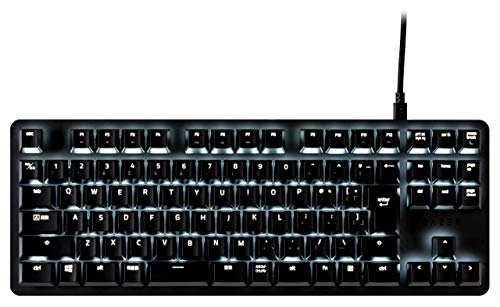
Razer BlackWidow Lite JP メカニカルキーボード(オレンジ軸・静音)
- 静音タクタイルのオレンジ軸で配信中の打鍵音を抑制
- テンキーレス設計でデスクスペースを広く使える
- 静音リング付属でさらなる静音化が可能
Logicool G PRO(G-PKB-002)(約12,000〜15,000円)
- プロゲーマー御用達
- GXスイッチ(青/赤/茶から選択可能)
- コンパクトなテンキーレス
- 耐久性に優れたアルミフレーム
赤軸モデルを選べば配信にも使えます。
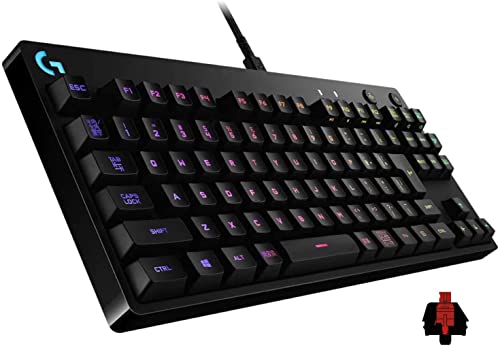
Logicool G PRO ゲーミングキーボード(G-PKB-002LNd・リニア赤軸)
- プロゲーマー採用実績のあるGXリニアスイッチ(赤軸)で静音タイピング
- 着脱式ケーブルでオフラインイベントへの持ち運びが楽
- テンキーレスのコンパクト設計でマウス操作スペースを確保
中級クラス(15,000〜25,000円)
Logicool G PRO X TKL RAPID(約23,000〜25,000円)
ラピッドトリガー搭載の高性能モデル
- 磁気アナログスイッチ採用
- 0.1mmの高精度アクチュエーション
- ラピッドトリガー対応
- 有線接続で低遅延
FPSゲームで競技性を追求する配信者におすすめのモデルです。
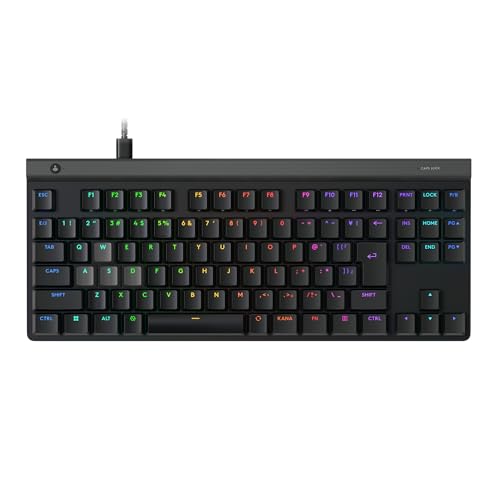
Logicool G G515 RAPID TKL ラピッドトリガー ゲーミングキーボード
- ロープロファイル初のラピッドトリガー搭載で0.1mm単位の高精度アクチュエーション
- 薄型22mmで手首への負担が少なく長時間配信に最適
- 多層フォームで静かな打鍵感、マイクへの打鍵音混入を低減
SteelSeries Apex Pro TKL(約25,000円)
- OmniPointスイッチで打鍵音が静か
- アクチュエーションポイント調整可能
- 有機ELディスプレイ搭載
- 高い耐久性
Razer Huntsman V3 Pro TKL(約25,000〜33,000円)
- 光学式スイッチで高速反応
- リニアスイッチは静音性高い
- ラピッドトリガー対応
- SOCD対応
上級クラス(25,000円以上)
REALFORCE GX1(約26,000〜33,000円)
静電容量無接点方式の最高峰
- 東プレ製の高品質スイッチ
- 1億回以上の超高耐久
- 極めて静音
- Dual-APC機能(アクチュエーションポイント調整)
- ラピッドトリガー相当の「Dynamic mode」
REALFORCE GX1は配信者にとって理想的なキーボードです。静音性が極めて高く、ゲーミング機能も充実しています。予算に余裕があるなら第一候補になります。
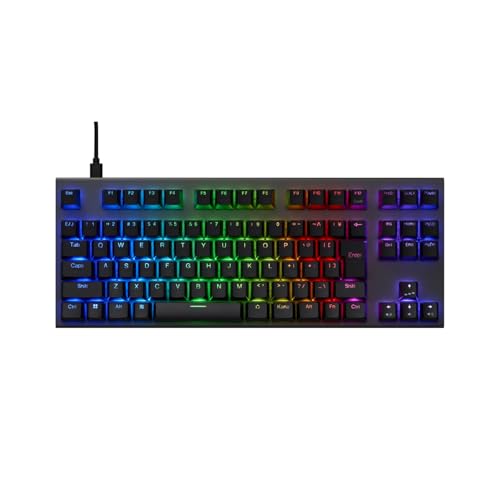
REALFORCE GX1Plus キーボード 静電容量無接点方式 ラピッドトリガー 8000Hz(日本製)
- 静電容量無接点方式で極めて静音、配信中の打鍵音がほぼ消える
- ラピッドトリガー+8000Hzポーリングレートで最高峰の反応速度
- 1億回超の打鍵耐久性、東プレ日本製の高品質
Logicool G PRO X TKL LIGHTSPEED(約26,000〜37,000円)
- ワイヤレス対応
- LIGHTSPEED技術で超低遅延
- GXメカニカルスイッチ
- Bluetoothでマルチデバイス接続可能
Razer Huntsman V3 Pro 8KHz(約37,000〜42,000円)
- 8000Hzポーリングレート
- 最新のラピッドトリガー技術
- 最高レベルの反応速度
- eスポーツ向け最上位モデル
テンキーレスvsフルサイズ
テンキーレス(TKL)のメリット
配信にはTKLがおすすめ
- デスクスペース節約 - マウスを大きく動かせる
- FPSに最適 - ローセンシでも対応
- 見た目がコンパクト - カメラ映えする
- 持ち運びやすい - オフラインイベント参加時に便利
フルサイズのメリット
- テンキーで数字入力が楽
- ゲーム内マクロに割り当て可能
- 配信管理ソフトのショートカットに使える
結論:ゲーム配信メインならTKL、数字入力が多いならフルサイズ
ラピッドトリガーとは?配信者に必要?
最近のゲーミングキーボードで話題の「ラピッドトリガー」について解説します。
ラピッドトリガーの仕組み
従来のキーボードは、キーを押して一定の深さ(アクチュエーションポイント)に達すると入力され、キーを離して一定の位置まで戻ると入力が解除されます。
ラピッドトリガーは、キーの動きに即座に反応する技術です。
ラピッドトリガーのメリット
- キーを少し離すだけで入力解除
- キーを少し押すだけで再入力
- ストッピング(移動停止)が高速化
- VALORANTやCS2で有利になる
配信者にラピッドトリガーは必要か?
結論:FPS配信者以外は不要です。
ラピッドトリガーが効果を発揮するのは、主にVALORANTやCS2などの競技性の高いFPSゲームです。ストッピング(移動を止めて精度を上げる動作)が高速化し、撃ち合いで有利になります。
以下の配信者には不要:
- 雑談配信メイン
- RPGやアクションゲームメイン
- カジュアルにFPSを楽しむ程度
以下の配信者には有効:
- VALORANT、CS2をガチでプレイ
- FPSの大会に出場する
- ランク上位を目指している
SOCD(Simultaneous Opposite Cardinal Directions)とは
ラピッドトリガー搭載モデルの多くは「SOCD」にも対応しています。
SOCDとは、左右のキーを同時押しした際の挙動を制御する機能です。通常は左右同時押しで停止しますが、SOCDを設定すると「後から押した方を優先」などの動作が可能になります。
これもFPSの競技シーンで有利になる機能ですが、カジュアルプレイヤーには不要です。
配信ジャンル別おすすめキーボード
FPS配信者向け
FPS配信者のキーボード選び
- 反応速度重視:銀軸、光学式スイッチ
- ラピッドトリガー:競技志向なら必須
- テンキーレス:マウス操作のスペース確保
- 静音性:赤軸 + RTX Voice
おすすめモデル
- 競技志向:Razer Huntsman V3 Pro、Logicool G PRO X TKL RAPID
- バランス型:Logicool G PRO、SteelSeries Apex Pro
Logicool G G515 RAPID TKL ラピッドトリガー ゲーミングキーボード(FPS配信者向け)
- ラピッドトリガー搭載でVALORANT・CS2・Apex Legendsの競技配信に最適
- KEY PRIORITYテクノロジーでSOCD対応、左右入力の誤作動を防ぐ
- ロープロファイルで素早いキー操作とノイズ軽減を両立
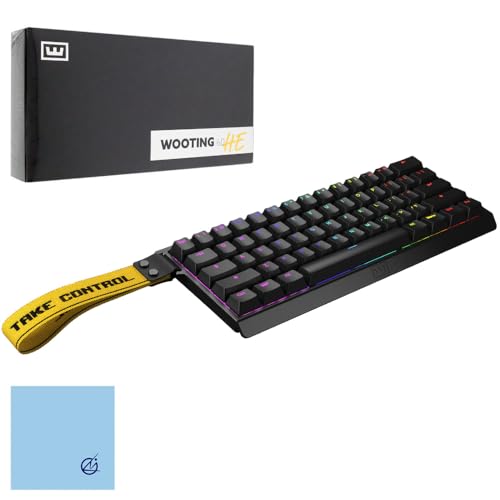
Wooting 60HE+ ゲーミングキーボード ラピッドトリガー搭載(国内正規品・US配列)
- ラピッドトリガーの元祖。VALORANT・CS2プロも多数採用する業界標準モデル
- アクチュエーションポイント0.1mm〜4.0mm調整、タキオンモードで遅延1ms
- 1キーに最大4アクション割り当て可能なDKS設定でプレイの幅が広がる
雑談・歌配信者向け
静音性が最優先です。視聴者が声に集中できる環境を作りましょう。
おすすめモデル
- REALFORCE GX1(静電容量無接点、最高の静音性)
- 静音メンブレンキーボード
- ピンク軸搭載モデル
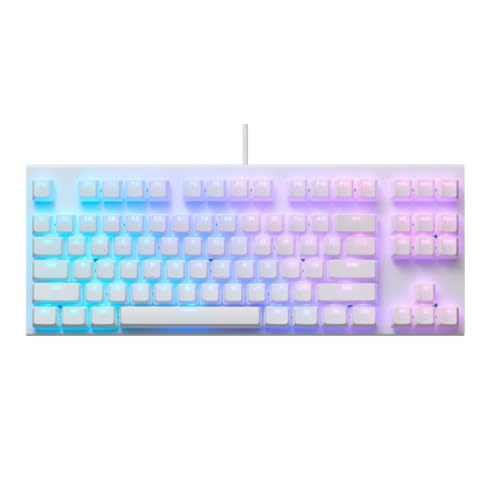
REALFORCE リアルフォース GX1 静音 ラピッドトリガー キーボード(ホワイト)
- 静電容量無接点方式の静音スイッチで打鍵音がマイクにほぼ乗らない
- 歌配信・雑談配信で声に集中できる環境を実現
- 日本製の高品質・1億回超の耐久性でコスパも優秀
ゲーム実況配信者向け(RPG、アクションなど)
FPSほど反応速度は重要ではありませんが、長時間タイピングする機会が多いため、疲れにくさと静音性がポイントです。
おすすめモデル
- 赤軸のゲーミングキーボード
- 静電容量無接点方式
- 軽い打鍵感のモデル
VTuber・顔出し配信者向け
手元カメラがある場合は見た目も重要です。
- RGBライティング対応モデル
- デザイン性の高いキーボード
- コンパクトでデスクがスッキリ見えるTKL
キーボードと一緒に揃えたいアクセサリー
パームレスト(リストレスト)
長時間のタイピングで手首が疲れる方には必須アイテムです。
- キーボードの高さに合わせて選ぶ
- 素材は低反発フォーム、ジェル、木製など
- 価格は1,000〜5,000円程度
キーキャップ
キーキャップを交換することで、打鍵感や見た目をカスタマイズできます。
- PBT素材:耐久性が高く、テカりにくい
- ABS素材:安価だが、使用でテカる
- カスタムキーキャップで個性を出せる
キーボードスタンド
キーボードに角度をつけることで、タイピングしやすくなる場合があります。ただし、角度が急すぎると手首に負担がかかるので注意。
静音リング
前述の通り、既存のキーボードに装着して打鍵音を軽減するアイテムです。
- CHERRY MX互換スイッチに対応
- 500〜1,000円程度で購入可能
- 打鍵感が少し柔らかくなる
配信者に人気のキーボード比較表
| 製品名 | 価格帯 | 方式 | 静音性 | ラピトリ | おすすめ度 |
|---|---|---|---|---|---|
| G213r | 6,000円 | メンブレン | ◎ | × | ★★★☆☆ |
| BlackWidow Lite | 10,000円 | メカニカル | ◎ | × | ★★★★☆ |
| G PRO | 12,000円 | メカニカル | ○ | × | ★★★★☆ |
| G PRO X TKL RAPID | 23,000円 | 磁気式 | ○ | ◎ | ★★★★☆ |
| Apex Pro TKL | 25,000円 | 磁気式 | ○ | ◎ | ★★★★☆ |
| REALFORCE GX1 | 28,000円 | 静電容量 | ◎◎ | ◎ | ★★★★★ |
| Huntsman V3 Pro | 33,000円 | 光学式 | ○ | ◎ | ★★★★☆ |
打鍵音を気にせず配信するための総合対策
打鍵音対策の優先順位
- 静音軸のキーボードを選ぶ(赤軸・ピンク軸・静電容量無接点)
- RTX Voice / NVIDIA Broadcastを導入
- OBSのノイズゲートを設定
- マイクの位置を調整(口元に近づける)
- 静音リング・デスクマットで物理的に軽減
これらを組み合わせることで、打鍵音をほぼ完全に配信から除去できます。
タイピング方法の見直し
キーボードを変えても、タイピング方法が悪ければ打鍵音は大きくなります。
静かにタイピングするコツ
- 力を入れすぎない - 軽くタッチする意識
- 底打ちしない - キーが反応したら離す
- 指を離しすぎない - キーボードの上をスライドするように
- 姿勢を正す - 無駄な力が入りにくくなる
ゲーム中は難しいですが、意識するだけでも打鍵音は軽減されます。
キーボードのメンテナンス
定期的な清掃
- キーキャップを外す - 引き抜き工具を使用
- エアダスターでホコリを飛ばす
- キーキャップを水洗い(完全に乾燥させてから装着)
- スイッチ周りを綿棒で清掃
打鍵音が大きくなったら
- スイッチの劣化(ホットスワップ対応なら交換)
- スタビライザーの劣化(グリスアップで改善)
- 内部のホコリ(清掃で改善)
よくある質問
Q. ゲーミングキーボードと普通のキーボード、配信にはどちらがいい?
A. ゲーム配信ならゲーミングキーボードがおすすめです。
ゲーミングキーボードは反応速度や耐久性が高く、ゲームに適しています。ただし、静音性を最優先するなら、REALFORCEなどの高級キーボードや静音メンブレンも選択肢になります。
Q. ワイヤレスキーボードは配信に使える?
A. 2.4GHz接続のゲーミングモデルなら問題ありません。
Logicool G PRO X TKL LIGHTSPEEDなど、ゲーミング用のワイヤレスキーボードは遅延が非常に少なく、有線とほぼ変わらない反応速度です。Bluetoothは遅延があるため、ゲーム用途には不向きです。
Q. キーボードを2台使い分けるのはアリ?
A. 十分アリです。
ゲーム用に反応速度重視のキーボード、配信管理や普段使い用に静音キーボードを使い分ける配信者もいます。デスクスペースに余裕があれば有効な選択です。
Q. 光るキーボードは配信映えする?
A. カメラに映すなら効果的です。
RGBライティングは見た目がおしゃれで、手元カメラがある配信では映えます。ただし、性能には関係ないので、予算に余裕があれば程度で考えましょう。
まとめ
配信者のキーボード選び まとめ
静音性を重視するなら → REALFORCE GX1、ピンク軸キーボード、静音メンブレン
ゲーム性能と静音性を両立するなら → 赤軸のゲーミングキーボード + RTX Voice
予算を抑えたいなら → Logicool G213r(メンブレン)、Razer BlackWidow Lite
FPSで競技性を追求するなら → ラピッドトリガー対応モデル(G PRO X TKL RAPID、Huntsman V3 Pro)
打鍵音対策の鉄則
- 静音軸を選ぶ(赤軸・ピンク軸)
- RTX Voice / NVIDIA Broadcastを使う
- OBSのノイズゲートを設定
- マイクを口元に近づける
キーボードの打鍵音問題は、適切な製品選びとソフトウェア対策で解決できます。視聴者に快適な配信を届けるために、ぜひこの記事を参考にしてください。
あなたの配信スタイルに合った最適なキーボードを見つけて、より良い配信環境を構築しましょう。
あわせて読みたい
- Discord 音声の分離・声を分離する方法【2026年版】設定手順を図解
- ASMR配信に最適なバイノーラルマイク5選|囁き声がきれいに録れる設定まで【2026年版】
- 芸能事務所 勢力図【2026年最新】VTuber事務所・声優事務所も網羅
- 配信中、「キーボードの音うるさいですよ」と視聴者に言われたことはありませんか
- ゲーム配信や雑談配信では、キーボードの打鍵音がマイクに入ってしまうことが大きな悩みです
- 特にメカニカルキーボードのカチカチ音は、視聴者にとって不快に感じることも
このトピックの関連記事
VTuber に関する記事をまとめています。
- 【2026年版】配信者のためのグリーンバック・背景完全ガイド|クロマキー合成から仮想背景まで徹底解説
- 【原神モニターおすすめ】4K・WQHD・PS5対応で選ぶゲーミングモニター比較ガイド
- VTuberが先生になる時代|全講師が現役VTuberのオンライン学習塾「Wish High」とは?クリエイターの教育参入ガイド
- 【2026年最新】日本の動画・配信業界を牽引する上場企業完全ガイド|主要プレイヤーと市場トレンド