

PR: この記事にはアフィリエイトリンクが含まれています。購入により当サイトに手数料が支払われることがあります。
PR:アフィリエイト広告を含みます
【コピペでOK】Stream Deck設定集50選|配信効率が爆上がりするショートカット&プラグイン
【コピペでOK】Stream Deck設定集50選|配信効率が爆上がりするショートカット&プラグイン
Stream Deck(ストリームデック)は、Elgato社が開発した配信者向けのカスタマイズ可能なLCDボタンデバイスです。OBSのシーン切り替え・マイクミュート・BGM再生・SNS投稿などの操作をワンボタンで実行でき、配信中の操作ミスや手間を大幅に削減できます。
この記事では、すぐに使える50種類のStream Deck設定を、カテゴリ別に詳しく解説します。コピペで使える具体的なショートカットキーや、おすすめのプラグイン設定も網羅しているので、初心者から上級者まで役立つ内容です。
※まだStream Deckを持っていない方は → Stream Deck全8モデル完全比較|失敗しない選び方ガイド
- OBS操作を効率化する基本設定10選
- 配信クオリティを上げる効率化設定10選
- 音声・BGMコントロールの完全設定10選
- SNS連携で視聴者エンゲージメントを高める設定10選
- クリエイター向けプロフェッショナル設定10選
- おすすめプラグイン5選と導入方法
- Stream Deck Mobile - スマホで始める方法
- アイコンカスタマイズと無料素材サイト
- フォルダ機能で無限にボタンを増やすテクニック
- トラブルシューティング完全ガイド
- 配信者タイプ別おすすめプロファイル(ゲーム実況/雑談/VTuber/プロ)
- 設定のバックアップ・復元方法
Stream Deckで配信が変わる3つの理由
Stream Deckは単なるショートカットボタンではありません。配信者にとって作業効率を大幅に向上させる強力なツールです。
1. ワンタッチで複雑な操作を実行
通常の配信では、シーン切り替え→マイクミュート→BGM再生といった一連の操作を手動で行う必要があります。Stream Deckなら、これらをマルチアクション機能で1ボタンに集約できます。
例:「休憩画面セット」ボタンを押すだけで
- OBSを休憩シーンに切り替え
- マイクをミュート
- 休憩用BGMを再生
- Twitterに「休憩中」と自動投稿
2. 視覚的フィードバックで操作ミスを防止
各ボタンにアイコンや状態表示が可能なため、現在の配信状態を一目で把握できます。「マイクがミュートされているか不安…」といった心配が解消されます。
3. プラグインエコシステムで無限の拡張性
公式・サードパーティ製のプラグインが1000種類以上存在し、あらゆるソフトウェアと連携できます。OBS、Discord、Twitter、Spotify、PhotoshopなどがStream Deckから操作可能です。
Stream Deckのモデル選び
- Stream Deck MK.2(15キー):配信初心者〜上級者に最適。バランスの良いスタンダードモデル
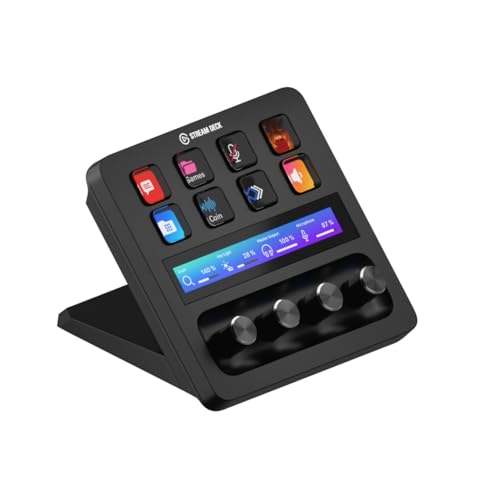
- Stream Deck +(8キー + 4ダイヤル):音量調整を頻繁に行う方におすすめ
- Stream Deck Mini(6キー):省スペース・サブデバイス向け
- Stream Deck XL(32キー):プロ配信者・複数プロファイル管理向け
どのモデルを選ぶべきか迷っている方は、Stream Deck全モデル徹底比較・購入ガイドも参考にしてください。
基本設定10選【OBS操作編】
Stream DeckでまずOBSの基本操作(シーン切り替え・配信開始/停止・録画・マイクミュートなど)を割り当てるのが最優先です。これらの設定だけでも、配信中の操作ミスが大幅に減少します。
1. シーン切り替え(瞬時切り替え)
設定方法:
- Stream Deckで「+」→「OBS Studio」→「シーンの切り替え」を選択
- 切り替え先のシーンを指定
- アイコンにシーン名を設定
ホットキー: F13〜F24(OBS側でも同じキーを設定)
ポイント: よく使うシーン(ゲーム画面、休憩、エンディング)は1ページ目に配置
実際の使用例:
- ゲーム開始時:「ゲーム画面」シーンに切り替え → 全画面でゲームプレイに集中
- 休憩時:「休憩画面」シーンに切り替え → カウントダウンタイマー表示
- 配信終了前:「エンディング」シーンに切り替え → 次回予告・SNSリンク表示
2. マイクミュート/ミュート解除(トグル)
設定方法:
- 「+」→「OBS Studio」→「音声をミュート」
- 音声ソースで「マイク」を選択
- 「トグル」にチェック
視覚化設定:
- ミュート時:赤色アイコン + 「MUTE」表示
- ミュート解除時:緑色アイコン + 「ON」表示
注意: 配信中に誤ってミュートしないよう、ボタンサイズを小さめにするか、確認ダイアログを設定
3. 配信開始/停止
設定方法:
- 「+」→「OBS Studio」→「配信の開始/停止」
- トグル設定にする
セーフティ設定:
- 「ロングプレス」を有効にして、誤操作を防ぐ
- 停止時に「本当に停止しますか?」の確認表示を追加
4. 録画開始/停止
設定方法:
- 「+」→「OBS Studio」→「録画の開始/停止」
- アイコンを赤い録画マークに設定
マルチアクション例:
- 録画開始時:OBS録画ON + Discord通知「録画開始しました」
- 録画停止時:OBS録画OFF + フォルダを開く
5. リプレイバッファ保存(ハイライト保存)
設定方法:
- OBSの「設定」→「出力」→「リプレイバッファを有効化」をON
- Stream Deckで「+」→「OBS Studio」→「リプレイバッファの保存」
- ホットキーをF20に設定
実際の使用例:
- FPSゲームでキルシーンを保存 → 後でハイライト動画作成
- 視聴者のおもしろコメントに反応した瞬間を保存 → クリップとしてSNS共有
- バグやグリッチが起きた瞬間を記録 → 開発者に報告する素材として活用
6. ソースの表示/非表示(Webカメラ、アラート等)
設定方法:
- 「+」→「OBS Studio」→「ソースの表示」
- 対象ソース(例:Webカメラ)を選択
- トグル設定にする
実用例:
- トイレ休憩時にWebカメラを非表示
- ゲームプレイ中は顔出し、待機中は全画面表示
7. フィルタのON/OFF(ノイズ抑制、色補正等)
設定方法:
- 「+」→「OBS Studio」→「フィルタの有効化/無効化」
- ソースとフィルタを選択
活用例:
- ゲーム音声:ノイズサプレッションON
- 音楽配信:ノイズサプレッションOFF(音質優先)
8. スタジオモード切り替え
設定方法:
- 「+」→「OBS Studio」→「スタジオモードの有効化/無効化」
メリット:
- 次のシーンをプレビューしてから切り替え
- 誤操作防止になる
9. トランジション変更(カット、フェード等)
設定方法:
- 「+」→「OBS Studio」→「トランジションの設定」
- トランジション種類を選択(フェード、スライド、スティンガー等)
おすすめ設定:
- 通常シーン切り替え:カット(0ms)
- 休憩・エンディング:フェード(300ms)
- イベント告知:スティンガー(カスタム動画)
10. マルチアクション:「配信開始セット」
設定方法:
- 「+」→「マルチアクション」を選択
- 以下のアクションを順番に追加:
- OBS配信開始
- マイクミュート解除
- BGM再生(Spotifyプラグイン連携)
- Twitter投稿「配信開始しました! [配信URL]」
カスタマイズ例:
- 5秒のカウントダウンを表示してから配信開始
- Discordの配信通知チャンネルに自動投稿
- 配信中のマウス操作が90%削減される
- シーン切り替えミスがなくなる
- 視聴者を待たせる時間が半減
- プロフェッショナルな配信進行が可能に
配信効率化設定10選【プロフェッショナル編】
基本操作をマスターしたら、次は配信クオリティを引き上げる高度な設定に挑戦しましょう。
11. カウントダウンタイマー(休憩・コラボ開始用)
使用プラグイン: Countdown Timer
設定方法:
- プラグインストアから「Countdown Timer」をインストール
- タイマー時間を設定(例:5分、10分、15分)
- アラート音を設定
実際の使用例:
- 休憩明けのカウントダウン → 「10分後に戻ります!」をOBS画面に表示
- コラボ配信の開始時刻までのカウント → コラボ相手の到着時間を視聴者と共有
- ゲーム開始までの待機時間 → 「5分後にマッチング開始!」と告知
12. Twitch/YouTube チャット表示切り替え
設定方法:
- 「+」→「Webサイト」→「URLを開く」
- Twitchチャットポップアウト、YouTubeチャットのURLを設定
- ブラウザソースと連携
ポイント:
- マルチプラットフォーム配信時に便利
- モデレーター用のチャット表示切り替えにも使える
13. ストップウォッチ(配信時間計測)
使用プラグイン: Stopwatch
設定方法:
- Stopwatchプラグインをインストール
- 「開始/停止」「リセット」のボタンを設定
活用例:
- ゲームのRTA(リアルタイムアタック)計測
- 配信時間の自己管理
- 企画の制限時間管理
14. クリップ作成(Twitch)
設定方法:
- 「+」→「Twitch」→「クリップの作成」
- Twitchアカウントと連携
自動化設定:
- クリップ作成 + Twitter投稿「神シーンきた! [クリップURL]」
- クリップ作成 + Discord通知
15. 投票・アンケート開始(Twitch)
設定方法:
- 「+」→「Twitch」→「投票の作成」
- 選択肢と時間を事前に設定
テンプレート例:
- 「次にプレイするゲームは?」(選択肢:A/B/C)
- 「今日の配信は楽しかった?」(YES/NO)
16. サウンドエフェクト再生(効果音ボタン)
設定方法:
- 「+」→「オーディオ」→「オーディオの再生」
- 効果音ファイル(.mp3/.wav)を指定
- 音量を調整(デフォルト70%推奨)
おすすめ効果音:
- ドラムロール(重大発表時)
- 拍手(視聴者からの称賛時)
- クイズ正解音/不正解音
- ホラー演出用の怖い音
無料効果音サイト:
- 効果音ラボ(日本語)
- Freesound.org(英語)
17. Spotify/Apple Music 曲送り・一時停止
使用プラグイン: Spotify
設定方法:
- Spotifyプラグインをインストール
- Spotifyアカウントと連携
- 「再生/一時停止」「次の曲」「前の曲」ボタンを設定
配信BGM管理のコツ:
- 配信開始時:プレイリスト自動再生
- ゲームプレイ中:音量50%に自動調整
- エンディング:フェードアウト
18. 画面キャプチャ(スクリーンショット保存)
設定方法:
- 「+」→「システム」→「スクリーンショット」
- 保存先フォルダを指定
活用シーン:
- ゲームのスコア画面を保存
- サムネイル用の素材収集
- バグ報告用のスクリーンショット
19. プロファイル切り替え(配信/動画編集/通常作業)
設定方法:
- Stream Deckソフトウェアで複数のプロファイルを作成
- 配信プロファイル:OBS操作中心
- 編集プロファイル:Premiere/DaVinci操作
- 通常作業プロファイル:ブラウザ・メール操作
- Stream Deckのボタンで「プロファイル切り替え」を設定
メリット:
- 1台のStream Deckで複数の用途に対応
- 状況に応じた最適なボタン配置
20. マルチアクション:「配信終了セット」
設定内容:
- エンディングシーンに切り替え
- BGMをフェードアウト
- 10秒後にOBS配信停止
- Twitter投稿「配信終了しました!ご視聴ありがとうございました!」
- Discordに「配信終了」と通知
- OBS録画ファイルの保存フォルダを開く
カスタマイズ例:
- 視聴者数・配信時間をDiscordに自動記録
- 翌日の配信予定をTwitterに自動投稿
マルチアクションの実行タイミング調整
マルチアクションでは、各アクション間に「待機時間(Delay)」を挿入できます。
例:エンディングBGM再生 → 10秒待機 → 配信停止
これにより、自然な配信終了演出が可能になります。
音声・BGM関連設定10選【オーディオコントロール編】
配信の音声バランスは視聴体験に直結します。Stream Deckで音量調整をマスターしましょう。
21. マイク音量調整(±5dB)
設定方法:
- 「+」→「OBS Studio」→「音量の調整」
- ソースで「マイク」を選択
- 「+5dB」「-5dB」の2つのボタンを作成
推奨配置:
- 1つのフォルダ内に「+5dB」「-5dB」「ミュート」を配置
22. デスクトップ音声(ゲーム音・BGM)音量調整
設定方法:
- 「+」→「OBS Studio」→「音量の調整」
- ソースで「デスクトップ音声」を選択
- 「+10dB」「-10dB」ボタンを作成
シーン別プリセット:
- ゲームプレイ中:ゲーム音80%、BGM20%
- 雑談中:BGM60%、ゲーム音0%
23. 音声フィルタ切り替え(ボイスチェンジャー等)
設定方法:
- OBSでマイクに複数のフィルタプリセットを作成
- ノーマル音声
- 低音強調
- ボイスチェンジャー(男声→女声)
- Stream Deckで各フィルタのON/OFFボタンを設定
活用例:
- キャラクターボイス実況
- ホラーゲーム配信での演出
24. BGMプレイリスト切り替え(Spotify連携)
設定方法:
- Spotifyプラグインで複数のプレイリストを登録
- ゲームプレイ用(アップテンポ)
- 雑談用(Lo-fi Hip Hop)
- エンディング用(感動系BGM)
- 各プレイリストの再生ボタンを作成
自動切り替え設定:
- ゲームシーンに切り替え → ゲーム用BGM自動再生
- 休憩シーンに切り替え → Lo-fi BGM自動再生
25. 効果音パッド(8種類の効果音)
設定内容:
- 1ページに8つの効果音ボタンを配置
- 拍手
- 笑い声
- ドラムロール
- クイズ正解音
- クイズ不正解音
- ファンファーレ
- 緊張感ある音楽
- ホラー演出音
注意点:
- 効果音の音量は-10dB〜-15dBに抑える(耳に優しい)
- 効果音が重ならないように「前の効果音を停止」設定を有効化
26. マイクミュート + デスクトップ音声ミュート(完全無音モード)
設定方法:
- マルチアクションで「マイクミュート」「デスクトップ音声ミュート」を同時実行
- アイコンを「🔇 完全ミュート」に設定
活用シーン:
- 緊急で電話がかかってきた時
- 家族が部屋に入ってきた時
27. オーディオモニタリング切り替え
設定方法:
- 「+」→「OBS Studio」→「オーディオモニタリング」
- ソースで「デスクトップ音声」を選択
- モニタリングモード(モニターオフ/モニターのみ/モニターと出力)を切り替え
用途:
- ゲーム音が配信に乗っているか確認
- 自分のマイク音声をリアルタイムで聴く
28. VoiceMeeter連携(仮想音声ミキサー)
前提: VoiceMeeter Bananaをインストール
設定方法:
- VoiceMeeter用のプラグインをインストール
- 各音声チャンネル(A1、A2、B1、B2)の音量調整ボタンを作成
高度な活用例:
- Discord音声とゲーム音声を別々にコントロール
- 配信用と録画用で音声バランスを変える
29. マイクエフェクトプリセット(配信者声・ASMRモード)
設定内容:
- OBSでマイクに複数のフィルタプリセットを作成
- 配信者声(コンプレッサー強め、高音強調)
- ASMRモード(ノイズ抑制OFF、周波数そのまま)
- ラジオ風(バンドパスフィルタで中音域のみ)
- Stream Deckで各プリセットの切り替えボタンを作成
30. マルチアクション:「ゲーム音バランス最適化」
設定内容:
- ゲーム音声:70%
- BGM:30%
- マイク:ノイズサプレッションON
- デスクトップ音声:ノーマライズON
ワンボタンで最適な音声バランスに調整できるため、配信開始時の設定ミスがなくなります。
- 音量調整のし過ぎは音質劣化の原因になる
- コンプレッサーのかけすぎは不自然な音声になる
- VoiceMeeterは初心者には設定が難しい(OBS標準機能で十分な場合が多い)
SNS連携設定10選【エンゲージメント向上編】
視聴者とのコミュニケーションを強化するSNS連携設定を紹介します。
31. Twitter投稿「配信開始」
使用プラグイン: Twitter(公式プラグイン)
設定方法:
- Twitterプラグインをインストール
- Twitterアカウントと連携
- 投稿内容を設定
テンプレート例:
🎮 配信開始!

【今日のゲーム】
Apex Legends ランクマッチ

【配信URL】
https://twitch.tv/your_channel

#ApexLegends #Twitch配信
自動化:
- OBS配信開始 → 自動でTwitter投稿
- 配信URLはプロファイル設定で自動挿入
32. Discord通知「配信開始」
使用プラグイン: Discord
設定方法:
- Discordプラグインをインストール
- Webhook URLを設定
- 通知先チャンネルを指定
通知内容例:
@everyone
配信開始しました!

【タイトル】Apex Legends ランクマッチ
【URL】https://twitch.tv/your_channel
通知先チャンネル例:
- 自分のDiscordサーバーの「配信通知」チャンネル
- コミュニティサーバーの「配信者紹介」チャンネル
33. YouTube コミュニティ投稿
設定方法:
- 「+」→「Webサイト」→「URLを開く」
- YouTube Studioのコミュニティタブを開くURLを設定
- 投稿内容を事前に下書き保存しておく
活用例:
- 配信終了後のアーカイブ告知
- 次回配信の予告
- 視聴者アンケート
34. Twitchレイド送信
設定方法:
- 「+」→「Twitch」→「レイドの開始」
- レイド先チャンネルIDを設定
プリセット作成:
- よくレイドを送る配信者のボタンを複数作成
- 「ランダムレイド」ボタンでフォロー中のチャンネルから自動選択
35. Streamlabs/StreamElements アラート送信
設定方法:
- Streamlabsプラグインをインストール
- カスタムアラートを設定
- Stream Deckからアラートをテスト送信
活用例:
- 配信開始時に「配信開始アラート」を手動で流す
- 企画開始時に「特別イベントアラート」を表示
36. Instagram ストーリーズ投稿(配信告知)
設定方法:
- 「+」→「Webサイト」→「URLを開く」
- Instagram投稿画面を開くURLを設定
- 配信告知用の画像を事前に準備
テンプレート画像:
- 配信開始時刻
- ゲームタイトル
- 配信URL(リンクステッカー)
37. TikTok クリップ投稿準備
設定方法:
- OBSでハイライトシーンをリプレイバッファで保存
- Stream Deckで保存フォルダを開く
- TikTok投稿画面を開く
ワークフロー:
- ハイライトシーン保存 → フォルダを開く → TikTok投稿画面を開く → 動画をドラッグ&ドロップ
38. メール送信(コラボ依頼・ビジネス連絡)
設定方法:
- 「+」→「Webサイト」→「URLを開く」
- メールクライアントのURL(例:Gmail作成画面)を設定
- 件名・本文のテンプレートを事前に用意
テンプレート例:
- コラボ配信の日程調整メール
- スポンサー企業への報告メール
39. LINE通知(スタッフ・モデレーター連絡)
使用サービス: LINE Notify
設定方法:
- LINE Notifyでトークンを発行
- Webhookを設定
- Stream Deckから通知を送信
活用例:
- モデレーターに「配信開始」を通知
- スタッフに「配信トラブル発生」を緊急連絡
40. マルチアクション:「フルSNS告知セット」
設定内容:
- Twitter投稿「配信開始しました!」
- Discord通知(自分のサーバー)
- Discord通知(コミュニティサーバー)
- LINE Notify(モデレーターに通知)
- Twitchのタイトル・カテゴリを更新
ワンボタンで全SNSに一斉告知できるため、配信開始の手間が劇的に削減されます。
- 配信開始の告知忘れがなくなる
- 視聴者の流入増加が期待できます
- コミュニティとのエンゲージメント向上
- モデレーターとの連携がスムーズになる
クリエイター向け設定10選【動画編集・制作編】
配信だけでなく、動画編集やクリエイティブ作業にもStream Deckを活用しましょう。
41. Premiere Pro ショートカット
設定内容:
- カット(C)
- 選択ツール(V)
- レーザーツール(C)
- リップル削除(Shift + Delete)
- マーカー追加(M)
- 再生/停止(Space)
- 前のフレーム(←)
- 次のフレーム(→)
- イン点設定(I)
- アウト点設定(O)
カスタマイズ:
- よく使うエフェクト(クロスディゾルブ、ワイプ)をワンボタンで適用
42. DaVinci Resolve ショートカット
設定内容:
- カット(Ctrl + B / Cmd + B)
- カラーグレーディングページへ移動(Shift + 6)
- Fusionページへ移動(Shift + 3)
- レンダー設定を開く(Ctrl + H / Cmd + H)
- マーカー追加(M)
カラーグレーディング専用設定:
- ホワイトバランス調整
- LUTプリセット適用
- ノード追加
43. Photoshop ツール切り替え
設定内容:
- ブラシツール(B)
- 消しゴムツール(E)
- レイヤーマスク追加
- 新規レイヤー作成(Shift + Ctrl + N / Shift + Cmd + N)
- レイヤー結合(Ctrl + E / Cmd + E)
- クイックマスクモード(Q)
サムネイル作成専用プロファイル:
- テキストツール → フォント変更 → 整列 → 書き出し
44. After Effects コンポジション操作
設定内容:
- プレビュー再生(Space)
- キーフレーム追加(Alt + Shift + P / Opt + Shift + P)
- レイヤー複製(Ctrl + D / Cmd + D)
- レイヤーのプリコンポーズ(Ctrl + Shift + C / Cmd + Shift + C)
モーショングラフィックス専用設定:
- よく使うエフェクト(グロー、ブラー)を適用
- エクスプレッション挿入
45. Audacity 音声編集
設定内容:
- 録音開始/停止(R)
- ノイズ除去を適用
- ノーマライズ適用
- コンプレッサー適用
- 書き出し(Ctrl + Shift + E / Cmd + Shift + E)
ポッドキャスト編集専用設定:
- 無音部分を自動削除
- イントロ音楽を挿入
- アウトロ音楽を挿入
46. OBS 録画素材の整理
設定内容:
- 録画フォルダを開く
- 最新の録画ファイルをリネーム(日付 + ゲーム名)
- 編集用フォルダに移動
- Premiere Proで開く
自動化:
- 録画停止 → ファイルリネーム → 編集フォルダに移動 → Premiere起動
47. サムネイル一括書き出し(Photoshop)
設定内容:
- Photoshopでサムネイルテンプレートを開く
- テキストレイヤーを編集可能状態にする
- 書き出し(Web用に保存)
- ファイル名を自動生成(日付 + タイトル)
バリエーション作成:
- カラーバリエーション(赤・青・緑)を一括作成
48. YouTube Studio 一括操作
設定方法:
- 「+」→「Webサイト」→「URLを開く」
- YouTube Studioの各ページを開くURLを設定
- 動画一覧
- アナリティクス
- コメント管理
- 収益化ダッシュボード
効率化:
- 複数の動画の「公開設定」を一括変更するページを開く
49. ファイル整理(フォルダ作成・移動)
設定方法:
- 「+」→「システム」→「フォルダを開く」
- よく使うフォルダのパスを設定
- 録画フォルダ
- 編集プロジェクトフォルダ
- サムネイル素材フォルダ
- 書き出し完了フォルダ
ファイル移動の自動化:
- PowerShellスクリプトで最新ファイルを指定フォルダに移動
50. マルチアクション:「動画制作ワークフロー」
設定内容:
- 録画フォルダを開く
- 最新の録画ファイルを編集フォルダに移動
- Premiere Proを起動
- 新規プロジェクトを作成(テンプレート使用)
- ファイルをインポート
- タイムラインに配置
カスタマイズ例:
- サムネイル用のPhotoshopテンプレートも同時に開く
- BGM素材フォルダを開く
動画編集でのStream Deck活用のコツ
- プロファイルを分ける:Premiere用、Photoshop用、After Effects用で別々のプロファイルを作成
- ホットキーをカスタマイズ:ソフト標準のショートカットより、自分が使いやすいキーに変更
- フォルダ機能を活用:関連する操作(カット系、エフェクト系)をフォルダにまとめる
おすすめプラグイン5選
Stream Deckの機能を拡張するプラグインを厳選紹介します。
1. BarRaider's Super Macro
機能: 複雑なマクロを実行できる
活用例:
- 複数のショートカットキーを順番に実行
- テキスト入力の自動化(定型文の挿入)
- 条件分岐のあるマクロ実行
導入方法:
- Stream Deckのプラグインストアから「Super Macro」を検索
- インストール
- ボタンに「Super Macro」を割り当て
- マクロの内容を記述
実例:
{CTRL}{N}  // 新規ファイル作成
{DELAY:500}  // 500ms待機
Hello World  // テキスト入力
{ENTER}  // Enter押下
2. Stream Deck Tools
機能: Windows専用の高度なシステム操作
活用例:
- 特定のアプリケーションを最前面に表示
- ウィンドウのリサイズ・移動
- プロセスの強制終了
配信中の活用:
- OBSウィンドウを最前面に固定
- ゲームが応答しなくなった時に強制終了
3. Spotify
機能: Spotifyの再生コントロール
活用例:
- 再生/一時停止
- 次の曲/前の曲
- 音量調整
- プレイリスト切り替え
配信BGM管理:
- シーンごとに自動でプレイリストを切り替える
- 広告が流れた時に自動でミュート
4. Discord
機能: Discord通知・ボイスチャンネル操作
活用例:
- 特定チャンネルにメッセージ送信
- ボイスチャンネルのミュート/ミュート解除
- 配信開始通知の自動送信
コラボ配信での活用:
- コラボ相手に「準備できた?」とワンボタンで送信
5. Twitch/YouTube連携プラグイン
機能: 配信プラットフォームとの統合
Twitch機能:
- フォロワー数表示
- 視聴者数表示
- クリップ作成
- レイド送信
YouTube機能:
- チャット読み上げON/OFF
- スーパーチャット通知
- 同時接続数表示
| OS | Windows 10/11 (64-bit) または macOS 10.14以降 |
|---|---|
| メモリ | 4GB以上(プラグイン多用時は8GB推奨) |
| USB | USB 2.0以上(USB 3.0推奨) |
| ストレージ | 100MB以上の空き容量 |
Stream Deck Mobile - スマホで始めるStream Deck
Stream Deckの機能をスマートフォンで利用できる「Stream Deck Mobile」アプリについて解説します。物理デバイスを購入する前に試したい方や、サブデバイスとして活用したい方におすすめです。
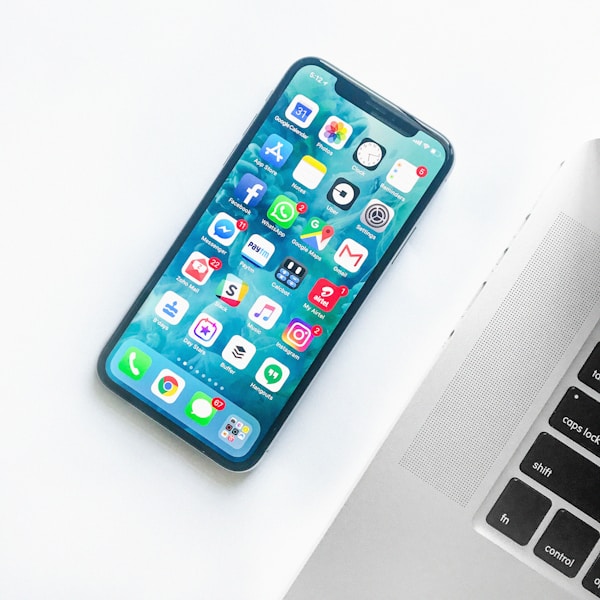
Stream Deck Mobileの特徴
メリット:
- 初期費用ゼロで始められる(無料版あり)
- スマホ・タブレットをサブコントローラーとして活用
- 外出先でも使える(ノートPC配信時に便利)
- iOS/Android両対応
制限事項:
- 無料版は6ボタンまで(有料版で無制限)
- 物理ボタンより押し間違えやすい
- バッテリー消費がある
導入方法
-
アプリのダウンロード
- iOS: App Storeから「Elgato Stream Deck Mobile」をダウンロード
- Android: Google Playストアからダウンロード
-
PCとの接続
- 同一Wi-Fiネットワークに接続
- Stream Deckソフトウェア(PC側)を起動
- アプリ側で「デバイスを検出」をタップ
- PCを選択して接続
-
設定の同期
- 物理Stream Deckと同じプロファイルを使用可能
- モバイル専用プロファイルも作成できる
おすすめ活用法
使用例1: メインStream Deck + モバイルのデュアル運用
- メイン(物理):OBS操作、シーン切り替え
- モバイル:SNS投稿、BGM操作、効果音再生
使用例2: 外出先配信のメインデバイス
- ノートPC配信時にタブレットをStream Deckとして活用
- カフェ配信やイベント配信で省スペース化
使用例3: 縦置きでモニタリング情報表示
- フォロワー数・視聴者数のリアルタイム表示
- 配信時間のストップウォッチ表示
- CPU/GPU使用率の監視
Stream Deck Mobile有料版の価格
- iOS版: 月額300円 or 年額2,400円
- Android版: 月額300円 or 年額2,400円
物理デバイス(22,800円)に比べて圧倒的に低コストで始められます。まずは無料版で試してから、必要に応じて有料版にアップグレードするのがおすすめです。
アイコンカスタマイズ - 見やすく使いやすいボタンデザイン
Stream Deckのボタンアイコンをカスタマイズすることで、視認性の向上とミスタップ防止につながります。
自作アイコンの作り方
推奨サイズ: 72x72px(Stream Deck標準)
作成ツール:
- Canva(無料・Web):テンプレート豊富で初心者向け
- Photoshop/GIMP(デスクトップ):プロ向け細かい調整可能
- Figma(無料・Web):デザイナー向け
デザインのポイント:
- シンプルなアイコン - 複雑すぎると見づらい
- 色でカテゴリ分け - OBS操作は青、音声は緑、SNSはオレンジなど
- テキストは大きく - 小さすぎると配信中に読めない
- 背景色をつける - 透明背景よりも視認性が高い
アイコン配布サイト
無料でダウンロードできるStream Deck用アイコン素材サイトを紹介します。
1. Nerd or Die(英語)
- URL: https://nerdie.net/
- 特徴: プロ品質のアイコンパック(OBS、Discord、Twitch対応)
- 価格: 無料&有料($5〜$15)
2. Own3d.tv(英語)
- URL: https://www.own3d.tv/
- 特徴: 配信者向けアイコン・オーバーレイ素材
- 価格: 一部無料、プレミアムパックあり
3. Flaticon(多言語)
- URL: https://www.flaticon.com/
- 特徴: 汎用アイコン素材(要帰属表示)
- 価格: 無料(有料版で帰属表示不要)
4. Stream Deck Icon Creator(公式ツール)
- Stream Deckソフトウェア内蔵のアイコン作成ツール
- テキスト・背景色・絵文字を組み合わせて簡単作成
カスタマイズ実例
例1: カラーコーディング
赤系 = 重要操作(配信開始/停止、録画)
青系 = OBS操作(シーン切り替え、ソース表示)
緑系 = 音声操作(マイクミュート、音量調整)
オレンジ系 = SNS連携(Twitter投稿、Discord通知)
紫系 = クリエイティブ(Premiere、Photoshop)
例2: 統一されたデザインシステム
- 同じフォント・同じ角丸・同じ影の付け方で統一感を出す
- プロフィール全体で一貫性のあるデザインにする
フォルダ機能の活用 - 無限にボタンを増やすテクニック
Stream Deckのフォルダ機能を使えば、15キーのデバイスでも実質100以上のボタンを管理できます。
フォルダの作り方
- Stream Deckソフトウェアで「+」をクリック
- 「フォルダ」を選択
- フォルダ名を設定(例:「音声操作」)
- フォルダをダブルクリックして中を編集
- フォルダ内にボタンを追加
おすすめフォルダ構成
レベル1(メインページ)
- OBS基本操作(シーン切り替え×3、配信開始/停止)
- 音声フォルダ(フォルダボタン)
- SNSフォルダ(フォルダボタン)
- 編集ツールフォルダ(フォルダボタン)
- 設定フォルダ(フォルダボタン)
レベル2(音声フォルダ内)
- マイクミュート/解除
- マイク音量 +5dB / -5dB
- デスクトップ音声 +10dB / -10dB
- BGMフォルダ(さらに深い階層)
- 効果音フォルダ(さらに深い階層)
レベル3(BGMフォルダ内)
- Spotify再生/停止
- 次の曲/前の曲
- プレイリスト1(ゲーム用)
- プレイリスト2(雑談用)
- プレイリスト3(エンディング用)
フォルダ活用のコツ
1. 戻るボタンを必ず配置
- フォルダ内の左上に「←戻る」ボタンを設置
- 誤操作でフォルダに入った時にすぐ戻れる
2. よく使う操作はメインページに
- フォルダは2階層まで(3階層以上は迷子になる)
- 頻度の高い操作は直接配置
3. フォルダアイコンを工夫
- フォルダの中身が分かるアイコンを設定
- 例:音声フォルダ = マイクアイコン、SNSフォルダ = Twitterアイコン
4. プロファイル切り替えとの併用
- 「配信プロファイル」と「編集プロファイル」で分ける
- フォルダで細分化、プロファイルで大分類
フォルダ機能の最大のメリット
Stream Deck Mini(6キー)でも、フォルダを3階層使えば6×6×6 = 216ボタンを管理可能。物理的なキー数が少なくても、フォルダ機能で無限に拡張できます。
トラブルシューティング - よくある問題と解決策
Stream Deckを使っていて遭遇しやすいトラブルと、その対処法をまとめました。
問題1: Stream Deckが認識されない
症状:
- PCに接続してもStream Deckソフトウェアにデバイスが表示されない
- ボタンを押しても反応しない
解決策:
-
USBケーブル・ポートの確認
- 別のUSBポートに接続してみる
- USB 3.0ポート(青色)を使用する
- USBハブ経由の場合は直接PCに接続
-
Stream Deckソフトウェアの再起動
- ソフトウェアを完全に終了(タスクトレイからも)
- PCを再起動
- Stream Deckソフトウェアを再度起動
-
ドライバーの更新
- Windows: デバイスマネージャーで「Stream Deck」を右クリック → ドライバー更新
- Mac: システムレポートでUSBデバイスとして認識されているか確認
-
ソフトウェアの再インストール
- Stream Deckソフトウェアをアンインストール
- 公式サイトから最新版をダウンロード
- 再インストール後にPCを再起動
-
USBケーブルの交換
- 付属のUSBケーブルが断線している可能性
- USB 2.0以上対応のケーブルに交換
問題2: プラグインが動作しない
症状:
- インストールしたプラグインがボタンに表示されない
- プラグインのアクションが実行されない
解決策:
-
プラグインの再インストール
- Stream Deckソフトウェアの「その他のアクション」→「プラグインを管理」
- 問題のプラグインをアンインストール
- 再度インストール
-
連携アプリ・サービスの認証確認
- Twitter/Discord/Spotifyプラグインは認証が必要
- プラグイン設定から「再認証」を実行
-
プラグインの互換性確認
- プラグインがStream Deckソフトウェアのバージョンに対応しているか
- プラグインの公式ページで動作環境を確認
-
ログファイルの確認
- Stream Deckソフトウェアの設定 → 「ログ」タブ
- エラーメッセージから原因を特定
問題3: OBSと連携できない
症状:
- OBS操作のボタンを押しても反応しない
- シーンが切り替わらない
解決策:
-
OBS WebSocketプラグインの確認
- OBS 28以降はWebSocketが標準搭載
- OBS 27以前を使っている場合は「obs-websocket」プラグインをインストール
-
WebSocketの設定確認
- OBSの「ツール」→「WebSocket サーバー設定」
- 「WebSocketサーバーを有効にする」にチェック
- ポート番号を確認(デフォルト: 4455)
- パスワードを設定している場合は覚えておく
-
Stream DeckのOBS接続設定
- Stream DeckソフトウェアでOBSアクションを選択
- 「接続」ボタンをクリック
- IPアドレス:
localhostor127.0.0.1 - ポート:
4455(OBSの設定と同じ) - パスワード: OBSで設定したパスワードを入力
-
ファイアウォールの確認
- Windowsファイアウォールで
obs64.exeが許可されているか確認 - 必要に応じてファイアウォールのルールを追加
- Windowsファイアウォールで
-
OBSの再起動
- OBSを完全に終了
- Stream Deckソフトウェアも再起動
- OBSを起動してから Stream Deckで接続
問題4: ボタンの反応が遅い
症状:
- ボタンを押してから動作するまで数秒かかる
- マルチアクションが途中で止まる
解決策:
-
PCのリソース確認
- タスクマネージャーでCPU/メモリ使用率を確認
- Stream Deckソフトウェアが大量のメモリを消費していないか
-
プラグインの整理
- 使っていないプラグインをアンインストール
- プラグイン数が多すぎると動作が重くなる
-
プロファイルの最適化
- 1つのプロファイルに100個以上のボタンがある場合は分割
- 画像サイズが大きすぎる場合は圧縮(推奨: 72x72px)
-
USBポートの変更
- USB 3.0ポートに接続
- USBハブ経由の場合は電源供給付きハブを使用
問題5: 設定が保存されない
症状:
- ボタンの設定を変更しても、ソフトウェア再起動後に元に戻る
- プロファイルが消える
解決策:
-
管理者権限で実行
- Stream Deckソフトウェアを右クリック → 管理者として実行
- Windows:
C:\\Program Files\\Elgato\\StreamDeck\\の書き込み権限を確認
-
設定ファイルの場所を確認
- Windows:
%appdata%\\Elgato\\StreamDeck\\ - Mac:
~/Library/Application Support/com.elgato.StreamDeck/ - このフォルダが読み取り専用になっていないか確認
- Windows:
-
バックアップから復元
- 以前のバックアップファイルから設定を復元
- 定期的にバックアップを取る習慣をつける
- OBS WebSocketのポート番号を間違える(4444ではなく4455)
- プラグインの認証を忘れる(Twitter/Discord/Spotifyは認証必須)
- USBハブの電力不足(電源供給付きハブを使う)
- 古いバージョンのStream Deckソフトウェアを使っている(最新版に更新)
配信者タイプ別おすすめ設定プロファイル
Stream Deckの設定は、配信スタイルによって最適化できます。配信者タイプ別のおすすめプロファイルを紹介します。
ゲーム実況者向けプロファイル
配信スタイル: FPS・アクションゲーム中心の実況配信
推奨ボタン配置(15キー):
メインページ:
[配信開始] [配信停止] [録画開始] [休憩シーン] [エンド]
[ゲームシーン][カメラ大][カメラ小][待機画面][リプレイ保存]
[マイクミュート][音声フォルダ][効果音][クリップ作成][Twitter]
音声フォルダ内:
[←戻る] [マイク+5dB] [マイク-5dB] [ゲーム音+10] [ゲーム音-10]
[BGM再生] [BGM停止] [次の曲] [完全ミュート] [空]
効果音フォルダ内:
[←戻る] [拍手] [笑い声] [ファンファーレ] [ドラムロール]
[緊張音] [ホラー音] [クイズ正解] [クイズ不正解] [空]
ポイント:
- リプレイバッファ保存を目立つ位置に配置(キルシーン即保存)
- ゲーム音量調整をワンタッチで可能に
- クリップ作成でハイライトを即座にSNS共有
使用シーン:
- FPSでキルした瞬間 → リプレイ保存 + クリップ作成 + Twitter投稿
- 休憩時 → 休憩シーン + マイクミュート + 休憩BGM再生
雑談配信者向けプロファイル
配信スタイル: 視聴者とのコミュニケーション重視の雑談配信
推奨ボタン配置(15キー):
メインページ:
[配信開始] [配信停止] [録画開始] [休憩シーン] [エンド]
[通常画面] [カメラ全画面][サブカメラ][待機画面][投票開始]
[マイクミュート][BGMフォルダ][効果音][SNSフォルダ][タイマー]
BGMフォルダ内:
[←戻る] [Lo-fi再生] [ポップス再生][クラシック][次の曲]
[前の曲] [再生/停止] [音量+10] [音量-10] [フェードアウト]
SNSフォルダ内:
[←戻る] [Twitter開始告知][Twitter終了告知][Discord通知][投票開始]
[投票終了] [クリップ作成][YouTube開く][Instagram開く][空]
ポイント:
- BGM管理を充実させる(Lo-fi、ポップス、クラシックなど雰囲気別)
- SNS連携を強化(視聴者エンゲージメント向上)
- 投票・アンケート機能で視聴者参加型コンテンツを実施
使用シーン:
- 配信開始 → Twitter/Discord一斉告知 + Lo-fi BGM再生
- 視聴者の質問受付 → 投票開始「次のテーマは?」
- 雑談のネタが盛り上がった → クリップ作成 + Twitter共有
VTuber向けプロファイル
配信スタイル: Live2D/3Dモデルを使用したVTuber配信
推奨ボタン配置(15キー):
メインページ:
[配信開始] [配信停止] [録画開始] [休憩シーン] [エンド]
[通常シーン][ゲームシーン][歌枠シーン][コラボシーン][待機画面]
[表情フォルダ][モーションフォルダ][BGM/効果音][カメラ操作][リプレイ保存]
表情フォルダ内:
[←戻る] [通常顔] [笑顔] [困り顔] [怒り顔]
[泣き顔] [照れ顔] [驚き顔] [ウインク] [キメ顔]
モーションフォルダ内:
[←戻る] [手を振る] [お辞儀] [ジャンプ] [拍手]
[ハート] [バイバイ] [首かしげ] [ダンス] [空]
カメラ操作フォルダ内:
[←戻る] [アップ] [引き] [左向き] [右向き]
[俯瞰] [上目遣い] [通常位置] [空] [空]
ポイント:
- 表情・モーションを細かく管理(VTube Studioプラグイン連携)
- シーン切り替えを充実させる(歌枠、ゲーム、コラボで別シーン)
- カメラワークをワンボタンで調整
使用シーン:
- スーパーチャットをもらった → 「笑顔」表情 + 「お辞儀」モーション + 「ありがとうございます!」効果音
- 歌枠開始 → 歌枠シーンに切り替え + BGM停止 + カメラアップ
- コラボ配信 → コラボシーン + Discord音声ON
プロ配信者向けプロファイル(上級者)
配信スタイル: 複数配信プラットフォーム同時配信、スポンサー案件対応
推奨デバイス: Stream Deck XL(32キー)またはStream Deck + Stream Deck Mini併用
推奨ボタン配置(32キー):
セクション1: 基本操作(左上8キー)
[配信開始] [配信停止] [録画開始] [録画停止]
[休憩シーン][エンディング][リプレイ保存][緊急停止]
セクション2: シーン管理(上部中央8キー)
[通常画面] [ゲーム画面][カメラ大] [カメラ小]
[待機画面] [休憩画面] [案件告知][スポンサー表示]
セクション3: 音声・BGM(左中8キー)
[マイクミュート][マイク+5] [マイク-5] [ゲーム音+10]
[ゲーム音-10][BGM再生] [BGM停止] [完全ミュート]
セクション4: SNS・連携(右中8キー)
[Twitter開始][Twitter終了][Discord通知][LINE通知]
[クリップ作成][投票開始] [レイド送信][Twitch広告]
ポイント:
- スポンサー案件専用ボタンを用意(案件告知シーン、スポンサーロゴ表示)
- 複数プラットフォーム管理(Twitch、YouTube、ミラティブ同時配信)
- マルチアクションを駆使した高度な自動化
- 緊急停止ボタンで万が一のトラブルに即座に対応
使用シーン:
- 案件配信開始 → スポンサーロゴ表示 + Twitter告知「〇〇様案件配信開始!」
- 複数プラットフォームに一斉告知 → Twitch/YouTube/Twitter/Discord同時投稿
- 配信終了後のレイド → よくレイドする配信者10人分のボタンを用意
プロファイルの切り替え方
Stream Deckソフトウェアで複数のプロファイルを作成し、以下の方法で切り替えられます。
1. 手動切り替え:Stream Deckソフトウェアのドロップダウンメニューから選択
2. ボタンで切り替え:「プロファイル切り替え」アクションをボタンに割り当て
3. アプリ起動時に自動切り替え:OBS起動時に「配信プロファイル」、Premiere起動時に「編集プロファイル」に自動切り替え
配信スタイルや作業内容に応じて、最適なプロファイルを使い分けましょう。
設定のバックアップ・復元方法
Stream Deckの設定は定期的にバックアップしておくことを強く推奨します。PCトラブルやStream Deckの買い替え時に、設定を簡単に復元できます。
バックアップ手順
- Stream Deckソフトウェアを起動
- 右上の「歯車アイコン(設定)」をクリック
- 「バックアップ」タブを選択
- 「エクスポート」をクリック
- 保存先を指定(クラウドストレージ推奨:Google Drive、Dropbox等)
- ファイル名に日付を含める(例:StreamDeck_backup_2026-12-08.streamDeckBackup)
復元手順
- Stream Deckソフトウェアを起動
- 設定 → バックアップ → 「インポート」をクリック
- バックアップファイル(.streamDeckBackup)を選択
- 「復元」をクリック
- Stream Deckソフトウェアを再起動
バックアップのベストプラクティス
- 月1回の定期バックアップを推奨
- 複数世代を保存(最新3ヶ月分など)
- クラウドストレージに保存(PCトラブル時の保険)
- 大幅な設定変更前にもバックアップを取る
よくある質問
まとめ
Stream Deckは、設定次第で配信効率を大幅に向上させる強力なツールです。この記事で紹介した50種類の設定を導入することで、以下のメリットが得られます。
Stream Deck設定50選のメリット
- 配信中のマウス操作が大幅に削減され、操作ミスがなくなる
- シーン切り替え・音量調整がワンボタンでプロフェッショナルな配信に
- SNS告知を自動化して視聴者流入の増加が期待できます
- 動画編集作業も効率化でき、制作時間の短縮が可能
- 設定のバックアップでPCトラブル時も安心
まずはここから始めよう
1. 基本設定10選(OBS操作)を導入
2. 音声・BGM設定10選で音質を改善
3. SNS連携設定でエンゲージメント向上
4. 自分の配信スタイルに合ったプロファイルをカスタマイズ
5. 月1回のバックアップを習慣化
Stream Deckをフル活用して、視聴者に愛される配信者になりましょう!
Stream Deck以外の選択肢|低コストで配信操作を効率化する方法
Stream Deckは優れたデバイスですが、15,000〜30,000円の投資が必要です。「まだ予算が確保できない」「本当に必要かわからない」という方のために、Stream Deckを買わずに配信操作を効率化する方法を紹介します。
まずはOBSのショートカットキーから始める
キー設定だけでも操作のストレスが劇的に減ります。Stream Deckの購入前にまずはキーボードショートカットで十分かどうかを確認しましょう。
F13〜F24キーの活用
多くのキーボードにはF12までしかありませんが、テンキーやマクロ対応キーボードでF13以降のキーを送信できます。既存のショートカットと競合しないので配信専用キーとして最適です。
代替デバイスの比較
手元にある機材や安価な周辺機器でも、Stream Deckに近い操作感を実現できます。
| 代替手段 | 初期費用 | 設定の手軽さ | ボタン数 | おすすめ度 |
|---|---|---|---|---|
| テンキー + マクロソフト | 1,000〜3,000円 | ★★★ | 17キー | ★★★★ |
| スマホアプリ(Stream Deck Mobile) | 0〜300円/月 | ★★★★ | 6〜15 | ★★★★ |
| ゲームパッドの空きボタン | 0円(手持ち利用) | ★★☆ | 4〜8 | ★★★ |
| プログラマブルキーボード | 5,000〜15,000円 | ★★☆ | 自由 | ★★★ |
| タブレット + Touch Portal | 0円〜(手持ち利用) | ★★★ | 無制限 | ★★★★ |
テンキーを簡易Stream Deckとして使う方法
最もコスパの高い代替手段です。1,000〜3,000円の安価なUSBテンキーを配信専用コントローラーに変えられます。
導入判断のフローチャート
結論: まずはショートカットキーから始めて、不満が出たらStream Deckに投資
テンキーやスマホアプリで2〜4週間試して、「物理ボタンが欲しい」「もっと多機能にしたい」と感じたらStream Deckの購入を検討するのがベストなアプローチです。
あわせて読みたい
Stream Deckと組み合わせることで、さらに配信クオリティを高められる記事を紹介します。
- OBS完全ガイド - OBS設定の基礎から応用まで徹底解説
- 配信プラットフォーム完全ガイド - Twitch・YouTube・Mildomの特徴比較
- Stream Deck導入ガイド - Stream Deckの選び方と基本設定
この記事で紹介したアイテム
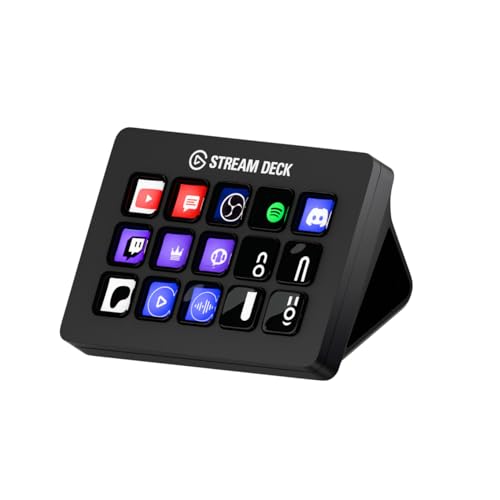
Elgato Stream Deck MK.2
- 15個のLCDキーで配信操作を効率化
- OBS、Discord、Twitter等に対応
- プラグインで無限に機能拡張可能
- プロ配信者から初心者まで幅広く使える
画像クレジット
本記事で使用している画像の一部は Unsplash より提供されています。
- a computer monitor sitting on top of a desk: Photo by Joshua Kettle on Unsplash
- black laptop computer on table: Photo by Sharad kachhi on Unsplash
- silver and black audio mixer: Photo by Sebbi Strauch on Unsplash
このトピックの関連記事
Stream Deck に関する記事をまとめています。
よくある質問
Elgato Stream Deck MK.2
Elgato Stream Deck MK.2 コントロールデバイス

Elgato Stream Deck MK.2
Elgato Stream Deck MK.2 コントロールデバイス
※ 価格は変動する場合があります。最新の情報は各ショップでご確認ください。
当サイトは、Amazon.co.jpを宣伝しリンクすることによってサイトが紹介料を獲得できる手段を提供することを目的に設定されたアフィリエイトプログラムである、Amazonアソシエイト・プログラムの参加者です。
関連コンテンツ
この記事と一緒に使いたいツール
配信開始やイベントまでの残り時間を表示。OBS埋め込み用URLも生成可能。
待機画面・休憩画面に最適。OBSブラウザソース埋め込み対応、背景透過、カスタムメッセージ・色テーマ付き。
サムネ画像が16:9/1280x720/2MB未満などの基準を満たしているかを一発判定。
動画URLから最高画質のサムネイル画像を一括取得・保存。
入力したタグを上限60件・表示3件ルールに合わせて自動整形。
配信内容やリンクを入力するだけで、YouTube/Twitch向けの説明文・タグ・固定コメントをまとめて作成。
