


【2026年版】スマホ直挿しストレージおすすめ4選|動画クリエイター向けSSD・USBメモリの選び方
【2026年版】スマホ直挿しストレージおすすめ4選|動画クリエイター向けSSD・USBメモリの選び方
スマホ直挿しストレージとは、変換アダプターを毎回かませずにスマホやPCへ直接つなげる外部保存機器のことです。2026年は、USB Type-C/A両対応のポータブルSSDや小型ドライブが増え、撮影後すぐにバックアップしたい動画クリエイターにかなり現実的な選択肢になってきました。
特にショート動画、Vlog、配信切り抜き、イベント現場の撮影では「スマホ本体の容量が先に尽きる」「帰宅後の整理で詰まる」という悩みが起きがちです。この記事では、7月22日に出た直挿しSSD関連ニュースも踏まえつつ、いま選ぶならどのタイプが向いているかを整理します。
この記事でわかること
- スマホ直挿しストレージが注目されている理由
- SSDとUSBメモリをどう使い分けるべきか
- 動画クリエイター向けのおすすめ4製品
このテーマと相性の良い関連記事も先に置いておきます。
直挿しストレージが2026年に一気に現実味を増した理由
結論から言うと、スマホだけで素材を抱え込む運用がもう限界に近いからです。高ビットレート動画、4K撮影、AI補正前提の写真素材が増えた結果、撮るたびに本体ストレージを圧迫しやすくなりました。
7月22日には、エレコムがUSB Type-CとUSB Type-Aの2コネクターを備えたポータブルSSDを発表しました。デジカメ Watchの記事では、USB 10Gbps対応、読み出し最大550MB/秒、書き込み最大500MB/秒、さらにiPhone/iPad向けバックアップアプリやAI写真編集ソフト付属まで案内されています。つまりメーカー側も、「スマホ→PC→編集」という導線を最初から意識した製品設計に切り替えてきたわけです。
同日にはAV Watchで、スマホを充電しながらデータ転送と映像出力ができるUSB-Cハブも紹介されていました。直挿しストレージ単体ではなく、給電しながら逃がすという運用も一般化してきたのが2026年らしい変化です。
※出典:PC Watch:直挿しでスマホとPC両対応、エレコムのAI写真編集ソフト付属ポータブルSSD
※出典:デジカメ Watch:AI写真編集ソフト付きの10GbpsポータブルSSD
※関連:AV Watch:バッファロー、スマホ充電しながらデータ転送・映像出力できるUSB-Cハブ
スマホ直挿しストレージの選び方
最初に結論を書くと、長く保存するならSSD、受け渡し中心ならUSBメモリ、長回しやデスク運用まで含めるならハブ併用前提で考えると失敗しにくいです。
選ぶ際のチェックポイント
- 端子がUSB Type-Cだけか、Type-Aも使えるか
- 読み書き速度が用途に足りるか
- 発熱や持ち運び時の扱いやすさは十分か
- スマホ本体を給電しながら使う想定があるか
| 端子 | USB Type-C単体 or Type-C/A両対応 |
|---|---|
| 転送速度 | 受け渡しなら数百MB/秒、作業保存なら10Gbps級が安心 |
| 容量 | 短尺中心は128GB〜256GB、動画素材退避は1TBが基準 |
| 運用 | 直挿し単体か、ハブ併用で給電・映像出力も使うか |
直挿しタイプは便利ですが、スマホ側のケース干渉、ポートの向き、取り回し、発熱を無視すると使い勝手が落ちます。特に外で使う人は「最速スペック」だけでなく、抜き差しのしやすさと落下しにくさまで見ておくのがおすすめです。
まず決めたいのは「保存」か「受け渡し」か
ここが曖昧だと買い物がズレます。結論はシンプルで、素材の本保存が目的ならSSD、一時的な橋渡しならUSBメモリ系です。
たとえば、スマホで撮った動画をそのままPremiere ProやDaVinci Resolveに持ち込むなら、転送速度だけでなく安定性も重要です。こういう用途ではポータブルSSDが向いています。一方、サムネ素材、画像セット、短いBロール、クライアント確認用の軽いデータを渡すだけなら、デュアルコネクターのUSBメモリのほうが軽快です。
すでに「配信・動画編集向け外付けSSD」の記事があるように、長期保管はやはりSSD中心で考えるべきです。ただし2026年は、USB Type-C/A両対応ドライブの完成度が上がり、SSDほど大げさではないけれどクラウドより速い中間解が増えました。ここを上手く使い分けると、スマホ運用がかなり楽になります。
おすすめ1:Samsung T7 1TB|結局いちばん外しにくい定番SSD
結論として、迷ったらまずSamsung T7クラスの定番SSDから入るのが安全です。
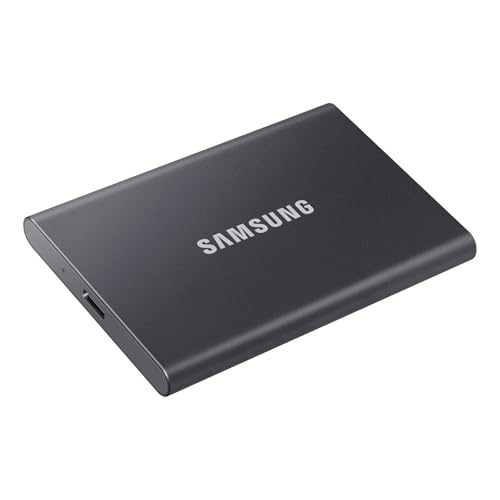
スマホ直挿しの記事でいきなりケーブル型SSDを推すのは少し遠回りに見えるかもしれません。ただ、動画クリエイターの実務では「直挿しできるか」以上に「保存した素材をそのまま次の工程へ回せるか」が大事です。T7はスマホから退避した素材を、そのままノートPCやデスクトップへ渡しやすく、速度・信頼性・入手性のバランスが非常に良いです。
特に、撮影後にまとめて移すタイプの人、案件ごとにフォルダを分ける人、外付けSSDを半分バックアップ・半分作業ディスクとして使いたい人には向いています。完全な“直挿し一体型”ではありませんが、スマホ運用のボトルネックを現実的に潰せる一台です。
Samsung T7 1TB 外付けSSD USB3.2 Gen2
- 最大1,050MB/秒クラスの高速転送
- USB-C to C / C to Aケーブル同梱
- AES 256bit暗号化とパスワードロック対応
おすすめ2:SanDisk Portable SSD 1TB|持ち歩き優先ならこちら
結論は、屋外撮影や移動が多いならSanDisk Portable SSDのような軽量モデルが使いやすいです。
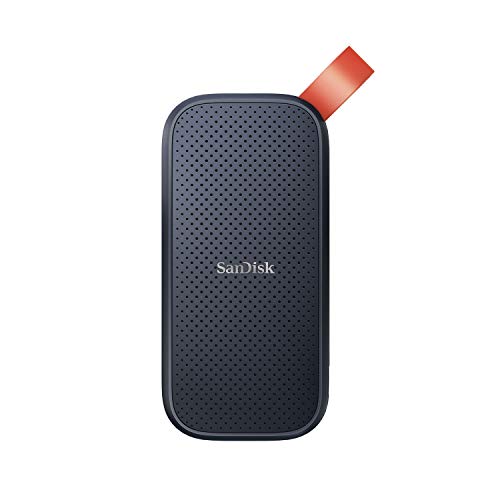
スマホ直挿しストレージを探している人の中には、撮影場所が毎回違う人も多いはずです。カフェ、イベント会場、旅先、取材先など、机の上で腰を据えて作業できない場面では、コンパクトさと扱いやすさが効いてきます。
SanDisk Portable SSDは、速度だけでなく「雑に扱いにくい」点が大きな利点です。帰りの電車で軽く整理したい、ホテルでバックアップだけ済ませたい、PCとスマホを行き来したい、といった用途では相性が良いです。スマホ直挿しそのものより、直挿しで逃がした後の本保存先として安定しているかを重視する人に向いています。
SanDisk SSD 外付け 1TB USB3.2 Gen2
- 最大読出し800MB/秒クラス
- USB Type-Aケーブル同梱で互換性が高い
- 小型・耐衝撃で持ち運び運用に向く
おすすめ3:SanDisk Ultra Dual Drive Go 128GB|その場の受け渡し特化
結論として、スマホ直挿しの便利さを最もわかりやすく体験しやすいのはデュアルドライブ型です。
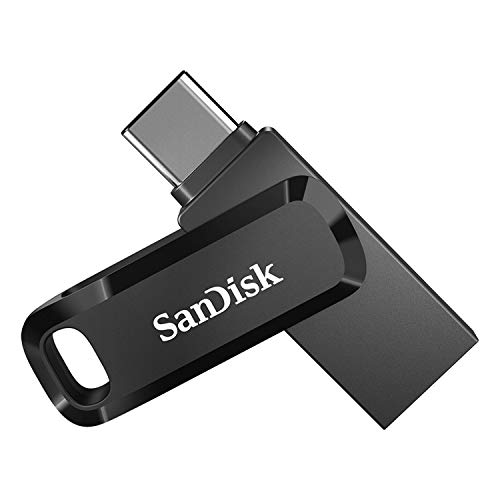
USB Type-CとType-Aを両方備えたこのタイプは、スマホで受けた素材をPCへサッと渡したい人に向いています。SSDほど本格運用ではないぶん、機材の数を増やしたくない人にはちょうどいいです。
向いているのは、ショート動画の素材整理、サムネ候補画像の受け渡し、外注先との軽い共有、イベント現場での一時コピーなど。逆に、長期保管や4K素材の大量アーカイブまで任せると心もとないので、ここは役割を切り分けるべきです。音声素材、ロゴ、台本PDFの持ち運びにも相性が良く、「橋渡し役」として割り切ると非常に優秀です。
SanDisk Ultra Dual Drive Go USB Type-C Flash Drive
- USB Type-C / Type-Aの2-in-1構成
- スマホとPC間の受け渡しをシンプル化
- 持ち運びしやすいコンパクトサイズ
おすすめ4:SanDisk Ultra Luxe USB Type-C 256GB|短尺素材を高速で回したい人向け
結論は、写真や短尺動画の小回り重視ならUSB Type-Cメモリの上位モデルもかなり使える、です。
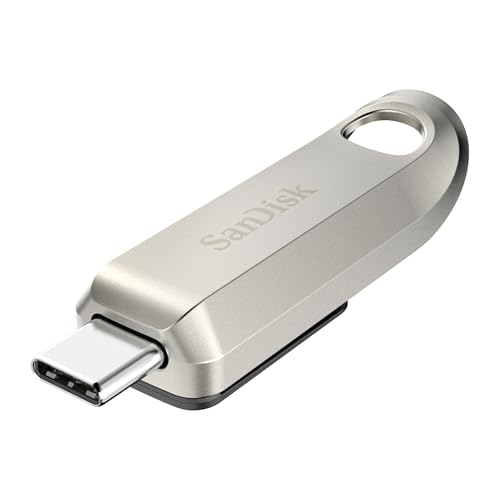
Ultra LuxeのようなType-Cドライブは、SSDより軽く、ポケットに入れやすく、スマホ中心のワークフローに馴染みます。毎回ケーブルを出したくない人、少量素材を何度も動かす人、SNS投稿用のデータを頻繁に行き来する人には特に便利です。
もちろん、大容量動画を本格編集するにはSSDのほうが安心です。ただ、スマホ時代の制作フローでは「大容量アーカイブ」と同じくらい「小さな素材を高速に回す」頻度が高いので、この手の製品を1本持っておく価値はあります。
SanDisk ウルトララックス USB Type-Cフラッシュドライブ 256GB
- 最大400MB/秒クラスの読み取り性能
- 格納式コネクタで持ち運び時の保護性が高い
- Type-Cデバイス間の高速受け渡し向け
比較表|どのタイプを選ぶべきか
最初の結論を表にすると、保存重視ならSSD、受け渡し重視ならデュアルドライブです。
| 製品 | 向いている人 | 強み | 注意点 |
|---|---|---|---|
| Samsung T7 1TB | 編集まで見据えて保存したい人 | 高速・安定・定番 | ケーブル運用前提 |
| SanDisk Portable SSD 1TB | 外で持ち歩く機会が多い人 | 軽量で取り回しやすい | 直挿し一体型ではない |
| SanDisk Ultra Dual Drive Go 128GB | スマホとPCの橋渡しを軽快にしたい人 | C/A両対応で手軽 | 長期保管には不向き |
| SanDisk Ultra Luxe USB Type-C 256GB | 写真や短尺素材を小回り良く扱いたい人 | Type-C直結で軽快 | 大容量動画の本保存には不向き |
※価格は記事執筆時点のものです。
スマホ直挿し運用で失敗しない3ステップ
結論として、買う前より運用設計のほうが事故率を左右します。
1. 一時保存と本保存を分ける
その場で逃がすドライブと、最終的に残すSSDを分けるだけで上書きや紛失が減ります。Dual Drive GoやUltra Luxeを一時受け渡し用、T7やSanDisk Portable SSDを本保存用にする考え方です。
2. フォルダ名を先に固定する
2026-07-22_projectA_cam1 のように日付+案件名+役割で固定すると、スマホからPCへ移した後の整理が速くなります。ここが曖昧だと、転送自体は成功しても編集段階で時間を失います。
3. 給電が必要な日はハブ前提で考える
長回し撮影やバックアップしながらの確認作業では、スマホ本体のバッテリーが先に厳しくなります。7月22日のAV Watch記事でも、充電しながらデータ転送・映像出力できるUSB-Cハブが紹介されていました。今後は「直挿し単体」だけでなく、給電しながらの安定運用まで視野に入れておくと安心です。
こんな人にはこの選び方がおすすめ
結論をさらに噛み砕くと、自分の制作スタイルに合わせて最初の1本を決めるのがいちばん失敗しません。
ショート動画を毎日回す人
スマホで撮って、その日のうちに軽く編集して投稿する人は、Dual Drive GoやUltra Luxeのような小回り型が便利です。素材の量が極端に多くなければ、毎回SSDとケーブルを広げるより、直挿しでサッと逃がせるほうが運用が続きます。
Vlogやイベント撮影をまとめて扱う人
1日で数十GB単位の素材が出る人は、最初からT7やSanDisk Portable SSDのような本保存向けを選ぶほうが安全です。直挿しの軽快さより、取り込み後の編集とバックアップまで一本でつなげられる利点が勝ちます。
iPhone・Android・Windows・Macが混在する人
環境が混ざるほど、Type-C/A両対応やケーブル同梱の価値が上がります。どれか一台に最適化しすぎると、別の端末に移った瞬間に面倒が増えるからです。制作チームや外注との受け渡しがあるなら、互換性を優先したほうが結果的に速いです。
配信の切り抜きやサムネ制作を並行する人
このタイプは、素材全部を大容量SSDへ寄せるだけでなく、軽い画像・テロップ素材を小型ドライブに分けておくと効率が上がります。大きいデータと細かいデータを一緒に持ち歩くより、用途別に分けたほうが探す時間が減ります。
購入前に確認したい落とし穴
結論として、スペック表だけ見て買うと、直挿し運用では細かい不満が残りやすいです。
まず確認したいのが、スマホケースとの干渉です。直挿しタイプや太めのコネクタは、ケースの縁に当たって奥まで刺さらないことがあります。普段ケースを付けっぱなしなら、抜き差ししやすい形状か、延長や短いケーブルで逃がせる設計かを見ておくべきです。
次に、長時間転送時の発熱です。スマホ側もストレージ側も熱を持つため、夏場や屋外では速度低下や持ちにくさが出ることがあります。特に大量の4K素材を連続で逃がすなら、超小型モデルより少し余裕のあるSSDのほうが安定しやすいです。
そして意外と大事なのが、命名ルールとバックアップ先です。どれだけ便利なストレージでも、転送後に「どれが最新か分からない」状態になると意味がありません。撮影日、案件名、カメラ番号を入れるだけでも整理コストはかなり減ります。
最後に、直挿しストレージは“これ一台で全部解決”ではない点も覚えておきたいです。2026年のトレンドは、直挿しSSDそのものよりも、スマホ・PC・ハブ・編集ソフトが自然につながることにあります。だからこそ、一本で万能を狙うより、受け渡し役と本保存役を分けたほうが長く使いやすいです。
さらに、購入時には「最初の3カ月で本当に使う場面」を想像しておくと失敗が減ります。旅行先で毎日バックアップするのか、案件のたびにPCへ渡すのか、SNS素材だけを小まめに移すのかで、最適解はかなり変わります。スペックより先に運用シーンを言語化しておくと、過剰投資も不足も避けやすいです。
動画クリエイター向けおすすめ運用パターン
結論として、機材単体で考えるより、1日の流れで考えたほうが選びやすいです。
パターン1:撮影→その場で退避→帰宅後に編集
外ロケやイベント撮影なら、現場ではDual Drive GoやUltra Luxeのような軽い媒体で素早く逃がし、帰宅後にT7やSanDisk Portable SSDへ集約する運用が扱いやすいです。スマホの空き容量を確保しつつ、帰宅後の整理も一気にできます。
パターン2:撮影→そのままノートPCで仮編集
ノートPCを持ち歩く人は、最初からポータブルSSDへまとめるほうが効率的です。直挿し型を経由する手間を減らせるので、PCでのプレビューやカット作業まで滑らかにつながります。スマホ側のストレージ節約だけでなく、編集開始までの待ち時間も短くできます。
パターン3:チームで素材を回す
撮影担当、編集担当、SNS担当が分かれているなら、受け渡し用の小型ドライブを1本持っておくと便利です。クラウドだとアップロード待ちや権限設定が発生しますが、短い確認素材なら物理受け渡しのほうが早い場面もあります。特に当日中の確認が必要な案件、回線が不安定な現場では差が出ます。
パターン4:配信切り抜き・サムネ・BGM素材を細かく回す
このタイプは大容量SSD一辺倒より、軽い素材を小型ドライブに分けるほうが作業が整います。切り抜き候補、サムネ候補、SE素材などをまとめておくと、スマホとPCを行き来する小さな待ち時間を減らせます。
特に毎日更新型のクリエイターは、転送速度そのものより「迷わず抜き差しできる」「すぐ見つかる」「誤って本番素材を消しにくい」といった運用面の快適さが効きます。地味ですが、この差が積み重なると投稿ペースの維持しやすさに直結します。
よくある質問
まとめ
この記事のポイント
- 2026年はUSB Type-C/A両対応の直挿しストレージが増え、スマホ中心の制作フローと相性が良くなった
- 本保存はSSD、受け渡しはUSBメモリ系と役割を分けると失敗しにくい
- 直挿しの便利さだけでなく、給電しながらの運用まで考えると実務で強い
今日からできること: まずは「一時保存」と「本保存」を分ける前提で、自分の制作フローに合う1本を決める
迷ったときは、最初に小型ドライブを1本足すよりも、まず本保存用SSDを整え、その次に受け渡し用を追加する順番のほうが失敗しにくいです。焦って2本同時購入するより堅実です。かなり実用的です。本当に。
画像クレジット
本記事で使用している画像の一部は Unsplash より提供されています。
- black samsung harddrive on blue table: Photo by Ian Powell on Unsplash
【2026年版】スマホ直挿しストレージおすすめ4選|動画クリエイター向けSSD・USBメモリの選び方
スマホで撮った動画や写真をその場で逃がしたい人向けに、直挿し対応ストレージの選び方とおすすめ4製品を整理。USB-C/A両対応、転送速度、給電運用までまとめます。
続きを読む

このトピックに関する 5 件の記事で包括的な情報を提供しています。
関連コンテンツ
この記事と一緒に使いたいツール
サムネ画像が16:9/1280x720/2MB未満などの基準を満たしているかを一発判定。
25分集中+5分休憩で作業効率アップ。動画編集や配信準備に最適。
入力したタグを上限60件・表示3件ルールに合わせて自動整形。
解像度とFPSを選ぶだけで推奨ビットレートや設定値をまとめて出力。
動画URLから最高画質のサムネイル画像を一括取得・保存。
YouTubeやVlogで使える字幕デザイン集。テキストを入力して一括プレビュー・CSSコピー。
