

【2026年版】Webカメラの選び方完全ガイド|画角・解像度・照明の組み合わせで映える配信環境を作る
【2026年版】Webカメラの選び方完全ガイド|画角・解像度・照明の組み合わせで映える配信環境を作る
「顔出し配信を始めたいけど、どのWebカメラを買えばいいかわからない」「Webカメラを買ったのに映りが暗くて汚い」。そんな悩みは、カメラ本体のスペックだけでなく、画角・照明・設置方法の3要素を正しく理解することで解決できます。
この記事では、1万円台のエントリーモデルから4K対応のプロ向けモデルまで、用途別・予算別のWebカメラの選び方を徹底解説します。
この記事でわかること
- Webカメラ選びで最も重要な3つの要素(画角・解像度・設置性)
- 予算別(5,000円〜4万円)のおすすめWebカメラと選び方
- 照明との組み合わせで画質を劇的に向上させる方法
- 一眼カメラをWebカメラとして使う方法と注意点
- 配信・テレワーク・VTuberなど用途別の最適な選び方
【結論】Webカメラ選びの優先順位
まず最も大切なことをお伝えします。Webカメラの映像品質は「カメラ本体」より「照明」で決まります。暗い部屋で5万円のカメラを使うより、明るい部屋で5,000円のカメラを使う方がきれいに映ります。
予算配分の目安
Webカメラの予算が1万円なら、カメラに7,000円・照明に3,000円の配分がベストです。カメラだけに全額投入するのは避けましょう。
| 優先度 | 項目 | 理由 |
|---|---|---|
| 1位 | 照明 | 暗い環境ではどんなカメラでもノイズだらけになる |
| 2位 | 画角 | 用途に合わない画角は後から変えられない |
| 3位 | 設置性 | 不安定な設置は構図ブレの原因になる |
| 4位 | 解像度 | 1080pあれば配信には十分。4Kは余裕があれば |
| 5位 | フレームレート | 30fpsで十分。60fpsは動きの多い配信向け |
画角の基礎知識|用途で最適な画角が変わる
画角はWebカメラが映す範囲の広さを角度で表したものです。数字が大きいほど広い範囲が映ります。
画角別の特徴と向いている用途
| 画角 | 映る範囲 | 向いている用途 | 注意点 |
|---|---|---|---|
| 50〜65度 | 顔〜胸上 | 顔出し配信、VTuber背景撮影 | 背景がほとんど映らない |
| 70〜80度 | 上半身 | ゲーム実況、雑談配信 | 最もバランスが良い |
| 90〜110度 | 上半身〜デスク全体 | テレワーク、複数人会議 | 部屋の片付けが必要 |
| 120度以上 | 部屋全体 | 全身配信、ダンス配信 | 歪みが出やすい |
画角が広すぎると逆効果
90度以上の広角カメラは便利に見えますが、背景に映ってほしくないもの(洗濯物、散らかった棚、窓の外)が映り込むリスクがあります。グリーンバックを使わない限り、70〜80度が最も使いやすいです。
画角の調整テクニック
カメラの画角が広すぎる場合、以下の方法で調整できます。
解像度とフレームレートの選び方
解像度の比較
| 解像度 | 画素数 | 配信での品質 | 必要な回線速度 | おすすめ度 |
|---|---|---|---|---|
| 720p | 約92万画素 | 最低限。テレワークならOK | 2Mbps以上 | ★★☆ |
| 1080p (フルHD) | 約207万画素 | 配信の標準。十分きれい | 4〜6Mbps以上 | ★★★★ |
| 2K (1440p) | 約368万画素 | 高画質。録画素材にも使える | 8Mbps以上 | ★★★ |
| 4K (2160p) | 約829万画素 | 超高画質。クロップ活用に最適 | 15Mbps以上 | ★★★ |
配信は1080pで十分な理由
YouTube LiveもTwitchも、視聴者の多くは1080p以下で視聴しています。4Kで配信しても視聴者側で1080pにダウンスケールされることが多く、回線とPCリソースの無駄遣いになります。4Kカメラは「録画素材を高品質で残したい」「OBSでクロップして構図を変えたい」場合に有効です。
フレームレート(fps)の選び方
| fps | 用途 | メリット | デメリット |
|---|---|---|---|
| 30fps | 雑談・トーク配信 | 回線負荷が低い。十分なめらか | 素早い動きで残像が出る |
| 60fps | ゲーム実況・動きのある配信 | 滑らかな映像 | 回線・PC負荷が高い |
照明との組み合わせ|画質改善の最重要ポイント
Webカメラの画質は照明で8割決まると言っても過言ではありません。同じカメラでも、照明の有無で映像のクオリティは天と地ほど変わります。
なぜ照明が重要なのか
Webカメラは暗い環境ではISO感度(センサーの感度)を自動的に上げます。ISO感度が上がると映像にノイズ(ザラザラした粒子)が大量に発生し、画質が大幅に劣化します。
| 照明環境 | ISO感度 | 映像の品質 | ノイズ量 |
|---|---|---|---|
| 十分な照明あり | 低い | クリアで色鮮やか | ほぼなし |
| 室内灯のみ | 中程度 | やや暗く色がくすむ | 少しある |
| 暗い部屋 | 高い | ザラザラで暗い | 大量に発生 |
照明の配置パターン
予算別おすすめ照明
| 予算 | おすすめ照明 | 特徴 |
|---|---|---|
| 〜3,000円 | LEDデスクライト | 手持ちのライトを流用。間接照明として |
| 3,000〜5,000円 | リングライト(26cm) | 省スペースで均一な光。初心者向け |
| 5,000〜10,000円 | LEDパネルライト | 光量・色温度の調整幅が広い。中級者向け |
| 10,000円以上 | Elgato Key Light系 | アプリ制御。プロ向け |
設置方法の選び方
モニター上部設置(クリップマウント)
最も一般的な設置方法です。モニターの上部にクリップで固定します。
- 追加機材不要ですぐ使える
- 目線が自然になりやすい(カメラ目線≒画面を見ている)
- デスクスペースを取らない
- モニターの厚みによっては固定できない(薄型モニターは特に注意)
- 高さや角度の調整範囲が狭い
- モニターの振動が映像に影響する場合がある
三脚・カメラアーム設置
より自由度の高い設置方法です。
- 高さ・角度・距離を自由に調整できる
- モニターとは独立した位置に設置可能
- 配信中にカメラ位置を変えられる
- 追加の三脚やアーム(2,000〜5,000円)が必要
- デスクスペースを使う
- 設置に手間がかかる
三脚穴(1/4インチネジ)の確認
三脚やアームに取り付ける場合、Webカメラ本体に三脚穴があるか必ず確認してください。低価格モデルには三脚穴がないものがあります。
予算別おすすめWebカメラ
予算5,000円以下|まず始めてみたい人向け
この価格帯では1080p/30fpsが標準です。テレワークや配信を試してみる段階に最適です。
| 解像度 | 1080p(フルHD) |
|---|---|
| フレームレート | 30fps |
| 画角 | 70〜80度 |
| オートフォーカス | あり推奨 |
| マイク | 内蔵(配信用には別途外部マイク推奨) |
予算5,000〜15,000円|配信を本格的に始めたい人向け
この価格帯はコスパが最も良く、1080p/60fpsや高品質なオートフォーカスが手に入ります。
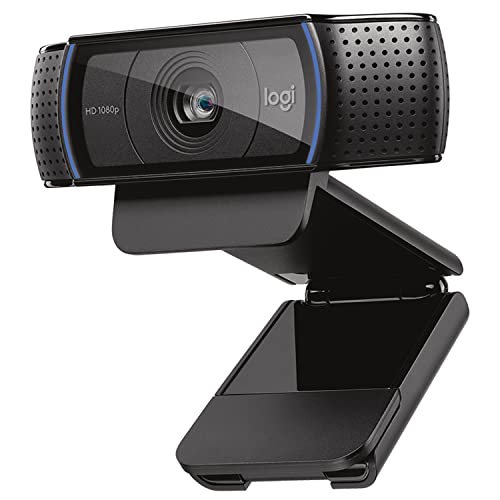
Logicool C920n フルHD Webカメラ
- 1080p/30fps対応のフルHD録画・配信で安定した映像品質を実現
- デュアルステレオマイク内蔵、クリアな音声収録でマイクなしでも対応可
- モニタークリップ・三脚穴対応で設置場所を選ばない柔軟な取り付け方法
予算15,000円〜40,000円|プロ品質を目指す人向け
4K対応モデルや高品質センサー搭載モデルが手に入ります。
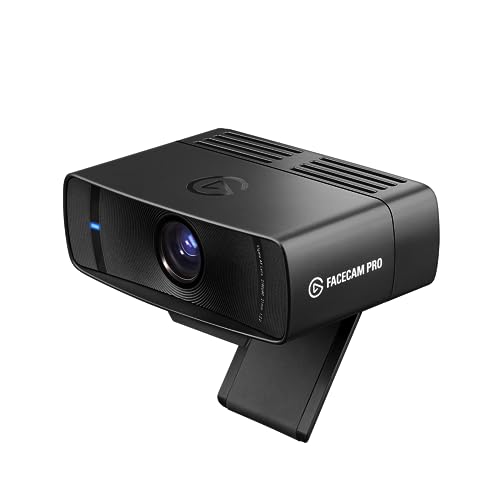
Elgato Facecam Pro 4K60
- 4K60fps対応の業界最高水準のWebカメラ、プロ配信者御用達の高画質モデル
- Sony STARVIS 2センサー搭載で暗所でもノイズの少ないクリアな映像を実現
- Camera Hub対応でシャッタースピード・ゲインなどを細かくマニュアル調整可能
一眼カメラをWebカメラとして使う方法
予算に余裕があり、圧倒的な画質を求める場合は一眼カメラをWebカメラとして使う方法もあります。
必要な機材
| 一眼カメラ | ミラーレス推奨(Canon EOS R50、Sony ZV-E10など) |
|---|---|
| キャプチャーボード | Elgato Cam Link 4K(約10,000円) |
| HDMIケーブル | micro HDMI→HDMIケーブル(カメラ側の端子を確認) |
| 電源 | ACアダプター(バッテリー切れ防止) |
| 三脚 | カメラ用三脚またはアーム |
| 合計追加費用 | 15,000〜25,000円(カメラ本体除く) |
メリットとデメリット
- 圧倒的な画質(大型センサーによる高感度・低ノイズ)
- 背景ボケの表現が可能(被写界深度が浅い)
- レンズ交換で画角を自由に変えられる
- 色味や露出を細かくマニュアル調整できる
- 初期費用が高い(カメラ本体+キャプチャーボード)
- セットアップが複雑
- 発熱による録画停止のリスク(長時間配信の場合)
- バッテリー駆動では数時間で切れるため、AC給電が必要
用途別おすすめ構成
ゲーム実況(顔出し)
| Webカメラ | 1080p/30fps、画角70度前後 |
|---|---|
| 照明 | リングライトまたはデスクライト1灯 |
| 設置 | モニター上部クリップ |
| OBS設定 | ソースサイズを画面の1/6〜1/4に縮小(ワイプ表示) |
| 予算目安 | 5,000〜15,000円 |
雑談・トーク配信
| Webカメラ | 1080p/60fpsまたは4K/30fps、画角75〜85度 |
|---|---|
| 照明 | パネルライトまたはKey Light系2灯 |
| 設置 | 三脚またはアーム(位置調整の自由度を重視) |
| OBS設定 | ソースサイズを画面の1/2以上(顔をしっかり見せる) |
| 予算目安 | 10,000〜30,000円 |


