

【2026年版】静音キーボードおすすめ3選|配信中の打鍵ノイズを減らす選び方
【2026年版】静音キーボードおすすめ3選|配信中の打鍵ノイズを減らす選び方
「配信のアーカイブを見返したら、喋りよりキーボード音が気になる」 「夜の作業で家族に気を遣う」 「静音モデルは打鍵感が悪そうで不安」
2026年のキーボード市場では、この悩みに対する解像度が一段上がりました。とくに国内では、FCCLの静音特化モデル「FMV Keyboard X」が話題化したことで、“静かさ”を最優先で選ぶ層が一気に増えています。
とはいえ、静音キーボード選びは単純に「音が小さいものを買う」で終わりません。
- スイッチ方式(メンブレン/メカニカル/静電容量無接点)
- 収音環境(マイク位置、ゲート設定、デスク材)
- 配列・サイズ(フルサイズ/TKL)
- 接続方式(有線/2.4GHz/Bluetooth)
この4つをセットで見ないと、期待したほどノイズは減りません。
本記事では、2026年のトレンドを踏まえて、配信者・リモートワーカー向けに「失敗しにくい選び方」と「実際に導入しやすいAmazon製品」をまとめます。
この記事でわかること
- 2026年に静音キーボード需要が伸びた背景
- 打鍵ノイズを減らすために本当に効く選定基準
- Amazonで選べる静音キーボード3製品の比較
2026年に静音キーボードが再注目される理由
1. 配信とリモート会議の「常時音声化」が進んだ
以前は「会議のときだけマイクON」でしたが、2026年は雑談配信、常時接続型コミュニティ、オンライン共同作業の普及で、長時間マイクを開く前提が増えました。
この変化で顕在化したのが、キー入力音の問題です。とくにコンデンサーマイクや高感度マイクを近接配置している環境だと、
- キーの底打ち音
- ケース内反響音
- デスクへの振動伝播音
が視聴体験を損ないやすくなります。
2. 「静音でも気持ちよく打てる」製品が増えた
以前の静音キーボードは「静かだけど打ち心地が重い」「安っぽい」という評価が多めでした。いまは、吸音シートやスイッチ設計の改善で、静音と打鍵感の両立が進んでいます。
ニュースでも、静音を前面に出した国内向けキーボードの製品化が取り上げられ、一般層にも「静音を軸に選ぶ」という基準が広まりました。
3. 価格帯の選択肢が広がった
2026年時点では、
- 5,000円前後の入門静音モデル
- 1万〜2万円の中位メカニカル
- 3万円前後の高級静電容量無接点
までレンジが明確になっています。つまり「高い製品しか静かではない」時代ではありません。
まず押さえたい:静音キーボード選びの基礎
静音キーボードの評価は「キーボード単体の音量」ではなく、マイクに入る最終ノイズ量で判断するのが正解です。
キーボード単体の静音性だけで決めない
同じキーボードでも、
- デスクが中空か無垢か
- マイクスタンドが机置きかアームか
- ノイズゲート設定のしきい値
で聞こえ方が大きく変わります。
「レビューで静かと書かれていたのに自分の環境ではうるさい」は、製品が悪いというよりシステム全体の相性の問題であることが多いです。
スイッチ方式ごとの向き不向き
| メンブレン | 静かで安価、打鍵感は軽め〜やや曖昧 |
|---|---|
| 静音メカニカル赤軸 | 打鍵感と静音のバランス型 |
| 静電容量無接点 | 高価だが長時間入力と静粛性が強い |
配信メインなら「静音赤軸 or 静電容量無接点」、コスパ重視なら「静音メンブレン」が基本戦略です。
サイズは“作業内容”で決める
- 数字入力が多い → フルサイズ
- マウス操作スペース優先 → テンキーレス
静音だけでなく、肩の可動域や姿勢負担も結果的に配信の安定性に影響します。
導入前に確認したい5つのチェックポイント
1. 接続方式(有線・2.4GHz・Bluetooth)
配信PCで遅延を最小にしたいなら有線または2.4GHz。Mac/タブレット併用ならBluetoothマルチペアリングが便利です。
2. キー荷重とストローク
長時間配信する人ほど軽い荷重が有利です。荷重が重いと終盤で打鍵が荒くなり、ノイズ増加にもつながります。
3. ケース構造と吸音設計
静音スイッチでも、筐体が反響しやすいと音は目立ちます。吸音材の有無や剛性は想像以上に重要です。
4. 配列とショートカット運用
OBS、配信ソフト、編集ツールを使うなら、Fnレイヤーやキー再割当のしやすさを見ておくと運用が楽になります。
5. メンテナンス性
キーキャップの清掃しやすさ、ケーブルの着脱可否、ファーム更新の有無など、長く使う前提で確認してください。
おすすめ1:ロジクール K295(B08K2CHMWK)
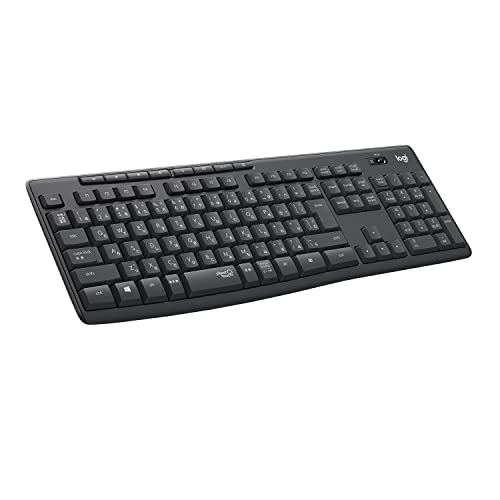
入門向け静音キーボードとして、まず候補に入れやすいのがK295です。メンブレン方式で打鍵音を抑えつつ、耐水設計とフルサイズ配列を備えており、在宅勤務と配信準備を1台で回したい人に向きます。
向いている人
- まずは低コストで静音化を試したい
- テンキー必須の作業(表計算・会計)が多い
- 電池駆動で配線を減らしたい
おすすめ2:エレコム Leggero 静音赤軸(B0CJTDFC8P)
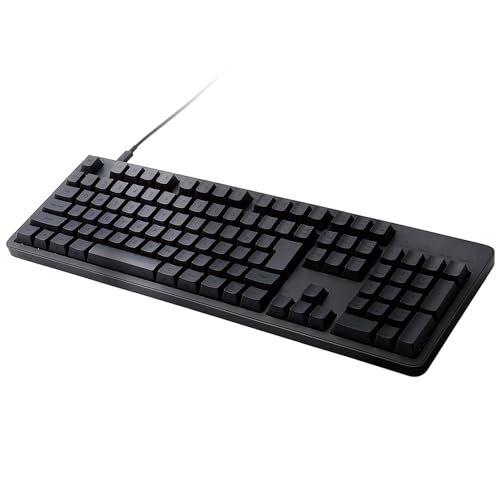
「静かさだけでなく、ちゃんと“打っている感”も欲しい」なら静音赤軸のメカニカルが有力です。Leggeroは吸音シートを含む静音設計で、配信と普段使いのバランスが取りやすいのが強みです。
向いている人
- メンブレンから一段ステップアップしたい
- キーストロークの確かさが必要
- 有線で安定運用したい
エレコム メカニカルキーボード Leggero 静音 有線 フルサイズ 赤軸
- 静音赤軸と吸音シートによる反響音対策
- 有線接続で安定入力、長時間配信でも扱いやすい
- フルサイズ配列で実務用途にも対応しやすい
おすすめ3:HHKB Professional HYBRID Type-S(B082TSZ27D)
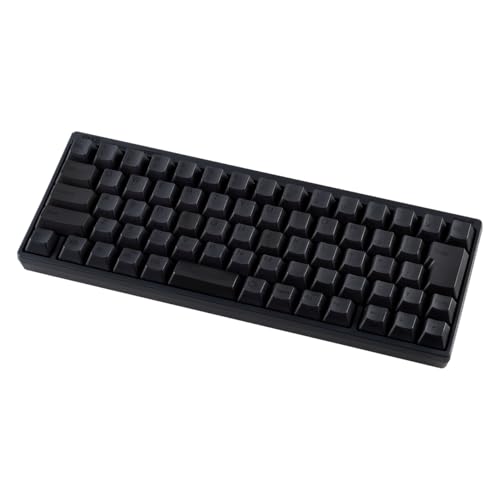
高価格帯ですが、静音性・打鍵感・疲労軽減の総合力で選ぶならHHKB Type-Sは依然として強力です。短期的なコスパではなく、毎日長時間入力する人向けの“投資型”キーボードです。
向いている人
- 毎日数時間以上タイピングする
- 配信・執筆・開発を横断して使う
- キー配列を体に覚えさせたい
PFU HHKB Professional HYBRID Type-S 日本語配列/墨
- 静電容量無接点方式による滑らかな打鍵感
- Type-S構造で静粛性と高速入力を両立
- Bluetooth/USB-C両対応で複数環境に展開しやすい
※価格は記事執筆時点のものです。
3製品比較表
| 項目 | ロジクール K295 | エレコム Leggero | HHKB Type-S |
|---|---|---|---|
| 想定価格帯 | 入門 | 中位 | 上位 |
| 方式 | メンブレン | 静音メカニカル赤軸 | 静電容量無接点 |
| 接続 | 2.4GHz無線 | 有線 | Bluetooth / 有線 |
| 配列 | フルサイズ | フルサイズ | コンパクト |
| 静音性 | 高い | 高い | 非常に高い |
| 向いている用途 | 会議・一般作業 | 配信+作業の両立 | 長時間の本格入力 |
静音効果を最大化するセッティング術
キーボードだけ替えても、マイク設定がそのままだと効果は半減します。ここでは、すぐ再現できる実践手順を紹介します。
1. マイクを机から分離する
机置きスタンドは振動を拾いやすいので、可能ならブームアーム+ショックマウントに切り替えます。これだけで「ゴトッ」という低域振動がかなり減ります。
2. ノイズゲートのしきい値を再調整する
静音キーボード導入後は、旧設定のままだと音声まで削りすぎることがあります。収録した声を聞きながら、
- Openしきい値
- Closeしきい値
を見直すと自然さと静音の両立がしやすくなります。
3. デスクマットを敷く
硬い天板は反響を増幅します。厚手のデスクマットを挟むだけでも、衝撃音が丸くなり、聞こえ方が大きく改善します。
4. キータッチを「底打ちしない」に寄せる
静音化の最後の1割は打ち方です。強打癖がある人は、キー入力を浅めにするだけでノイズと疲労が同時に減ります。
予算別の選び方ガイド(失敗しない購入順序)
5,000円前後:まず静音の効果を体感するフェーズ
この価格帯で重要なのは「最初の改善体験」です。いきなり完璧を目指すのではなく、
- 打鍵音がどの程度下がるか
- 自分の入力スタイルと相性がよいか
- 無線運用が必要か
を把握するためのステップとして活用します。
この段階でおすすめなのは、フルサイズの静音メンブレン。理由は、既存ユーザーの移行負担が小さく、配列違和感が出にくいからです。配信で使うなら、まずはこの層で「タイピング音が乗りにくい環境」を作るだけでも十分な価値があります。
1万〜2万円:打鍵感と静音の両立フェーズ
次に多くの人が進むのが、静音メカニカル帯です。ここでは音だけでなく、
- 指への反力
- 長文入力のリズム
- キーの復帰速度
といった“作業効率”が改善し始めます。
配信者にとっては、雑談しながらチャット返信・配信設定・クリップ編集をこなす時間が増えるため、打鍵感の質がそのまま生産性に直結します。静音赤軸はこのバランスを取りやすく、初めてのメカニカルとしても失敗しにくい選択肢です。
3万円前後:長期運用と身体負担の最適化フェーズ
高価格帯は「趣味の贅沢」に見えますが、毎日使う入力機器としては十分に合理的です。とくに静電容量無接点方式は、
- 長時間入力での疲労低減
- 一定したキータッチ
- 低騒音での深夜作業
という点で、単なる静音化を超えた価値があります。
“配信+仕事+執筆”を1台で回す人ほど、ここに投資するリターンは大きくなります。
配信者向け:キーボードノイズ削減の実践ワークフロー
「機材だけ買って終わり」にしないため、30分でできる最小ワークフローをまとめます。
Step 1: 現状のノイズを録音する
OBSやDAWで30秒ほど録音し、
- 通常打鍵
- 強打鍵
- 連打
の3パターンを作っておきます。これが改善比較の基準になります。
Step 2: ノイズの種類を分解する
波形を見ると、ノイズはおおむね次の3種類に分かれます。
- 高域のカチカチ音(スイッチ音)
- 中域のコトコト音(キーキャップ接触)
- 低域のドン音(机振動)
どれが支配的かで対策は変わります。低域が強いならキーボードより先に設置環境を見直すべきです。
Step 3: 物理対策を先に行う
- デスクマット
- マイクアーム化
- キーボード下の薄い防振材
この3点はコスパが高く、買い替え前に実施する価値があります。
Step 4: キーボードを更新し、再録音する
同じ距離・同じマイク設定で再録音。主観ではなく音声比較で判断すると、無駄な買い物を防げます。
Step 5: ソフト処理を最小限で詰める
最後にノイズゲート、コンプレッサー、EQを微調整。ここでやり過ぎると声まで不自然になるため、あくまで補正程度に留めるのがコツです。
ケース別おすすめ構成
ケースA:夜間配信が多い(家族同居)
- 静音メンブレン or 静音赤軸
- デスクマット厚め
- マイクアーム+軽いノイズゲート
この組み合わせは初期費用を抑えつつ、体感改善が大きいです。
ケースB:ゲーム配信+文字入力が多い
- 静音メカニカル赤軸
- テンキーレスでマウススペース確保
- キー再割当でショートカット最適化
操作速度と静音のバランスが取りやすい構成です。
ケースC:仕事・配信・執筆を1台で回す
- 高品質な静電容量無接点
- 複数デバイス接続
- 姿勢改善(椅子・机高・リストレスト)
総合的な疲労対策まで含めて設計すると、月単位で作業効率に差が出ます。
よくある失敗と回避策
失敗1:静音なのに「思ったよりうるさい」
原因の多くはマイク位置です。キーボードを変える前に、マイク方向を口元へ向け、タイピング軸から外してください。指向性を正しく使うだけで改善します。
失敗2:静かだが打ちづらく作業が遅い
静音重視で荷重が合わないモデルを選ぶと起きます。長文作業が多い人は、購入前に荷重の傾向(軽め・中間・重め)を必ず確認しましょう。
失敗3:高価なモデルを買ったのに使いこなせない
配列の学習コストを見落としがちです。ショートカットを多用する人ほど、最初の1〜2週間は意識的に慣らし時間を取ると回収しやすくなります。
FMV Keyboard Xが示した「静音市場の次の方向性」
今回のトレンドを語るうえで、国内発の静音特化モデルが注目を集めた点は見逃せません。静音はもはや「一部のマニア向け機能」ではなく、日常利用の快適性を左右する主要スペックとして扱われ始めています。
実際、2026年は次の流れが強まると見ています。
- 静音+薄型のハイブリッド化
- OS自動切替やマルチデバイス対応の標準化
- 吸音構造を含む筐体設計の高度化
つまり「静かであること」はスタートラインで、その先に「入力効率」「運用性」「長時間の疲労軽減」が求められる時代です。
長く使うための運用メンテナンス
静音キーボードは買って終わりではありません。1〜2カ月ごとの軽いメンテナンスで、ノイズや打鍵感の劣化を防げます。
キーキャップ清掃
皮脂やホコリが蓄積すると、打鍵時の摩擦が増え、微細な擦過音が出やすくなります。エアダスターと柔らかいブラシで定期清掃するだけでも体感は変わります。
デスク周辺の振動管理
キーボードだけ静かでも、マイクスタンドやモニターアームの共振で音が増幅される場合があります。配信環境を更新したときは、改めて録音チェックを行うのが安全です。
ファームウェアとOS設定の確認
マルチデバイス対応モデルでは、接続プロファイルの更新で入力安定性が向上することがあります。とくに無線モデルは、遅延と取りこぼしが打鍵の強打を誘発しやすいため、最新状態を維持しておきましょう。
購入前チェックリスト(保存版)
- 配信で使うマイクの位置と指向性を把握しているか
- 机の材質と防振対策を確認したか
- フルサイズ/テンキーレスのどちらが運用に合うか決めたか
- 有線・無線の優先度(安定性 vs 取り回し)を明確にしたか
- 予算に対して「改善したい課題」が明確か
上記を埋めてから買うと、満足度がかなり上がります。
どのモデルを選ぶべきか迷ったときの結論
最短で選ぶなら、次の基準でOKです。
- とにかく安く静音化を始めたい → K295
- 配信での入力頻度が高く、打鍵感も妥協したくない → Leggero 静音赤軸
- 毎日長時間入力する本業環境を作りたい → HHKB Type-S
ここで大事なのは、スペック勝負よりも「毎日の利用時間と用途」に合わせること。静音キーボードは、単体レビューの点数よりも、あなたの作業導線に合うかどうかで価値が決まります。
よくある質問
配信現場で効く静音テクニック(実践編)
タイプ音がマイクに乗る位置関係を理解する
ノートPC内蔵マイクやデスク置きマイクでは、キーボードから口元までの距離差が小さいため、声と打鍵音の分離が難しくなります。マイクを口元に近づける“近接収音”へ寄せると、声だけを大きく取り、キーボード音を相対的に小さくできます。
ゲーム配信は「チャット返信シーン」が最大ノイズ源
ゲームプレイ中より、待機画面や雑談中に高速入力する場面でノイズが目立ちます。シーンごとにノイズゲート設定を切り替えると、過剰な処理を避けつつ見栄えを保てます。
ショートカット運用で入力回数を減らす
OBS操作、シーン切替、マイクミュート、BGMフェーダーなどをショートカットに割り当てれば、そもそもの打鍵回数を減らせます。静音は“音を小さくする”だけでなく、“音が発生する回数を減らす”発想も重要です。
長時間配信では姿勢改善がノイズにも効く
姿勢が崩れると手首角度が悪化し、底打ちが増えます。結果としてタイピング音も増えます。椅子高、肘の角度、パームレストの高さを合わせるだけで、入力音と疲労感が同時に改善するケースは多いです。
将来トレンド予測:2026年後半〜2027年に起きること
静音キーボード市場は今後さらに細分化が進むと見ています。特に次の3点は注目度が高いです。
1. 低遅延無線と静音設計の標準化
これまでは「静音モデル=有線」になりがちでしたが、2.4GHz低遅延の普及で、配信でも無線を選びやすくなります。デスク整理と静音化を同時に達成できる構成が一般化するでしょう。
2. ソフトウェア連携の強化
キー割当だけでなく、アプリごとの入力最適化や自動プロファイル切替が進む見込みです。配信ソフト、編集ソフト、ブラウザで打鍵挙動を切り替える設計は、静音運用にも好影響があります。
3. 静音評価の指標化
今後は「何dB下がるか」だけでなく、実使用シーン(会議、配信、執筆)での収音影響を示す実測比較が増える可能性があります。購入判断がしやすくなる一方、レビューの読み方も変わっていくはずです。
このトピックの関連記事
ゲーミングマウス・キーボード に関する記事をまとめています。
関連記事(内部リンク)
実運用シナリオ別の導入プラン(具体例)
ここでは、読者が自分事として判断しやすいように、実際に起こりやすい3パターンで導入プランを整理します。
シナリオ1:副業配信を始めたばかり(予算を抑えたい)
このケースは「まず継続すること」が最優先です。最初から高級機を買うより、
- 静音メンブレンを導入
- マイクアーム化
- ノイズゲート微調整
の順で進めたほうが、失敗時のダメージが小さく、改善体感も得やすくなります。ここで配信の継続習慣が作れれば、次の段階(中位機への更新)でも迷いが減ります。
シナリオ2:在宅勤務+夜配信で1日中タイピングする
このケースは、入力疲労が蓄積しやすく、夜の配信時に強打が増えてノイズが目立ちます。最初から静音メカニカルに寄せると、
- 昼の業務入力の安定
- 夜の配信時ノイズ低減
- 作業終盤の疲労軽減
を同時に狙えます。さらに、テンキーレスでマウス動線を確保すると、肩回りの負担も下がり、長時間運用に強い環境になります。
シナリオ3:配信・開発・執筆を毎日行うヘビーユーザー
高頻度ユーザーは、短期コストより長期の快適性で判断するのが合理的です。静電容量無接点+姿勢改善を一気に整えることで、
- 入力ストレスの低下
- 打鍵精度の安定
- 集中維持時間の延長
が見込めます。入力機器は毎日触る道具なので、月単位で見ると投資回収は意外と早いです。
どのシナリオでも共通するポイント
最終的には、機材単体よりも運用設計で差が出ます。録音比較・配置調整・ショートカット最適化をやる人ほど、価格帯に関係なく成果が出ます。静音化を「製品選び」で終わらせず、配信導線の改善として捉えることが重要です。
購入後7日でやるべき初期設定テンプレート
導入後にこの手順をやっておくと、静音効果の取りこぼしを減らせます。
Day 1:基本接続と打鍵チェック
- 既定入力デバイスとして安定認識されるか確認
- 連打時の取りこぼしやチャタリング有無を確認
- マイク録音を30秒取り、現状のノイズ感を把握
Day 2:配信ソフト最適化
- ノイズゲートを最小限で調整
- キーボードショートカットの割当見直し
- 待機シーンと本編シーンで音声設定を分離
Day 3:デスク環境調整
- キーボード位置を5cm単位で調整
- マイクの向きを再設定
- デスクマットの有無で差を比較
Day 4:作業シーン実運用
執筆、表計算、ゲーム入力など複数タスクで使い、違和感をメモ。ここで配置や角度を微調整すると、長期運用の満足度が高まります。
Day 5:ショートカット定着
よく使う操作を10個だけ選んで固定化します。無駄な打鍵を減らせるため、静音と時短の両方に効きます。
Day 6:再録音比較
初日と同条件で録音し、改善率を確認。客観比較を取ることで、買い替え判断の精度が上がります。
Day 7:運用ルールを決める
- 清掃頻度(例:2週間に1回)
- バッテリー充電タイミング(無線の場合)
- 配信前チェック項目
を決めておくと、静音状態を維持しやすくなります。
まとめ
この記事のポイント
- 2026年は静音キーボードが“快適性の主軸”として再評価されている
- 製品単体より、マイク設定やデスク環境を含めた設計が重要
- 入門・中位・上位の3レンジを理解して選ぶと失敗しにくい
今日からできること: まずは現行環境で打鍵音を録音し、ノイズ源(キー音・反響・振動)を分解してから製品選定する
トラブルシューティング集(困ったときの対処)
静音キーボード導入後に起きやすいトラブルを、配信現場での実例ベースで整理します。
症状1:キー入力が途切れる・取りこぼす
無線接続で発生しやすい問題です。2.4GHzレシーバーの位置が遠い、USBハブ経由で電力が不安定、同帯域の機器が密集しているなどが原因になりやすいです。対策としては、レシーバーを本体近くへ移す、別ポートに変更する、必要に応じて有線運用に切り替える、の順で試してください。
症状2:静音化したのに配信ではまだ目立つ
この場合、キーボード音より“机振動”が収音されている可能性が高いです。キーボード下に薄い防振材を追加し、マイクを机から独立させるだけで大きく改善します。EQで低域を少し整理するのも有効ですが、まず物理対策を優先してください。
症状3:打鍵感が軽すぎて誤入力が増える
静音重視モデルに移行した直後に起きる典型例です。数日で慣れる場合もありますが、誤入力が続くならキーリピート設定や押下圧の違うモデルを検討してください。入力品質が落ちると配信中の操作ミスにつながるため、妥協しないほうが結果的に時短になります。
症状4:長時間で手首が痛くなる
静音性とは別軸ですが非常に重要です。手首痛は強打や姿勢崩れを誘発し、結果として打鍵ノイズも増えます。椅子高、机高、キーボード角度、リストレストを見直し、30〜60分ごとに軽いストレッチを入れるだけでも改善します。
症状5:キー配列に慣れず作業速度が落ちる
コンパクト配列や独自配列への移行時に起きやすい問題です。最初の1週間は、よく使うショートカットを10個に絞って反復し、業務重要時間には従来機を併用すると移行がスムーズです。
症状6:配信コメント返信中だけうるさい
入力速度が上がる場面で底打ち癖が出ています。返信テンプレートや定型文を辞書登録して入力回数を減らすと、音も減って配信進行も安定します。静音はタイピング習慣の改善でも達成できます。
症状7:購入直後は静かだったのに徐々にうるさくなる
ホコリ、キーキャップの汚れ、設置ズレ、姿勢変化が重なると起きます。月1回の清掃と、2カ月ごとの録音比較を習慣化すると劣化に早く気づけます。
このように、静音化は一度の買い物で完了する作業ではありません。小さな調整を積み重ねる運用こそが、配信品質と作業効率を長期的に支えます。
最終結論:静音キーボード選びは「音」より「運用」で差がつく
静音モデルはたくさんありますが、成果が出る人には共通点があります。
- 目的が明確(夜間配信対策、会議品質改善、長時間入力の疲労軽減)
- 録音比較で改善を確認している
- 機材だけでなく設置と設定を調整している
逆に、価格や人気だけで選ぶと「思ったほど変わらない」に陥りがちです。
今回紹介した3製品は価格帯が異なるため、段階的に導入しやすい構成にしています。まずは現状のノイズを把握し、課題に合う1台から始めるのが最短ルートです。静音化は、配信の聞きやすさだけでなく、作業の集中力や継続時間にも直結します。
さらに言えば、静音キーボード導入は“配信品質の底上げ”だけでなく、日常のストレス削減にも効きます。夜間作業の心理的負担が減る、会議中の気まずさが減る、同居環境での気遣いコストが下がる――こうした小さなメリットが積み重なることで、結果的に作業継続率が上がります。単発の機材レビューとしてではなく、生活導線の改善として捉えると、投資判断がしやすくなります。
実際、静音化を進めたユーザーほど「配信中にタイピングをためらわなくなった」「コメント返信のテンポが上がった」「編集作業の集中が切れにくくなった」といった副次効果を得ています。これは、単にデシベル値が下がったからではなく、作業時の心理的負荷が軽くなった結果です。機材選定を“音量比較”だけで終わらせず、日々の運用フローにどう効くかまで見ておくと、購入満足度は大きく変わります。
出典
※出典:CNET Japan「FCCL、静音キーボード『FMV Keyboard X』製品化 かな表示なしのJIS配列」 https://japan.cnet.com/article/35246357/
追加ガイド:静音キーボードと相性が良い周辺機材
キーボード単体で改善が頭打ちになる場合は、周辺機材を組み合わせると効果が伸びます。
デスクマット
厚みのあるデスクマットは、底打ち振動を吸収し、カタカタした硬い反響を和らげます。価格も手頃で、最初に導入しやすいアイテムです。
ショックマウント
マイクが机振動を拾う環境では、ショックマウントが効きます。打鍵音そのものを減らすわけではありませんが、配信に乗る“不要な低域”を抑えられます。
リストレスト
手首角度が整うと、底打ち癖が減りやすくなります。静音化と疲労軽減を同時に狙えるため、長時間入力の人ほど導入メリットが大きいです。
マクロ・テキスト展開ツール
入力回数そのものを減らすアプローチです。定型文や配信コマンドを短縮入力にすると、ノイズ削減と作業効率化が同時に進みます。
まとめ
静音キーボードは主役ですが、周辺機材と運用設定を組み合わせることで完成度が上がります。ひとつずつ改善し、録音比較で効果を確認しながら最適解へ寄せるのが最短です。
特に配信者は、視聴者が最初に感じる「聞きやすさ」を整えるだけで離脱率に差が出ます。映像品質の前に音声品質が評価されるケースは多く、打鍵ノイズ対策は地味でも効果の大きい投資です。今後も機材の進化は続きますが、録音して比べる、設定を残す、定期的に見直すという基本を押さえておけば、どの製品を選んでも運用品質を高く維持できます。
画像クレジット
本記事で使用している画像の一部は Unsplash より提供されています。
- A computer keyboard sitting on top of a desk: Photo by Đào Hiếu
補足: eyecatch画像以外の製品画像はAmazon PA-API由来の画像をローカル保存して使用しています。価格・在庫は変動するため、購入前に必ず最新情報をご確認ください。最終判断は用途優先でお願いします。静音性・打鍵感・運用性の3点を同時に満たす視点で選ぶのが失敗しないコツです。購入後は必ず録音比較を行い、改善を見える化してください。小さな差分が効きます。継続が重要です。本当に。
よくある質問
関連コンテンツ
この記事と一緒に使いたいツール
配信開始やイベントまでの残り時間を表示。OBS埋め込み用URLも生成可能。
入力したタグを上限60件・表示3件ルールに合わせて自動整形。
配信前にやるべき準備をチェックリスト化。コピーしてそのまま使えます。
待機画面・休憩画面に最適。OBSブラウザソース埋め込み対応、背景透過、カスタムメッセージ・色テーマ付き。
配信画面に置ける背景透過のデジタル時計。フォントや色を自由にカスタマイズ。
サムネ画像が16:9/1280x720/2MB未満などの基準を満たしているかを一発判定。


