本記事はアフィリエイト広告を含みます
「いい機材を買ったのに、なぜか配信のクオリティが上がらない」と感じたことはありませんか?
その原因は「空間設計」にあるかもしれません。どれだけ高性能なマイクを使っても、部屋の反響がひどければ音質は台無しになります。高画質カメラも、背景がごちゃごちゃしていては映像の印象が大きく下がります。
配信環境は「機材」だけでなく「空間」の設計が成果を左右するのです。
この記事では、4.5畳のワンルームから8畳以上の専用配信ルームまで、間取り別のレイアウト設計を軸に、デスク選び、モニター配置、ケーブル整理、照明、防音、背景づくりまで、配信部屋に必要な全要素を網羅します。
- 間取り別(4.5畳/6畳/8畳以上)のレイアウト設計
- 配信に最適なデスクの選び方と具体的なおすすめ製品
- モニターアームを使ったデュアルモニター配置
- ケーブル地獄を解消する3つのアイテム
- 配信映えする背景づくり(バーチャル/実背景/背景布)
- 照明・防音の基礎配置
- 予算別(3万円/8万円/15万円)の配信部屋構築プラン
配信部屋の設計原則 ── 5つの優先順位
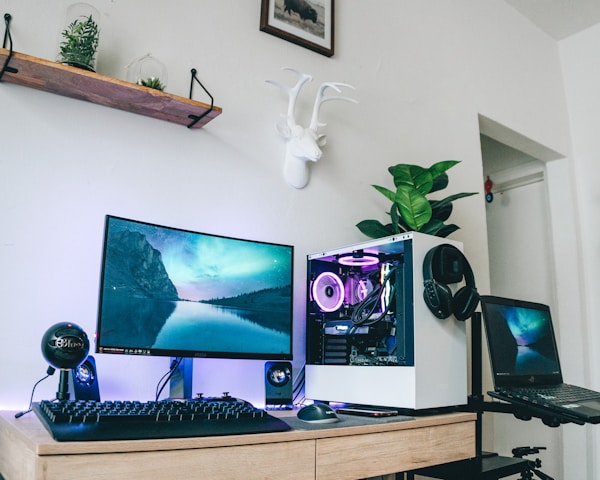
配信部屋を設計するとき、「見た目のかっこよさ」から考えてしまう方が多いですが、それでは優先順位を間違えてしまいます。
配信品質に直結する要素の優先順位は以下の通りです。
配信部屋 設計の優先順位
| 1. 音響 | 反響・ノイズ対策(視聴者が最初に離脱する原因) |
|---|
| 2. 照明 | 顔映り・画面の明るさ(映像品質に直結) |
|---|
| 3. カメラ画角 | 背景に何が映るか(第一印象を決める) |
|---|
| 4. 作業効率 | デスク・モニター・デバイスの配置(長時間配信の快適性) |
|---|
| 5. 見栄え | LED・装飾・統一感(ブランディング要素) |
|---|
なぜ「空間設計」が機材選び以上に重要なのか
同じ1万円のコンデンサーマイクでも、反響の多い部屋と吸音処理をした部屋では、音質に天と地ほどの差が出ます。同様に、同じWebカメラでも照明の配置次第で顔映りは劇的に変わります。「機材のスペック」より「機材を活かす空間」の方が、配信クオリティへの影響度は大きいのです。
機材をアップグレードする前に、まず今の部屋のレイアウトを見直すことをおすすめします。デスクの向き、モニターの角度、マイクとの距離、照明の位置。これらを最適化するだけで、追加費用ゼロで配信品質が上がるケースは珍しくありません。
間取り別レイアウト設計
ここからは具体的な間取り別に、配信環境のレイアウトを設計していきます。自分の部屋に近い間取りを参考にしてください。
4.5〜6畳(ワンルーム・兼用部屋)
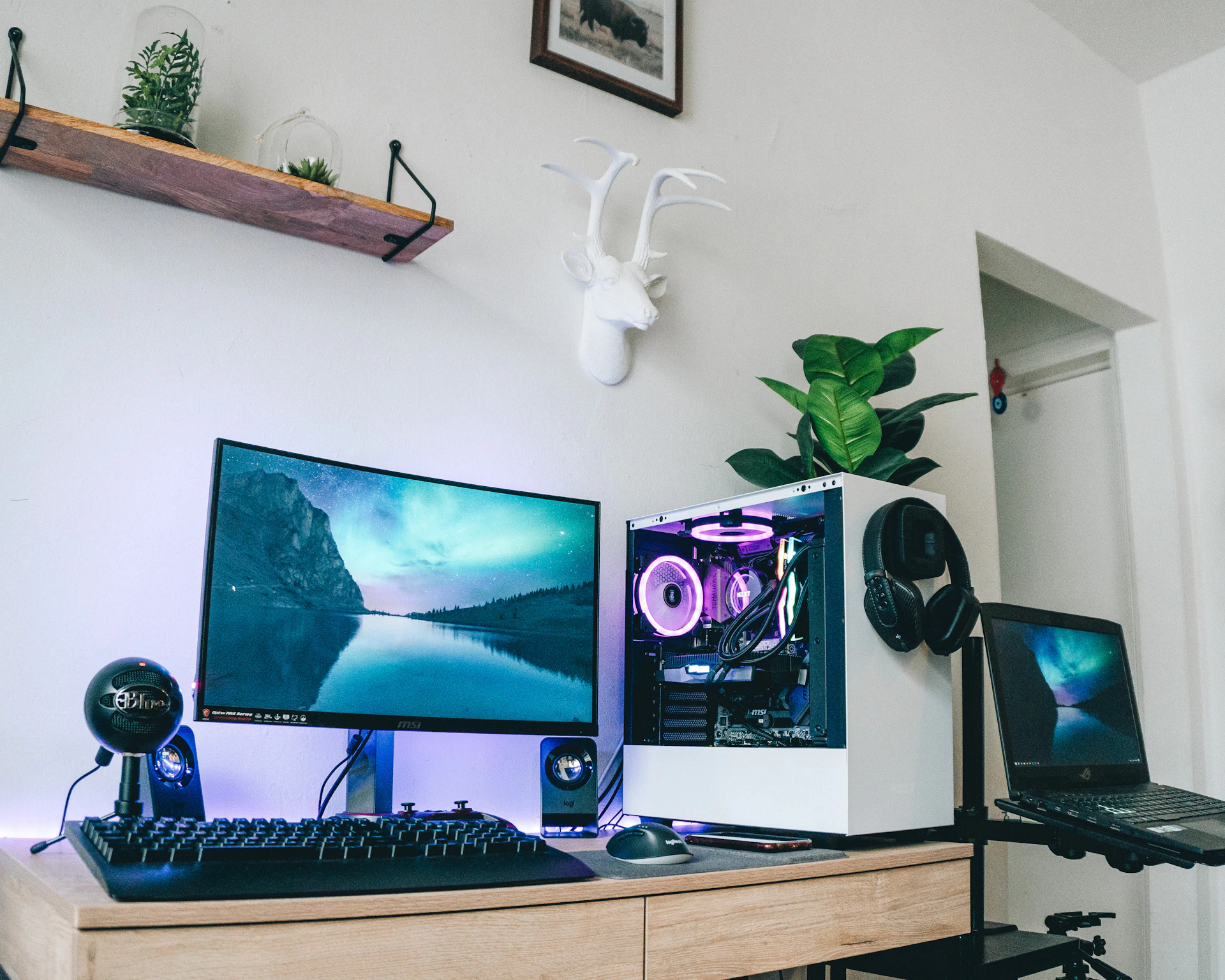
ワンルームや1Kでの配信環境構築は「限られた空間をいかに効率的に使うか」がポイントです。生活スペースとの兼用になるため、配信時と非配信時の切り替えも考慮する必要があります。
4.5〜6畳 推奨レイアウト
| デスクサイズ | 幅120cm × 奥行60cm(最低ライン) |
|---|
| デスク配置 | 壁付けが基本(部屋の角に寄せて効率化) |
|---|
| モニター | シングルまたはデュアル(モニターアーム必須) |
|---|
| カメラ位置 | モニター上(クリップマウント) |
|---|
| マイク | デスク上アーム式(省スペース) |
|---|
| 照明 | リングライトまたはデスクライト1灯 |
|---|
| 背景 | パーテーション or バーチャル背景 |
|---|
ワンルーム配信の3つのコツ
- 壁を背にしない配置: 窓に向かってデスクを置くと自然光を活用でき、カメラに生活空間が映りにくくなる
- パーテーションの活用: 背景にパーテーションを1枚立てるだけで生活感を遮断できる。折りたたみ式なら非配信時は収納可能
- モニターアームでデスクを広く使う: 6畳以下では机上の面積が命。モニターアームでモニターを浮かせることで、デスク上にマイクアームやStream Deckを配置するスペースを確保
4.5畳で配信する場合、壁との距離が近くなるため音の反響が起きやすくなります。デスクの背面の壁に吸音パネルを2〜3枚貼るだけでも、マイクの反響音を大幅に抑えられます。
6〜8畳(配信メインの部屋)
6〜8畳あれば、本格的な配信環境を無理なく構築できます。この広さは多くの配信者にとって「ちょうどいい」サイズ感で、デスク周りにゆとりがあり、照明や防音の設置も自由度が高くなります。
6〜8畳 推奨レイアウト
| デスクサイズ | 幅140〜160cm × 奥行60〜70cm(L字も選択可能) |
|---|
| デスク配置 | 壁から30cm離すのが理想(ケーブル配線スペース確保) |
|---|
| モニター | デュアルモニター(モニターアーム推奨) |
|---|
| カメラ位置 | 専用三脚 or モニター上 |
|---|
| マイク | アーム式コンデンサーマイク |
|---|
| 照明 | キーライト+フィルライトの2灯式 |
|---|
| 背景 | 実背景(棚・LED装飾)or グリーンスクリーン |
|---|
6〜8畳で実現できること
- デュアルモニター: メイン画面でゲーム、サブ画面でOBS・チャット表示が快適に行える
- 2灯照明: キーライト(正面やや上)+フィルライト(反対側)で影のない自然な顔映り
- グリーンスクリーンの常設: 壁掛けタイプのグリーンスクリーンを設置するスペースがある
- 配信デスクと編集デスクの兼用: L字デスクを使えば、配信用と編集作業用のスペースを分けられる
8畳以上(専用配信ルーム)
8畳以上の専用ルームが確保できるなら、プロレベルの配信環境を構築できます。
8畳以上 推奨レイアウト
| デスクサイズ | L字デスク(180cm + 120cm)or 電動昇降デスク(160cm以上) |
|---|
| デスク配置 | 部屋の中央〜壁沿い(背景を作り込めるレイアウト) |
|---|
| モニター | トリプルモニター(メイン+サブ+チャット/タイマー用) |
|---|
| カメラ位置 | 専用三脚+カメラ(一眼/ミラーレス) |
|---|
| マイク | アーム式+ショックマウント+ポップガード |
|---|
| 照明 | 3灯式(キー+フィル+バック) |
|---|
| 背景 | 作り込んだ実背景(LEDパネル+棚+装飾) |
|---|
| 防音 | 吸音パネル+防音カーテン+カーペット |
|---|
専用配信ルームならではのセットアップ
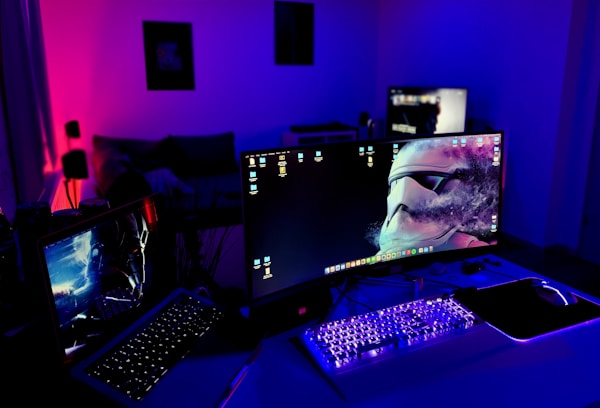
- 背景の作り込み: 壁一面をブランドカラーに統一し、LEDパネル・棚・フィギュア・観葉植物で「映える背景」を構築。人気配信者のような世界観を演出できる
- 音響の最適化: 四方の壁と天井に吸音パネルを配置し、スタジオレベルの収音環境を実現
- 配信・編集・収録のゾーン分け: 部屋を「配信ゾーン」「編集ゾーン」「休憩ゾーン」に分割して効率化
デスク選び ── 配信環境の土台
デスクは配信環境の土台です。ここを間違えると、あとから「モニターアームが付けられない」「デバイスの置き場所がない」といった問題が次々と発生します。
配信に最適なデスクサイズと種類
配信用デスクに求められる条件は、一般的なPCデスクとは少し異なります。
配信用デスクの必須条件
| 幅 | 120cm以上(デュアルモニター+マイクアーム設置に必要) |
|---|
| 奥行 | 55cm以上(モニターとの適切な視距離を確保) |
|---|
| 天板厚 | 2cm以上(モニターアームのクランプ対応) |
|---|
| 耐荷重 | 50kg以上(モニター2台+機材の合計重量に耐える) |
|---|
| 素材 | メラミン化粧板 or 天然木(クランプが安定して固定できる硬さ) |
|---|
おすすめデスク
コスパ重視の配信向けデスク
まず紹介するのは、配信初心者に最適なコストパフォーマンスの高いデスクです。
※価格は変動します
- 幅120cm×奥行60cmの広々天板で配信機材を余裕で配置
- 耐荷重50kgでデュアルモニターも安心
- 横揺れ防止のバックフレーム搭載で安定感抜群
- 補強プレート使用でモニターアーム取り付け可能
- スチールフレームでマグネット式電源タップを取り付け可能
配信向けデスクで重要なのは、奥行60cm以上を確保すること。奥行48cmのデスクでは、24インチモニターとの距離が近すぎて目が疲れやすくなります。サンワダイレクトのデスクは奥行60cmを確保しつつ、バックフレームによる安定性も備えているため、配信環境の土台として安心です。
※価格は変動します
- 幅120cm×奥行48cmのコンパクト設計
- 約25分で組み立て完了の簡単設計
- 耐荷重50kgの頑丈な天板
- メラミン化粧板でキズ・水分に強い
- アジャスター付きでガタつきなし
4.5〜6畳の限られたスペースで配信環境を構築する場合、奥行48cmのコンパクトなデスクも選択肢に入ります。モニターアームを使ってモニターを奥に押し出せば、奥行が浅くても適切な視距離を確保できます。
電動昇降デスクのメリット
長時間配信を行う方には、電動昇降デスクを強くおすすめします。
※価格は変動します
- 高さ71〜116cmで無段階調整(座位〜スタンディングまで)
- 3つの高さメモリー機能でワンタッチ切り替え
- 衝突検知機能で安全性も確保
- USB Type-A/Type-C ポート付きでデバイス充電に便利
- 日本設計・第三者機関の品質試験済みで安心
※価格は変動します
- 高さ72〜118cmの広い昇降範囲
- 耐荷重80kgでトリプルモニターにも対応
- 4パターンのメモリー機能搭載
- 5万回の耐久試験をクリアした高耐久設計
- 低VOC塗装で室内空気環境にも配慮
- 長時間配信で1〜2時間ごとにスタンディングに切り替えることで腰痛・肩こりを予防
- デスクの高さをcm単位で調整でき、チェアとモニターの位置関係を最適化しやすい
- メモリー機能で「座り」「立ち」をワンタッチ切り替え。配信中でも数秒で変更可能
- スタンディング配信はテンションが上がりやすく、雑談配信で特に効果的
- 通常デスクと比べて価格が2〜5倍(2万5,000円〜6万円程度)
- 本体重量が20〜30kgあり、組み立て・移動に労力が必要
- 電源が必要なため、デスク周りのコンセント配置を事前に確認する必要がある
- 昇降時にケーブルの長さに余裕がないと機材が引っ張られるリスクがある
昇降デスクを使う場合、ケーブルは必ず余裕を持たせて配線してください。デスクの高さが変わってもケーブルが突っ張らないよう、スパイラルチューブやケーブルチェーンで遊びを作っておくのがポイントです。
モニター配置とモニターアーム
デュアルモニターのレイアウト
配信者にとってデュアルモニターはほぼ必須の環境です。ゲーム画面とOBS/チャットを同時に確認できるため、配信品質と操作性が大幅に向上します。
配信者向け デュアルモニター配置パターン
| パターンA(ゲーム配信) | メインモニター正面+サブモニターを左30°に配置 |
|---|
| パターンB(雑談配信) | メインモニター正面+サブモニターを右30°に配置(カメラ側) |
|---|
| パターンC(マルチタスク) | 2枚を均等にV字配置(中央に境目) |
|---|
| メインモニター角度 | 正面から15°以内が推奨 |
|---|
| サブモニター角度 | 正面から30〜45°が視認しやすい |
|---|
| モニター高さ | 目線の高さに画面の上端が来る位置がベスト |
|---|
| モニター間距離 | 腕を伸ばして届く程度(約50〜70cm) |
|---|
配信者に最も人気のある配置はパターンAです。正面のメインモニターでゲームに集中し、チラッと左を見るだけでOBSの配信状況やチャットを確認できます。利き手がマウスを持つ右側にあるため、左にサブモニターを置く方が自然です。
おすすめモニターアーム
モニターアームを導入する最大のメリットは「デスクの天板を広く使える」ことです。モニターのスタンドが占めていた面積がまるまる空くため、マイクアーム、Stream Deck、ペンタブなどを余裕を持って配置できます。
※価格は変動します
- 最大27インチモニター2台に対応するデュアルアーム
- ガススプリング式で滑らかな角度・高さ調整
- 傾斜-90°〜+85°、回転360°の広い可動域
- ケーブル管理システム内蔵でスッキリ配線
- C型クランプとグロメット式の2通りの取り付けに対応
※価格は変動します
- 最大32インチの大型モニター2台に対応
- 各アーム耐荷重10kgで重量級モニターもOK
- 傾斜-45°〜+90°、左右90°の調整機能
- ケーブル管理機能でデスク周りをすっきり
- 厚さ1〜10.8cmのデスクに取り付け可能
モニターアーム選びの注意点
- VESA規格の確認: モニター背面のネジ穴が75×75mmまたは100×100mmに対応しているか必ず確認
- 天板の厚みと素材: クランプが挟める厚み(多くは1〜10cm)であること。ガラス天板には非対応
- 耐荷重の確認: モニターの重量(スタンドなし)がアームの耐荷重以内であること
- 補強プレートの使用: 薄い天板や合板の場合は、天板を挟む部分に補強プレートを使うと安定性が増す
ケーブル整理 ── 配信映えの隠れた重要ポイント
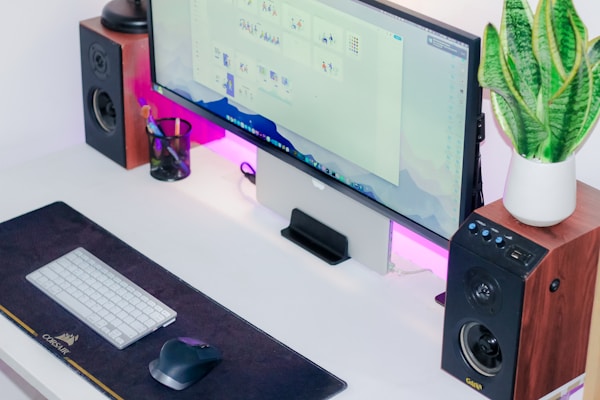
配信部屋で最も見落とされがちなのがケーブル整理です。デスク下にケーブルがごちゃごちゃしていると、Webカメラの画角に映り込んで見栄えが悪くなるだけでなく、足を引っかけて機材を壊すリスクもあります。
ケーブル地獄を解消する3つのアイテム
配信環境のケーブル整理に最も効果的なのは、以下の3つのアイテムを組み合わせる方法です。
1. ケーブルトレー(デスク裏収納)
※価格は変動します
- クランプ式で穴あけ不要(天板1〜5cm対応)
- 高炭素鋼製で耐荷重7kgの高強度
- メッシュ構造で通気性良好(電源アダプターの熱対策)
- マグネット式ケーブルクリップ6個+結束バンド10本付属
- 3分で設置完了の手軽さ
ケーブルトレーの使い方 ── 3ステップ
1. 電源タップをトレー内に設置: まず電源タップごとトレーに入れてしまう。これだけでデスク下のケーブル量が激減する
2. ケーブルをまとめてトレーに収納: モニター・PC・照明などのケーブルをトレーに通し、電源タップに接続
3. 余長をケーブルタイで束ねる: 余ったケーブルの長さをケーブルタイでコンパクトにまとめる
2. 面ファスナー式ケーブルタイ
市販の面ファスナー式ケーブルタイ(マジックテープタイプ)は、複数のケーブルを束ねるのに最適です。結束バンド(タイラップ)と違い、繰り返し付け外しできるため、機材の入れ替えにも柔軟に対応できます。20〜30本入りが500円前後で購入できるので、デスク周りに多めにストックしておくと便利です。
3. ケーブルモール(壁沿いケーブルカバー)
壁沿いを這わせるケーブル(LANケーブル、電源ケーブルなど)は、ケーブルモールで隠すとすっきりします。特に白い壁にはホワイトのケーブルモールがほぼ目立たなくなり、賃貸でも使えるテープ固定タイプが便利です。
配信画面に映るデスク上のケーブル対策
Webカメラの画角内に映るデスク上のケーブルを減らすには、以下の3つが効果的です。
1. ワイヤレスデバイスに置き換える: マウス・キーボード・ヘッドセットをワイヤレスにするだけでケーブル3本が消える
2. ケーブルをデスク奥側に逃がす: モニターアームの支柱にケーブルを沿わせてデスク裏に誘導する
3. ケーブルの色を統一する: 黒いデスクなら黒いケーブル、白いデスクなら白いケーブルに揃えると目立ちにくくなる
配信背景の作り方
配信画面の印象を決定づけるのが背景です。ここでは3つのアプローチを紹介します。
アプローチ1: グリーンスクリーン + バーチャル背景
OBSの「クロマキー」フィルターを使えば、グリーンスクリーンの緑色を透明にして好きな背景画像に差し替えられます。
- 最もコスパが良い方法(グリーンスクリーン本体は3,000〜5,000円)
- 背景を自由に変更できる(配信のテーマに合わせて切り替え可能)
- 部屋が散らかっていても完全に隠せる
- 引っ越しても背景を維持できる
- 照明が不均一だとクロマキーの抜けが悪くなる(均一な照明が必要)
- 緑色の服や小物が一緒に透明になってしまう
- リアルな存在感が出にくく、「浮いて見える」ことがある
- 設置スペースが意外と必要(壁掛け or スタンド式)
アプローチ2: 実背景の装飾
人気配信者の多くが採用している方法です。自分の趣味や個性を反映した背景は、チャンネルのブランディングにもつながります。
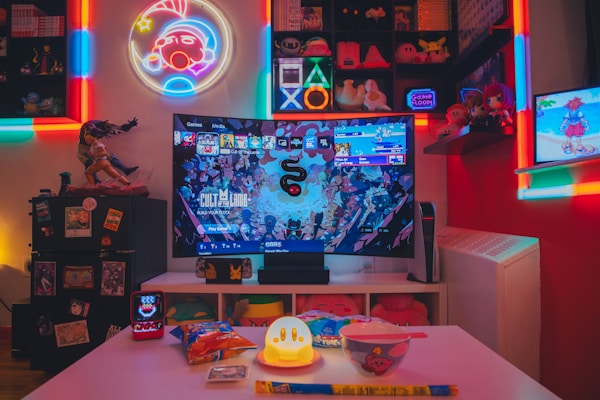
配信映えする実背景の構成要素
| 棚(ディスプレイラック) | フィギュア・ゲームソフト・書籍などを並べる |
|---|
| LEDテープライト | 棚やデスク裏に貼って間接照明。RGBで色を変えられると配信の雰囲気に合わせやすい |
|---|
| LEDパネル/ネオンサイン | アクセントとして壁に設置。チャンネル名のネオンサインは特に人気 |
|---|
| 観葉植物 | 小さめのフェイクグリーンを置くだけで画面の印象が柔らかくなる |
|---|
| ポスター/アート | 壁に貼ると背景の情報量が増えて映える。統一感のあるテーマで選ぶのがポイント |
|---|
LEDテープライトで間接照明を作る
※価格は変動します
- 1600万色のRGBカラーで配信のテーマに合わせて自由に色変更
- Wi-Fi+Bluetooth対応でスマホから操作可能
- Alexa・Google Home対応で音声操作にも対応
- 音楽連動モードで配信BGMに合わせて光が変化
- 5mの長さで切断可能。デスク裏+棚裏に十分な長さ
※価格は変動します
- 高輝度5050SMDチップ150個搭載で明るい間接照明
- RGB20色+6種類のDIYモードで自在に調色
- リモコン付きで手元から操作可能
- 3M両面テープで簡単設置&跡が残りにくい
- DC12V低圧で安全。PSE認証済み
LEDテープライトはデスクの天板裏と棚の裏側に貼るのが定番です。直接光源が見えないようにすることで、柔らかい間接照明になり、配信画面の雰囲気が格段に良くなります。RGBタイプを選べば、ゲームの雰囲気に合わせてブルー系、雑談配信では暖色系など、配信内容に合わせて色を変えられます。
アプローチ3: パーテーション + 背景布
ワンルームや生活スペースと兼用の部屋で最も手軽に使える方法です。背景布は安価で色・柄のバリエーションも豊富なため、手軽に統一感のある背景を作れます。
※価格は変動します
- 2m×3mの大型サイズで全身配信にも対応
- シワに強い素材で急な配信でもすぐセット可能
- 丈夫で長持ち。洗濯も可能
- ホワイト/グレー/ブラックなど複数カラー展開
- 配信・写真撮影・動画収録に幅広く使える
背景布はクリップやピンでパーテーション・カーテンレール・突っ張り棒に固定するだけで使えます。無地のグレーやブラックを選べば、照明の色を反射しにくく、どんな配信テーマにも合わせやすいです。
背景布選びのポイント
- 色はグレーがおすすめ: 白は照明の光を反射しすぎ、黒は暗くなりすぎる。グレーが最も汎用性が高い
- シワになりにくい素材を選ぶ: ポリエステル系はシワになりにくく、アイロンの手間が省ける
- サイズは大きめを選ぶ: Webカメラの画角は思ったより広い。最低でも幅1.5m以上を推奨
照明の配置
デスク周りの基本照明
配信で顔映りを良くするために最も重要なのが照明の配置です。カメラのスペックを上げるよりも、照明を最適化する方が効果は大きいといっても過言ではありません。
配信照明の基本配置(2灯式)
| キーライト(メイン照明) | 正面やや上(カメラの左右どちらか45°の位置) |
|---|
| フィルライト(補助照明) | キーライトの反対側(影を柔らかくする) |
|---|
| キーライトの高さ | 顔より20〜30cm上 |
|---|
| キーライトの明るさ | フィルライトの1.5〜2倍 |
|---|
| 色温度 | 4500〜5500K(自然光に近い色味) |
|---|
照明の詳細な選び方やセッティングについては、別途「配信照明ガイド」で詳しく解説しています。ここでは配信部屋のレイアウトにおける配置ポイントに絞って解説しました。重要なのは、照明をカメラと同じ高さではなく、やや上方から当てること。下から当てると不自然な影ができ、横から当てると片側だけが明るくなってしまいます。
防音の基礎配置
吸音材・防音カーテンの配置
配信における「音質」は、視聴者の定着率に直結する要素です。ここでは配信部屋の防音・吸音のポイントを押さえておきましょう。
防音対策の優先配置場所
| 最優先 | デスク正面の壁(マイクの正面にある壁の反響が最も音質に影響する) |
|---|
| 次点 | デスク背面の壁(マイクの背面から回り込む反響を抑える) |
|---|
| 3番目 | 窓(防音カーテンで外部騒音と反響を同時に軽減) |
|---|
| 4番目 | 床(カーペットやラグで足元の反響を吸収) |
|---|
| 5番目 | 天井(余裕があれば吸音パネルを設置。効果は大きいが施工のハードルが高い) |
|---|
賃貸でもできる防音対策3選
1. 吸音パネル(壁): 突っ張り棒やピンで固定できるタイプを選べば、壁に穴を開けずに設置可能。デスク正面の壁に4〜6枚配置するだけで反響が大幅に減少
2. 防音カーテン(窓): 通常のカーテンを防音カーテンに替えるだけ。外部騒音の遮断と室内の吸音を両立できる
3. 厚手のラグマット(床): デスク下〜チェア周辺に敷くだけで、キーボードの打鍵音やチェアのキャスター音の反響を吸収
防音と吸音は異なる概念です。「防音」は外部への音漏れを防ぐこと、「吸音」は室内の反響を抑えること。配信者が最初に取り組むべきは「吸音」です。マイクの音質を改善するには、音漏れを完全に防ぐことよりも、室内の反響を減らすことの方が効果的です。防音の詳しい施工方法については「賃貸防音ガイド」も参考にしてください。
予算別 配信部屋構築プラン
ここからは、予算別に具体的な構築プランを提案します。既にPC・モニター・チェアは持っていることを前提としています。
プランA: 最小構成(予算3万円)
「まずは空間設計から整えたい」という方向けのプランです。既存の機材を活かしつつ、配信映えするデスク環境を構築します。
プランA 最小構成(予算目安: 約3万円)
| デスク | 120cm幅デスク(約8,000〜10,000円) |
|---|
| ケーブル整理 | ケーブルトレー + ケーブルタイ(約3,000円) |
|---|
| 照明 | LEDテープライト(間接照明用、約2,000円) |
|---|
| 背景 | 背景布 + 突っ張り棒(約3,000円) |
|---|
| 防音 | 吸音パネル4枚(約4,000円) |
|---|
| その他 | ケーブルモール + 小物(約3,000円) |
|---|
| 合計目安 | 約23,000〜25,000円 |
|---|
プランB: 標準構成(予算8万円)
「配信品質を一段階上げたい」方向けの、バランスの取れたプランです。
プランB 標準構成(予算目安: 約8万円)
| デスク | 120cm幅デスク(約10,000円) |
|---|
| モニターアーム | デュアルモニターアーム(約8,000〜10,000円) |
|---|
| ケーブル整理 | ケーブルトレー + ケーブルタイ + モール(約5,000円) |
|---|
| 照明 | キーライト1灯 + LEDテープライト(約15,000円) |
|---|
| 背景 | LEDテープ装飾 or 背景布(約5,000円) |
|---|
| 防音 | 吸音パネル8枚 + 防音カーテン(約15,000円) |
|---|
| その他 | 補強プレート + 整理用品(約5,000円) |
|---|
| 合計目安 | 約63,000〜70,000円 |
|---|
プランC: 本格構成(予算15万円以上)
「プロレベルの配信環境を構築したい」方向けの、妥協のないプランです。
プランC 本格構成(予算目安: 15万円以上)
| デスク | 電動昇降デスク 120〜160cm幅(約30,000〜50,000円) |
|---|
| モニターアーム | デュアルモニターアーム(約10,000円) |
|---|
| ケーブル整理 | ケーブルトレー×2 + ケーブルチェーン + タイ(約8,000円) |
|---|
| 照明 | キーライト + フィルライトの2灯式 + LEDテープ(約25,000円) |
|---|
| 背景 | LEDパネル + 棚 + 装飾品(約20,000円) |
|---|
| 防音 | 吸音パネル12枚 + 防音カーテン + ラグマット(約25,000円) |
|---|
| その他 | ケーブルモール + 補強プレート + 整理用品(約10,000円) |
|---|
| 合計目安 | 約128,000〜148,000円 |
|---|
まずプランAで基礎を固め、配信を続ける中で必要性を感じた要素からプランBの装備に段階的にアップグレードしていくのが最も失敗の少ない進め方です。最初から高額な投資をして「思っていたのと違った」となるリスクを避けられます。
配信部屋のメンテナンス
配信部屋は「作って終わり」ではありません。定期的なメンテナンスを行うことで、配信品質を維持し、機材トラブルを未然に防げます。
月1回のチェックリスト
配信部屋 月次メンテナンスチェックリスト
- ケーブルの緩み確認: モニターアーム・マイクアームのクランプが緩んでいないか。ケーブルの断線兆候(接触不良)がないか
- 照明の位置ズレ: リングライトやデスクライトの角度がずれていないか。LEDテープが剥がれかけていないか
- 防音材の劣化チェック: 吸音パネルの粘着力が弱まっていないか。防音カーテンのフックが外れていないか
- デスク周りの清掃: 機材のホコリを除去。特にPC吸気口とマイクのポップガードは定期清掃が必要
- ケーブル整理の見直し: 新しく追加した機材のケーブルが整理されているか。トレー内の通気を塞いでいないか
- モニターの高さ・角度: 長期間の使用で最適な位置からずれていないか。目の疲れや首の痛みが出ていないかをチェック
よくある質問
配信部屋に最低限必要な広さは?
4.5畳あれば配信環境を構築できます。120cmデスク+チェアの配置に約2畳分、残りのスペースで照明やカメラの設置が可能です。ただし快適に配信するなら6畳以上を推奨します。ワンルームの場合はパーテーションやカーテンで仕切ることで配信空間を確保できます。
L字デスクと通常デスク、配信にはどちらがいい?
配信スタイルによります。ゲーム配信がメインならL字デスクが有利で、メインモニター正面にゲーム画面、サブモニターにOBS・チャットを配置でき、デスク上にマイクアーム・Stream Deckも余裕を持って設置できます。顔出し配信がメインなら通常デスク(120cm以上)の方がカメラの画角内がスッキリします。
配信部屋のケーブルをきれいに整理する方法は?
3つのアイテムで劇的に改善します。ケーブルトレー(デスク裏に取り付けてケーブルをまとめて収納)、面ファスナー式ケーブルタイ(ケーブルを束ねて整理)、ケーブルモール(壁沿いのケーブルを隠す)。これらを使えば足元のケーブル地獄が解消されます。ワイヤレスデバイスへの置き換えでケーブル本数自体を減らすのも効果的です。
電動昇降デスクは配信に必要?
必須ではありませんが、長時間配信者には強くおすすめします。6時間以上座り続ける配信では腰への負担が大きく、1〜2時間ごとにスタンディングに切り替えられると健康面で大きなメリットがあります。価格は3〜5万円程度で、
配信機材への投資と同様に検討する価値があります。
配信背景をおしゃれにする方法は?
3つのアプローチがあります。グリーンスクリーン+OBSバーチャル背景(最もコスパが良い)、実背景の装飾(棚・LED・観葉植物で個性を演出)、パーテーション+背景布(手軽に生活感を遮断)。人気配信者の多くは実背景で自分のブランドを反映した空間を作っています。賃貸で手軽に始めるならバーチャル背景がおすすめです。
予算3万円で配信部屋を作れる?
はい、最小構成であれば3万円で配信部屋の土台を作れます。デスク(約8,000円)、ケーブルトレー+タイ(約3,000円)、LEDテープ(約2,000円)、背景布(約3,000円)、吸音パネル(約4,000円)が目安です。既に持っている機材を活用し、まず空間設計を整えることで追加機材なしでも配信品質は大きく向上します。
まとめ
配信部屋づくりのポイントまとめ
設計原則: 音響 → 照明 → カメラ画角 → 作業効率 → 見栄え の順に優先度を付ける。機材のスペックより空間設計の方が配信品質への影響は大きい。
間取り別の最適解: 4.5〜6畳はモニターアーム+パーテーションで空間を最大限活用。6〜8畳はデュアルモニター+2灯照明の本格環境が構築可能。8畳以上は作り込んだ実背景と3灯照明でプロレベルの環境が目指せる。
見落としがちなポイント: ケーブル整理(ケーブルトレー+タイ+モールの3点セット)と防音(まずはデスク正面の壁に吸音パネル)は、配信品質に直結するにもかかわらず後回しにされがちな要素。
予算の使い方: まずプランA(約3万円)で基礎を固め、必要を感じた要素から段階的にアップグレードするのが最も効率的。
※ 本記事で紹介している商品の価格は変動する場合があります。最新の価格はAmazon商品ページでご確認ください。
このトピックの関連記事
配信レイアウト・オーバーレイ に関する記事をまとめています。
関連記事
画像クレジット
本記事で使用している画像の一部は Unsplash より提供されています。
- ゲーミングルームセットアップ: Photo by Andre Tan on Unsplash
- ワークステーション: Photo by Lukas Weber on Unsplash
- LED装飾の配信部屋: Photo by Branden Skeli on Unsplash
- ミニマルデスクセットアップ: Photo by Elijah Pilchard on Unsplash
- ワークフロムホームセットアップ: Photo by Tai Bui on Unsplash
よくある質問
Q配信部屋に最低限必要な広さは?
A4.5畳あれば配信環境を構築できます。120cmデスク+チェアの配置に約2畳分、残りのスペースで照明やカメラの設置が可能です。ただし快適に配信するなら6畳以上を推奨します。6畳あればデスク周りにゆとりがあり、グリーンスクリーンの設置やモニターアームの使用も問題なく行えます。ワンルームの場合は生活スペースとの兼用になりますが、パーテーションやカーテンで仕切ることで配信空間を確保できます。
QL字デスクと通常デスク、配信にはどちらがいい?
A配信スタイルによります。ゲーム配信がメインならL字デスクが有利です。メインモニター正面にゲーム画面、サブモニターにOBS・チャットを配置でき、デスク上にマイクアーム・Stream Deckも余裕を持って設置できます。一方、Webカメラで顔出し配信がメインなら通常デスク(120cm以上)の方がカメラの画角内がスッキリして見映えが良くなります。予算と部屋の広さに余裕があればL字デスクが汎用性は高いです。
Q配信部屋のケーブルをきれいに整理する方法は?
A3つのアイテムで劇的に改善します。(1)ケーブルトレー(デスク裏に取り付けてケーブルをまとめて収納)、(2)面ファスナー式ケーブルタイ(ケーブルを束ねて整理)、(3)ケーブルモール(壁沿いのケーブルを隠す)。これらを使えば足元のケーブル地獄が解消され、配信映えするデスク環境になります。また、ワイヤレスデバイス(マウス、キーボード、ヘッドセット)に置き換えることでケーブル本数自体を減らすのも効果的です。
Q電動昇降デスクは配信に必要?
A必須ではありませんが、長時間配信者には強くおすすめします。6時間以上座り続ける配信では腰への負担が大きく、1〜2時間ごとにスタンディングに切り替えられる昇降デスクは健康面で大きなメリットがあります。また、デスクの高さをcm単位で調整できるため、チェアとモニターの高さ関係を最適化しやすく、エルゴノミクス的にも有利です。価格は3〜5万円程度で、配信機材への投資と同様に検討する価値があります。
Q配信背景をおしゃれにする方法は?
A3つのアプローチがあります。(1)グリーンスクリーン+OBSバーチャル背景(最もコスパが良く、背景を自由に変更可能)、(2)実背景の装飾(棚にフィギュア、LEDテープで間接照明、観葉植物など)、(3)パーテーション+背景布(生活感を隠しつつ統一感のある背景を作れる)。人気配信者の多くは実背景派で、自分のブランドを反映した背景を作っています。ただし賃貸で手軽に始めるならバーチャル背景がおすすめです。
Q予算3万円で配信部屋を作れる?
Aはい、最小構成であれば3万円で配信部屋の土台を作れます。内訳の目安は、デスク(120cm、約8,000円)、ケーブルトレー(約2,000円)、LEDテープライト(約2,000円)、背景布(約2,000円)、残りを防音テープやケーブルタイに充てる形です。既に持っているチェアやモニターを活用し、まずは空間設計を整えることで、追加機材なしでも配信品質は大きく向上します。
—— FEATURED PRODUCTこの記事で紹介した商品配信部屋完全ガイド
配信部屋の作り方完全ガイド
※ 価格は変動する場合があります。最新の情報は各ショップでご確認ください。
当サイトは、Amazon.co.jpを宣伝しリンクすることによってサイトが紹介料を獲得できる手段を提供することを目的に設定されたアフィリエイトプログラムである、Amazonアソシエイト・プログラムの参加者です。
この記事を書いた人
モリミー
Webエンジニア / テクニカルライター / マーケター
都内で働くWebエンジニア。テクニカルライターをしています。 映画やゲームが好きです。