

PR: この記事にはアフィリエイトリンクが含まれています。購入により当サイトに手数料が支払われることがあります。
PR:アフィリエイト広告を含みます
【2026年版】配信者のデスク周りおすすめデバイス10選|キーボード・マウス・モニター・チェア
配信者のデスク周りおすすめデバイス10選|キーボード・マウス・モニター・チェア
「配信を始めたいけど、デスク周りのデバイスは何を揃えればいいの?」「今のデバイスに不満はあるけど、何から買い替えるべきかわからない...」
配信者にとってデスク環境は、パフォーマンスと配信の質を左右する重要な要素です。しかし、ゲーミングデバイスは種類が多く、価格帯もバラバラで選ぶのが難しいのが現実です。
この記事では、2026年時点で配信者に適したゲーミングキーボード・マウス・モニター・チェアを合計10製品ピックアップし、それぞれの特徴を紹介します。
この記事でわかること
- 配信デスクに必要な4カテゴリのデバイスの選び方
- ゲーミングキーボードおすすめ3選(ラピッドトリガー対応中心)
- ゲーミングマウスおすすめ3選(ワイヤレス・軽量モデル中心)
- ゲーミングモニターおすすめ2選(高リフレッシュレート)
- ゲーミングチェアおすすめ2選(長時間配信向け)
配信デスクに必要なデバイスとは

配信者がデスク周りで揃えるべきデバイスは、大きく4つのカテゴリに分かれます。
配信デスクの4大デバイス
- キーボード: ゲーム操作の要。ラピッドトリガー対応モデルが主流に
- マウス: FPSプレイヤーはもちろん、配信操作でも使用頻度が高い
- モニター: 高リフレッシュレートはゲームの勝敗に直結する
- チェア: 長時間配信の体への負担を軽減。腰痛対策は必須
予算が限られている場合、優先順位は「モニター > マウス > キーボード > チェア」がおすすめです。モニターのリフレッシュレートはゲーム体験に直結し、マウスは操作精度に影響するため、この2つを先に投資するのが効率的です。
おすすめゲーミングキーボード3選
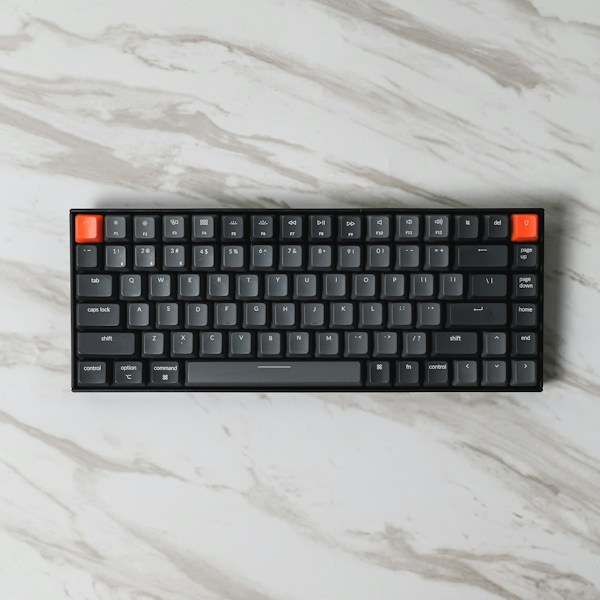
2026年のゲーミングキーボード市場では、ラピッドトリガー(ラピトリ)対応モデルが主流になっています。磁気スイッチを搭載し、アクチュエーションポイントを自由に調整できるのが大きな特徴です。
1. SteelSeries Apex Pro TKL (2023) — ラピトリの元祖
ラピッドトリガーをいち早く搭載したことで知られるSteelSeriesのフラッグシップモデルです。OmniPoint 2.0スイッチにより、アクチュエーションポイントを0.1mmから4.0mmまで0.1mm単位で調整できます。有機ELディスプレイを搭載しており、キーボード上で直接設定を確認・変更できるのも配信中に便利なポイントです。
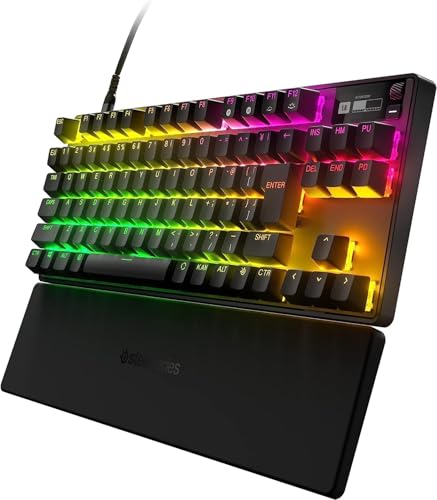
SteelSeries Apex Pro TKL (2023) ゲーミングキーボード テンキーレス
- OmniPoint 2.0スイッチ搭載、アクチュエーションポイント0.1mm〜4.0mm調整可能
- Rapid Triggerモード搭載、0.54msの反応速度
- 有機ELスマートディスプレイで設定をキーボード上で直接操作
- 2-in-1アクションキーで1つのキーに2つのアクションを設定可能
- 日本語配列対応、テンキーレス設計
配信者におすすめのポイント: 有機ELディスプレイにDiscordの通知やOBSのステータスを表示できるため、配信中に画面を切り替えずに情報を確認できます。
2. MonsGeek FUN60 Pro SP — 高コスパのラピトリ対応キーボード
MonsGeekのFUN60 Pro SPは、ラピトリ対応キーボードとしてはコスパに優れたモデルです。Akko Glare Magnetic Switchを搭載し、0.01mmの精度でラピッドトリガーを調整可能。8000Hzポーリングレートにも対応しています。
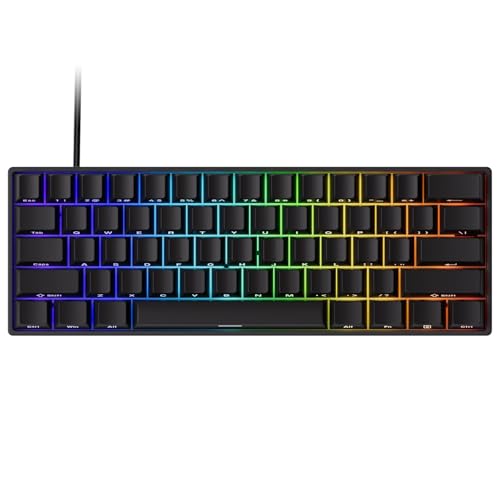
MonsGeek FUN60 Pro SP ラピッドトリガー対応 ゲーミングキーボード
- ラピッドトリガー 0.01〜2.00mm調整可能
- Akko Glare Magnetic Switch搭載
- 有線8000Hzポーリングレート対応
- SnapKeys(SOCD)機能・DKS・モッドタップ搭載
- ホットスワップ対応でスイッチ交換可能
配信者におすすめのポイント: 60%レイアウトのコンパクト設計でデスクスペースを確保でき、マウスの可動域を広くとれます。ラピトリ入門にも適した価格帯です。
3. TURTLE BEACH Vulcan II TKL Pro — ROCCAT DNAを継承した高機能モデル
ROCCATのドイツデザインDNAを引き継いだTURTLE BEACHのゲーミングキーボードです。潤滑済みのマグネットスイッチはクリック寿命1.5億回という高耐久性を誇り、ラピッドトリガーとリアクタップ(SOCDクリーナー機能)の同時利用にも対応しています。
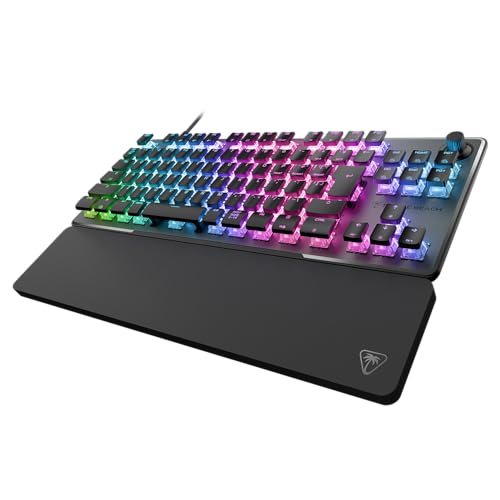
TURTLE BEACH Vulcan II TKL Pro ラピッドトリガー搭載 ゲーミングキーボード
- ラピッドトリガー&リアクタップ(SOCDクリーナー)同時対応
- 潤滑済みマグネットスイッチ、クリック寿命1.5億回
- アクチュエーションの視覚化ライティング機能
- サードパーティ製キーキャップにも対応
- 安心のメーカー2年保証
配信者におすすめのポイント: AIMOライティング技術による滑らかなRGBエフェクトは、配信映えするビジュアルを提供します。サンドブラスト処理のアルマイトトッププレートは見た目の高級感も抜群です。
おすすめゲーミングマウス3選
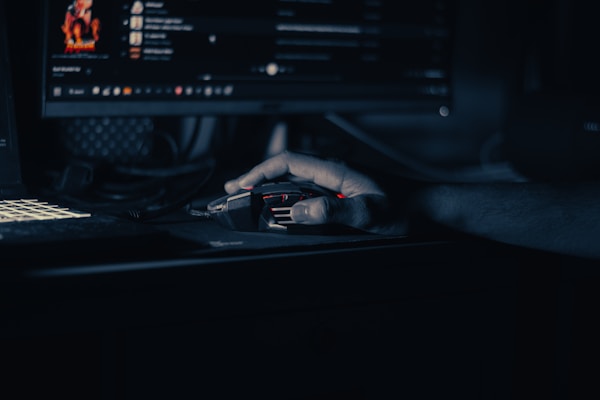
ゲーミングマウスは、軽量化とワイヤレス化が2026年のトレンドです。配信中のケーブルの煩わしさを解消するワイヤレスモデルを中心にピックアップしました。
1. Logicool PRO X2 SUPERSTRIKE — ラピッドトリガー搭載の最新フラッグシップ
Logicoolが2026年に投入した、マウスにラピッドトリガーを搭載した画期的なモデルです。ハプティック誘導トリガーシステム(HITS)により、従来のマウスクリックより最大30ms高速化を実現。8000Hzポーリングレートと61gの超軽量設計を両立しています。
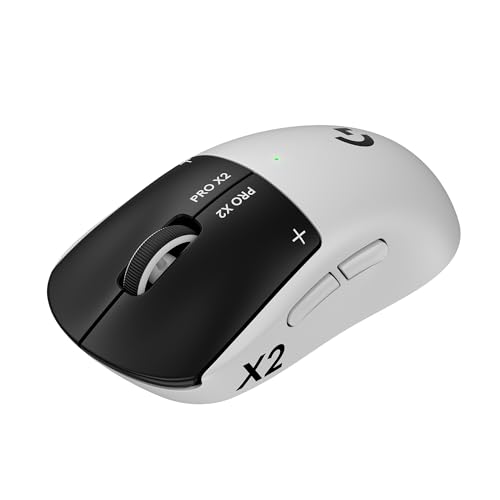
Logicool G PRO X2 SUPERSTRIKE LIGHTSPEED ゲーミングマウス
- ハプティック誘導トリガーシステム(HITS)搭載、従来より最大30ms高速化
- HERO 2センサー(32,000DPI / 8,000Hzポーリングレート)
- 61gの超軽量設計
- LIGHTSPEED ワイヤレス対応
- フル充電で約90時間の連続使用
配信者におすすめのポイント: Logicool G HUBで統一管理でき、POWERPLAYワイヤレス充電にも対応。配信中にバッテリー切れの心配がありません。
2. Razer Viper V3 Pro SE — 54gの超軽量eスポーツマウス
Razerのフラッグシップワイヤレスマウスです。プロeスポーツ選手と共同開発された54gの超軽量ボディに、第2世代Focus Pro 35Kセンサーと第3世代オプティカルスイッチを搭載。0.2msのアクチュエーションと9000万回の耐クリック回数を実現しています。
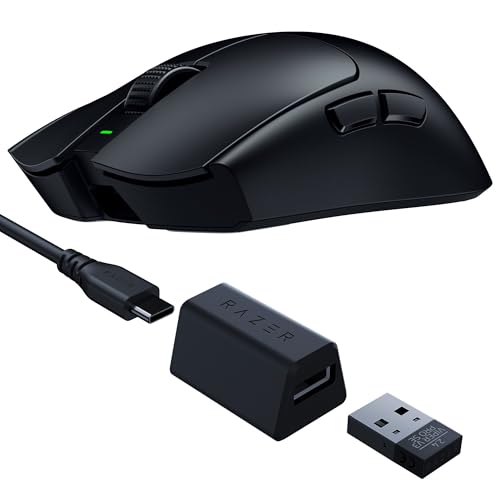
Razer Viper V3 Pro SE ワイヤレスゲーミングマウス
- 54gの超軽量設計でプロ向け仕様
- 第2世代 Razer Focus Pro 35Kオプティカルセンサー搭載
- 第3世代オプティカルスイッチ(0.2ms / 9000万回耐久)
- HyperSpeed Wireless技術で超低遅延
- 最大95時間のバッテリー駆動
配信者におすすめのポイント: ローセンシ設定のFPSプレイヤーに最適な軽さ。長時間の配信でも手首への負担が少ない設計です。
3. Lamzu Maya Champion Edition — 45gの新鋭ブランド
Lamzuは注目の新興ゲーミングブランドです。Maya Champion Editionは約45gという驚異的な軽さを実現しながら、PixArt PMW3950センサーと最大8000Hzポーリングレートに対応。左右対称デザインでつまみ・掴み・かぶせ持ちすべてに対応できるユニバーサルシェイプを採用しています。
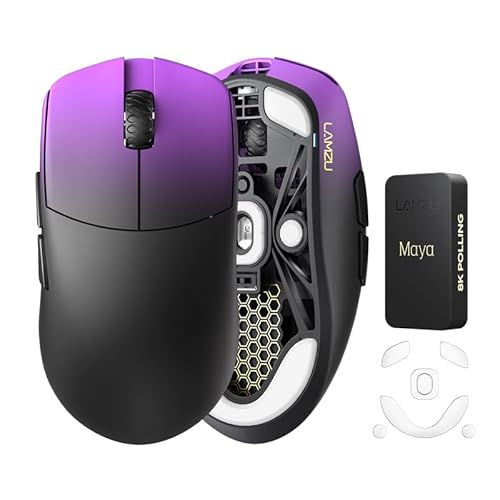
Lamzu Maya Champion Edition ゲーミングマウス
- 約45gの超軽量ワイヤレス設計
- PixArt PMW3950センサー搭載
- 最大8000Hzポーリングレート対応
- 左右対称のユニバーサルシェイプ
- Amazon限定版は交換用ソールが追加付属
配信者におすすめのポイント: 大手ブランドに引けをとらないスペックながら、価格が比較的抑えめ。マウスの軽さにこだわりたい方に注目のモデルです。
おすすめゲーミングモニター2選
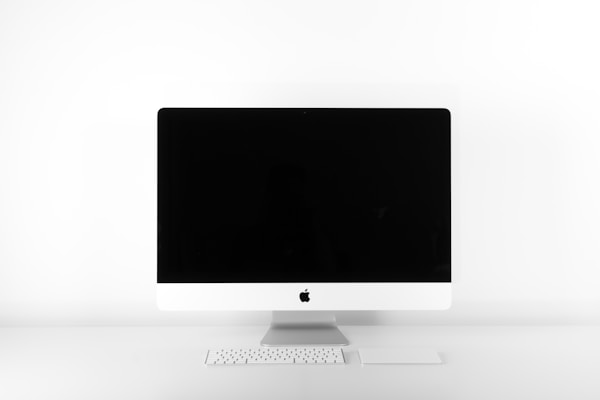
配信者にとってモニターは、ゲームのパフォーマンスだけでなく配信画面のレイアウト管理にも影響する重要なデバイスです。メインモニターには高リフレッシュレートのモデルを選びましょう。
1. Dell SE2426HG — 240Hz対応のコスパモニター
Dell SE2426HGは、23.8インチのフルHD IPSパネルに240Hzのリフレッシュレートと0.5msの応答速度を搭載したモデルです。AMD FreeSync Premiumにも対応しており、ティアリングのない滑らかな映像を楽しめます。sRGBカバー率99%で色再現性も良好です。
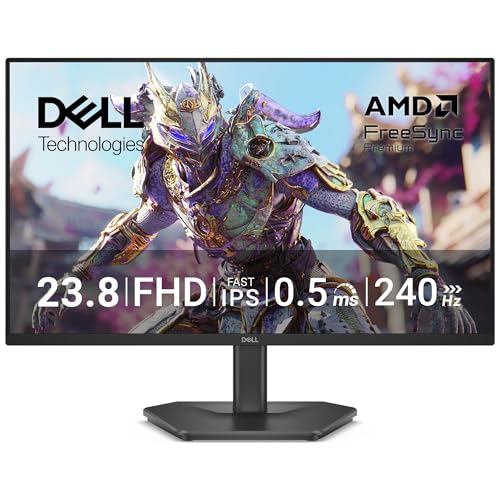
Dell SE2426HG 23.8インチ ゲーミングモニター 240Hz
- 23.8インチ FHD IPSパネル(240Hz / 0.5ms応答速度)
- AMD FreeSync Premium対応でティアリング防止
- sRGBカバー率99%の色再現性
- HDMI x2、DisplayPort x1の豊富な入力端子
- TUV Rheinland 3つ星認定のブルーライト軽減
配信者におすすめのポイント: HDMI端子が2つあるため、PCとゲーム機の切り替えが容易。Dell製品ならではの3年保証も安心です。240Hz対応モニターとしてはコスパの高いモデルです。
2. Dell Alienware AW2525HM-A — 320Hz対応のハイエンドモデル
配信でも競技シーンでも妥協したくない方向けの、Alienwareブランドの24.5インチ 320Hzゲーミングモニターです。G-SYNC CompatibleとAMD FreeSync Premiumの両方に対応し、0.5msの応答速度で高速な映像を鮮明に描写します。ヘッドセットハンガーやケーブル管理機能も内蔵されており、配信デスクの整理にも貢献します。
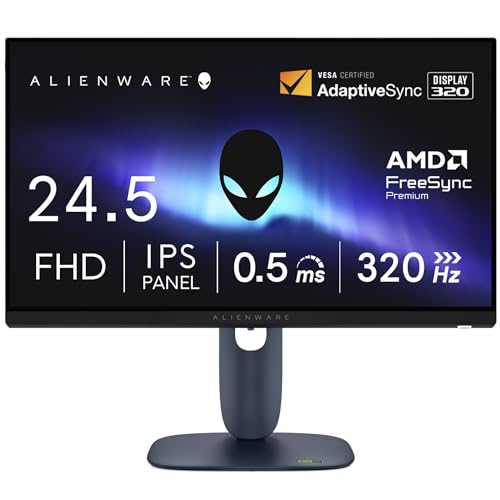
Dell Alienware AW2525HM-A 24.5インチ 320Hz ゲーミングモニター
- 24.5インチ FHD IPSパネル(320Hz / 0.5ms応答速度)
- G-SYNC Compatible & AMD FreeSync Premium対応
- sRGBカバー率99%の正確な色再現
- 高さ・傾き・左右角度・縦横回転の調整に対応
- 伸縮式ヘッドセットハンガー&ケーブル管理機能内蔵
配信者におすすめのポイント: ヘッドセットハンガーが内蔵されており、配信時にヘッドセットをさっと掛けられます。無輝点5年保証付きで長期間安心して使えるのもポイントです。
おすすめゲーミングチェア2選
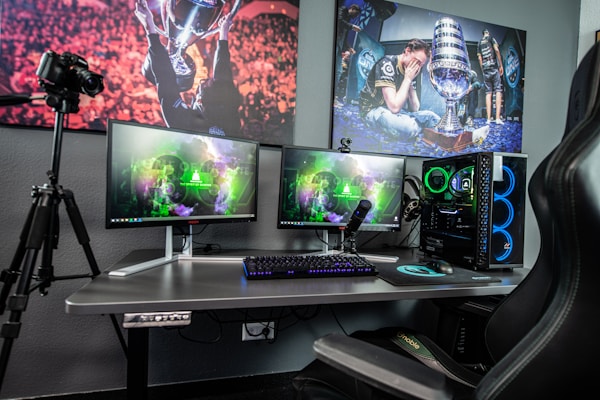
配信は長時間にわたることが多いため、体への負担を軽減するチェア選びは重要です。2026年のトレンドは、通気性の良いファブリック素材とポケットコイルを搭載したモデルです。
1. GTRACING LR002 ファブリック ゲーミングチェア — ポケットコイル搭載の定番モデル
GTRACINGのLR002シリーズは、座面にポケットコイルを内蔵したファブリック素材のゲーミングチェアです。非再生ウレタンを全面採用し、ソファのような座り心地を実現。キルティング技術により通気性も従来比で大幅に向上しています。ダイア調に蝶の刺繍というデザインで、インテリアにも馴染みやすい外観です。
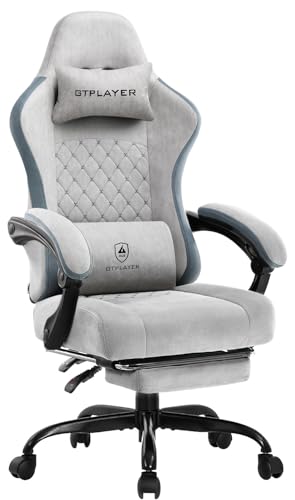
GTRACING ゲーミングチェア ファブリック ポケットコイル搭載 LR002
- 座面にポケットコイル内蔵でソファのような座り心地
- 安心の一体成型非再生ウレタン採用
- 通気性に優れたファブリック素材(キルティング技術で通気性向上)
- リクライニングに連動する連動型アームレスト
- インテリアに馴染むダイア調デザイン
配信者におすすめのポイント: ファブリック素材は配信中の蒸れを軽減し、長時間座り続ける配信者の快適性を確保します。PUレザーと違い、夏場でもべたつきにくいのが特長です。
2. Dowinx ゲーミングチェア ファブリック — 日本人体格に最適化
Dowinxのゲーミングチェアは、日本人の体格に合わせて座面高さや背もたれ角度を最適化したモデルです。座面にはコイルスプリングクッションを採用し、硬すぎず柔らかすぎない絶妙な弾力を実現。最大145度のリクライニングとオットマン付きで、配信の合間の休憩にも対応します。
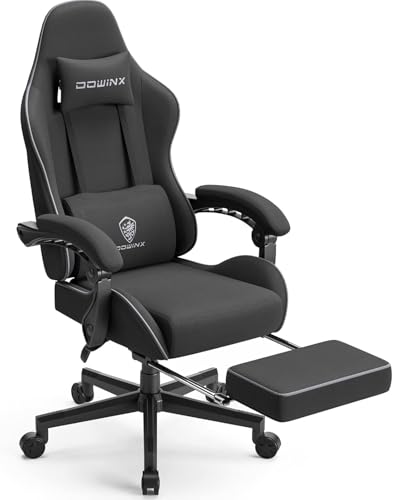
Dowinx ゲーミングチェア ファブリック ポケットコイル オットマン付き
- ポケットコイルスプリングクッションで高級ソファの座り心地
- 日本人の体格に最適化した座面高さ設計
- 145度リクライニング&収納式オットマン付き
- 通気性に優れたファブリック素材
- リクライニング連動アームレスト搭載
配信者におすすめのポイント: 座面の高さが日本人の体格に合わせて設計されているため、足が地面にしっかり着き、長時間でも正しい姿勢を保ちやすい設計です。
デバイス選びのポイント比較
各カテゴリのデバイスを選ぶ際に注目すべきスペックをまとめます。
| スイッチタイプ | 磁気スイッチ(ラピトリ対応)が主流 |
|---|---|
| ポーリングレート | 8000Hz対応が理想的 |
| レイアウト | TKL(テンキーレス)がデスクスペース確保に有利 |
| 接続方式 | 有線(遅延なし)/ 無線(取り回し重視) |
| カスタマイズ | ソフトウェアでの設定変更範囲を確認 |
| 重量 | 60g以下が軽量モデルの目安 |
|---|---|
| センサー | 最新世代(HERO 2、Focus Pro 35Kなど) |
| ポーリングレート | 4000Hz〜8000Hz対応が高性能帯 |
| バッテリー | 70時間以上あれば配信中の充電切れを回避可能 |
| 形状 | 持ち方(つかみ・かぶせ・つまみ)に合った形状を選ぶ |
| リフレッシュレート | 144Hz以上(競技用途なら240Hz〜) |
|---|---|
| 応答速度 | 1ms以下(GtGまたはMPRT) |
| パネル | IPS(色再現性と視野角のバランスが良い) |
| Adaptive Sync | G-SYNC / FreeSync対応でティアリング防止 |
| サイズ | 24〜25インチがFPS向け、27インチ以上はRPG・配信管理向け |
| 素材 | ファブリック(通気性重視)/ PUレザー(見た目重視) |
|---|---|
| 座面クッション | ポケットコイル入りが長時間向け |
| リクライニング | 140度以上あれば休憩時にも快適 |
| アームレスト | 連動型・高さ調整対応が使いやすい |
| 座面高さ | 自分の膝裏の高さに合う調整範囲を確認 |


