【2026年版】配信者のためのオーディオインターフェース完全ガイド|選び方からおすすめ機種まで徹底解説
- 「マイクの音質を上げたい」「BGMとマイク音声を同時に配信したい」「ノイズが気になる」——配信を続けていると、こんな悩みに直面することがあります
- これらの問題を一気に解決できるのがオーディオインターフェースです
- オーディオインターフェースとは?配信者に必要な理由
「マイクの音質を上げたい」「BGMとマイク音声を同時に配信したい」「ノイズが気になる」——配信を続けていると、こんな悩みに直面することがあります。
これらの問題を一気に解決できるのがオーディオインターフェースです。USBマイクから一歩進んだ音声環境を構築することで、視聴者に「聴きやすい」と思ってもらえる配信が実現できます。
この記事では、オーディオインターフェースの基礎知識から、配信スタイル別の選び方、2026年おすすめ機種まで徹底解説します。
オーディオインターフェースとは?配信者に必要な理由
オーディオインターフェースとは、マイクや楽器の音声信号をPCに取り込むための機器です。PCに内蔵されているサウンドカードよりも高品質なAD/DA変換(アナログ⇔デジタル変換)を行い、クリアな音声を実現します。
USBマイクとの違い
| 項目 | USBマイク | オーディオインターフェース+XLRマイク |
|---|---|---|
| 手軽さ | ◎ 接続するだけ | △ 機材の知識が必要 |
| 音質 | ○ 十分実用的 | ◎ プロ品質も可能 |
| 拡張性 | × 単体完結 | ◎ マイク・楽器を追加可能 |
| ノイズ対策 | △ 製品による | ◎ プリアンプ品質が高い |
| 価格 | 5,000円〜 | 15,000円〜(セット) |
配信者がオーディオインターフェースを使うメリット
音質面のメリット
- 高品質プリアンプ:マイクの性能を最大限引き出す
- 低ノイズ:ホワイトノイズやハムノイズを軽減
- 安定した音量:ゲインコントロールで適切な入力レベルを設定可能
機能面のメリット
- ループバック機能:BGMやゲーム音を配信に乗せられる
- 複数入力対応:マイク+楽器、複数人での配信に対応
- ダイレクトモニタリング:遅延なく自分の声を確認できる
- DSPエフェクト:リバーブやコンプレッサーをハード処理
配信用オーディオインターフェースの選び方
1. 入力端子の種類と数をチェック
配信で使用するマイクや機材に合わせて、必要な入力端子を確認しましょう。
主な入力端子の種類
- XLR端子:プロ用コンデンサーマイク・ダイナミックマイク用
- コンボジャック:XLRと標準フォン(6.3mm)両対応
- Hi-Z入力:エレキギター・ベースを直接接続
- ライン入力:キーボード・ミキサーなどの接続用
ソロ配信なら1〜2入力で十分ですが、コラボ配信や楽器演奏を行う場合は4入力以上のモデルを検討しましょう。
2. ループバック機能の有無
ループバック機能は、PCで再生している音声(BGM、ゲーム音、Discord通話など)をオーディオインターフェース経由で配信ソフトに送る機能です。
ループバック機能が必要なケース
- BGMを流しながら配信したい
- ゲーム実況でゲーム音も配信に含めたい
- Discordなどの通話音声を配信に乗せたい
- 歌枠で伴奏と歌声を同時に配信したい
ループバック非搭載モデルでも、VoiceMeeter BananaやVB-Cableなどの仮想オーディオドライバーで代用できますが、設定が複雑になります。配信メインならループバック搭載モデルを強くおすすめします。
3. ファンタム電源(+48V)の確認
コンデンサーマイクを使用する場合、ファンタム電源(+48V)が必須です。現在販売されているほとんどのオーディオインターフェースに搭載されていますが、念のため確認しましょう。
マイクの種類と電源
- コンデンサーマイク(AT2020、NT1など)→ ファンタム電源が必要
- ダイナミックマイク(SM58、SM7Bなど)→ ファンタム電源不要
- エレクトレットコンデンサーマイク(一部のピンマイク)→ プラグインパワー対応が必要
4. 接続方式(USB-C / USB-A / Thunderbolt)
現在の主流はUSB-C接続です。USB 2.0規格でも配信には十分な速度がありますが、複数トラックでの音楽制作を行う場合はUSB 3.0やThunderbolt接続モデルが安心です。
5. 配信に便利な付加機能
| 機能 | 説明 | 搭載モデル例 |
|---|---|---|
| ミュートボタン | ワンタッチでマイクをミュート | AG03MK2、GoXLR |
| DSPエフェクト | リバーブ・コンプをハード処理 | AG03MK2、MOTU M2 |
| ヘッドセット端子 | 4極ミニプラグ対応 | AG03MK2 |
| スタンドアロン動作 | PC不要で使用可能 | GoXLR、RØDECaster |
【価格帯別】配信者向けオーディオインターフェースおすすめ
1万円台:入門モデル
配信デビューにおすすめの低価格帯です。基本機能は十分に備えています。
Steinberg IXO12 / IXO22
- 価格:約12,000円〜15,000円
- D-PREマイクプリアンプ搭載
- Cubase AI付属(DTMも始められる)
- USB-C接続対応
- ループバック機能搭載
Focusrite Scarlett Solo(4th Gen)
- 価格:約15,000円
- 業界標準のプリアンプ品質
- Air機能でボーカルを前に出す
- ゲインハローで適正レベルを視認
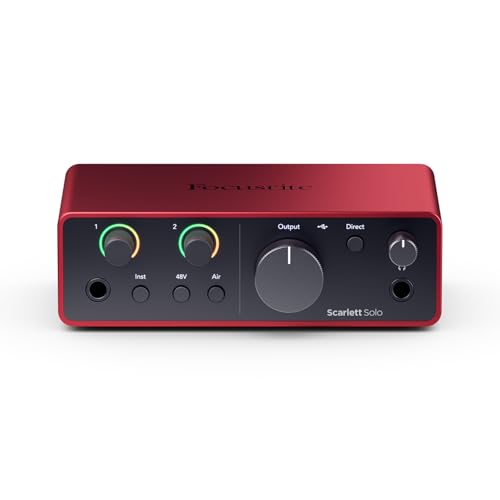
Focusrite Scarlett Solo 4th Gen オーディオインターフェース
- 業界標準のISAプリアンプを搭載し、クリアで前に出るボーカルサウンドを実現
- Air機能でコンデンサーマイクの高域を自然に強調し、よりプロらしい音質に
- ゲインハローLEDで適正入力レベルを視覚的に確認できる初心者に優しい設計
2〜3万円台:配信者定番モデル
配信に必要な機能が一通り揃った、最もおすすめの価格帯です。
まずは人気3機種をレーダーチャートで視覚的に比較してみましょう。
AG03MK2は「配信機能」と「使いやすさ」が突出。UR22CとScarlett 2i2は「音質」に優れ、音楽制作にも向いています。
それぞれの詳細スペックを比較カードで見てみましょう。
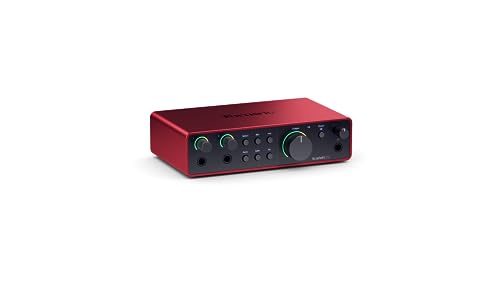
Focusrite Scarlett 2i2 4th Gen オーディオインターフェース
- 2入力2出力でXLRマイクとギターを同時接続でき、コラボ配信にも対応
- Air機能搭載でコンデンサーマイクをさらに生き生きとしたサウンドに
- オートゲイン機能で最適な入力レベルを自動設定、初心者でも迷わず使える
4〜5万円台:高機能モデル
音楽制作も本格的に行いたい方や、より高音質を求める方向けです。
MOTU M2 / M4
- 価格:約30,000円〜45,000円
- 業界最高クラスのプリアンプ品質
- LCDメーター搭載で視認性抜群
- ESS製DAC搭載でモニタリング音質◎
- ループバック機能搭載
Universal Audio Volt 276
- 価格:約35,000円
- ビンテージコンプ内蔵(ハードウェア)
- クラシックなプリアンプサウンド
- UADプラグイン付属
SSL 2+
- 価格:約35,000円
- SSL伝統のプリアンプサウンド
- 4Kボタンでハイエンドコンソールの質感
- ヘッドホン2系統出力
5万円以上:配信特化・プロ機材
配信に特化した機能を持つモデルや、スタジオグレードの機材です。
TC-Helicon GoXLR / GoXLR Mini
- 価格:約40,000円〜60,000円
- 配信専用設計のオールインワン
- フェーダー、ミュートボタン、エフェクト完備
- サンプラー機能(効果音再生)
- RGB LED搭載で映える見た目
RØDE RØDECaster Pro II / Duo
- 価格:約70,000円〜100,000円
- ポッドキャスト・配信の最高峰
- タッチスクリーン操作
- サウンドパッド、エフェクト完備
- マルチトラック録音対応
AG03MK2 vs UR22C 直接対決
最も悩む人が多い2機種を直接比較してみましょう。
結論:配信メインならAG03MK2がおすすめ
配信に特化した機能(ミュートボタン、3ch入力、ヘッドセット端子)を考えると、配信メインならAG03MK2が間違いない選択です。
ただし、将来的にDTMも始めたいなら、UR22Cを選んでおくと後悔しません。Cubase AIが付属するので、追加費用なしで音楽制作を始められます。
配信スタイル別おすすめ構成
ゲーム実況配信
ゲーム音とボイスチャットを配信に含めるため、ループバック機能必須です。
おすすめ構成
- オーディオインターフェース:YAMAHA AG03MK2
- マイク:audio-technica AT2020またはSHURE SM58
- ポイント:ミュートボタンがあると咳払い時に便利
歌配信・弾き語り配信
音質重視でプリアンプ品質が高いモデルを選びましょう。楽器入力も必要です。
おすすめ構成
- オーディオインターフェース:Steinberg UR22CまたはMOTU M2
- マイク:RØDE NT1やAKG C214
- ポイント:Hi-Z入力でギター直接続も可能
雑談配信・ASMR配信
ノイズの少なさと繊細な音の再現が重要です。
おすすめ構成
- オーディオインターフェース:MOTU M2またはSSL 2+
- マイク:audio-technica AT4040やRØDE NT1 5th Gen
- ポイント:プリアンプのセルフノイズが低いモデルを選ぶ
コラボ配信・複数人配信
複数のマイクを同時に使用するため、入力数の多いモデルが必要です。
おすすめ構成
- オーディオインターフェース:RØDE RØDECaster DuoまたはFocusrite Scarlett 4i4
- マイク:人数分のダイナミックマイク(SM58など)
- ポイント:個別にゲイン調整できるモデルを選ぶ
オーディオインターフェースの接続・設定ガイド
基本的な接続手順
Step 1:ドライバのインストール
- メーカー公式サイトから最新ドライバをダウンロード
- インストール後、PCを再起動 ※ Macはクラスコンプライアント対応なら不要な場合あり
Step 2:機器の接続
- オーディオインターフェースをUSBでPCに接続
- マイクをXLRケーブルで接続
- ヘッドホン/スピーカーを出力端子に接続
- コンデンサーマイクの場合、ファンタム電源をON
Step 3:PCの設定
- サウンド設定で入出力デバイスを選択
- サンプルレート(44.1kHz/48kHz)を設定
- バッファサイズを調整(配信なら256〜512で十分)
OBS Studioでの設定
音声設定のポイント
- 設定 → 音声 → サンプルレートを48kHzに設定
- マイク音声で使用するオーディオインターフェースを選択
- ループバック使用時は「デスクトップ音声」を無効化(二重になるため)
- フィルタでノイズ抑制、コンプレッサーを追加
よくあるトラブルと解決方法
音が出ない・認識されない
チェックポイント
- ドライバが正しくインストールされているか確認
- USBハブ経由ではなく、PC本体に直接接続
- 他のオーディオソフトを終了(排他モードの競合)
- ファンタム電源がONになっているか確認(コンデンサーマイク使用時)
- USBケーブルがデータ転送対応か確認(充電専用ケーブルでは動作しない)
ノイズが入る
原因と対策
- ホワイトノイズ:ゲインを下げてマイクを近づける
- ハムノイズ(ブーン音):電源由来。アース確認、USB電源アダプター使用
- デジタルノイズ:USBハブを避ける、フェライトコア付きケーブル使用
- 環境音:ダイナミックマイクに変更、またはノイズゲート設定
音が遅れる(レイテンシー)
対策
- ダイレクトモニタリングをONにする(インターフェースのモニター機能)
- バッファサイズを小さくする(128〜256サンプル)
- ASIO/Core Audioドライバを使用する
- 不要なプラグインを減らす
購入前のチェックリスト
オーディオインターフェース購入前の確認事項
□ 使用するマイクの種類(コンデンサー/ダイナミック)に対応しているか □ 必要な入力数は足りているか □ ループバック機能は必要か □ ファンタム電源(+48V)は搭載されているか □ PC/Macの対応OSバージョンを確認したか □ 付属DAWソフトの有無と内容を確認したか □ 設置スペースとサイズは問題ないか □ 将来の機材拡張を見据えた選択か □ レビューやYouTubeで実際の音質を確認したか
まとめ
オーディオインターフェースは、配信の音質を大きく向上させる重要な機材です。選び方のポイントをおさらいしましょう。
配信者のためのオーディオインターフェース選びまとめ
入門者(1万円台) → Steinberg IXO22、Focusrite Scarlett Solo
配信メイン(2〜3万円台) → YAMAHA AG03MK2(ループバック・ミュートボタン重視) → Steinberg UR22C(音質・DTM両立) → Focusrite Scarlett 2i2(シンプル・高品質)
音質重視(4万円以上) → MOTU M2/M4、SSL 2+、Universal Audio Volt
配信特化 → TC-Helicon GoXLR、RØDE RØDECaster Pro II
選び方の優先順位
- ループバック機能の有無
- マイク入力の種類と数
- プリアンプの品質
- 付加機能(ミュート、エフェクト等)
最初の1台は、YAMAHA AG03MK2やSteinberg UR22Cがおすすめです。配信に必要な機能が一通り揃っており、長く使える定番モデルです。
オーディオインターフェースを導入することで、視聴者に「この配信、音が良いな」と思ってもらえる環境を構築しましょう。
- 「マイクの音質を上げたい」「BGMとマイク音声を同時に配信したい」「ノイズが気になる」——配信を続けていると、こんな悩みに直面することがあります
- これらの問題を一気に解決できるのがオーディオインターフェースです
- オーディオインターフェースとは?配信者に必要な理由
オーディオインターフェースと一緒に揃えたい周辺機器
XLRケーブル
マイクとオーディオインターフェースを接続するために必須のケーブルです。
XLRケーブル選びのポイント
- 長さ:デスク配信なら1〜3mで十分。余裕を持って3mがおすすめ
- 品質:CANARE、MOGAMI、HOSAなどの定番メーカーが安心
- 端子:オス(3ピン)→メス(3ピン)の標準タイプ
- 価格帯:1,000〜3,000円程度で十分な品質
おすすめ
- CANARE EC03-B:プロ現場でも使われる定番。耐久性抜群
- CLASSIC PRO CXX015:コスパ重視ならこちら。サウンドハウスで購入可能
マイクスタンド・アーム
デスクスペースを有効活用し、マイクを最適な位置に設置するために必要です。
スタンドの種類
- デスクアーム:机にクランプで固定。省スペースで配信者に人気
- 卓上スタンド:置くだけで簡単。軽いマイク向け
- ブームスタンド:床置き。複数マイクやスタジオ用途
おすすめデスクアーム
- RØDE PSA1+:滑らかな動きで人気No.1
- Blue Compass:見た目重視のスタイリッシュデザイン
- Amazonベーシック:コスパ重視の入門モデル
ポップガード・ウィンドスクリーン
「パ行」「バ行」の破裂音(ポップノイズ)を防ぐために重要なアクセサリーです。
ポップガードの種類
- メタルメッシュ:耐久性が高く、音質への影響が少ない
- ナイロンメッシュ:安価で効果的。定番タイプ
- スポンジ(ウィンドスクリーン):マイクに直接装着。コンパクト
配信ではメタルメッシュタイプがおすすめです。見た目もスッキリし、お手入れも簡単です。
ショックマウント
振動やハンドリングノイズからマイクを守るためのアクセサリーです。
ショックマウントが必要なケース
- デスクの振動がマイクに伝わる
- キーボードを打つときにノイズが入る
- 足元の振動が気になる
多くのコンデンサーマイクには付属していますが、ダイナミックマイク用には別途購入が必要な場合があります。
プリアンプの品質が音質を決める
オーディオインターフェースの音質を決める最も重要な要素がマイクプリアンプです。マイクからの微弱な信号を増幅する役割を担っています。
主要メーカーのプリアンプ技術
| メーカー | プリアンプ名 | 特徴 |
|---|---|---|
| YAMAHA | D-PRE | 自然で透明感のあるサウンド |
| Focusrite | ISAプリ | 明るくクリアな音質。Air機能で高域強調 |
| MOTU | 高性能プリ | 業界最高クラスのダイナミックレンジ |
| Universal Audio | Unison | ビンテージ機材をモデリング |
| SSL | SuperAnalogue | スタジオコンソールの伝統 |
| Steinberg | D-PRE | YAMAHAと同じ技術を採用 |
EIN(等価入力雑音)の見方
プリアンプの品質を示す指標の一つがEIN(Equivalent Input Noise)です。数値が小さいほどノイズが少なく高品質です。
EIN値の目安
- -128dB以下:ハイエンドクラス(MOTU M2など)
- -125〜-128dB:プロフェッショナル品質
- -120〜-125dB:十分実用的
- -120dB以上:エントリークラス
配信用途なら-125dB以下のモデルを選べば、ノイズの心配はほとんどありません。
ビット深度とサンプルレートの基礎知識
オーディオインターフェースのスペックでよく見る「24bit/192kHz」などの表記について解説します。
ビット深度
音の強弱(ダイナミックレンジ)を記録する精度です。
- 16bit:CD品質。約96dBのダイナミックレンジ
- 24bit:プロ品質。約144dBのダイナミックレンジ
- 32bit:超高品質。主に録音時のヘッドルーム確保用
配信には24bitで十分です。現在販売されているほとんどのモデルが24bit以上に対応しています。
サンプルレート
1秒間に何回音をサンプリングするかの数値です。
- 44.1kHz:CD品質
- 48kHz:配信・動画の標準
- 96kHz/192kHz:高解像度オーディオ
配信では48kHzが標準です。YouTubeもTwitchも48kHzで配信されるため、これ以上の設定は不要です。
参考文献・出典
- YAMAHA AG03MK2 製品情報:https://jp.yamaha.com/products/music_production/webcasting_mixer/ag03mk2/
- Steinberg UR-C/IXO シリーズ製品情報:https://www.steinberg.net/ja/audio-interfaces/
- Focusrite Scarlett 4th Gen 製品情報:https://focusrite.com/ja/scarlett
- MOTU M-Series 製品情報:https://motu.com/en-us/products/m-series/
- Sound & Recording Magazine オーディオインターフェース特集
- 藤本健のDTMステーション「配信向けオーディオインターフェースの選び方」
このトピックの関連記事
マイク・音声機材 に関する記事をまとめています。