本記事はアフィリエイト広告を含みます
「最初からいいマイクを買うべき?」
「今のマイクに不満があるけど、次は何を買えばいい?」
「USBマイクからXLRに移行したいけど、何が必要かわからない...」
配信を始めた人が必ずぶつかるマイク問題。結論から言うと、最初から高いマイクを買う必要はありません。なぜなら、5万円のマイクでもOBSの設定が間違っていれば、3,000円のマイクに音質で負けるからです。
この記事では、配信者の成長に合わせた4段階のマイクアップグレードロードマップを解説します。各ステージで「なぜその価格帯が最適なのか」「いつ次のステージに進むべきか」を、具体的な製品名とOBS設定付きでガイドします。
この記事はこんな配信者向けです
- これから配信を始めるが、マイク選びに迷っている
- 今のマイクに不満があり、次の1本を探している
- USBからXLRへの移行を検討中
- 「いつ買い替えるべきか」の判断基準が欲しい
- 最終的にプロ音質を目指したい
- 各ステージ(3,000円〜5万円超)の最適マイクと具体的な製品名
- アップグレードすべきタイミングの客観的な判定基準
- USBからXLRへの移行に必要な機材と手順
- 各ステージのOBS推奨設定(フィルターチェーン含む)
- マイクと一緒に揃えるべきアクセサリー
- 配信ジャンル別(FPS/雑談/歌枠)の選び方
ステージ判定 ── あなたは今どこにいる?
まず、今のあなたがどのステージにいるのかを判定しましょう。以下のチェックリストを確認してください。
ステージ判定マトリクス
| 配信歴 | 未経験〜1ヶ月 → Stage 1 |
|---|
| 配信歴 | 1〜6ヶ月 → Stage 1 or 2 |
|---|
| 配信歴 | 6ヶ月〜1年 → Stage 2 or 3 |
|---|
| 配信歴 | 1年以上 → Stage 3 or 4 |
|---|
| 配信頻度 | 月1〜2回 → Stage 1で十分 |
|---|
| 配信頻度 | 週1〜2回 → Stage 2推奨 |
|---|
| 配信頻度 | 週3回以上 → Stage 3以上を検討 |
|---|
| 収益化状況 | 未収益 → Stage 1〜2 |
|---|
| 収益化状況 | 月1万円以上 → Stage 3を検討 |
|---|
| 収益化状況 | 月5万円以上 → Stage 4の投資回収が可能 |
|---|
Stage 1 ── はじめの一歩(予算3,000〜5,000円)
この段階のゴール
Stage 1の最優先事項は「配信を始めること」です。音質の追求はStage 2以降で十分。3,000〜5,000円のUSBマイクでも、OBSのノイズ除去フィルターを正しく設定すれば、視聴者が不快に感じない音質は確保できます。この段階では「マイクの性能」よりも「配信の内容」と「OBSの基本設定」に時間を割くべきです。
推奨マイク ── エントリーUSBマイク
この価格帯で選ぶべきは、USB接続でプラグアンドプレイ対応のコンデンサーマイクです。ドライバ不要で挿すだけで使えるため、配信開始までのハードルが最も低くなります。
¥4,580
- RGBライティング対応でゲーミング映えする
- カーディオイド単一指向性で正面の声をしっかり拾う
- ワンタッチミュートボタン搭載
- USB-C接続でプラグアンドプレイ
- ポップフィルター・ショックマウント付属
¥3,980
- 入力感度-41dBの高感度コンデンサーマイク
- 単一指向性で環境音を拾いにくい
- 192kHz/24bit対応の高品質録音
- LEDイルミネーション搭載
- ポップガード付きでノイズ軽減
¥3,580
- 192kHz/24bitハイレゾ音質対応
- デュアルノイズリダクション搭載(通常/深度モード)
- 8種類のRGBライトエフェクト
- カーディオイド指向性で声を正確にキャプチャ
- USB Type-C接続・スマホにも対応
※ 価格は変動する場合があります
Stage 1マイク スペック比較
| 接続方式 | 全機種USB(プラグアンドプレイ) |
|---|
| 指向性 | 全機種カーディオイド(単一指向性) |
|---|
| サンプリングレート | 192kHz/24bit(FIFINE・ZealSound)/ 192kHz/24bit(エレコム) |
|---|
| ミュート機能 | 全機種搭載(タッチ式) |
|---|
| RGB | 全機種搭載 |
|---|
| 推奨用途 | ゲーム配信・雑談・ボイスチャット |
|---|
OBS推奨設定(Stage 1向け)
Stage 1のマイクは環境音を拾いやすいため、OBSのフィルター設定が非常に重要です。以下の順番でフィルターを追加してください。
OBSフィルターチェーン(Stage 1)
| 1. ノイズ抑制 | RNNoise(推奨)または Speex |
|---|
| 2. ノイズゲート | 閉鎖しきい値 -32dB / 開放しきい値 -26dB |
|---|
| 3. コンプレッサー | 比率 3:1 / しきい値 -18dB / アタック 6ms / リリース 60ms |
|---|
| 4. リミッター | しきい値 -6dB / リリース 60ms |
|---|
RNNoiseはAIベースのノイズ除去で、エアコン音やPC排気音を効果的に除去できます。Stage 1のマイクではRNNoiseの効果が特に大きいため、必ず有効にしてください。ただし、声の高音域も若干カットされる傾向があるため、気になる場合はSpeexに切り替えましょう。
この段階で学ぶべきこと
- OBSの音声フィルター設定の基本
- マイクと口の最適距離(15〜25cm)の体感
- ゲイン設定の基本(ピークが-12dB〜-6dBの範囲に収まるように)
- 配信中のマイク音声モニタリング方法
- 部屋の環境音がどの程度マイクに乗るかの確認
アップグレードのタイミング判定
以下の3つのうち2つ以上当てはまったら、Stage 2へのアップグレードを検討しましょう。
1. 配信を月8回以上(週2回以上)続けられている → 投資対効果が出やすい段階
2. 視聴者から音質に関するコメントがある → 「音が小さい」「ノイズが気になる」等
3. OBSの音声フィルターを一通り試した上で、まだ音質に不満がある → マイク本体の限界
逆に、まだ配信が月4回未満の場合は、マイクよりも配信頻度を上げることに集中するのが正解です。
Stage 2 ── 音質の壁を超える(予算8,000〜15,000円)
Stage 1からの変化
Stage 2のマイクはStage 1と比較して、以下の点で大きな違いがあります。
推奨マイク ── 中級USBマイク
この価格帯は配信マイクの激戦区です。各メーカーが最も力を入れているゾーンで、コスパに優れた製品が揃っています。
¥8,980
- 内蔵ショックマウント&ポップフィルターでクリアな音声
- HyperX NGENUITYソフトウェアで音質カスタマイズ
- 24bit/96kHz高解像度レコーディング
- USB-C接続・ワンタップミュート
- 2年間のメーカー保証
¥9,880
- 単一指向性・無指向性の切替が可能(デュアルコンデンサー)
- 3-in-1の設置方式(卓上/三脚/ブームアーム)
- 自然な使い心地のサイドトーン機能
- 96kHz/24bit高精細オーディオ
- 専用ソフトQuantumENGINEで詳細設定
¥8,480
- 96kHz/24bit対応&DSPノイズリダクション
- 7種類のRGBライティングモード
- マイク/ヘッドホン/RGBの個別コントロール
- ヘッドホンジャック搭載で遅延なしモニタリング
- 3/8スレッド対応でマイクアーム取付可能
¥7,980
- AIノイズキャンセリング(CalMixアルゴリズム)搭載
- マグネット式折りたたみスタンドで携帯性抜群
- 48kHz/24bit・大口径ダイアフラム
- 4種類のRGBライティングモード
- USB-Cデジタル出力・スマホ対応
※ 価格は変動する場合があります
同時に揃えたいアクセサリ
Stage 2に進む際、マイクアームを導入するのが最もコスパの良い音質改善です。マイクアームで口元に最適な距離を維持できるようになると、同じマイクでも音質が大きく向上します。
¥2,480
- 金属製アーム(厚さ1mm)で高耐久
- ダブルスプリングで耐荷重UP
- 360度自在にポジショニング
- ショックマウント&ポップガード付属
- 9点セット(変換アダプター・収納袋付き)
¥8,980
- 薄型デザインで視界を遮らない
- 高品質メタル製で安定性抜群
- 磁気式ケーブルレールですっきり配線
- 水平360度・垂直90度の自由な角度調整
- 全長740mmで大きなデスクもカバー
※ 価格は変動する場合があります
マイクアームを導入する最大のメリットは「口元からマイクまでの距離を一定に保てる」ことです。卓上スタンドだと姿勢によって距離が変わり、音量が安定しません。マイクアームなら15〜20cmの最適距離にマイクを固定できるため、OBSのコンプレッサー設定が効きやすくなり、結果として音質が安定します。
OBS推奨設定(Stage 2向け)
Stage 2のマイクはStage 1よりノイズフロアが低いため、より繊細なフィルター設定が可能になります。
OBSフィルターチェーン(Stage 2)
| 1. ノイズ抑制 | RNNoise(環境音が多い場合)/ なし(防音環境の場合) |
|---|
| 2. ノイズゲート | 閉鎖しきい値 -36dB / 開放しきい値 -30dB |
|---|
| 3. コンプレッサー | 比率 4:1 / しきい値 -20dB / アタック 3ms / リリース 60ms |
|---|
| 4. 3バンドイコライザー | 低域 80Hz -3dB / 中域 2kHz +2dB / 高域 8kHz +1dB |
|---|
| 5. リミッター | しきい値 -3dB / リリース 60ms |
|---|
Stage 2からはEQ(イコライザー)を追加します。中域の2kHz付近をわずかにブーストすることで、声の明瞭度が上がり、ゲーム音やBGMに埋もれにくくなります。低域の80Hz以下をカットすることで、机の振動やエアコンの低周波ノイズも除去できます。
配信ジャンル別のStage 2選択
配信ジャンル別おすすめ(Stage 2)
| FPS配信 | HyperX SoloCast 2(打鍵音を拾いにくい設計) |
|---|
| 雑談配信 | JBL QUANTUM STREAM(声の温かみが出る音質) |
|---|
| 歌枠配信 | JBL QUANTUM STREAM(デュアルコンデンサーで広い音域対応) |
|---|
| ゲーム実況 | UGREEN USBマイク(コスパ最優先・ヘッドホン出力付き) |
|---|
| ASMR配信 | COMICA EJoy Uni S(AIノイズキャンセリングで環境音除去) |
|---|
アップグレードのタイミング判定
以下の条件を確認してください。Stage 3への移行は「投資額が大きくなる分岐点」なので、慎重に判断しましょう。
1. 配信を週3回以上、3ヶ月以上継続できている → 配信が生活の一部になっている
2. OBSの音声フィルターを最適化済みなのに、まだ音質に不満がある → USBマイクの限界
3. 視聴者数が安定して20人以上 → 音質改善の効果を感じてもらえるリスナーがいる
4. 歌枠やASMRなど、高音質が求められるコンテンツを始めたい → USB接続では限界
上記のうち2つ以上当てはまる場合、Stage 3(XLR移行)を検討するタイミングです。1つ以下なら、まだStage 2のマイクとOBS設定の追い込みで改善の余地があります。
Stage 3 ── 配信者として差がつく音(予算20,000〜35,000円)

USB → XLR移行の分岐点
Stage 3は、配信者にとって最も重要な分岐点です。USB接続からXLR接続に移行することで、音質が一段階上がるだけでなく、将来的なアップグレードの拡張性も大幅に広がります。
XLR移行が必要な人
- USBマイクの音質に限界を感じている(特にノイズフロア・ダイナミックレンジ)
- 歌枠やASMRなど高音質コンテンツを本格的にやりたい
- BGMとマイク音声のミックス(ループバック)を使いたい
- 将来的にマイクやプリアンプを個別にアップグレードしたい
XLR移行が不要な人
- ゲーム配信がメインでUSBマイクの音質に不満がない
- 機材をシンプルに保ちたい
- 予算を他の機材(カメラ、照明等)に回したい
推奨マイク(XLR接続)
¥12,800
- シリーズ累計200万台突破の大定番
- 専用設計ダイアフラムによる広い周波数特性
- 高耐入力設計と広いダイナミックレンジ
- 自宅録音・動画配信に最適
- 国内正規品で安心のサポート
¥16,500
- ハイパーカーディオイド特性で環境音を徹底排除
- 一体型ショックマウント内蔵で振動を抑制
- 2種類の素材を組み合わせたポップフィルター内蔵
- オールメタル構造でスタジオクオリティ
- XLR出力でオーディオIF・ミキサーに幅広く対応
¥8,999
- USB/XLR両方の接続に対応(段階的移行に最適)
- カーディオイド単一指向性で周囲のノイズを除去
- ミュートボタン&マイクゲインノブ搭載(USB時)
- ヘッドホンモニタリング出力端子(USB時)
- グレイ風防付きでポップノイズ軽減
¥11,999
- USB/XLR両対応で段階的アップグレードに最適
- マイクアーム付属でセットアップ完了
- 内蔵ショックマウントで振動を吸収
- ダイレクトモニタリング対応(USB接続時)
- ノイズキャンセル風防付き
※ 価格は変動する場合があります
- USBマイクより圧倒的に低いノイズフロア(-80dB以下)
- オーディオIFのプリアンプで声のキャラクターを調整可能
- マイクとIF(インターフェース)を個別にアップグレードできる
- ファンタム電源(48V)対応でコンデンサーマイクの性能を最大限発揮
- プロの配信者・声優・ナレーターと同じ機材体系に入れる
- オーディオインターフェース(15,000〜25,000円)が別途必要
- XLRケーブルも別途購入が必要(1,000〜2,000円)
- セットアップがUSBより複雑(ドライバーインストール等)
- デスク上のスペースを余分に使う
- トラブル時の原因切り分けが複雑になる
オーディオインターフェースの選び方
XLRマイクを使うには、オーディオインターフェース(オーディオIF)が必須です。配信用途で重要なのは、ループバック機能、ファンタム電源(48V)、ヘッドホン出力の3つです。
¥15,400
- AT2020に最適化された音質設計
- ループバック機能で配信中にBGMを流せる
- ダイレクトモニター機能でゼロレイテンシー
- 192kHz/24bit高性能A/Dコンバーター
- スマホ・PS4/PS5にも対応
¥7,999
- 24bit/192kHz高解像度録音・106dBダイナミックレンジ
- 56dBプリアンプ&48Vファンタム電源
- ProStudioルーティングソフト付属(仮想チャンネル対応)
- XLR入力でコンデンサー・ダイナミックマイク対応
- コンパクト設計で省スペース
¥9,980
- 55dBプリアンプ&48Vファンタム電源搭載
- ボイスチェンジャー・リバーブなどエフェクト内蔵
- RGB機能でゲーミング映え
- ループバック機能でBGM配信対応
- 2レベルノイズ低減機能
※ 価格は変動する場合があります
オーディオIF 選び方チェックポイント
| ファンタム電源(48V) | コンデンサーマイク使用時は必須 |
|---|
| ループバック機能 | BGMやゲーム音を配信に乗せるなら必須 |
|---|
| ヘッドホン出力 | 自分の声をリアルタイムモニタリングするなら必須 |
|---|
| サンプリングレート | 96kHz/24bit以上推奨 |
|---|
| プリアンプゲイン | 50dB以上推奨(ダイナミックマイク使用時は特に重要) |
|---|
| 入力端子数 | 配信用途なら1入力で十分・歌配信は2入力あると便利 |
|---|
マイク + オーディオIFの相性表
- AT2020 + AT-UMX3: オーディオテクニカ同士で音質最適化済み。最も失敗しにくい組み合わせ
- AT2040 + AT-UMX3: ダイナミックマイクでもAT-UMX3のプリアンプで十分なゲインが得られる
- FIFINE K688 + MAONO PS22-LITE: コスパ最強の組み合わせ。USB/XLR両対応で段階移行に最適
- AT2020 + MAONO G1 NEO: 高音質マイクとゲーミング特化ミキサーの組み合わせ
- 高感度コンデンサーマイク + プリアンプゲイン不足のIF: ゲインを上げすぎるとノイズフロアが上がる
- ダイナミックマイク + ゲインが50dB未満のIF: 音量が足りずOBS側でゲインを上げる羽目になり、ノイズが増加
- SM7B級の低感度マイク + エントリーIF: プリアンプのパワー不足で音が痩せる(Stage 4向けマイクにはStage 4向けIFが必要)
OBS推奨設定(Stage 3向け)
XLR接続+オーディオIFの環境では、マイクのノイズフロアが大幅に下がるため、OBSのフィルターはより攻めた設定が可能です。
OBSフィルターチェーン(Stage 3 - XLR環境)
| 1. ノイズ抑制 | なし(XLR環境ならノイズフロアが十分低い) |
|---|
| 2. ノイズゲート | 閉鎖しきい値 -40dB / 開放しきい値 -34dB(より繊細に設定可能) |
|---|
| 3. 3バンドイコライザー | 低域 100Hz -4dB / 中域 3kHz +3dB / 高域 10kHz +1dB |
|---|
| 4. コンプレッサー | 比率 4:1 / しきい値 -22dB / アタック 1ms / リリース 40ms |
|---|
| 5. リミッター | しきい値 -1dB / リリース 40ms |
|---|
Stage 3ではRNNoiseを外すのがポイントです。XLR環境ではノイズフロアが十分に低いため、RNNoiseによる音声への副作用(高域のカット)の方がデメリットになります。代わりにノイズゲートのしきい値を-40dBまで下げることで、小声での語りかけも自然に拾えるようになります。
視聴者側の聞こえ方(Stage 2 vs Stage 3)
配信の音声は最終的にTwitchやYouTubeのサーバーで圧縮(通常128kbps〜320kbps AAC)されるため、マイクの生音質がそのまま届くわけではありません。しかし、Stage 3の音質向上は圧縮後も明確に感じられます。
圧縮後の音質比較(Stage 2 vs Stage 3)
| ノイズフロア | Stage 2: 圧縮で若干のノイズが残る / Stage 3: 圧縮後もほぼ無音 |
|---|
| 声の明瞭度 | Stage 2: 聞き取りやすい / Stage 3: 声の輪郭がはっきりし、長時間聞いても疲れにくい |
|---|
| 低音域 | Stage 2: やや薄い / Stage 3: 適度な厚みがあり、声に説得力が出る |
|---|
| ダイナミクス | Stage 2: 大声時にやや歪む / Stage 3: 叫び〜ささやきまで自然 |
|---|
| sibilance(歯擦音) | Stage 2: 目立ちやすい / Stage 3: オーディオIFのプリアンプが緩和 |
|---|
Stage 4 ── プロクオリティ(予算50,000円以上)
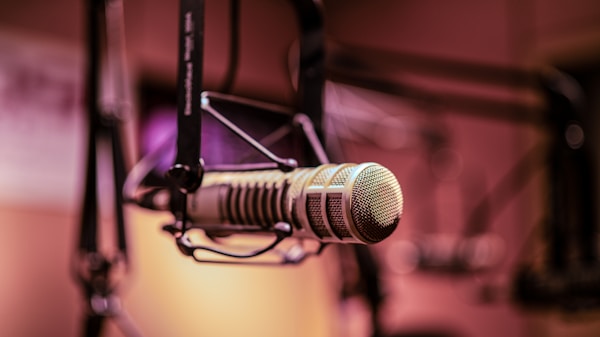
プロ機材が必要な配信者とは
Stage 4は、以下のいずれかに当てはまる配信者向けです。
- 配信で月5万円以上の収益がある(機材投資の回収が見込める)
- フルタイム配信者として活動している・目指している
- 歌配信・ASMR・ナレーション等、音質がコンテンツの核
- 企業案件やコラボで「音質が良い」と評価されたい
- 機材に投資すること自体が楽しい(趣味としてのオーディオ追求)
逆に、ゲーム配信がメインでStage 3の音質に満足しているなら、Stage 4への投資は他の機材(キャプチャーボード、カメラ、照明)に回す方が配信全体の質が上がります。
推奨マイク ── プロユースXLRマイク
¥39,980
- 従来品3倍サイズの大型マイクカプセルで放送品質
- 専用ミキサー付属でミュート・音量調整が手元で完結
- SONARソフトウェアでAIノイズキャンセリング
- デュアルUSB-Cで2台PC配信対応
- プログラマブルダイヤル・ミュートボタン搭載
※ 価格は変動する場合があります
Stage 4クラスのマイクとしては、SteelSeries Alias Proの他にも、SHURE SM7dB(内蔵プリアンプ搭載で扱いやすい)、Electro-Voice RE20(放送局定番のダイナミックマイク)、audio-technica AT4040(スタジオ定番のコンデンサーマイク)なども候補に入ります。これらは実売30,000〜50,000円超の価格帯で、いずれもプロの現場で実績のある製品です。
プロ環境のシステム構成
Stage 4では、マイク単体ではなくシステム全体で音質を作ります。
Stage 4 システム構成例
| XLRマイク | SHURE SM7dB / EV RE20 / AT4040 等(30,000〜60,000円) |
|---|
| オーディオIF | Focusrite Scarlett 2i2 / MOTU M2 等(20,000〜40,000円) |
|---|
| マイクアーム | Elgato Wave Mic Arm / Rode PSA1+ 等(8,000〜15,000円) |
|---|
| XLRケーブル | Mogami / Canare 等の定番(2,000〜3,000円) |
|---|
| アコースティックパネル | 吸音材2〜4枚(5,000〜10,000円) |
|---|
| 合計投資額 | 65,000〜128,000円 |
|---|
Stage 4で見落とされがちなのがアコースティックトリートメント(吸音処理)です。どんなに高価なマイクでも、部屋の反響が大きければ音質は台無しです。マイクの背面に吸音パネルを2枚配置するだけで、反響が大幅に減り、声のクリアさが向上します。1枚2,000〜3,000円程度の投資で、マイクアップグレードと同等以上の効果が得られる場合もあります。
投資回収の目安
配信収益 vs 機材投資シミュレーション
| Stage 4総投資額 | 約80,000〜130,000円 |
|---|
| 月間配信収益5万円の場合 | 2〜3ヶ月で回収 |
|---|
| 月間配信収益3万円の場合 | 3〜5ヶ月で回収 |
|---|
| 月間配信収益1万円の場合 | 8〜13ヶ月で回収 |
|---|
| 機材の耐用年数 | 5〜10年(XLRマイクは基本的に壊れない) |
|---|
XLRマイクの最大のメリットは耐用年数の長さです。SHURE SM7Bは1973年発売のSM7から続くモデルで、数十年使い続けているプロも珍しくありません。5万円のマイクでも10年使えば年間5,000円。Stage 1のマイクを2年ごとに買い替えるよりも、長期的にはコスパが良い場合もあります。
アップグレードMAP全体図
ここまでの4つのステージを、一覧で比較します。
Stage別 累計コスト
| Stage 1(マイクのみ) | 3,000〜5,000円 |
|---|
| Stage 2(マイク+マイクアーム) | 10,000〜20,000円 |
|---|
| Stage 3(XLRマイク+オーディオIF+マイクアーム) | 30,000〜55,000円 |
|---|
| Stage 4(プロマイク+プロIF+アーム+吸音材) | 65,000〜130,000円 |
|---|
2026年後半の注目トレンド
- AI搭載マイクの普及: SteelSeries SONARのようなAIノイズキャンセリングがエントリーモデルにも搭載される傾向
- USB4/Thunderbolt対応IF: より低レイテンシーのオーディオIFが登場予定
- USB/XLRデュアル接続の標準化: FIFINE K688のようなデュアル接続マイクが増加中。段階的アップグレードの敷居がさらに下がる
- 配信特化オーディオIF: ループバック・エフェクト内蔵のゲーミング向けIFが各社から発売
- ワイヤレスXLR: Shure等からワイヤレスXLRシステムが配信者向けに展開される可能性
配信者キャリアステージ別アドバイス
フォロワー0〜100人
推奨: Stage 1で十分
この段階では、マイクの音質よりもコンテンツの量と質が圧倒的に重要です。3,000円のUSBマイクとOBSの基本設定だけで、視聴者が不快に感じない音質は確保できます。
やるべきことの優先順位:
1. 配信頻度を週2回以上に安定させる
2. OBSの音声フィルター設定を最適化する
3. 配信の内容(トーク力・企画力)を磨く
4. SNSでの告知・集客を始める
マイクへの投資はこれらが安定してからで十分です。
フォロワー100〜1,000人
推奨: Stage 2への投資タイミング
配信が習慣化し、固定のリスナーがつき始めた段階です。この段階でマイクをStage 2にアップグレードすると、「音質良くなったね」というコメントが来やすく、モチベーション向上にもつながります。
同時に検討すべきこと:
1. マイクアームの導入(音質改善効果大)
2. Webカメラまたはキャプチャーボードの改善
3. 配信画面のオーバーレイデザイン見直し
4. 照明の改善(顔出し配信の場合)
フォロワー1,000〜10,000人
推奨: Stage 3が最適。XLR移行で本格的な音質差が出る
この段階では、配信が「趣味」から「半分仕事」になりつつあります。視聴者の期待値も上がっており、音質の差が離脱率に影響し始めます。
XLR移行のメリットが最大限に活きる段階:
1. 視聴者の「音質が良い」という評価がリピート率に直結
2. コラボ配信で音質の差が目立つ(相手がStage 3以上の場合)
3. 企業案件の打診が来始める段階で、プロ感のある音質が有利
4. 歌枠やASMRなど、音質依存コンテンツへの挑戦が可能に
フォロワー10,000人超
推奨: Stage 4の投資回収が十分に可能
フルタイムまたはセミプロとして配信活動を行っている段階です。機材への投資は「経費」として考えられるレベルであり、Stage 4のプロ機材による音質向上が収益に直接貢献します。
この段階で差がつくポイント:
1. アコースティックトリートメント(吸音処理)の導入
2. プロ用プリアンプの追加(CloudLifter等)
3. 配信専用PCの音声処理パイプライン最適化
4. バックアップ用マイクの確保(機材トラブル対策)
よくある質問
最初から高いマイクを買った方が長期的にお得?
必ずしもそうではありません。配信を始めたばかりの段階では、マイクの性能よりもOBSの設定スキルやトークスキルの方が配信の質に大きく影響します。5,000円のマイクで配信に慣れ、OBSの音声フィルター設定を使いこなせるようになってから、1万〜2万円のマイクにアップグレードする方が、各段階で「音質の違い」を実感できて満足度が高くなります。最初から5万円のマイクを買っても設定が悪ければ5,000円のマイクに負けます。
USBからXLRに移行するタイミングは?
「USBマイクの音質に限界を感じた」かつ「配信を週3回以上継続できている」の2条件が揃った時がXLR移行のタイミングです。具体的には、OBSの設定を最適化してもノイズフロアが気になる、ダイナミックレンジが足りない、音のディテールが不足していると感じた場合です。投資額はオーディオIF(15,000〜25,000円)+XLRマイク(15,000〜30,000円)で合計3〜5万円程度になります。
オーディオインターフェースは必須?
USB接続のマイクを使う場合は不要です。オーディオインターフェースが必要になるのは、XLR接続のマイクを使う場合と、ループバック機能(BGMとマイク音声を同時に配信する機能)が必要な場合です。特に歌配信でBGMと自分の歌声を同時に配信したい場合、オーディオIFのループバック機能は必須と言えます。ゲーム配信の音声だけならUSBマイクで十分対応可能です。
ダイナミックマイクとコンデンサーマイク、アップグレード先はどっち?
配信環境の防音レベルで判断してください。防音が不十分な環境(エアコン音、キーボード音、生活音がある)ならダイナミックマイクが正解です。防音が整っている環境なら、コンデンサーマイクの方が声のディテールが豊かに録れます。迷った場合はダイナミックマイクが無難です。環境音を拾わない安心感は、配信中の精神的な安定にもつながります。
マイクアームは各Stageで必要?
Stage 1では不要です。卓上スタンドで十分で、まずは配信を始めることが最優先。Stage 2以降では強く推奨します。マイクアームを使うことで口元への最適距離を維持しやすくなる、デスクの振動がマイクに伝わりにくくなる、デスク上のスペースが広がるという3つのメリットがあり、マイク本体のアップグレードと同等以上の音質改善効果があります。
配信ジャンルごとにマイク選びは変わる?
大きく変わります。FPS配信ならキーボード打鍵音を拾いにくいダイナミックマイクが有利です。雑談配信なら声の温かみが出るコンデンサーマイクが向いています。歌枠配信は音域の広さが求められるため、周波数特性が広いXLRコンデンサーマイク+オーディオIFの組み合わせが最適です。ASMR配信には高感度のコンデンサーマイクが必須になります。
まとめ
配信マイクのアップグレードは「段階的に」が正解
- Stage 1(3,000〜5,000円): まず配信を始めることが最優先。USBマイク+OBS設定で十分
- Stage 2(8,000〜15,000円): 配信が習慣化したらステップアップ。マイクアームも同時導入推奨
- Stage 3(20,000〜35,000円): USB→XLR移行の分岐点。オーディオIF+XLRマイクで音質が一段階上がる
- Stage 4(50,000円以上): プロ品質。収益化後の投資として回収可能
- 最も重要なのは「マイクの価格」ではなく「OBSの設定」と「マイクとの距離」
- FIFINE K688のようなUSB/XLR両対応マイクなら、Stage 2→3の移行がスムーズ
- 各ステージで「こうなったら次へ」の判定基準を確認してからアップグレードしよう
関連記事
画像クレジット
本記事で使用している画像の一部は Unsplash より提供されています。
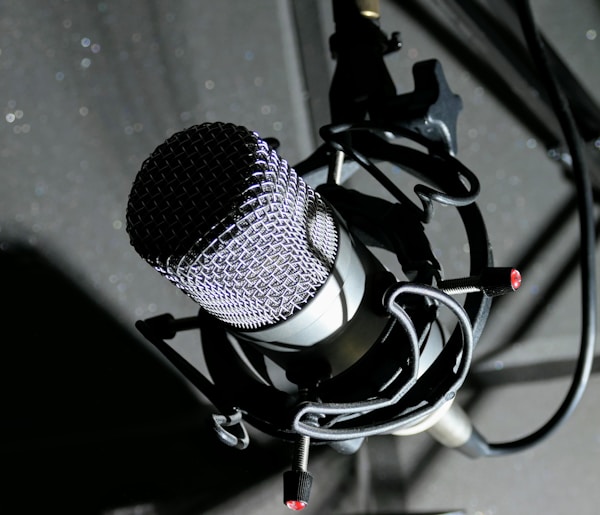
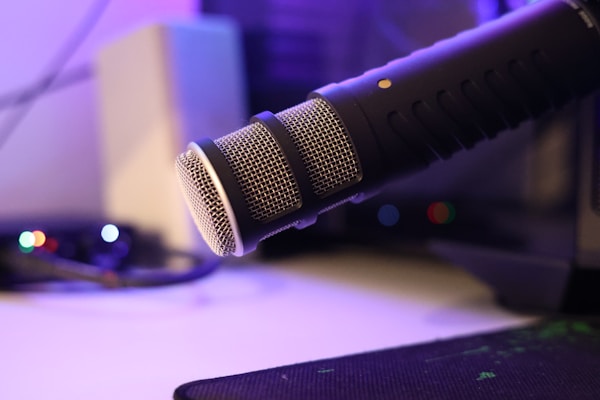
- Rode PodMicの画像: Photo by Daniel Rubio on Unsplash
- デスク上のマイク: Photo by Denis N. on Unsplash
- スタジオマイク: Photo by dlxmedia.hu on Unsplash
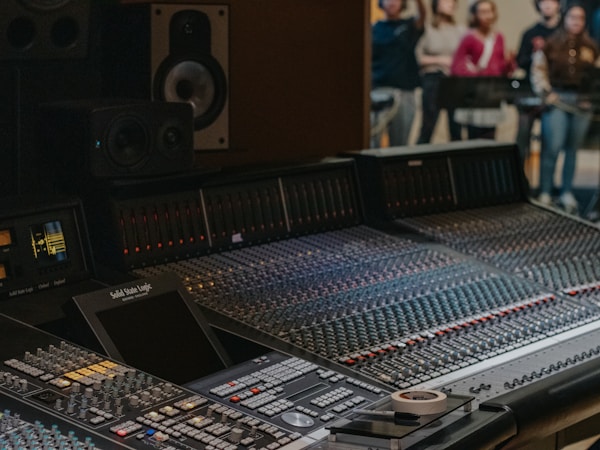
- レコーディングスタジオ: Photo by Jacob Hodgson on Unsplash
- 配信セットアップ: Photo by Sharad kachhi on Unsplash
- スタジオマイク(卓上): Photo by Ken Barton on Unsplash
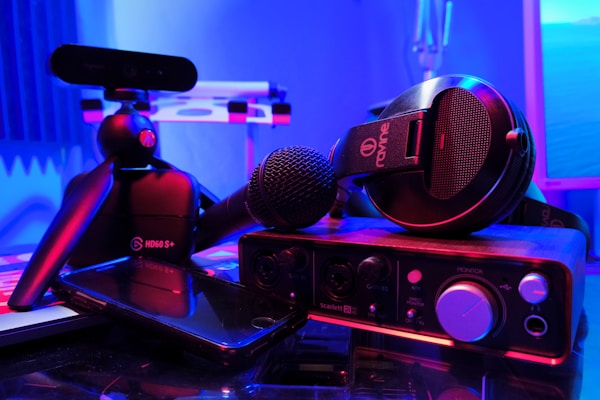
- 配信機材セット: Photo by Stanley Li on Unsplash
- ミキシングコンソール: Photo by Elijah Crouch on Unsplash
よくある質問
Q最初から高いマイクを買った方が長期的にお得?
A必ずしもそうではありません。配信を始めたばかりの段階では、マイクの性能よりもOBSの設定スキルやトークスキルの方が配信の質に大きく影響します。5,000円のマイクで配信に慣れ、OBSの音声フィルター設定を使いこなせるようになってから、1万〜2万円のマイクにアップグレードする方が、各段階で「音質の違い」を実感できて満足度が高くなります。最初から5万円のマイクを買っても設定が悪ければ5,000円のマイクに負けます。
QUSBからXLRに移行するタイミングは?
A「USBマイクの音質に限界を感じた」かつ「配信を週3回以上継続できている」の2条件が揃った時がXLR移行のタイミングです。具体的には、OBSの設定を最適化してもノイズフロアが気になる、ダイナミックレンジが足りない、音のディテールが不足していると感じた場合です。投資額はオーディオIF(15,000〜25,000円)+XLRマイク(15,000〜30,000円)で合計3〜5万円程度になります。
Qオーディオインターフェースは必須?
AUSB接続のマイクを使う場合は不要です。オーディオインターフェースが必要になるのは、XLR接続のマイクを使う場合と、ループバック機能(BGMとマイク音声を同時に配信する機能)が必要な場合です。特に歌配信でBGMと自分の歌声を同時に配信したい場合、オーディオIFのループバック機能は必須と言えます。ゲーム配信の音声だけならUSBマイクで十分対応可能です。
Qダイナミックマイクとコンデンサーマイク、アップグレード先はどっち?
A配信環境の防音レベルで判断してください。防音が不十分な環境(エアコン音、キーボード音、生活音がある)ならダイナミックマイクが正解です。防音が整っている環境なら、コンデンサーマイクの方が声のディテールが豊かに録れます。迷った場合はダイナミックマイクが無難です。環境音を拾わない安心感は、配信中の精神的な安定にもつながります。
Qマイクアームは各Stageで必要?
AStage 1では不要です。卓上スタンドで十分で、まずは配信を始めることが最優先。Stage 2以降では強く推奨します。マイクアームを使うことで口元への最適距離を維持しやすくなる、デスクの振動がマイクに伝わりにくくなる、デスク上のスペースが広がるという3つのメリットがあり、マイク本体のアップグレードと同等以上の音質改善効果があります。
Q配信ジャンルごとにマイク選びは変わる?
A大きく変わります。FPS配信ならキーボード打鍵音を拾いにくいダイナミックマイクが有利です。雑談配信なら声の温かみが出るコンデンサーマイクが向いています。歌枠配信は音域の広さが求められるため、周波数特性が広いXLRコンデンサーマイク+オーディオIFの組み合わせが最適です。ASMR配信には高感度のコンデンサーマイクが必須になります。
—— FEATURED PRODUCTこの記事で紹介した商品配信マイクアップグレードガイド
配信マイクのアップグレード完全ロードマップ
※ 価格は変動する場合があります。最新の情報は各ショップでご確認ください。
当サイトは、Amazon.co.jpを宣伝しリンクすることによってサイトが紹介料を獲得できる手段を提供することを目的に設定されたアフィリエイトプログラムである、Amazonアソシエイト・プログラムの参加者です。
この記事を書いた人
モリミー
Webエンジニア / テクニカルライター / マーケター
都内で働くWebエンジニア。テクニカルライターをしています。 映画やゲームが好きです。