

【2026年版】Legion Go S時代のモバイルゲーミング環境おすすめ4選|価格高騰に負けない周辺機器の選び方
【2026年版】Legion Go S時代のモバイルゲーミング環境おすすめ4選|価格高騰に負けない周辺機器の選び方
「本体だけ買えば終わり」だった時代は、モバイルゲーミングPCではほぼ終わりました。
2026年4月のLegion Go S関連ニュースでは、メモリ構成の変化や市場在庫の影響で価格が大きく揺れたことが話題になっています。価格が読みにくい状況だと、本体を買い替え続けるよりも周辺機器を先に最適化して寿命を延ばすほうが、結果的にコスパが良くなるケースが増えます。
特に、配信や録画を少しでもする人にとっては、
- 映像入出力の安定性
- ストレージ拡張のしやすさ
- 電源まわりの安心感
- 発熱時でもパフォーマンスを落としにくい運用
が重要です。
この記事では、Legion Go SのようなモバイルゲーミングPCを前提に、2026年の実運用で失敗しにくい周辺機器構成を解説します。単なる「安い順」ではなく、長く使える設計を軸に選んでいます。
この記事でわかること
- 価格変動の大きいモバイルゲーミングPCで、先に固めるべき周辺機器の優先順位
- 4Kパススルー配信、外部保存、拡張ポートを安定させる現実的な構成
- 予算を抑えつつ、将来の買い替えでも使い回せるガジェット選定ポイント
なぜ今「本体より周辺機器」を先に整えるべきなのか
Legion Go S関連の報道で見えたのは、単なる値上がりではなく、仕様・在庫・需要が同時に揺れる市場だという事実です。こうした局面では「あとで本体を乗り換える前提」で環境を作るのが合理的です。
理由1: 本体は短周期で更新されるが、周辺機器は3〜5年使える
本体は1〜2年で型落ち感が出ますが、
- キャプチャーボード
- USB-Cハブ
- 大容量microSD
- 保護アクセサリー
は世代をまたいで再利用できます。つまり、周辺機器に投資した分は次世代機でも回収しやすい。
理由2: 配信品質は「本体性能」より「I/O設計」で決まることが多い
フレームレートだけ見ていると見落としがちですが、実際の配信事故は
- USB帯域競合
- 映像取り込みの遅延
- 書き込み先の不足
- 給電不足による不安定動作
が原因で起きます。ここを先に潰すと、同じ本体でも体感品質が大きく変わります。
理由3: 価格高騰局面では「延命力」が最強の節約になる
本体が高い時期に無理して買い替えるより、周辺機器で運用寿命を延ばすほうが負担は小さいです。実際、モバイルゲーミングPCはストレージ不足やポート不足で不便になりがちで、そこで買い替え判断が早まります。逆に言えば、この2点を解消すれば、まだ使える本体は多い。
Legion Go S世代で重視すべき選定基準
「何を買うか」より先に「何を避けるか」を決めると失敗が減ります。
| 映像入出力 | パススルー4K対応か、録画側1080p60を安定維持できるか |
|---|---|
| ポート拡張 | USB-CハブがPD給電・HDMI・有線LAN・SDスロットを同時に扱えるか |
| 保存性能 | microSDがUHS-I U3 / V30以上で、録画キャッシュに耐えるか |
| 携帯性 | 日常持ち運びで保護できるケース構造か |
| 互換性 | Windows / Mac / iPadなど複数環境で再利用できるか |
さらに、購入前の運用イメージとして次の3パターンを明確にしておくと選びやすいです。
- 自宅メイン + 外出たまに: ドック兼用ハブを強めに
- 外出メイン + 配信短時間: 軽量構成で電源最優先
- 録画編集まで一台完結: ストレージと転送速度を最優先
おすすめ1: UGREEN 4K HDMI キャプチャーボード(配信の土台)
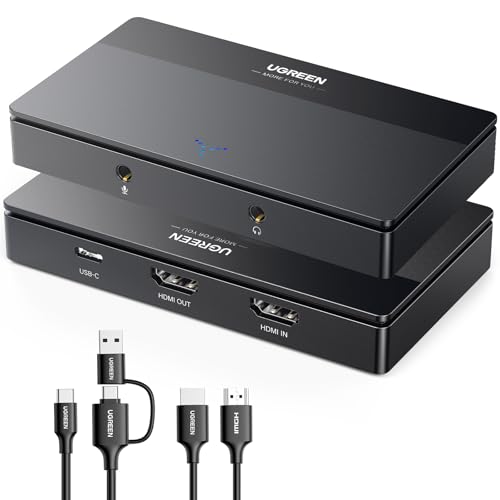
価格帯が近い製品は多数ありますが、モバイルゲーミングPCで重要なのは「スペック表」よりも配信時の破綻しにくさです。このモデルは4Kパススルーを残しつつ、録画・配信側を1080p60で安定運用しやすい点が実用向きです。
配信初心者が最初につまずくのは、画質ではなく遅延と音ズレです。3.5mmのオーディオ入出力を含む構成は、ゲーム音とマイク音の扱いを柔軟にできるため、ライブ運用での事故率を下げやすいです。
UGREEN 4K HDMI キャプチャーボード パススルー機能 4K@60Hz /1080P 60Hz
- 4K 60Hzパススルー対応で、プレイ体験を落とさず配信可能
- 1080p60録画と低遅延運用に対応
- 3.5mmオーディオ端子で実況・ボイスチャット収録を整理しやすい
- Windows / Mac / Linux / Android / iPad OSまで幅広い互換性
こんな人に向く
- ゲーム実況をこれから始める
- 画質より先に遅延や音声トラブルを減らしたい
- 将来PCを買い替えても流用したい
おすすめ2: Anker PowerExpand 8-in-1 USB-Cハブ(拡張性の要)
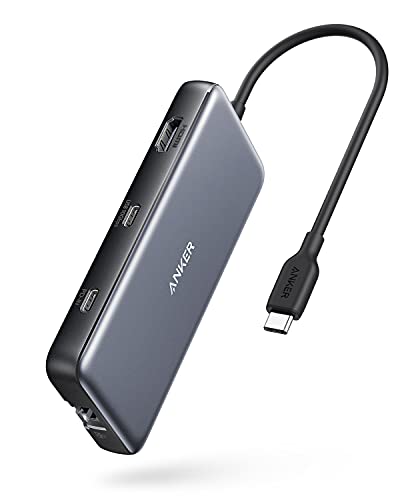
Legion Go Sのようなモバイル機で最も不足しがちなのが「同時接続の余裕」です。配信時は、
- 映像出力
- キャプチャーデバイス
- ストレージ
- 有線LAN
- 給電
が同時に必要になります。
このハブは、PD給電・HDMI・有線LAN・SD系スロットを一体化できるため、ケーブルの抜き差しを減らせます。準備時間が短いほど配信継続率は上がるので、地味ですが効果は大きいです。
Anker PowerExpand 8-in-1 USB-C PD 10Gbps データ ハブ
- USB-C PD最大100W入力(機器給電とハブ利用を両立)
- HDMI 4K 60Hz出力、有線LAN 1Gbps、SD/microSDスロット搭載
- USB 3.1 Gen2対応で最大10Gbpsの高速転送
- ノートPC・タブレット運用にも使い回ししやすい
失敗しない運用メモ
- 配信直前にすべて接続するのではなく、常設化しておく
- 高負荷時はUSBポートに接続する機器数を絞る
- 長時間配信では有線LANを優先し、Wi-Fi依存を避ける
おすすめ3: SanDisk Extreme microSDXC 1TB(保存と運用の安定化)
モバイルゲーミング環境で意外と見落とされるのが保存先です。容量不足になると、
- 録画を早めに削除する
- 素材管理が雑になる
- 編集前のデータを圧縮しすぎる
という流れで、コンテンツ品質が落ちやすくなります。
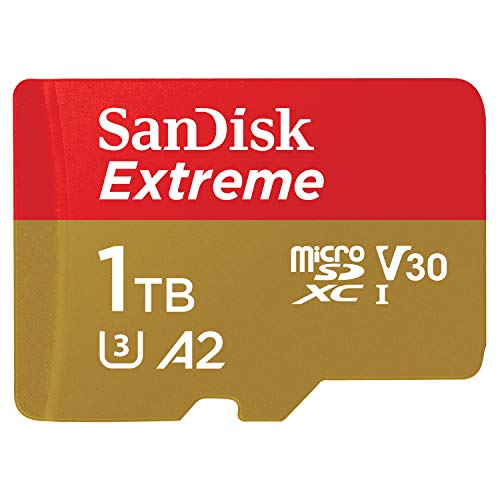
1TBクラスのmicroSDを確保しておくと、短尺動画の量産だけでなく、長尺アーカイブの一時保存にも余裕が出ます。将来的に本体を乗り換えても、カードは継続利用しやすいのも利点です。
SanDisk MicroSDXC UHS-I Card 1TB Extreme (SDSQXAV-1T00-GN6MN)
- 1TB大容量で録画データ・ゲーム素材の保管に余裕
- UHS-I U3 / V30クラスで動画用途と相性が良い
- 読み込み最大190MB/s・書き込み最大130MB/s(公称)
- Android端末や他デバイスにも転用しやすい
注意点
microSDは偽物や並行流通の品質差が出やすいカテゴリです。販売元・保証条件・型番一致を必ず確認してください。
おすすめ4: Legion Go S対応保護ケース(持ち運び前提の安全策)
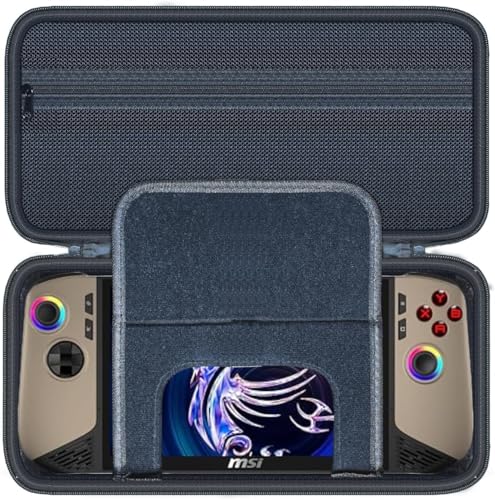
本体の性能議論では軽視されがちですが、モバイル運用で故障率に直結するのは物理保護です。移動時の圧迫・擦れ・ケーブル接触によるダメージは、あとで効いてきます。
ケース選びでは、
- 本体形状への適合
- ジッパーと内部クッション
- アクセサリー収納の分離
を重視すると失敗しにくいです。
Legion Go S対応 全面保護ケース(MSI Claw8AI+ / Legion Go S対応)
- EVAハードケース構造で持ち運び時の衝撃を軽減
- 内部メッシュポケットでケーブルや小物を分離収納
- 360度ジッパーで取り出しやすく、日常運用に向く
- モバイル配信・外出ゲーム用途での破損リスク低減
4製品の比較表(優先度を決めるための実用比較)
| 項目 | UGREEN キャプチャー | Anker 8-in-1 ハブ | SanDisk 1TB microSD | 保護ケース |
|---|---|---|---|---|
| 役割 | 配信映像の取り込み | 接続ポート拡張 | 保存容量の確保 | 物理保護 |
| まず買うべき度 | 高 | 高 | 中〜高 | 中 |
| 使い回しやすさ | 高 | 高 | 高 | 中 |
| 配信品質への影響 | 直接大 | 間接大 | 中 | 間接 |
| 外出運用の重要度 | 中 | 中 | 中 | 高 |
結論として、初期予算が限られるなら
- キャプチャーボード
- USB-Cハブ
- microSD
- ケース
の順で揃えると、配信・録画・保全のバランスが取りやすいです。
実運用のセットアップ手順(つまずきポイント込み)
手順1: 接続ルートを固定する
- 本体 → USB-Cハブ
- ハブ → 電源 / 有線LAN / 外部ディスプレイ
- 本体 or ハブ → キャプチャーボード
- 録画保存先 → microSDまたは外部SSD
このルートをテンプレ化しておけば、毎回の準備時間を短縮できます。
手順2: 配信前に「3分チェック」を入れる
- 映像遅延(カーソル操作と画面反映)
- 音ズレ(マイクとゲーム音)
- 保存先容量(最低でも20〜30GB余裕)
ここを飛ばすと、本番中のトラブル率が上がります。
手順3: 収録後は即バックアップ
モバイル環境は落下・紛失・破損リスクが高いので、収録後にクラウドまたはNASへ退避。特に切り抜き元素材は再収録できないことが多く、バックアップ価値が高いです。
予算別おすすめ構成(2026年春)
ここからは、読者が最も迷いやすい「結局どこまで買えばいいのか」を、予算別で具体化します。ポイントは、最初から完璧を目指さず、運用課題を潰す順番で段階的に揃えることです。
まず5,000〜10,000円で始める最小構成
このレンジでは、まず配信事故を減らすための1点集中が有効です。
おすすめはキャプチャーボードか、もしくは安定したハブのどちらか。どちらを優先するかは「いま困っていること」で決めてください。
- 映像が不安定・取り込みが遅い → キャプチャーボード優先
- 接続の抜き差しが面倒・ポート不足 → USB-Cハブ優先
この段階で重要なのは、配信の準備時間を短縮することです。準備に15分かかる環境は、継続率が落ちます。逆に5分で開始できる環境は、配信回数が増え、結果として機材投資の回収も早まります。
10,000〜25,000円で安定化を狙う構成
次の段階では、ハブ + キャプチャーの2点構成が強いです。
ここまで揃うと、モバイルゲーミングPCの弱点であるI/O不足をかなり補えます。
- ハブで給電・有線LAN・映像出力を整理
- キャプチャーで配信画面を安定取り込み
- 録画先は内蔵 + 外部保存で暫定運用
このレンジでのコツは、配信設定を「毎回同じ」に固定すること。
解像度・ビットレート・音声サンプルレートを固定すると、トラブルの切り分けが一気に楽になります。
25,000円以上で長期運用に入る構成
この段階に来たら、microSD 1TBクラスを追加して素材管理を整えます。
切り抜きやショート動画を継続するなら、保存容量は早めに余裕を持たせたほうがいいです。
- 素材の保存先を用途別に分ける(配信アーカイブ / 編集中 / 公開済み)
- バックアップ先を決める(クラウド or NAS)
- 移動が多いならケースで物理保護を強化
この構成は、次世代の携帯ゲーミングPCに乗り換えた後も再利用しやすく、総コストを圧縮しやすいのがメリットです。
配信・録画で失敗しやすいポイントと対処法
1. 「カクつく」の正体はGPU不足とは限らない
モバイルゲーミングPCでカクつきが出ると、まず本体性能を疑いがちです。しかし実際には、USB帯域競合や保存先の書き込み遅延が原因のことが多いです。
対処はシンプルで、
- 録画形式を重すぎる設定から見直す
- 不要なUSB機器を外して帯域を空ける
- 書き込み先を高速メディアに変える
これだけで改善するケースが多いです。
2. 音ズレは「入力経路の混在」で起きやすい
ゲーム音はHDMI経由、マイク音はUSB経由、BGMは別アプリ経由、といった複数経路で録ると、少しずつズレが蓄積します。
初期運用では、できるだけ入力経路をシンプルにして、OBS側で遅延補正を固定値にしておくと安定します。
3. 発熱時にフレームが落ちる
長時間配信では本体温度が上がり、クロック制御でパフォーマンスが下がることがあります。
配信中の設定を詰めすぎない(余裕を残す)ことが大事です。
- 録画は1080p60上限で固定
- 余計なバックグラウンドアプリを止める
- 本体の吸気・排気を塞がない設置を徹底
2026年のモバイルゲーミング配信トレンド
Legion Go Sの価格変動ニュースが象徴しているのは、「本体の話題性」だけではなく、環境全体で最適化する人が増えているという変化です。
トレンド1: 本体一点豪華主義からの脱却
以前は「最上位モデルを買えば解決」が主流でした。今は、I/O・保存・配信導線の設計を先に決める運用が増えています。理由は、コンテンツ制作の継続性を考えると、安定稼働のほうが成果に直結するからです。
トレンド2: ショート動画時代の素材回収重視
ライブ配信そのものより、ライブからショートやクリップを再編集する流れが一般化しました。
この流れでは「録画を落とさず残せるか」が重要で、ストレージ投資の優先度が上がります。
トレンド3: 複数端末連携の前提化
配信中のコメント確認をスマホ、編集をPC、サムネ作成をタブレットで行うなど、端末分業が一般化しています。USB-Cハブや高速転送環境の価値は今後さらに上がるはずです。
買ってから後悔しないチェックリスト
購入前に、以下の項目を確認してください。
面倒に見えて、これをやるだけで失敗確率はかなり下がります。
- 自分の利用シーンを書き出したか(配信頻度・外出頻度・録画用途)
- 1カ月後も使う機能か(衝動買い防止)
- 接続先の規格は合っているか(USB-C、HDMI、給電W数)
- 保存先の運用を決めたか(内蔵、microSD、外部SSD)
- 故障時の代替手段があるか(配信停止を避ける)
さらに、買い物の順番は「困りごとの大きい順」にするのが基本です。
レビュー件数やSNSの話題性だけで決めると、運用課題が残ってしまいます。
1週間で環境を固める実践プラン
Day 1-2: 現状把握
- 現在の配信で何が一番ストレスかを1つに絞る
- その原因が本体性能なのか、接続設計なのかを分ける
Day 3-4: 1製品だけ導入
- キャプチャーボードかハブのどちらかを導入
- 30分配信を2回実施して、トラブル率を比較
Day 5-6: 保存とバックアップ設計
- 録画保存先ルールを作る
- データ整理のフォルダ構成を固定する
Day 7: テンプレ化
- 接続手順をメモ化
- OBS設定をプロファイルとして保存
- 配信前チェックリストを3項目に絞る
この1週間プランを実行すると、機材レビューを見続ける時間より、実際の制作時間を増やせます。コンテンツ制作では、理想の構成より「続けられる構成」が勝ちます。
内部リンク(関連記事)
- 【2026年版】屋外配信の暑さ対策ガジェットおすすめ4選
- 【2026年版】静音キーボードおすすめ3選|配信中の打鍵ノイズを減らす選び方
- 【2026年版】配信環境の遅延対策まとめ(ストリーミング技術)
メリット・デメリットまとめ
- 本体価格が変動しても、環境全体の安定性を維持しやすい
- 次世代機に乗り換えても周辺機器を継続利用しやすい
- 配信トラブルの多くをI/O設計で事前に減らせる
- 初期段階で本体以外の予算確保が必要
- 接続構成が増えるため、最初は管理がやや複雑
よくある質問
長く使うためのメンテナンス運用
機材選びが終わったあとに差がつくのが、メンテナンスです。
モバイルゲーミング環境は、室内据え置きよりもケーブル脱着や持ち運び回数が多いため、劣化が早く進みます。ここを仕組み化すると、買い替えサイクルを確実に伸ばせます。
月1回でやるべきこと
- ケーブル端子の接点清掃(乾いたクロスで十分)
- ハブとキャプチャーボードの発熱確認
- microSDの空き容量チェック(30%以上維持が目安)
- 収録素材のバックアップ完了確認
3カ月ごとにやるべきこと
- 配信設定の見直し(不要に重い設定になっていないか)
- 使っていない周辺機器の整理
- 予備ケーブルの入れ替え
この運用を続けるだけで、突然の配信停止リスクをかなり下げられます。
配信者視点で見た「本当に効く投資」の順番
ガジェット記事ではスペック比較が中心になりがちですが、実際の配信現場では「効く投資」の順番が違います。
- 停止リスクを減らす投資(接続、給電、保存)
- 作業時間を短縮する投資(ハブ、テンプレ化、導線整理)
- 見栄えを上げる投資(照明、装飾、デスク演出)
この順番を守ると、チャンネル成長に対する機材投資のリターンが高くなります。
失敗パターン
- 先に高価な本体だけ買い、周辺が追いつかない
- ポート不足をアダプタの連結で無理やり解決する
- 保存先不足を放置して、素材管理が崩壊する
成功パターン
- まず1つのボトルネックを特定して解消
- 配信を2〜3回回して改善を確認
- 問題が再発しなければ次の投資へ進む
この繰り返しで、余計な買い直しを防げます。
トラブルシューティング早見表
| 症状 | よくある原因 | すぐできる対処 |
|---|---|---|
| 配信が途切れる | 給電不足 / Wi-Fi不安定 | PD給電確認、有線LANへ切替 |
| 録画がカクつく | 書き込み先速度不足 | microSD/SSDの見直し |
| 音が遅れる | 入力経路の混在 | 音声経路を整理、遅延補正固定 |
| 画面が暗転する | ケーブル接触不良 | HDMI/USB-Cケーブル交換 |
| 接続認識しない | ポート競合 | 不要機器を外して再接続 |
現場で慌てないために、この表をメモとして手元に置いておくのがおすすめです。ライブ配信中は調べる時間がないため、事前準備がそのまま品質になります。
よくある予算相談への答え
Q1. 「予算1万円でどこまでいける?」
まずは、ハブかキャプチャーどちらか1点に集中してください。どちらも中途半端に安いものを買うより、問題を1つ確実に解決するほうが満足度は高いです。
Q2. 「本体買い替え前に周辺機器を買うのは損?」
損になりにくいです。今回紹介したカテゴリは将来機でも使える確率が高く、本体世代をまたいで費用回収しやすい投資です。
Q3. 「配信を始めるかわからない段階でも必要?」
将来配信の可能性が少しでもあるなら、拡張性のあるハブだけ先に入れておくと無駄になりにくいです。接続環境が整っていれば、思い立った日にすぐ配信できます。
Q4. 「何を買っても結局設定が難しそう」
最初から完璧にしなくて大丈夫です。重要なのはテンプレ化で、接続順・設定値・保存先を固定するだけで難易度は一気に下がります。
まとめ
この記事のポイント
- Legion Go Sのように価格が揺れる時期ほど、本体より先に周辺機器を最適化すると失敗しにくい
- 配信・録画品質は、CPU/GPUだけでなくI/Oと保存設計で大きく変わる
- キャプチャーボード + USB-Cハブ + 大容量microSDの3点は、世代を超えて使い回せる投資になりやすい
今日からできること: いまの構成で「映像」「接続」「保存」のどこがボトルネックかを1つ特定し、まず1アイテムだけ改善する。
※価格は記事執筆時点のものです。最新の在庫・価格は各商品ページをご確認ください。
出典
※出典:The Verge「The Lenovo Legion Go S is RAMageddon’s latest victim」
※参考:GIGAZINE「レノボのモバイルゲーミングPC「Legion Go S」はメモリ不足の影響で一夜にして価格が2倍に」
画像クレジット
本記事で使用している画像の一部は Unsplash より提供されています。
- when old meets new: Photo by Alvin Briones
このトピックの関連記事
キャプチャーボード に関する記事をまとめています。
-
【2026年】Intel Core Ultra Series 3発表|統合GPUが77%高速化で低コスト配信PCが現実に
-
【2026年版】テレワーク用USBハブ&ドッキングステーション15選|「ポートが足りない」「ケーブルがぐちゃぐちゃ」を一発解決
-
【2026年版】Copilot+ PC時代のモバイル作業環境おすすめ3選|軽量ノートを“仕事道具”に変える周辺機器ガイド
-
【2026年版】Thunderbolt 5ドッキングステーションおすすめ4選|MacBook・配信デスク向け選び方ガイド
-
【2026年版】配信・動画編集向けThunderbolt 4ドッキングステーションおすすめ4選|Belkin新モデル比較
よくある質問
【2026年版】Legion Go S時代のモバイルゲーミング環境おすすめ4選|価格高騰に負けない周辺機器の選び方
>-
続きを読む


このトピックに関する 5 件の記事で包括的な情報を提供しています。
関連コンテンツ
この記事と一緒に使いたいツール
配信前にやるべき準備をチェックリスト化。コピーしてそのまま使えます。
サムネ画像が16:9/1280x720/2MB未満などの基準を満たしているかを一発判定。
解像度とFPSを選ぶだけで推奨ビットレートや設定値をまとめて出力。
配信開始やイベントまでの残り時間を表示。OBS埋め込み用URLも生成可能。
25分集中+5分休憩で作業効率アップ。動画編集や配信準備に最適。
待機画面・休憩画面に最適。OBSブラウザソース埋め込み対応、背景透過、カスタムメッセージ・色テーマ付き。
