


【2026年版】ミニPCおすすめ3選|MSI新型で見直す省スペース配信・作業環境の選び方
【2026年版】ミニPCおすすめ3選|MSI新型で見直す省スペース配信・作業環境の選び方
ミニPCとは、デスクを圧迫せずに配信準備・動画編集補助・日常作業を回せる小型デスクトップPCです。2026年はMSIが指紋認証付きの新型ミニPCを出したことで、「ただ小さいだけのPC」ではなく、省スペースと実務性を両立する仕事道具として改めて注目されています。
ノートPCでも似たことはできますが、机に常設するなら話は別です。毎回ケーブルを抜き差しせず、モニター裏やデスク端へ固定でき、外付けSSDやハブも含めて“配信まわりの基地”を作りやすいのがミニPCの強みです。
この記事では、MSI新型のニュースを入口に、2026年にミニPCを選ぶときの判断軸を整理しながら、Amazonで買いやすい3モデルを比較します。ゲーム配信のメインPCを探す記事ではなく、配信作業・動画制作・デスク整理を前に進めるための現実的な1台を選ぶためのガイドとしてまとめました。
この記事でわかること
- 2026年にミニPCが再注目されている理由
- 配信者・クリエイター目線で失敗しにくい選び方
- 予算別に見たおすすめ3モデルの違い
- 買ったあとに後悔しやすい端子・冷却・増設の落とし穴
なぜ今ミニPCなのか|MSI新型で見えた2026年の流れ
結論から言うと、2026年のミニPCは「安い省スペースPC」から「常設しやすい作業ハブ」へ役割が変わってきたからです。PC Watchが報じたMSIの新型ミニPCでは、Core Ultra 5 322搭載に加えて指紋認証まで前面に出ており、小型でも業務利用を意識した作りが強くなっています。
ここ数年で配信や制作の作業環境は変わりました。ゲームを遊ぶPC、OBSを開くPC、チャットを流す画面、収録後の素材整理、サムネイル作業、クラウドへのアップロードなど、やることが細かく分散しています。すると「全部を巨大な1台へ集約する」より、メインPCと補助PCの役割分担を作ったほうが、実は安定しやすいです。
ミニPCはまさにその補助側に向いています。たとえば、
- メインPCではゲームや収録を動かす
- ミニPCでは配信管理、素材整理、Discord、ブラウザ、BGM管理を受け持つ
- 常設なのでデスクの動線が崩れにくい
という形です。さらに、最近は2.5GbEやUSB4、トリプルディスプレイ対応など、以前なら大型デスクトップの領域だった要素が小型機にも入ってきました。だから2026年のミニPCは、「性能妥協の産物」ではなく、省スペースを武器にした運用最適化の選択肢として見たほうがしっくりきます。
※出典:https://pc.watch.impress.co.jp/docs/news/2126036.html
関連: 【2026年版】GMKtec NucBox M5 Ultraの選び方ガイド|配信者におすすめの省スペース配信PC構成
先に結論|ミニPCが向いている人・向いていない人
結論はかなり明確です。机を広く使いたい人、すでにモニターや周辺機器を持っている人、作業PCを常設したい人にはミニPCが向いています。逆に、外へ頻繁に持ち出す人や、最新AAAゲームを高設定で遊びながら配信したい人には不向きです。
ミニPCが向いている人
- 配信準備用のPCを常設したい人
- OBS、チャット、BGM、台本管理を分離したい人
- Mac mini的な省スペース性をWindows環境でもほしい人
- デスクをスッキリさせたい人
- 動画素材の整理や軽めの編集を別PCへ逃がしたい人
- 店舗・事務所・作業部屋に据え置きPCを置きたい人
ミニPCが向いていない人
- ノートPC1台ですべて済ませたい人
- GPUパワーが前提の重い3Dゲーム配信を1台完結したい人
- 後から大型グラフィックボードを内蔵したい人
- 排熱や周辺機器の管理をあまり考えたくない人
大事なのは、「何でもできるPC」として買わないことです。ミニPCは仕事の詰まりをほどくための専用席を作るときに強いです。役割を明確にした瞬間、満足度が一気に上がります。
失敗しにくいミニPCの選び方7項目
結論として、2026年のミニPC選びで見るべき順番はCPU名より先に、用途・端子・冷却・増設性です。スペック表の数字だけ追うと、届いてから「思ったより使いづらい」が起きます。
1. 用途を先に切る
まず決めるべきは「何をこのPCへ逃がすのか」です。配信管理、録画整理、軽編集、事務作業、ブラウザ監視では必要性能が違います。用途が曖昧だと、必要以上に高い機種を買うか、逆に足りない機種を選びやすいです。
2. CPUは“世代”と“クラス”で見る
Ryzen 7 7730UやRyzen 7 PRO 6850Hのような上位寄りモバイルCPUは、複数アプリを開く作業に強いです。一方で、最新世代でも下位クラスCPUだと、AI機能や省電力の印象ほど体感差が出ないこともあります。型番の新しさだけでなく、コア数・スレッド数・TDP帯も見たいです。
3. メモリは16GB開始、できれば32GB視点
ブラウザ、Discord、OBS、クラウド同期、画像編集、AI補助ツールを同時に開くなら、16GBは“足りるけれど余裕は少ない”ラインです。長く使うなら増設可否まで確認したいです。
4. 端子はUSB-Cより“総本数”が重要
ミニPCで後悔しやすいのはここです。USB-Cが1つあっても、モニター、SSD、オーディオI/F、カメラ、レシーバーをつなぐとすぐ詰まります。USB4、HDMI、DisplayPort、有線LAN、前面USBの有無が作業快適性に直結します。
5. LANとWi-Fiは配信安定性に効く
配信まわりの補助PCなら、2.5GbEや安定したWi-Fi 6系はかなり重要です。素材コピー、NASアクセス、クラウドアップロード、配信ソフト連携で地味に差が出ます。
6. 冷却と静音性を軽視しない
小型筐体は熱がこもると一気に評価が落ちます。夏場、長時間のアップロード、書き出し、OBS待機を考えると、静かなだけでは不十分です。静かで、なおかつ熱だまりしにくいかが大事です。
7. VESA設置と置き場所を考える
モニター裏へ固定できる機種は、デスクが驚くほど広くなります。ただし、熱の逃げ道まで考えないと逆に苦しくなります。買う前に「どこへ置くか」を決めると失敗しにくいです。
| 用途 | 配信管理 / 作業常設 / 軽編集 / 事務処理 |
|---|---|
| CPU | 複数アプリ同時利用に足りるか |
| メモリ | 16GB開始 / 32GB視野 |
| 端子 | USB、映像出力、LANの総数 |
| 冷却 | 長時間運用時の安定性 |
| 設置 | VESA対応 / デスク上 / 棚置き |
関連: 【2026年版】USBハブ・ドッキングステーションおすすめ6選|配信者向け選び方ガイド
おすすめ1|GMKtec NucBox M5 Ultra
結論から言うと、「配信管理用にちょうどいい強さ」と「置きやすさ」のバランスで選ぶならGMKtec NucBox M5 Ultraがかなり有力です。Ryzen 7 7730U、3画面出力、2.5G LAN、VESA対応という構成は、まさに2026年の“補助PCとして気が利く条件”をしっかり押さえています。
このモデルが強いのは、派手な一点突破よりも、日常の詰まりを減らしやすいことです。ブラウザをたくさん開きつつ、OBS、Discord、BGM管理、ファイル整理を並行するような使い方に向いています。ゲーム本編をこの1台で全部こなすというより、メインPCの横で配信の裏方を回すイメージがしっくりきます。
特に配信デスクとの相性が良いのは、トリプルディスプレイ構成を作りやすい点と、モニター裏へ逃がせる省スペース性です。メインの大きいタワーPCを置くほどではないけれど、ノートPCの抜き差し運用から卒業したい人にはかなり刺さります。

GMKtec NucBox M5 Ultra ミニPC
- Ryzen 7 7730Uの8コア16スレッドで配信準備や複数アプリ運用に向く
- HDMI、DisplayPort、USB-Cの3画面出力と2.5G LANで配信ワークフローを組みやすい
- VESA対応でモニター裏設置もしやすく、省スペース化しやすい
こんな人に向いている
- 配信管理や雑務をメインPCから分離したい人
- 机を広く使いたい人
- Windows系の周辺機器との相性を重視したい人
- サブPCでもLANや映像出力を妥協したくない人
注意点
重い3Dゲームを高画質で配信するメイン機として期待しすぎるとズレます。あくまで配信・制作の補助席として考えるのが正解です。
関連: 【2026年版】Thunderbolt 5ドッキングステーションおすすめ4選|MacBook・配信デスク向け選び方ガイド
おすすめ2|GMKtec NucBox M7 16GB+512GB
結論として、もう少し余裕のある内蔵GPU性能と新しめのプラットフォームがほしいならGMKtec NucBox M7が扱いやすい選択肢です。Ryzen 7 PRO 6850HとRadeon 680Mの組み合わせは、単純な事務用途より一段上を狙いやすく、軽い編集や複数ウィンドウ前提の作業でも粘りやすいです。
この機種の良いところは、“ミニPCなのに妥協感が薄い”ことです。CPUの瞬間性能だけでなく、日々の使い勝手に効くメモリ帯域や内蔵GPUの余裕があり、ブラウザ大量展開、画像編集、軽い動画確認などで引っかかりにくいです。とくにメイン機をもう1台組むほどではないが、ノートPCのサブ環境よりは強くしたいという人に合います。
一方で、価格帯は入門ミニPCより上がりやすいので、完全に事務作業だけならオーバースペックになることもあります。とはいえ、2026年のアプリはタブ数もバックグラウンド処理も増えがちなので、長めに使う前提なら無駄になりにくい投資です。
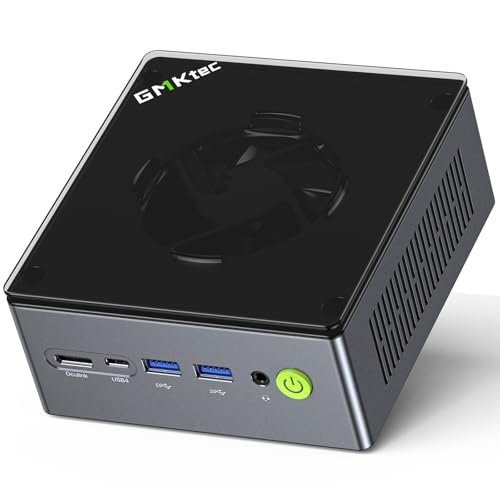
GMKtec NucBox M7 16GB+512GB
- Ryzen 7 PRO 6850HとRadeon 680Mで作業補助から軽い編集まで対応しやすい
- 16GBメモリと512GB SSDで初期構成の実用性を確保しやすい
- 小型筐体でも日常作業の余裕を取りやすく、長めに使いやすい
こんな人に向いている
- サブPCでも少し余裕のある性能がほしい人
- 動画素材の整理や軽編集も任せたい人
- 省スペースでも“遅くて触りたくないPC”にしたくない人
注意点
価格は安売りの入門機より上がりやすいです。用途が「ブラウザとチャットだけ」なら、性能を使い切らない可能性があります。
おすすめ3|FIREBAT AM02 ミニPC
結論は、まずは低予算でミニPC運用を試したい人にはFIREBAT AM02のような入門クラスが現実的です。Ryzen 5 6600Hベースで、いきなり高額な機種へ行く前に「本当に自分はミニPC常設運用に向いているか」を確かめやすい立ち位置です。
ミニPCは、買って終わりではなく運用で評価が決まります。どこへ置くか、どのモニターへつなぐか、USB機器をどう整理するか、外付けSSDを足すか。このへんが固まっていない段階で高いモデルを買うより、まずは入門機でワークフローを作るのはかなり合理的です。
もちろん、重めの編集や長時間高負荷では上位機に見劣りします。ただ、配信準備、Discord、ブラウザ、BGM、軽い収録確認、家庭用の常設PCといった用途なら十分に役割を持てます。ミニPCという選択肢に自分がハマるかを試す1台としては、かなり意味があります。
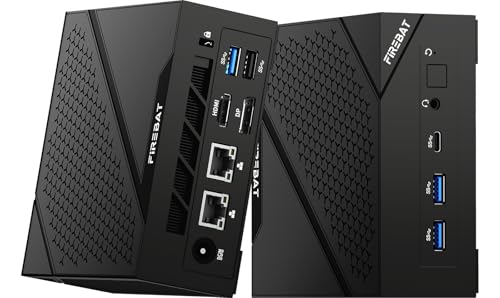
FIREBAT AM02 ミニPC
- Ryzen 5 6600H搭載で入門ミニPCとして導入しやすい
- コンパクト設計でデスク常設やモニター周辺への設置と相性が良い
- 低予算でミニPC運用を試しやすく、最初の一台に向く
こんな人に向いている
- まずは安くミニPCの便利さを試したい人
- メール、資料、ブラウザ、チャット中心の用途が多い人
- デスク上の配線とスペースを整理したい人
注意点
「長く使う主力作業PC」としては上位機のほうが安心です。最初から編集負荷や多画面前提が見えているなら、M5 UltraやM7のほうが合います。
※価格は記事執筆時点のものです
比較表|3モデルの違いを一気に見る
結論として、この3台の差は絶対性能の優劣だけでなく、“どこまで任せたいか”にあります。配信補助、作業常設、低予算導入のどれを優先するかで選ぶとぶれにくいです。
| 製品 | 想定価格帯 | 向いている用途 | 強み | 注意点 |
|---|---|---|---|---|
| GMKtec NucBox M5 Ultra | 中価格帯 | 配信管理、作業常設、素材整理 | 3画面出力、2.5G LAN、VESA対応のバランスが良い | 重いゲーム配信の主力機には向かない |
| GMKtec NucBox M7 | やや高め | 軽編集、複数アプリ同時運用、長期運用 | Ryzen 7 PROとRadeon 680Mで余裕を取りやすい | 用途が軽いとオーバースペックになりやすい |
| FIREBAT AM02 | 入門価格帯 | 事務作業、配信補助の試用、低予算常設 | 導入しやすい価格、まず試しやすい | 高負荷用途では上位機との差が出やすい |
「迷ったら真ん中を買う」はこのカテゴリではわりと正しいです。用途が定まっていないならM5 Ultra系、目的が軽いならAM02、長く使う補助PCならM7寄り、と考えると選びやすくなります。
配信者・クリエイターがミニPCで得しやすい使い方
結論から言うと、ミニPCはメインPCの性能不足を補うというより、メインPCの集中力を守るために使うのがいちばんうまくいきます。
たとえば、次のような分担が現実的です。
パターン1:配信管理専用機にする
- メインPC: ゲーム、OBS本体、収録
- ミニPC: チャット、コメント抽出、BGM、ブラウザ、SNS管理
この構成は、配信中のタブ事故やCPU負荷の散り方を抑えやすいです。
パターン2:動画素材とアップロード専用にする
収録後のファイルコピー、サムネ素材管理、書き出し後のアップロード待機、クラウド同期をミニPCへ逃がすと、メイン作業機を止めずに済みます。夜のバックグラウンド作業用としても便利です。
パターン3:デスク常設の“すぐ使えるPC”にする
ノートPCを毎回ドックへつなぐ運用は、最初は合理的でもだんだん面倒になります。ミニPCを机に常設すると、「ちょっと作業する」がかなり軽くなります。ここが意外と大きいです。
関連: 【2026年版】Copilot+ PC時代のモバイル作業環境おすすめ3選|軽量ノートを“仕事道具”に変える周辺機器ガイド
買う前に確認したい落とし穴|端子・熱・ストレージ
結論として、ミニPCの失敗は「性能不足」より周辺条件の見落としで起きます。
端子不足
届いてからUSBポートが足りず、結局ハブ前提になるケースはかなり多いです。キーボード、マウス、マイク、オーディオI/F、外付けSSD、Webカメラまで並べると、想像よりすぐ埋まります。
熱だまり
モニター裏設置は見た目がきれいですが、排熱の逃げ場が悪いと性能が落ちます。とくに夏場の長時間アップロードやエンコードは要注意です。棚の奥へ押し込むより、少し空間を取ったほうが結果的に静かで安定します。
ストレージ運用
ミニPC本体の内蔵SSDだけで録画素材まで抱えると、すぐ埋まります。保存先は外付けSSDやNASへ切り分けたほうが管理しやすいです。
OSと復旧手段
作業常設機にするなら、復旧やバックアップの導線も必要です。クラウド同期、外付けSSD、定期バックアップを先に決めておくと安心です。
このあたりを押さえるだけで、ミニPCは「小さいのに面倒」から「小さいのに楽」へ一気に印象が変わります。
予算別の考え方|安さより総コストで見る
結論は、本体価格だけで判断するとだいたい外すです。ミニPCは本体が安く見えても、周辺機器を足して初めて使いやすくなることが多いからです。
5万円前後で始めるなら
入門ミニPCを選び、キーボード・マウス・既存モニターを流用する形が現実的です。用途は事務作業、チャット管理、軽い補助作業までに絞ると満足しやすいです。
7〜9万円で狙うなら
この価格帯から、配信補助や常設作業機としての完成度がぐっと上がります。LAN、映像出力、CPUの余裕、増設性のバランスが良くなりやすいです。
10万円前後まで見るなら
長く使う補助PC、軽編集、常時複数アプリ運用まで視野に入ります。無理にメインPC化するのではなく、主力PCを支える二番手として見るとコスパが合いやすいです。
そして忘れがちなのが、
- 外付けSSD
- USBハブ
- 短く質の良いケーブル
- 必要ならモニターアームや設置部材
まで含めた総コストです。本体だけで完結しないぶん、ここを最初から予算へ入れておくと後悔が減ります。
ミニPCとノートPC・Mac mini・自作PCの違い
結論として、ミニPCはノートPCの代わりではなく、据え置き前提の軽量級デスクトップとして考えるとわかりやすいです。
| 比較対象 | 強み | 弱み | 向いている人 |
|---|---|---|---|
| ミニPC | 省スペース、常設しやすい、価格を抑えやすい | 拡張性と冷却に限界がある | 机を広く使いたい人 |
| ノートPC | 持ち運べる、内蔵画面がある | 常設運用では配線が煩雑になりやすい | 外出作業が多い人 |
| Mac mini | 静音、省スペース、Apple連携 | Windows前提の機材やゲームとの相性差がある | Apple中心の人 |
| 自作PC/タワーPC | 拡張性、冷却、性能の余裕 | 場所を取る、コストが大きい | 重いゲームや本格編集が主軸の人 |
すでにディスプレイや入力機器を持っていて、作業部屋に「もう1台の席」を作りたい人にはミニPCがかなりハマります。逆に、外出と据え置きを両立したいならノートPCのほうが素直です。
導入前チェックリスト|買う前に5分で整理したいこと
結論として、ミニPCは買う前の整理がそのまま満足度になるガジェットです。なんとなくスペック比較を始めるより、次の5点を書き出してから選ぶだけで失敗率がかなり下がります。
1. 何をメインPCから逃がしたいか
最優先で決めたいのはここです。配信チャット、BGM、素材保存、サムネ制作、ブラウザ監視、事務処理のどれを切り出したいのかで必要性能が変わります。役割が1つ増えるたびに、必要なメモリ、端子、保存容量、LAN速度の優先順位も変わります。
2. 何枚の画面につなぐか
ミニPCは画面枚数で体感が大きく変わります。1画面なら事務用途中心、2画面なら配信補助や素材整理がかなり快適、3画面まで行くと管理系の作業分離がしやすいです。逆に言えば、モニター環境を決めずに本体だけ買うとポテンシャルを活かしきれません。
3. USB機器を何本挿すか
意外と見落とされますが、配信まわりではUSBポート不足が最初の壁になりやすいです。キーボード、マウス、マイク、オーディオI/F、Webカメラ、外付けSSD、ワイヤレスレシーバー、カードリーダーあたりを書き出すと、ハブ前提かどうかがすぐ見えてきます。
4. 置き場所はどこか
デスク上、モニター裏、棚、テレビ横など、設置場所ごとに重視すべき点が違います。モニター裏ならVESA対応と熱の逃がし方、棚なら前面端子の使いやすさ、デスク上なら見た目とケーブル動線が効いてきます。
5. 保存先をどう分けるか
OS、アプリ、録画素材、サムネ素材、バックアップをすべて内蔵SSDへ入れると、ミニPCはすぐ窮屈になります。2026年は内蔵容量よりも、外付けSSDやNASとどう役割分担するかを先に決めたほうが長く快適です。
買う前に「用途」「画面枚数」「USB機器数」「置き場所」「保存先」をメモしておくと、必要な機種がかなり絞れます。ここを飛ばすと、レビュー評価の高いモデルを買っても自分の机でだけ微妙、という事態が起きやすいです。
どのモデルを選ぶべきか|迷ったときの判断フローチャート
結論はシンプルで、迷ったら“自分が一番困っていること”から逆算するのが正解です。スペック表を横並びで見続けるより、「何に苛立っているか」を言語化したほうが早いです。
デスクを広くしたいだけなら入門機でも十分
いま困っていることが「ノートPC周辺のケーブルがごちゃつく」「ちょっとした作業のたびに机が散らかる」という程度なら、FIREBAT AM02クラスでも効果ははっきり出ます。ミニPCの価値は、重い処理だけではなく、すぐ使える常設環境を作れることにあるからです。
配信補助や複数画面運用まで見えるならM5 Ultraが無難
OBS、ブラウザ、チャット、素材管理、クラウド同期などが同時に走ると、入門機では少しずつ不満が積み上がります。そういう人にはM5 Ultraのような“バランス型”が合います。トリプルディスプレイや2.5G LANのような地味な要素が、毎日の快適さに効いてきます。
長く使う補助PCならM7系の余裕が生きる
「数年は入れ替えずに使いたい」「軽編集やAI補助も視野にある」「サブ機でも遅さにイライラしたくない」なら、M7のように余裕のある構成へ寄せたほうが結果的に満足しやすいです。高すぎる主力機を買うのではなく、よく働く二番手へ投資するイメージです。
迷って決めきれないなら“足りないほう”を避ける
ミニPCは高すぎる後悔より、足りなかった後悔のほうが残りやすいです。理由は、サブ機や常設機は毎日細かく触るからです。数秒の待ち時間、ポート不足、熱だまり、容量不足のストレスは積み重なると大きいです。迷ったら、用途に対して余裕がある側を選ぶほうが納得しやすいです。
ミニPCを快適に使うための周辺機器設計
結論として、ミニPCの満足度は本体50%、周辺機器50%くらいで決まります。小型PCは本体だけで世界が完成するわけではなく、つなぐ機器と置き方まで含めて体験が決まるからです。
外付けSSDはほぼセットで考えたい
録画データ、切り抜き素材、配信用BGM、サムネの元データなどを扱うなら、内蔵SSDだけではすぐ不足します。OSとアプリは本体、素材は外付けSSD、と分けるだけでかなり扱いやすくなります。ミニPCはストレージ交換が手軽なモデルもありますが、運用のしやすさでいえば外部保存先の分離がわかりやすいです。
USBハブは“本体の弱点補強”として優秀
本体側のポートを全部使い切る運用は、あとから苦しくなります。とくに前面へ頻繁に抜き差ししたいものと、常設で挿しっぱなしにしたいものを分けるだけで使い勝手がかなり変わります。ミニPCは小さいぶん背面へ手を伸ばしづらいので、ハブの価値が想像以上に高いです。
モニターとの相性で印象が変わる
ミニPCを導入しても、表示領域が狭いままだと恩恵を感じにくいことがあります。チャット監視や素材整理のための2枚目、縦置きサブ画面、小型タッチディスプレイなど、画面の切り方で作業効率が一気に変わります。関連テーマとしては、【2026年版】クリエイター向けモバイルモニターおすすめ4選|Acer 14型OLED登場で見直す選び方 も合わせて考えると相性がいいです。
電源まわりは地味だが効く
ミニPC本体のACアダプタ、外付けSSD、USBハブ、オーディオ機器をまとめると、机の電源タップまわりが意外と散らかります。配線が乱れると排熱にも掃除にも不利です。短いケーブル、束ねすぎない配線、必要ならデスク充電ステーションの導入まで考えると、見た目だけでなく日々の手間も減らせます。
バックアップ先を先に決める
小型PCほど、トラブル時に「あとで整理しよう」が積もりやすいです。自動クラウド同期、週1回のSSDバックアップ、月1回のシステムイメージなど、軽いルールを決めるだけで復旧の不安がかなり減ります。
ミニPCは“ちょっと便利そう”で終わらせると普通ですが、周辺機器まで含めて机の設計をやり直すと、一気に手放しにくい存在になります。
2026年後半に向けて見るべきポイント
結論として、これからミニPCを買う人はいま必要な用途を満たしつつ、半年後に困りそうな点を先回りしておくと満足しやすいです。2026年後半は、AI補助機能の常用、外付け高速ストレージの大型化、マルチディスプレイ前提の作業増加によって、サブPCにも少しずつ余裕が求められます。
まず気にしたいのは、ブラウザとAIツールの常駐です。以前の“補助PC”はファイル整理やチャット表示が中心でしたが、いまは文字起こし、要約、検索補助、翻訳、画像整理などの常駐処理が増えています。すると、CPUの瞬間性能よりバックグラウンド処理を抱えたまま気持ちよく操作できるかが重要になります。だから2026年は、サブ機でも16GBを最低ライン、余裕があるなら32GB視点で見る価値があります。
次に、映像出力の余裕です。メイン画面、縦置きチャット画面、管理画面、資料確認用の小型ディスプレイなど、画面の分業は今後さらに増えやすいです。画面枚数が増えるほど作業事故は減りやすいので、ミニPCでも出力端子の数は軽視しにくくなっています。
最後に、静音性より“安定継続性”です。短時間のベンチマーク結果より、夏場のアップロードや夜間の素材変換を何時間も回したときに息切れしないかのほうが、日常ではずっと大事です。小型PCはスペック表だけだと差が見えにくいので、2026年後半もこの観点はかなり効いてきます。
今すぐ買うなら最新トレンドを追いすぎる必要はありません。ただ、用途が少し広がっても苦しくなりにくい構成を選ぶという視点だけは持っておくと、買い替えサイクルを無駄に短くせずに済みます。
とくに、最初は「配信補助だけ」のつもりでも、数カ月後には録画整理、切り抜き管理、サムネ素材保存、AI要約、共同作業用ブラウザ、クラウド同期など、役割が自然に増えがちです。ミニPCはこの“ちょっとずつ仕事が増える感じ”に耐えられるかどうかで、長期満足度が決まります。
よくある質問
まとめ|2026年のミニPCは「小さい作業基地」として選ぶと強い
この記事のポイント
- MSI新型の登場で、ミニPCは2026年に再び実務向けガジェットとして注目されている
- ミニPC選びはCPU名より、用途・端子・冷却・増設性を先に決めるほうが失敗しにくい
- 配信補助ならGMKtec NucBox M5 Ultra、余裕重視ならNucBox M7、低予算導入ならFIREBAT AM02が選びやすい
- ミニPCはメインPCの代替ではなく、配信・編集・事務作業を分離する“もう1つの席”として使うと価値が出やすい
今日からできること: まずは自分の作業で「メインPCから逃がしたい処理」を3つ書き出し、その用途に必要な端子数と設置場所を決めてから候補を絞ってみてください。
大きなタワーPCを置くほどではないけれど、ノートPCの抜き差し運用にも少し疲れてきた。そんな人にとって、ミニPCはちょうどいい落としどころです。2026年は“ただ小さいPC”ではなく、配信と作業の動線を整えるガジェットとして見直す価値があります。
画像クレジット
本記事で使用している画像の一部は Unsplash より提供されています。
- Minimal setup: Photo by Sebastian Bednarek
よくある質問
関連コンテンツ
この記事と一緒に使いたいツール
サムネ画像が16:9/1280x720/2MB未満などの基準を満たしているかを一発判定。
配信前にやるべき準備をチェックリスト化。コピーしてそのまま使えます。
配信開始やイベントまでの残り時間を表示。OBS埋め込み用URLも生成可能。
25分集中+5分休憩で作業効率アップ。動画編集や配信準備に最適。
待機画面・休憩画面に最適。OBSブラウザソース埋め込み対応、背景透過、カスタムメッセージ・色テーマ付き。
配信画面に置ける背景透過のデジタル時計。フォントや色を自由にカスタマイズ。


