PR: この記事にはアフィリエイトリンクが含まれています。購入により当サイトに手数料が支払われることがあります。
PR:アフィリエイト広告を含みます
【2026年版】配信用マイクアームおすすめ10選|安い&高品質モデルを厳選
配信用マイクアームおすすめ10選|安い&高品質モデルを厳選
「マイクをデスクに置くとキーボードの振動を拾ってしまう」
「配信中にマイクが邪魔で画面が見づらい」
「もっとマイクを口元に近づけたいけど、良い位置に固定できない」
マイクアームは、これらの悩みを解決する配信者必須のアイテムです。マイクをデスクから切り離し、空中に固定することで、振動ノイズを軽減し、常に最適な位置でマイクを使えます。
この記事では、配信用マイクアームの選び方と、予算別のおすすめ製品を詳しく解説します。
- マイクアームを使うメリット
- 失敗しない選び方のポイント
- 予算別おすすめマイクアーム
- 設置のコツとトラブル対処法
マイクアームを使うメリット
デスクの振動からマイクを分離
マイクをデスクに直接置くと、キーボードやマウスの振動がマイクに伝わり、タイピング音や操作音を拾ってしまいます。マイクアームでマイクを空中に固定することで、この問題を大幅に軽減できます。
振動ノイズが減る理由
- マイクがデスクから物理的に離れる
- アームがクッションの役割を果たす
- ショックマウントとの併用でさらに効果アップ
最適なマイク位置を維持
マイクは口からの距離と角度で音質が大きく変わります。マイクアームを使えば、常に最適な位置にマイクを固定できます。
理想的なマイク位置
- 口から10〜20cm程度の距離
- 口の正面からやや下向き
- 息が直接当たらない角度
デスクスペースの有効活用
マイクスタンドは場所を取りますが、マイクアームはデスクの端にクランプで固定するため、デスク上のスペースを圧迫しません。
スペース節約のポイント
- デスクの端に固定するため中央が空く
- 使わない時は邪魔にならない位置に退避
- モニター下から出すタイプならさらに省スペース
見た目のプロ感
配信環境の見栄えも重要な要素です。マイクアームを使うことで、本格的な配信環境をアピールできます。
マイクアームの種類と選び方
タイプ1:スプリング式(定番)
スプリングの力でアームを支えるタイプ。最も一般的で、多くの製品がこの方式を採用しています。
| 価格帯 | 2,000円〜10,000円 |
|---|---|
| 耐荷重 | 0.5kg〜2kg |
| 可動範囲 | 広い(360度回転) |
| メリット | 位置調整が楽、種類が豊富 |
| デメリット | スプリングが見える、経年劣化あり |
こんな人におすすめ
- コスパ重視
- 頻繁にマイク位置を変える
- 一般的なUSBマイクを使用
タイプ2:ロープロファイル式(モニター下)
モニターの下からマイクを出すタイプ。視界を遮らず、スタイリッシュな見た目が特徴です。
| 価格帯 | 5,000円〜20,000円 |
|---|---|
| 耐荷重 | 1kg〜1.5kg |
| 可動範囲 | やや限定的 |
| メリット | 視界を遮らない、見た目がスマート |
| デメリット | 価格が高め、可動範囲が狭い |
こんな人におすすめ
- 配信画面に映り込みたくない
- スタイリッシュなデスク環境を作りたい
- FPSゲームなど視界が重要
タイプ3:フレキシブル式
アーム全体が自由に曲がるタイプ。簡易的な用途に向いています。
| 価格帯 | 1,000円〜3,000円 |
|---|---|
| 耐荷重 | 0.3kg〜0.5kg |
| 可動範囲 | 自由自在 |
| メリット | 安い、軽いマイク向け |
| デメリット | 重いマイク不可、固定力が弱い |
こんな人におすすめ
- 軽量なクリップマイクを使う
- とりあえず安く試したい
- Web会議用など軽い用途
選び方のポイント
1. 耐荷重を確認 使用するマイク+ショックマウント+ポップガードの重量を確認し、余裕を持った耐荷重のモデルを選びましょう。
2. クランプの開口幅 デスクの天板厚みに対応しているか確認。一般的なデスクなら50mm開口があれば十分です。
3. アームの長さ デスクの幅や設置場所に応じて、適切な長さのアームを選びましょう。
4. ケーブルマネジメント ケーブルを内蔵できるタイプは見た目がすっきりします。
予算別おすすめマイクアーム
【2,000円以下】とにかく安く始める
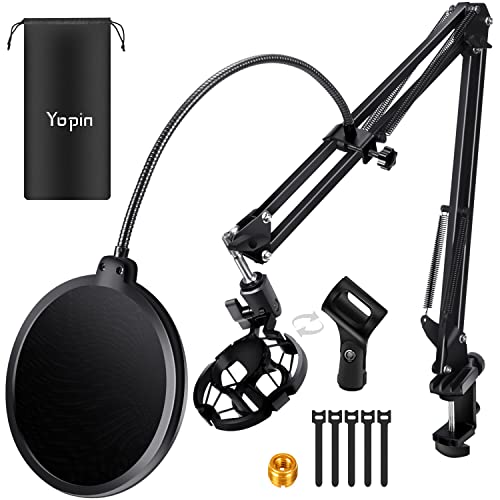
2,000円以下で必要なものが全て揃うコスパ最強のセット。初めてマイクアームを試す方に最適です。ショックマウントとポップガードが付属しているので、追加購入の必要がありません。
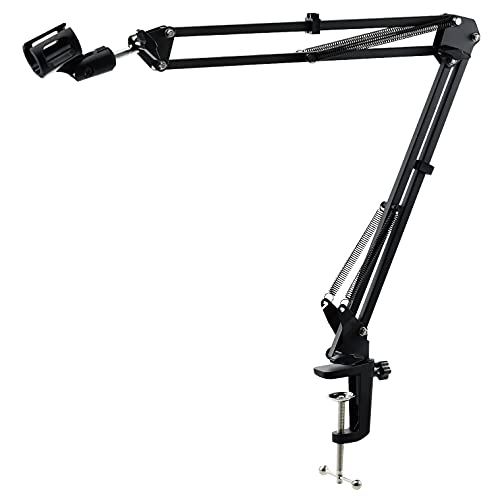
エレコム製の信頼できるフレキシブルアーム。軽量なUSBマイクやクリップマイクに最適です。ブランド品なので品質も安心。
【3,000円〜5,000円】バランス重視
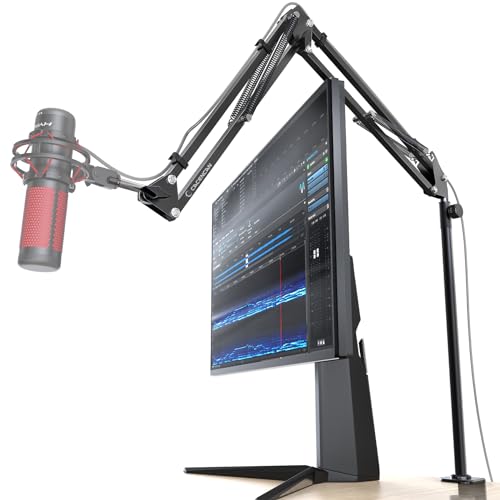
モニターより高い位置にもマイクを設置できる改良型モデル。追加スタンドにより、通常のマイクアームでは届かない高さまで対応可能です。
【5,000円〜10,000円】本格派モデル
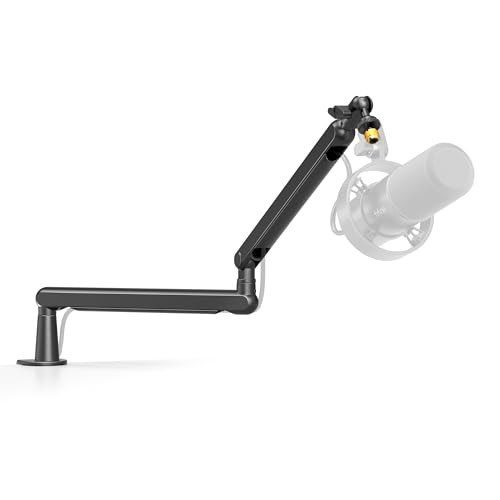
配信者に人気のFIFINE製ロープロファイルアーム。モニター下のデッドスペースを有効活用し、視界を遮らずにマイクを設置できます。ケーブルが内蔵できるのも魅力。
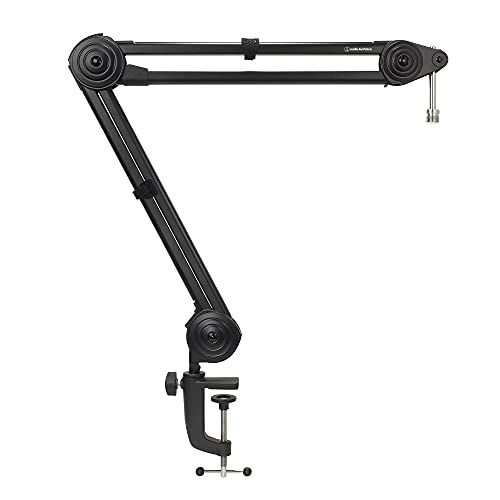
オーディオテクニカの定番マイクアーム。同社のAT2020、AT2035などのマイクとの相性が抜群です。耐荷重2kgで重めのマイクにも対応。日本メーカーならではの品質と信頼性があります。
【10,000円以上】プロ仕様
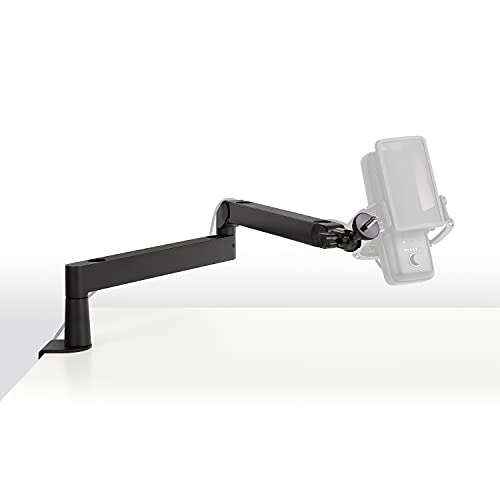
配信機材メーカーElgatoのプレミアムマイクアーム。視界を遮らないスリム設計と、磁気式で着脱できるケーブルカバーが特徴です。Elgato Waveシリーズのマイクと組み合わせると最高の配信環境が構築できます。
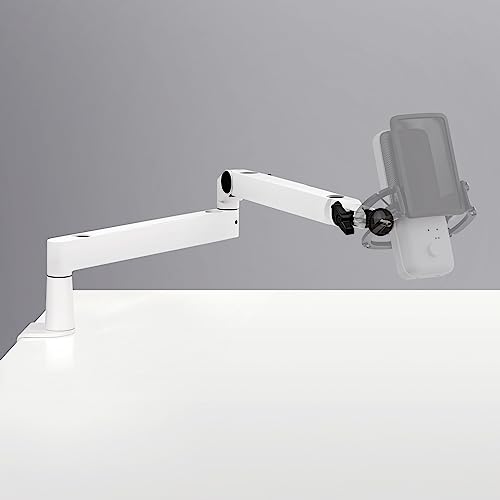
白いデスク環境に合わせたい方向けのホワイトモデル。機能は黒モデルと同じですが、明るい配信環境を作りたい方におすすめです。
マイクアームの便利なアクセサリー
ポールクランプテーブル
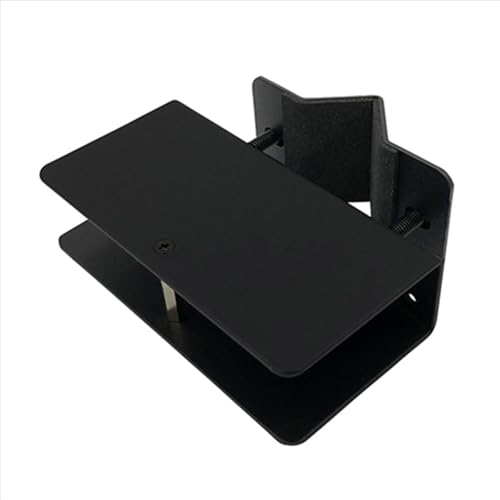
モニターアームのポールにマイクアームを取り付けられるアダプター。デスクに新たなクランプ穴を開けずに、モニターアームと一体化できます。
マイクアームとセットで買うと便利なもの
ショックマウント
- マイクをゴムバンドで吊るす
- 振動を吸収してノイズ軽減
- 2,000円〜5,000円程度
ポップガード
- 息が直接マイクに当たるのを防ぐ
- ポップノイズ(破裂音)を軽減
- 500円〜2,000円程度
マイクケーブルホルダー
- ケーブルをアームに固定
- 見た目がすっきり
- 100円〜500円程度
マイクアームの設置方法
基本的な設置手順
手順1:設置場所を決める
- デスクの端、クランプが取り付けられる場所
- マイクが口元に届く位置
- 邪魔にならない場所
手順2:クランプを固定
- 天板の厚みを確認
- 保護パッドを貼る(傷防止)
- しっかりとネジを締める
手順3:アームを組み立て
- 説明書に従ってアームを組み立て
- 各関節のネジを緩めに設定
- マイクを取り付け
手順4:位置調整
- マイクを口元10〜20cmの位置に
- アームの角度を調整
- 各関節を適度に締める
設置のコツ
クランプの位置
- モニターの邪魔にならない位置
- キーボード操作の邪魔にならない位置
- ケーブルが届く範囲
アームの高さ調整
- 座った状態で口元に来る高さ
- モニターの視界を遮らない
- カメラに映り込みすぎない
ケーブルの取り回し
- アームに沿わせて固定
- 余裕を持たせる(動かす時用)
- 見た目もすっきり整理
マイクアーム使用時のトラブルと対処法
アームが下がってくる
原因:マイクが重すぎる
- 対処:耐荷重の高いアームに変更
- 対処:軽いマイクに変更
原因:スプリングの調整不足
- 対処:スプリングのテンションを調整
- 対処:関節のネジを締め直す
原因:経年劣化
- 対処:スプリングの交換(可能な場合)
- 対処:新しいアームに買い替え
クランプが滑る/外れる
原因:デスクの材質
- 対処:滑り止めパッドを追加
- 対処:クランプ位置を変更
原因:天板が薄すぎる
- 対処:補強板を挟む
- 対処:デスクマウント式を検討
アームがギシギシ音がする
原因:関節の摩擦
- 対処:潤滑剤を少量塗布
- 対処:関節を緩めて締め直す
原因:金属同士の接触
- 対処:ゴムワッシャーを追加
- 対処:接触部分にテープを貼る
人気配信者のマイクアーム活用例
ゲーム配信での活用
ゲーム配信者の多くは、ロープロファイル式のマイクアームを愛用しています。
選ばれる理由
- FPSなどで視界を遮らない
- マウス操作の邪魔にならない
- プロゲーマー御用達のスタイリッシュな見た目
人気の組み合わせ
- Elgato Wave Mic Arm LP + Elgato Wave:3
- FIFINE BM88 + FIFINE K688
- オーディオテクニカ AT8700J + AT2020
雑談・トーク配信での活用
雑談配信では、スプリング式の自由度が高いマイクアームが人気です。
選ばれる理由
- 身振り手振りに合わせて調整できる
- コスパが良い
- 様々なマイクに対応
人気の組み合わせ
- YOPIN マイクアーム + Blue Yeti
- CACENCAN M02 + HyperX QuadCast
歌配信・音楽配信での活用
音質重視の配信では、高品質なマイクアームが選ばれます。
選ばれる理由
- 振動ノイズを最小限に
- 安定した位置固定
- プロ仕様の見た目
人気の組み合わせ
- オーディオテクニカ AT8700J + AT4040
- Elgato Wave Mic Arm + Shure SM7B
配信スタイル別おすすめ構成
予算1万円以下のスターター構成
これから配信を始める方向けの、コスパ重視構成です。
構成例
- マイクアーム:YOPIN(¥1,980)
- マイク:FIFINE K669(¥3,000程度)
- 合計:約5,000円
この構成のメリット
- 最小限の投資で本格的な配信環境
- マイクアームにショックマウント付属
- 万が一合わなくても損失が小さい
予算2万円の充実構成
中級者向け、配信を本格的に続けたい方におすすめ。
構成例
- マイクアーム:FIFINE BM88(¥8,099)
- マイク:FIFINE K688(¥8,000程度)
- 合計:約16,000円
この構成のメリット
- ロープロファイル設計で視界すっきり
- USB/XLR両対応で将来のアップグレードも可能
- ケーブル内蔵でデスク周りが綺麗
予算5万円のプロ仕様構成
最高品質を求める方向けの妥協なし構成。
構成例
- マイクアーム:Elgato Wave Mic Arm LP(¥15,681)
- マイク:Shure MV7(¥30,000程度)
- 合計:約45,000円
この構成のメリット
- プロ配信者と同等の環境
- 長期間使える高品質
- 動画映えするスタイリッシュな見た目
デスク環境との組み合わせ
モニターアームとの併用
モニターアームとマイクアームを併用する場合のポイント。
設置場所の選び方
- モニターアーム:デスク中央〜やや利き手の反対側
- マイクアーム:モニターアームと逆側、または手前
干渉を避けるコツ
- クランプ位置を離す(最低10cm以上)
- アームの可動範囲を確認
- ケーブルの取り回しを計画
キーボード・マウスとの位置関係
マイクアームがキーボード操作の邪魔にならないように。
理想的な配置
- マイクは口元正面〜やや斜め前
- アームはモニターの左右どちらか
- キーボードの上空を通らない経路
FPSプレイヤー向け
- ロープロファイル式でモニター下から
- マウス操作範囲外に設置
- 素早い視点移動の邪魔にならない
小さいデスクでの工夫
60cm幅など小さいデスクでもマイクアームは使えます。
省スペースのコツ
- 折りたたみ可能なモデルを選ぶ
- モニターの横ではなく後ろに設置
- クランプ位置を工夫して可動範囲を確保
マイクアーム選びでよくある失敗
失敗1:耐荷重が足りない
問題
- マイクが下がってきて固定できない
- アームがプルプル震える
- 数日でスプリングがヘタる
対策
- 必ずマイクの重量を確認
- 耐荷重はマイク重量の1.5倍以上
- ショックマウント・ポップガードの重量も加算
失敗2:クランプが合わない
問題
- デスクの天板が厚すぎて挟めない
- 天板が薄すぎて安定しない
- 縁の形状が合わない
対策
- デスクの天板厚みを事前に測定
- クランプの開口幅を確認(50mm以上推奨)
- 補強板やアダプターを用意
失敗3:可動範囲が足りない
問題
- 口元までマイクが届かない
- 理想の角度に調整できない
- 使わない時に邪魔になる
対策
- アームの長さを確認
- 設置場所からの距離を測定
- 複数の関節があるモデルを選ぶ
失敗4:見た目を軽視
問題
- 配信画面に映り込んで邪魔
- デスク周りがごちゃごちゃ
- ケーブルが散乱
対策
- ケーブル内蔵モデルを選ぶ
- ロープロファイル式で画面外へ
- カラーをデスク環境に合わせる
マイクアームを長持ちさせるコツ
日常のメンテナンス
定期的な清掃
- 月1回程度、乾いた布で拭く
- 関節部分のホコリを除去
- クランプ部分の緩みをチェック
使用時の注意
- 急激な動きを避ける
- 耐荷重以上の重量をかけない
- 無理な角度で固定しない
長期間使わない時
収納方法
- アームを折りたたんで負荷を減らす
- マイクは外しておく
- ホコリよけのカバーをかける
よくある質問
まとめ:マイクアームで配信環境をアップグレード
マイクアームは、配信の音質と快適性を大きく向上させるアイテムです。デスクの振動ノイズを軽減し、常に最適な位置でマイクを使えるようになります。
- 予算2,000円以下:YOPIN・エレコムで十分実用的
- 予算5,000円〜:FIFINE・オーディオテクニカで本格派
- 予算10,000円以上:Elgatoでプロ仕様の環境構築
- 耐荷重は使用するマイク+付属品の1.5倍以上が目安
- ロープロファイル式は視界を遮らない
あわせて読みたい
まずは安価なモデルで試してみて、配信スタイルに合わせてアップグレードしていくのがおすすめです。
このトピックの関連記事
マイク に関する記事をまとめています。