【配信者必見】ゲーミングルーター選び方ガイド|ラグを減らす回線最適化
- 配信とゲームを同時にこなすためのゲーミングルーター選びと設定方法を詳しく解説
- QoS設定、有線vs無線、おすすめ機種まで、ラグを減らす回線最適化の全てを網羅
- なぜゲーミングルーターが必要なのか?
配信をしながらゲームをプレイしていると、「ラグが発生する」「配信が途切れる」「ゲームの動きがカクつく」といった問題に悩まされることはありませんか?
その原因の多くは、ルーターの性能不足や設定の問題にあります。
今回は、配信者のためのゲーミングルーター選び方と、ラグを最小限に抑える回線最適化の方法を解説します。
- 🎮 ゲーミングルーターと一般ルーターの違い
- ⚙️ QoS設定で配信を優先する方法
- 📡 有線LANと無線LANの使い分け
- 🌟 配信者におすすめのルーター機種
- 🔧 ラグを減らす具体的な設定方法
なぜゲーミングルーターが必要なのか?
一般的なルーターの限界
家電量販店で5,000円前後で売られている一般的なルーターは、普通のネット閲覧やSNS利用には十分ですが、配信とゲームを同時に行う環境では力不足です。
- ❌ 複数のデバイスが同時接続すると速度が大幅に低下
- ❌ データ通信に優先順位を付けられない
- ❌ 配信中に家族がYouTubeを見ると配信が不安定に
- ❌ ゲームと配信の両方でラグが発生しやすい
- ❌ Wi-Fi接続時の安定性が低い
ゲーミングルーターが解決すること
ゲーミングルーターは、ゲームや配信に特化した機能を搭載しており、一般ルーターでは実現できない快適な配信環境を提供します。
- ✅ QoS機能でゲーム・配信データを最優先
- ✅ 複数デバイスでも速度低下が少ない
- ✅ より広い帯域幅で安定した通信
- ✅ 低遅延設計でラグを最小化
- ✅ Wi-Fi 6/6E対応で無線も高速・安定
配信者が知るべきルーター選びの3つのポイント
1. QoS(Quality of Service)機能
QoS機能は、配信者にとって最も重要な機能です。
QoSは、ネットワーク上のデータ通信に優先順位を付ける技術です。
たとえば:
- 最優先:ゲーム、配信ソフト(OBS Studio)
- 優先:Discord、音声通話
- 通常:ブラウザ、SNS
- 低優先:ダウンロード、アップデート
このように設定することで、配信中でもゲームがラグらない環境を作れます。
QoS設定の実践例
多くのゲーミングルーターでは、アプリケーションやデバイスごとに優先度を設定できます。
【推奨設定例】
優先度1: ゲーム機(PS5/PC)のLAN接続
優先度2: 配信PC(OBSやXSplit)
優先度3: Discord、通話アプリ
優先度4: その他のデバイス(スマホ、タブレットなど)
- ゲーム機のMACアドレスを登録して優先度を固定
- 配信ソフト(OBS)のポート番号を優先設定
- 配信時間帯に自動でQoSを有効化するスケジュール機能を活用
2. 有線LAN vs 無線LAN:どちらを選ぶべきか?
要点としては、配信には有線LANが圧倒的に優れています。
| 項目 | 有線LAN(推奨) | 無線LAN(Wi-Fi 6) |
|---|---|---|
| 安定性 | ⭐⭐⭐⭐⭐ 非常に安定 | ⭐⭐⭐ 環境に依存 |
| 遅延(Ping) | ⭐⭐⭐⭐⭐ 1〜5ms | ⭐⭐⭐ 10〜30ms |
| 最大速度 | ⭐⭐⭐⭐⭐ 1Gbps〜10Gbps | ⭐⭐⭐⭐ 最大2.4Gbps(理論値) |
| 電波干渉 | ⭐⭐⭐⭐⭐ なし | ⭐⭐ あり(他のWi-Fiや電子レンジ) |
| 配線の手間 | ⭐⭐ LANケーブル必要 | ⭐⭐⭐⭐⭐ ケーブル不要 |
| セキュリティ | ⭐⭐⭐⭐⭐ 物理的に安全 | ⭐⭐⭐ 暗号化が必要 |
有線接続が難しい場合の対策
どうしても有線が難しい場合は、Wi-Fi 6(802.11ax)以降のルーターを選びましょう。
- ✅ Wi-Fi 5に比べて最大1.4倍の高速通信
- ✅ 複数デバイスの同時接続に強い(OFDMA技術)
- ✅ 省電力設計でバッテリー持続時間が向上
- ✅ 2.4GHz/5GHz帯の両方で高速化
さらに、Wi-Fi 6E対応ルーターなら、6GHz帯という新しい周波数帯も使えるため、電波干渉をさらに減らせます。
3. 帯域幅とポート数
配信環境では、複数のデバイスを接続することが多いため、十分な帯域幅とLANポート数が必要です。
必要な帯域幅の目安
| 用途 | 必要な上り速度 | 推奨速度 |
|---|---|---|
| フルHD配信(1080p/60fps) | 6〜10 Mbps | 15 Mbps以上 |
| 4K配信(2160p/60fps) | 20〜50 Mbps | 60 Mbps以上 |
| ゲームプレイ(FPS/対戦ゲーム) | 1〜3 Mbps | 5 Mbps以上 |
| Discord通話 | 0.5〜1 Mbps | 2 Mbps以上 |
配信+ゲーム+通話を同時に行う場合、上り速度で最低20Mbps、推奨30Mbps以上は確保したいところです。
LANポート数の確保
一般的な配信セットアップでは、以下のデバイスを有線接続します:
- ゲーミングPC(配信+ゲーム用)
- ゲーム機(PS5、Nintendo Switchなど)
- キャプチャーボード(別PCで配信する場合)
- NAS/外付けストレージ(録画データ保存用)
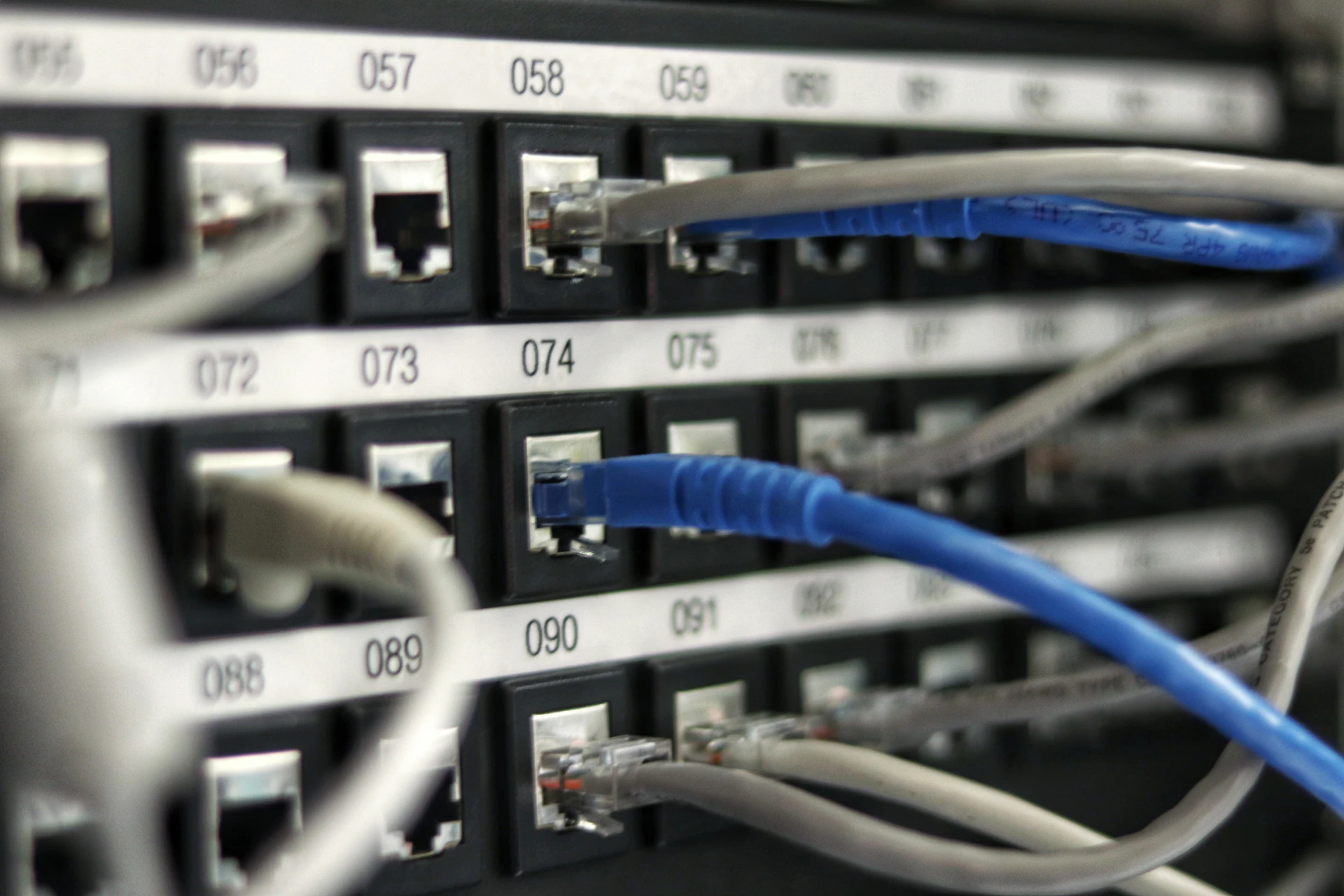
最低でも4ポート以上のルーターを選びましょう。
おすすめゲーミングルーター3選
1. ASUS ROG Rapture GT-AX11000
主な特徴:
- トライバンドWi-Fi 6対応(最大10.8Gbps)
- ゲーミング専用LANポート搭載
- 強力なQoS機能「Game Boost」
- 8本のアンテナで広範囲カバー
- 2.5GbpsのWANポート
こんな人におすすめ:
- 4K配信をする本格派
- 複数のデバイスを同時接続
- 家族全員がネットを使う環境
- 最高の安定性を求める
価格帯: 約50,000円〜60,000円
2. TP-Link Archer AX73
主な特徴:
- デュアルバンドWi-Fi 6対応(最大5.4Gbps)
- OneMesh対応でメッシュWi-Fi構築可能
- HomeShield セキュリティ機能
- 6本の高性能アンテナ
- ギガビットLANポート×4
こんな人におすすめ:
- フルHD配信がメイン
- コストを抑えたい
- 初めてゲーミングルーターを買う
- Wi-Fi範囲を拡張したい
価格帯: 約10,000円〜15,000円
3. NETGEAR Nighthawk XR1000
主な特徴:
- Wi-Fi 6対応(最大5.4Gbps)
- DumaOS 3.0搭載で詳細なQoS設定可能
- ゲームサーバーへのPing最適化
- ギガビットLANポート×4
- VPN対応
こんな人におすすめ:
- FPSゲームをメインでプレイ
- Ping値を徹底的に下げたい
- 詳細な設定をカスタマイズしたい
- セキュリティも重視
価格帯: 約25,000円〜35,000円
ラグを減らす実践的な設定方法
ルーターを買い替えただけでは不十分です。適切な設定をすることで、初めて真価を発揮します。
1. QoS設定の最適化
ステップ1: デバイスの優先順位を設定
- ルーターの管理画面にアクセス(通常は
192.168.1.1など) - QoS設定画面を開く
- 接続されているデバイス一覧から、ゲーミングPCとゲーム機を選択
- 「最優先」または「ゲーミング優先」に設定
ステップ2: アプリケーション優先度の設定
【推奨設定】
- OBS Studio: 最優先
- ゲームクライアント(Steam、Epic Gamesなど): 最優先
- Discord: 優先
- ブラウザ: 通常
- アップデート: 低優先
2. 有線LAN接続の最適化
使うべきLANケーブルの種類
| 規格 | 最大速度 | おすすめ度 |
|---|---|---|
| Cat5e | 1Gbps | ⭐⭐ 最低限 |
| Cat6 | 1Gbps(短距離10Gbps) | ⭐⭐⭐⭐ おすすめ |
| Cat6a | 10Gbps | ⭐⭐⭐⭐⭐ 将来性あり |
| Cat7 | 10Gbps | ⭐⭐⭐ 高価だが高性能 |
- Cat6以上を選ぶ
- ケーブル長は必要最低限にする(長いほど遅延が増える)
- フラットケーブルは配線しやすいが、ノイズに弱い
- ツメ折れ防止タイプが配線の抜き差しに便利
3. Wi-Fi設定の最適化
チャンネル設定の変更
Wi-Fiは周囲の電波と干渉することがあります。空いているチャンネルを使うことで、速度と安定性が向上します。
推奨設定:
- 2.4GHz帯:チャンネル1、6、11のいずれか
- 5GHz帯:36、40、44、48(W52)または149、153、157、161(W56)
- Wi-Fiアナライザーアプリをスマホにインストール
- 自宅周辺のWi-Fiチャンネルを確認
- 最も空いているチャンネルを選択
- ルーター設定で手動設定
ビームフォーミングとMU-MIMOを有効化
- ビームフォーミング:特定のデバイスに向けて電波を集中させる技術
- MU-MIMO:複数デバイスに同時にデータを送信する技術
どちらもWi-Fi 6対応ルーターなら標準搭載されていますが、設定で有効化する必要がある場合があります。
4. ファームウェアの更新
ルーターのファームウェア(システム)は、定期的にアップデートされます。
- ✅ セキュリティの脆弱性修正
- ✅ 通信の安定性向上
- ✅ 新機能の追加
- ✅ バグ修正
更新方法:
- ルーターの管理画面にアクセス
- 「ファームウェア更新」または「システム更新」を選択
- 最新版があればダウンロード&インストール
5. DNS設定の変更
ISP(プロバイダ)が提供するDNSサーバーは、必ずしも高速ではありません。高速なDNSサーバーに変更することで、Webページの表示やゲームサーバーへの接続が速くなります。
おすすめのDNSサーバー
| DNSサービス | プライマリ | セカンダリ | 特徴 |
|---|---|---|---|
| Google Public DNS | 8.8.8.8 | 8.8.4.4 | 高速・安定 |
| Cloudflare DNS | 1.1.1.1 | 1.0.0.1 | 最速・プライバシー重視 |
| Quad9 | 9.9.9.9 | 149.112.112.112 | セキュリティ重視 |
設定方法:
- ルーターの管理画面を開く
- 「インターネット設定」または「WAN設定」を選択
- DNSサーバーを「手動」に変更
- 上記のDNSアドレスを入力
配信環境に応じたルーターの選び方
ケース1: 一人暮らしでフルHD配信
推奨スペック:
- Wi-Fi 6対応
- デュアルバンド
- QoS機能搭載
- LANポート4つ以上
おすすめ機種: TP-Link Archer AX73、ASUS RT-AX82U
ケース2: 家族と同居で4K配信
推奨スペック:
- Wi-Fi 6またはWi-Fi 6E対応
- トライバンドまたはデュアルバンド
- 強力なQoS機能
- LANポート4〜8つ
- 2.5Gbps WANポート
おすすめ機種: ASUS ROG Rapture GT-AX11000、NETGEAR Nighthawk RAXE500
ケース3: 広い家でメッシュWi-Fi構築
推奨スペック:
- メッシュWi-Fi対応
- Wi-Fi 6以上
- 複数台セットまたは拡張可能
おすすめ機種: TP-Link Deco X90、ASUS ZenWiFi AX (XT8)
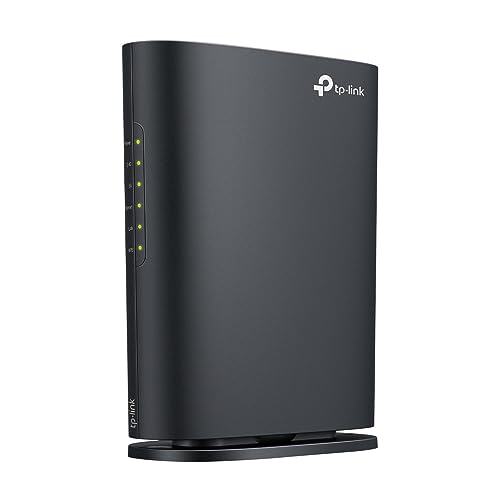
TP-Link Archer AX23V Wi-Fi 6 ルーター
- Wi-Fi 6対応でデュアルバンド最大1.8Gbpsの高速通信
- QoS機能搭載で配信・ゲームのデータを優先処理
- ギガビットLANポート×4で有線接続も充実
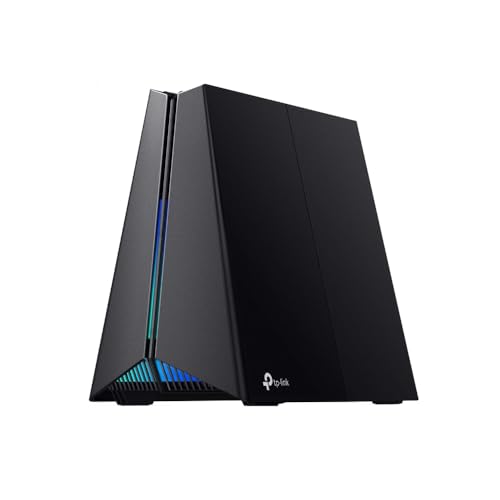
TP-Link Archer GXE75 ゲーミングルーター
- ゲーミング特化のトライバンドWi-Fi 6E対応ルーター
- DumaOS搭載で詳細なQoS設定とPing最適化が可能
- 2.5Gbps WANポートと高性能アンテナで最大通信速度を確保
まとめ:配信環境を劇的に改善するルーター選び
配信とゲームを快適に両立させるには、ゲーミングルーターと適切な設定が不可欠です。
ルーター選びの3つのポイント
- QoS機能搭載のルーターを選ぶ
- 配信には有線LAN接続を優先
- Wi-Fi使用ならWi-Fi 6以上を選ぶ
ラグを減らす5つの設定
- QoSでゲーム・配信を最優先に設定
- Cat6以上のLANケーブルで有線接続
- Wi-Fiチャンネルを最適化
- ファームウェアを常に最新に保つ
- 高速DNSサーバーを使用
おすすめルーター
- 最高性能:ASUS ROG Rapture GT-AX11000
- コスパ重視:TP-Link Archer AX73
- バランス型:NETGEAR Nighthawk XR1000
ルーターの次に見直すべきポイント:
- 回線の見直し(光回線の乗り換え、IPv6対応)
- 配信ソフトの設定(ビットレート、エンコーダー設定)
- PC性能の向上(CPU、GPU、メモリ)
快適な配信環境を構築して、視聴者に最高品質の配信を届けましょう!
- 配信とゲームを同時にこなすためのゲーミングルーター選びと設定方法を詳しく解説
- QoS設定、有線vs無線、おすすめ機種まで、ラグを減らす回線最適化の全てを網羅
- なぜゲーミングルーターが必要なのか?
このトピックの関連記事
LANケーブル・ネットワーク に関する記事をまとめています。
- 【2026年版】LANケーブルの種類と選び方|Cat5e/6/6A/7/8の違いを詳しく解説
- 配信者向けネットワーク環境完全構築ガイド2026年版|有線・Wi-Fi 7・10Gbps回線の選び方
- 【完全ガイド】ASMR配信向けバイノーラルマイク|立体音響で視聴者を没入させる機材選び
関連記事
よくある質問
関連コンテンツ
この記事と一緒に使いたいツール
解像度とFPSを選ぶだけで推奨ビットレートや設定値をまとめて出力。
入力したタグを上限60件・表示3件ルールに合わせて自動整形。
配信開始やイベントまでの残り時間を表示。OBS埋め込み用URLも生成可能。
待機画面・休憩画面に最適。OBSブラウザソース埋め込み対応、背景透過、カスタムメッセージ・色テーマ付き。
配信画面に置ける背景透過のデジタル時計。フォントや色を自由にカスタマイズ。
メモ書きからタイムスタンプ付きの目次を一括作成。概要欄に貼るだけ。