

PR: この記事にはアフィリエイトリンクが含まれています。購入により当サイトに手数料が支払われることがあります。
PR:アフィリエイト広告を含みます
【2026年最新】AVアンプ経由で4Kが映らない原因と解決策|HDCP 2.2パススルー対応の確認方法とおすすめ機種
「Netflix 4Kを選んだのに黒画面になる」「4K Blu-rayプレーヤーを接続したら映像が映らなくなった」
こういったホームシアターでのトラブルの原因として見落とされがちなのが、AVアンプのHDCP 2.2パススルー非対応です。
テレビと再生機器がどちらも4K・HDCP 2.2対応であっても、その間に挟まるAVアンプが対応していなければ、4Kコンテンツは一切再生できません。HDCP認証は「再生機器→AVアンプ→テレビ」という経路の全機器で成立する必要があるからです。
この記事では、AVアンプがHDCP 2.2のボトルネックになる仕組みから、対応確認方法・ブランド別の状況・非対応時の具体的な対処法までを徹底解説します。買い替えなしで解決できるケースも多いので、まずは読んで自分の環境を確認してみてください。
この記事でわかること
- AVアンプが4K映像のボトルネックになる仕組み
- 手持ちのAVアンプがHDCP 2.2に対応しているか確認する方法
- DENON・YAMAHA・Marantz・Pioneer・SONYの対応状況
- 非対応AVアンプのまま4Kを見るバイパス接続の手順
- HDCP 2.2対応AVアンプのおすすめモデル
1. ホームシアター構成で4Kが映らなくなる原因
ホームシアターでAVアンプをシステムの中心に置いている場合、映像信号はかならず「再生機器→AVアンプ→テレビ」という順序で流れます。このとき、4K HDRコンテンツに必要なHDCP 2.2認証も同じ経路を通過するため、AVアンプがHDCP 2.2に非対応だと認証が失敗し、映像が表示されなくなります。
よくある「映らなくなった」タイミングとしては以下のケースが多いです。
- Netflixのプランを4K対応に変更したタイミング
- 4K Blu-rayプレーヤーを新規購入・接続したタイミング
- Fire TV Stick・Apple TV・Chromecastを新しいモデルに買い替えたタイミング
- テレビを4Kテレビに買い替えたタイミング
- Amazon Prime VideoやDisney+が4Kコンテンツを拡充したタイミング
特に注意が必要なのは、「以前(1080p時代)は問題なく使えていたAVアンプ」です。2015年以前に発売されたAVアンプの多くはHDCP 2.2に非対応で、当時は問題がなかったものの、4Kコンテンツが主流になった現在ではボトルネックになっています。
HDCP(High-bandwidth Digital Content Protection)とは: デジタルコンテンツの著作権を守るための保護技術です。バージョン1.4は1080p対応、バージョン2.2は4K HDR対応です。4Kストリーミング・4K Blu-rayを視聴するには、経路上のすべての機器でHDCP 2.2以上の対応が必要です。
2. AVアンプがHDCP 2.2の「ボトルネック」になる仕組み
HDCP認証の仕組みを理解することで、なぜAVアンプが原因になるのかが明確になります。
HDCP認証の信号の流れ
AVアンプを経由するホームシアターでは、映像・音声信号とHDCP認証信号が同じHDMIケーブルを通って流れます。
| 経路の順序 | 機器 | HDCP 2.2要否 |
|---|---|---|
| 1番目 | 再生機器(4K Blu-rayプレーヤー / Fire TV / Apple TV) | 必須(送信側) |
| 2番目 | AVアンプ(HDMIスイッチャー兼用) | 必須(中継・パススルー) |
| 3番目 | テレビ / プロジェクター | 必須(受信側) |
AVアンプがHDCPを「中継」する理由
AVアンプは単なる音声処理装置ではなく、複数の入力ソースを切り替えて映像をテレビへ出力する「HDMIスイッチャー」としての役割も担っています。この切り替え処理の際、AVアンプは接続された再生機器とテレビの間でHDCP認証の「仲介」をする必要があります。
重要な原則: AVアンプが「HDCP 2.2パススルー対応」と記載されている場合、HDCP 2.2の認証信号を再生機器からテレビへそのまま透過させることができます。非対応の場合、AVアンプの段階でHDCP認証が失敗し、4K映像が表示されません。
なぜ1080pは映るのに4Kが映らないのか
この疑問は非常によくあります。理由は、HDCPのバージョンによって認証の厳しさが異なるためです。
| コンテンツの種類 | 必要なHDCPバージョン | 旧型AVアンプとの互換性 |
|---|---|---|
| 地上デジタル放送 | HDCP 1.4以下 | ✅ 多くの旧型が対応 |
| フルHD Blu-ray | HDCP 1.4 | ✅ 問題なし |
| 4K Blu-ray | HDCP 2.2 | ❌ 2015年以前の機種は非対応が多い |
| Netflixの4K | HDCP 2.2 | ❌ 非対応だと黒画面・エラー |
| 4K YouTube / Disney+ / U-NEXT | HDCP 2.2 | ❌ 非対応だと1080pにダウングレード |
つまり、以前から持っているAVアンプで1080pのコンテンツを見ている分には問題ないのに、4Kコンテンツを楽しもうとした瞬間に映らなくなる、という状況が発生します。
3. AVアンプのHDCP 2.2パススルー対応を確認する方法
方法1:型番でメーカー公式サイトを確認する(最も確実)
- AVアンプ本体の型番を確認する(フロントパネルまたは背面シールに記載)
- メーカー公式サイトの製品ページで型番を検索
- スペック表の「HDMI」欄または「HDCP」欄を確認
スペック表でよく使われる表現:
HDCP 2.2対応→ ✅ 4Kパススルー対応4K/60p パススルー対応+HDCP 2.2→ ✅ 対応HDCP 1.4またはHDCPの記載のみ → ❌ 非対応の可能性が高い- スペック表にHDCPの記載なし → ❌ 2015年以前モデルはほぼ非対応
方法2:AVアンプの設定メニューで確認する
多くのAVアンプでは設定メニューから接続状態やHDMI設定を確認できます。
DENON / Marantzの場合:
- リモコンの「メニュー」ボタンを押す
- 「一般設定」→「HDMIセットアップ」を選択
- 「4K スケール」や「HDCP」関連の項目を確認
YAMAHAの場合:
- リモコンの「セットアップ」ボタンを押す
- 「HDMI」→「4K映像」の設定項目を確認
- 「モード1/モード2」の切り替えがある機種は最新ファームウェアに更新後に確認
SONYの場合:
- リモコンの「ホームメニュー」を押す
- 「設定」→「HDMI 設定」を選択
- 「4K 出力」や「HDCP」の設定項目を確認
方法3:ファームウェアバージョンで判断する
一部のAVアンプはHDMI 2.0対応のハードウェアを持ちながら、ファームウェアアップデートでHDCP 2.2対応を追加した機種があります。メーカーサイトで最新のファームウェアリリースノートを確認し、「HDCP 2.2対応」「4K HDR対応」の記載があるアップデートを適用してみてください。
ファームウェアアップデートの注意点: すべてのAVアンプがファームウェアでHDCP 2.2対応を追加できるわけではありません。ハードウェア(HDMIチップ)自体がHDCP 2.2非対応の場合、ソフトウェアでの解決は不可能です。2014年以前の機種は特に注意が必要です。
4. 主要AVアンプブランドのHDCP 2.2対応状況
DENON(デノン)
| シリーズ | 代表モデル | HDCP 2.2対応 | 発売時期目安 |
|---|---|---|---|
| AVR-Xシリーズ(上位) | AVR-X4800H、AVR-X3800H | ✅ 対応 | 2022年以降 |
| AVR-Xシリーズ(中位) | AVR-X2800H、AVR-X1800H | ✅ 対応 | 2022年以降 |
| AVR-Xシリーズ(旧世代) | AVR-X1300W、AVR-X2300W | ✅ 対応 | 2016年〜 |
| AVR-Xシリーズ(旧世代) | AVR-X1200W以前 | ❌ 非対応 | 2015年以前 |
| AVRシリーズ(旧エントリー) | AVR-1513/1613など | ❌ 非対応 | 2015年以前 |
DENONは2016年モデルの「AVR-X1300W」からHDCP 2.2パススルーを全モデルに搭載しており、それ以降のモデルであれば基本的に対応しています。最新モデルはHDMI 2.1(8K対応)も搭載しており、将来性も高いです。
YAMAHA(ヤマハ)
| シリーズ | 代表モデル | HDCP 2.2対応 | 発売時期目安 |
|---|---|---|---|
| RX-Aシリーズ(最新) | RX-A8A、RX-A6A | ✅ 対応 + HDMI 2.1 | 2021年以降 |
| RX-Vシリーズ(最新) | RX-V6A、RX-V4A | ✅ 対応 + HDMI 2.1 | 2021年以降 |
| RX-Vシリーズ(中世代) | RX-V583、RX-V685 | ✅ 対応 | 2017〜2019年 |
| RX-Vシリーズ(旧世代) | RX-V577以前 | ❌ 非対応 | 2016年以前 |
| RX-Sシリーズ(スリム) | RX-S602など | ❌ 一部非対応 | 要確認 |
YAMAHAは2017年のRX-V583からHDCP 2.2に対応しており、独自の音場処理技術「CINEMA DSP HD3」と4K映像パススルーを組み合わせた製品展開をしています。
Marantz(マランツ)
| シリーズ | 代表モデル | HDCP 2.2対応 | 発売時期目安 |
|---|---|---|---|
| Cinema シリーズ(最新) | Cinema 60、Cinema 70s | ✅ 対応 + HDMI 2.1 | 2022年以降 |
| SR シリーズ | SR6015、SR5015 | ✅ 対応 | 2020〜2021年 |
| NR シリーズ(スリム) | NR1711、NR1710 | ✅ 対応 | 2020〜2021年 |
| NR シリーズ(旧世代) | NR1607、NR1606 | ✅ 対応 | 2016〜2017年 |
| NR シリーズ(旧世代) | NR1605以前 | ❌ 非対応 | 2015年以前 |
MarantzはDENONと同じD&Mホールディングスのブランドであるため、対応時期はDENONとほぼ同様です。上位モデルのSRシリーズと普及モデルのNRシリーズで対応状況が異なる年代もあるため、型番で個別確認が推奨です。
Pioneer(パイオニア)
| シリーズ | 代表モデル | HDCP 2.2対応 | 発売時期目安 |
|---|---|---|---|
| VSX シリーズ(近年モデル) | VSX-LX505、VSX-LX305 | ✅ 対応 | 2019年以降 |
| VSX シリーズ(中世代) | VSX-933、VSX-832 | ✅ 対応 | 2017〜2018年 |
| VSX シリーズ(旧世代) | VSX-831以前 | ❌ 非対応が多い | 2016年以前 |
PioneerはオンキヨーとIAV部門を統合した経緯もあり、モデルによって対応状況が複雑です。型番での個別確認が特に重要なブランドです。
SONY(ソニー)
| シリーズ | 代表モデル | HDCP 2.2対応 | 発売時期目安 |
|---|---|---|---|
| STR-AN シリーズ(最新) | STR-AN1000 | ✅ 対応 + HDMI 2.1 | 2022年以降 |
| STR-DH シリーズ | STR-DH790 | ✅ 対応 | 2018年 |
| STR-DN シリーズ | STR-DN1080 | ✅ 対応 | 2017年 |
| STR-DN シリーズ(旧世代) | STR-DN1070以前 | ❌ 非対応が多い | 2016年以前 |
SONYのAVアンプは2017年のSTR-DN1080からHDCP 2.2フルサポートを実装しました。同社のブラビアテレビとのHDMI連動(BRAVIA Sync)を最大限活用できる点が特徴です。
各ブランドの目安: おおむね2016〜2017年以降のモデルがHDCP 2.2対応の境界線です。それ以前のモデルは非対応の可能性が高く、型番での個別確認が必須です。
5. HDCP 2.2非対応AVアンプの対処法
対処法1:バイパス接続(最も簡単・費用ゼロ)
最も手軽な解決策は、AVアンプをHDMI経路から外し、映像は再生機器からテレビへ直接送る「バイパス接続」です。
バイパス接続の配線手順:
| ケーブルの種類 | 接続元 | 接続先 | 目的 |
|---|---|---|---|
| HDMIケーブル(映像用) | 再生機器(HDMI OUT) | テレビのHDMI入力ポート | 4K映像を直接テレビへ |
| HDMIケーブル(音声戻し) | テレビのeARC/ARCポート | AVアンプのHDMI IN(ARC対応) | テレビ内蔵の音声をAVアンプへ |
| または 光デジタルケーブル | テレビの光出力 | AVアンプの光入力 | ARCなし環境での音声接続 |
この構成であれば、AVアンプはHDMI経路に入らないため、HDCP 2.2の問題が発生しません。テレビのeARC/ARCポートからAVアンプに音声を戻すことで、サラウンドサウンドも引き続き楽しめます。
- 費用がかからない(ケーブルの差し替えのみ)
- 即座に4K映像が映るようになる
- AVアンプのサラウンド機能は引き続き使用できる(eARC/ARC経由で)
- 現在の機器をそのまま流用できる
- テレビのeARC/ARC対応が必要(古いテレビは非対応の場合あり)
- eARCがない場合、Dolby Atmos・DTS:Xなどのオブジェクトオーディオは非対応になる
- 光デジタル接続では5.1ch以上の非圧縮音声が通らない
- 入力切替がAVアンプではなくテレビ側になる(不便に感じる場合も)
対処法2:HDMI分配器(スプリッター)を使う
HDMI分配器を使って映像と音声の信号を分岐させる方法もあります。再生機器→HDMI分配器→映像はテレビへ・音声はAVアンプへ、という経路を作ります。
ただし、この方法はHDCP 2.2対応の分配器が必要であり、対応していない分配器を使うと同様の問題が発生します。また、機器の相性問題が出やすい点に注意が必要です。
対処法3:HDMI 2.1対応AVアンプへのアップグレード
最も根本的な解決策は、HDCP 2.2(またはHDCP 2.3)対応AVアンプへの買い替えです。現在流通しているほぼすべての新品AVアンプはHDCP 2.2対応であり、加えてHDMI 2.1(8K対応・4K/120Hz対応・VRR対応)も搭載している機種が増えています。
PS5やXbox Series Xでゲームを4K/120Hzで楽しみたい場合はHDMI 2.1対応モデルが必要になるため、長期的な投資として検討する価値があります。
6. HDCP 2.2対応AVアンプおすすめ
以下のモデルはすべてHDCP 2.2パススルー対応で、4Kホームシアター環境に適したAVアンプです。

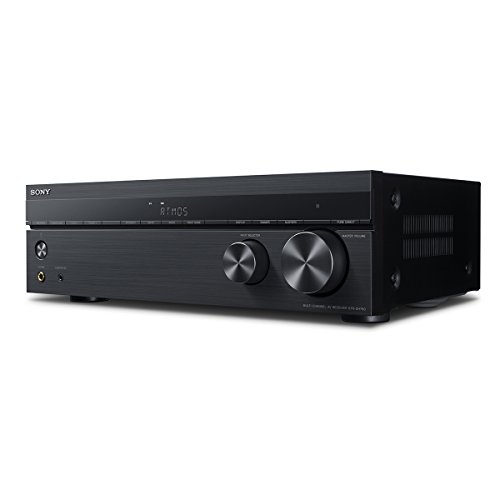
SONY STR-DH790 7.1ch AVアンプ | HDCP 2.2/4K HDR/Dolby Atmos対応
- HDCP 2.2・4K/60p 4:4:4(8bit)・HDR10・Dolby Vision・HLGに完全対応
- Dolby Atmos・DTS:X対応7.1ch出力でホームシアターを本格音響に
- SONY独自の自動音場補正「アドバンストD.C.A.C.」でスピーカーを自動最適化
- HDMI入力4系統・Bluetooth対応でスマホからの音楽再生も可能
- ソニー製テレビとのBRAVIA Sync(HDMI CEC)に対応
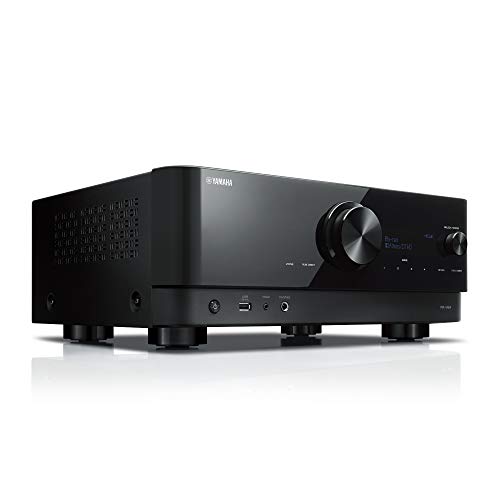
YAMAHA RX-V6A 7.1ch AVレシーバー | 4K/120Hz・HDMI 2.1・Dolby Atmos対応
- HDCP 2.2対応・4K/120Hz入出力・ALLM/VRR対応のHDMI 2.1端子搭載
- Dolby Atmos・DTS:X対応・Amazon MusicなどのネットワークストリーミングをHi-Fi再生
- 黒鏡面仕上げのシンプルデザインで部屋に馴染むリビング向けモデル
- Amazon Alexa対応で音声操作が可能
- 384kHz/32bit D/Aコンバーター採用の高音質設計
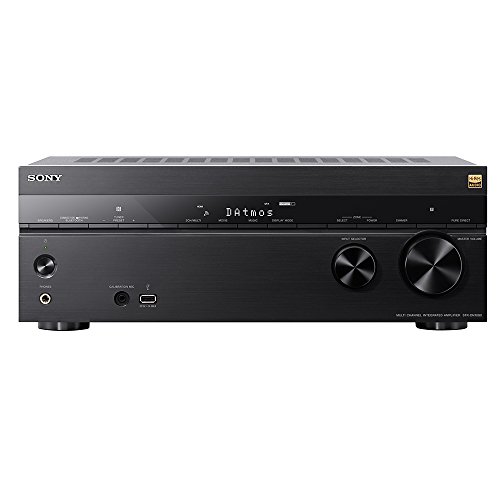
SONY STR-DN1080 7.1ch AVレシーバー | HDCP 2.2/4K/ネットワーク対応フラッグシップ
- HDCP 2.2・HDR・4K/60p 4:4:4対応の最新4Kコンテンツをフル対応
- Dolby Atmos・DTS:X搭載・D.C.A.C.EXの31バンドイコライザーで高精度音場補正
- デュアルWi-Fi(2.4GHz/5GHz)・Bluetooth・DSD 5.6MHz対応のハイレゾ再生
- Spotify・Tidal・Amazon Musicなどのストリーミングをネットワークで直接再生
- 5chスピーカーで7chサラウンドを再現するファントムサラウンドバック機能
7. ホームシアター4K視聴の配線確認チェックリスト
ホームシアター環境で4Kを正常に視聴するための配線チェックリストです。すべての項目を確認してください。
| 再生機器のHDCP 2.2対応 | ✅ Fire TV Stick 4K / Apple TV 4K / PS5 / 4K Blu-rayプレーヤーなど |
|---|---|
| AVアンプのHDCP 2.2パススルー対応 | ✅ 2016〜2017年以降の機種が目安(型番で要確認) |
| テレビのHDMI入力のHDCP 2.2対応 | ✅ 4K/HDR対応と表記されたポートに接続 |
| HDMIケーブルの規格 | ✅ Premium High Speed(18Gbps以上)またはUltra High Speed(48Gbps) |
| ストリーミングのプラン確認 | ✅ Netflix・Amazon PrimeはUltra HD(4K)プランに加入 |
| AVアンプのファームウェア | ✅ メーカーサイトで最新バージョンに更新 |
| テレビのHDMIポートの位置 | ✅ 4K対応ポート(HDMI 1(4K)など表記あり)に接続 |
配線図:推奨ホームシアター構成
パターン1:AVアンプ経由(HDCP 2.2対応AVアンプ使用)
| 機器 | 接続先 | ケーブル | 用途 |
|---|---|---|---|
| 4K Blu-rayプレーヤー | AVアンプ HDMI IN 1 | HDMI 2.0以上 | 映像・音声入力 |
| Fire TV Stick 4K | AVアンプ HDMI IN 2 | HDMI 2.0以上 | 映像・音声入力 |
| PS5 | AVアンプ HDMI IN 3 | HDMI 2.1(4K/120Hz時) | 映像・音声入力 |
| AVアンプ | テレビ HDMI(4K対応ポート) | HDMI 2.0以上 | 映像・音声出力 |
パターン2:バイパス接続(HDCP 2.2非対応AVアンプ使用)
| 機器 | 接続先 | ケーブル | 用途 |
|---|---|---|---|
| 4K Blu-rayプレーヤー / Fire TV | テレビ HDMI IN(4K対応) | HDMI 2.0以上 | 映像直接入力 |
| テレビ eARCポート | AVアンプ HDMI IN(ARC対応) | HDMI 2.0以上 | 音声をアンプへ戻す |
| (eARCなしの場合)テレビ光出力 | AVアンプ 光入力 | 光デジタルケーブル | 音声を光でアンプへ |
HDMI ARCとeARCの確認方法: テレビ背面のHDMIポートに「ARC」「eARC」と表記されているポートがあります。eARCはHDMI 2.1規格で策定された新しい規格で、Dolby Atmos(非圧縮)などの高音質フォーマットに対応します。ARCはHDMI 1.4以降の規格ですが、伝送できる音声フォーマットに制限があります。
8. よくあるトラブルと解決策

トラブル1:4K Blu-rayは映るがNetflixの4Kが映らない
原因: ストリーミングサービスはより厳密なHDCP認証を行うため、微妙な対応状況の差が出る場合があります。また、AVアンプのファームウェアが古い可能性もあります。
解決策:
- AVアンプのファームウェアを最新版に更新する
- HDMIケーブルをPremium High Speed認定品に交換する
- AVアンプの電源を完全にオフ(電源ケーブルを抜く)にして5分後に再起動する
トラブル2:AVアンプ経由で音は出るが映像が黒画面
原因: HDCP 2.2認証の失敗が最も多い原因です。
解決策:
- HDMIケーブルを抜き差しして再接続(HDCP再認証を促す)
- テレビ・AVアンプ・再生機器を順番に再起動(テレビ→再生機器→AVアンプの順)
- テレビの入力ポートを4K対応ポートに変更する
- バイパス接続を試して原因がAVアンプにあるか確認する
トラブル3:たまに黒画面になる(不定期に映像が途切れる)
原因: HDCP認証の不安定さが原因で、HDMIケーブルの品質やAVアンプのHDMIポートの接触不良が考えられます。
解決策:
- HDMIケーブルを交換する(Premium High Speed認定品を使用)
- AVアンプのHDMIポートを変えてみる
- AVアンプとテレビ間のHDMIケーブルを短い(1.5〜2m)ものに交換する
- AVアンプのHDMIポートを清掃する(コンタクトスプレーなど)
トラブル4:AVアンプのファームウェアを更新したら4Kが映らなくなった
原因: ファームウェア更新後のHDMI設定がリセットされた可能性があります。
解決策:
- AVアンプの設定メニューで「4K パススルー」または「4K スケール」の設定を確認・有効化する
- HDMI出力の解像度設定が変更されていないか確認する
- 改善しない場合はメーカーサポートへ問い合わせる
9. よくある質問
10. まとめ
AVアンプ経由で4Kが映らない問題の多くは、AVアンプのHDCP 2.2パススルー非対応が原因です。解決への手順をまとめます。
Step 1: 原因の確認
→ 再生機器をAVアンプを経由せずテレビに直結して4Kが映るか確認。映るならAVアンプが原因。
Step 2: AVアンプの対応状況を確認
→ 型番でメーカー公式サイトのスペックを確認。2016〜2017年以前の機種は非対応の可能性が高い。
Step 3: 対処法を選択
- 費用をかけずに解決する → バイパス接続(再生機器をテレビへ直結 + eARC/ARCで音声をアンプへ)
- 根本的に解決する → HDCP 2.2対応AVアンプ(SONY STR-DH790・YAMAHA RX-V6Aなど)に買い替え
ホームシアター環境を最大限に活かすには、すべての機器のHDCP 2.2対応を揃えることが重要です。まずはバイパス接続を試して4Kが映ることを確認し、長期的にはHDCP 2.2(できればHDMI 2.1)対応AVアンプへのアップグレードを検討してみてください。
このトピックの関連記事
キャプチャーボード に関する記事をまとめています。
関連記事
- 【完全解説】DisplayPort接続でHDCP 2.2が通らない理由|Netflix 4K再生できない原因とMac・PCの解決策
- 【2026年】HDMI分配器で4Kが映らない原因と解決策|HDCP 2.2対応スプリッターの選び方とおすすめ商品
- 【完全解決】PCモニターでNetflixの4Kが見れない5つの原因と対処法|HDCP 2.2・GPU・アプリ設定を徹底解説
- 【2026年最新】HDMIスイッチャーで4Kが映らない原因と解決策|HDCP 2.2対応切替器の選び方完全ガイド
- 【2026年最新】HDCP 2.2対応を確認する方法|4K動画が見れない原因と機器別チェック手順を完全解説
画像クレジット
本記事で使用している画像の一部は Unsplash より提供されています。
- Silver audio amplifier with two vu meters: Photo by Tawshif Khan on Unsplash
- Rega amp: Photo by Carl Beech on Unsplash
- a living room filled with furniture and a flat screen tv: Photo by Albero Furniture Bratislava on Unsplash
よくある質問
SONY STR-DH790(AVアンプ HDCP 2.2対応)
ソニー マルチチャンネルインテグレートAVアンプ 7.1ch HDCP2.2/4K HDR Dolby Atmos 対応 STR-DH790
SONY STR-DH790(AVアンプ HDCP 2.2対応)
ソニー マルチチャンネルインテグレートAVアンプ 7.1ch HDCP2.2/4K HDR Dolby Atmos 対応 STR-DH790
※ 価格は変動する場合があります。最新の情報は各ショップでご確認ください。
当サイトは、Amazon.co.jpを宣伝しリンクすることによってサイトが紹介料を獲得できる手段を提供することを目的に設定されたアフィリエイトプログラムである、Amazonアソシエイト・プログラムの参加者です。
関連コンテンツ
この記事と一緒に使いたいツール
サムネ画像が16:9/1280x720/2MB未満などの基準を満たしているかを一発判定。
待機画面・休憩画面に最適。OBSブラウザソース埋め込み対応、背景透過、カスタムメッセージ・色テーマ付き。
配信画面に置ける背景透過のデジタル時計。フォントや色を自由にカスタマイズ。
入力したタグを上限60件・表示3件ルールに合わせて自動整形。
動画URLから最高画質のサムネイル画像を一括取得・保存。
配信開始やイベントまでの残り時間を表示。OBS埋め込み用URLも生成可能。


