

【2026年版】配信者向けゲーミングモニターおすすめ3選|500Hz時代の選び方を徹底解説
【2026年版】配信者向けゲーミングモニターおすすめ3選|500Hz時代の選び方を徹底解説
「今のモニター、配信には十分だと思っていたけど、なんとなく画面の見づらさや疲れが気になる」 「ゲームは快適でも、OBSやチャット管理を含めると作業効率が悪い」 「新製品が多すぎて、結局どのモニターを買えばいいかわからない」
こうした悩みは、2026年の配信者にとってかなり共通しています。実際、2026年3月にはWQHD/500Hzの有機ELゲーミングモニターが話題になるなど、モニター市場は“高リフレッシュレート化”と“高画質化”が同時に進んでいます。スペックだけ見ると魅力的ですが、配信者にとって重要なのは「ゲーム画面が速いか」だけではありません。
配信者は、ゲームプレイ・配信ソフト・コメント確認・素材管理を同時に行う、いわば“リアルタイムの制作現場”です。だからこそ、モニターは「勝つためのデバイス」でありつつ「配信を回すための作業機材」でもあります。
この記事では、ニュースで見える市場トレンドを踏まえながら、配信者向けにモニター選びの考え方を整理し、2026年時点で選びやすい3製品を紹介します。
この記事でわかること
- 500Hz時代に、配信者が本当に重視すべきモニターの条件
- 解像度・Hz・パネル・端子を失敗しない順番で選ぶ方法
- 2026年に導入しやすい配信向けゲーミングモニター3製品の比較
2026年のトレンド:"とにかく高Hz"から"配信全体最適"へ
2026年3月時点では、超高リフレッシュレートのモニターが続々と登場しています。特にゲームニュースでは、500Hzクラスの有機ELモデルが注目され、eスポーツ文脈だけでなく、配信環境にも波及する空気が強まっています。
ただし、配信者にとって本当に効くのは、次の3点です。
- 視認性の安定(長時間でも目が疲れにくく、配信中の判断ミスを減らせる)
- 画面管理のしやすさ(OBS・チャット・ブラウザ・素材を同時に扱いやすい)
- 配信導線との整合(キャプチャーボード、GPU出力、配信プラットフォーム仕様に合う)
つまり、500Hzは魅力的な“上限値”ですが、配信では「最終的に使い切れるか」「副作用(負荷、発熱、コスト)を許容できるか」が重要です。実戦では240Hz〜320Hz帯でも、適切なパネルと設定なら十分に快適なケースが多く、配信の安定性という意味ではむしろこちらが本命になります。
ニュースの新製品情報は、買い替えのきっかけとして有効です。ただし、配信者の場合は「ゲーム単体の最適解」と「配信運用の最適解」が一致しないことがよくあります。
配信者向けモニターの選び方:最初に決めるべき5項目
スペック表は情報量が多く、順番を間違えると迷いやすくなります。以下の順で決めると失敗しにくいです。
| 用途(FPS中心 / 雑談・編集併用) | 最優先 |
|---|---|
| 解像度(FHD / WQHD / 4K) | 机とGPU負荷に直結 |
| リフレッシュレート(144 / 240 / 320 / 500Hz) | 体感差とコストを比較 |
| パネル(IPS / VA / OLED) | 見え方と疲労感を左右 |
| 端子構成(HDMI/DP/USB) | 配信導線の詰まりを回避 |
1. 用途を決める(ここが曖昧だと全部ブレる)
- 競技系FPS中心: 高Hz優先。応答速度・残像低減を重視
- 配信+編集+雑談: 色再現、視野角、文字の見やすさ重視
- ゲーム複数ジャンル: 240Hz前後のバランス帯が安定
配信は「プレイ」だけでなく「見せる」ことが目的なので、発色やテキストの視認性を軽視しすぎると、タイトル作成やサムネ確認、コメント読解の効率が落ちます。
2. 解像度はWQHDが基準になりつつある
2026年の配信環境では、WQHD(2560×1440)が現実的な中間点です。FHDはGPU負荷が軽い反面、複数ウィンドウ運用時に窮屈。4Kは作業性は高いものの、高Hzを狙うとコストが急増します。
配信者の実務で見ると、次のような傾向です。
- FHD: 低遅延重視、予算を抑えたい
- WQHD: ゲームと作業を両立しやすい
- 4K: 編集や色確認まで重視する上級者向け
3. リフレッシュレートは「配信中の再現性」で判断
240Hz以上は確かに滑らかですが、配信中はCPU/GPU負荷、OBS設定、ブラウザソース、Discord通話などが重なります。理論上の性能が高くても、常時安定しなければ体感メリットは小さくなります。
目安としては以下です。
- 144Hz: 初めての高Hz。多くのゲームで扱いやすい
- 240Hz: 競技性と安定のバランスが良い
- 320Hz以上: 体感差は出るが、環境全体の設計が前提
- 500Hz: 最先端。使い切れるタイトル・構成を選ぶ
4. パネルは「長時間運用の快適さ」で選ぶ
- IPS系(Fast IPS含む): 色・視野角が安定。配信者向き
- VA: コントラストが高く暗部表現に強いが、モデル差が大きい
- OLED: 応答速度・黒表現は強力。ただし運用管理は要注意
配信は長時間前提なので、発色と文字視認性のバランスが重要です。短時間の店頭体験だけで決めると、数時間運用時の疲労を見落としがちです。
5. 端子・設置は地味に一番トラブルが出る
- DisplayPort/HDMIの世代差で最大Hzが変わる
- キャプチャーボード併用時、接続順でトラブルが出る
- モニターアーム運用ならVESAの位置・干渉も確認必須
見落とされやすいですが、ここで詰まると配信準備の時間が毎回増えます。
おすすめ商品1: IODATA GigaCrysta EX-GD251UH(240Hz / 24.5インチ)
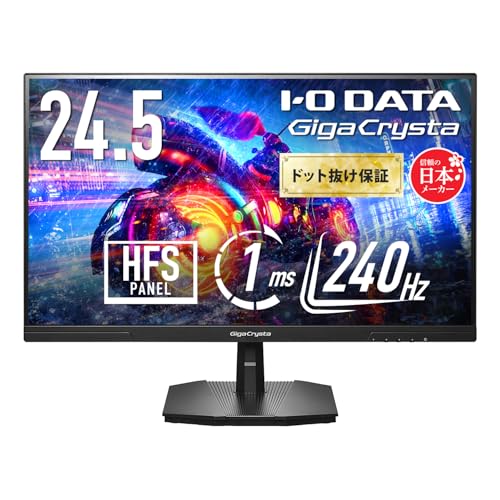
「まずは配信環境を安定させたい」「FPS配信を始めたい」という人に導入しやすい1台です。全ポートで240Hz対応、応答速度1msクラス、可変リフレッシュレート対応と、必要条件をしっかり押さえています。
特に、配信者視点で使いやすいのは、扱いやすい24.5インチサイズと国内サポートの安心感です。デスクレイアウトを崩しにくく、既存の配信機材(マイクアーム、オーディオIF、Stream Deck等)と干渉しにくいのもメリットです。
IODATA ゲーミングモニター 24.5インチ GigaCrysta 240Hz EX-GD251UH
- HDMI/DisplayPortの全入力で最大240Hzに対応
- AdaptiveSync対応でティアリング・カクつきを低減
- 24.5インチで配信デスクに置きやすいサイズ感
配信での実運用では、240Hz級でもOBSやDiscordを同時に動かすとPC側の設定が重要になります。フレーム生成系の機能を使う場合は遅延感の差も確認し、配信用プロファイルを別途作っておくのがおすすめです。
おすすめ商品2: REGZA RM-G276N(WQHD / 240Hz / 27インチ)
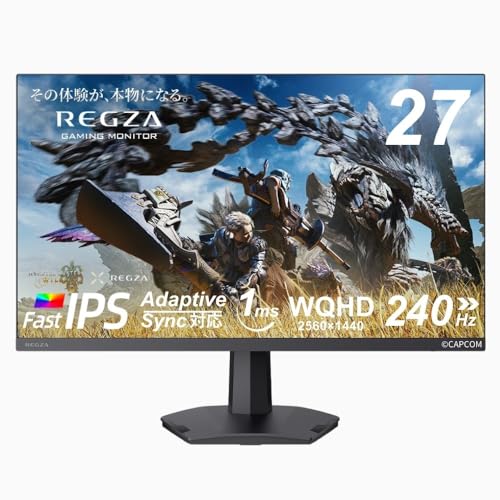
WQHDで配信作業まで見据えるなら、27インチ×240Hz帯は非常に使いやすいゾーンです。FHDより作業領域が広く、OBSのミキサーやコメント管理、ブラウザタブの並行表示がしやすくなります。
配信者にとっては、ゲーム画面の滑らかさだけでなく、配信管理UIを見やすく配置できるかが効率に直結します。その点で、WQHDは「配信実務」に強い解像度です。
REGZA ゲーミングモニター 27インチ WQHD 240Hz RM-G276N
- 27インチWQHDでゲームと配信作業を両立しやすい
- Fast IPSパネル採用で視野角と色再現のバランスが良い
- 240Hz/1msクラスで競技系タイトルにも対応しやすい
モニター単体の性能だけでなく、GPU側でWQHD/240Hzを安定維持できるかも重要です。フレームレートの目標値を決め、配信ビットレートやエンコード方式と合わせて最適化していくと、視聴体験が安定します。
おすすめ商品3: Dell Alienware AW2525HM-A(320Hz / 24.5インチ)
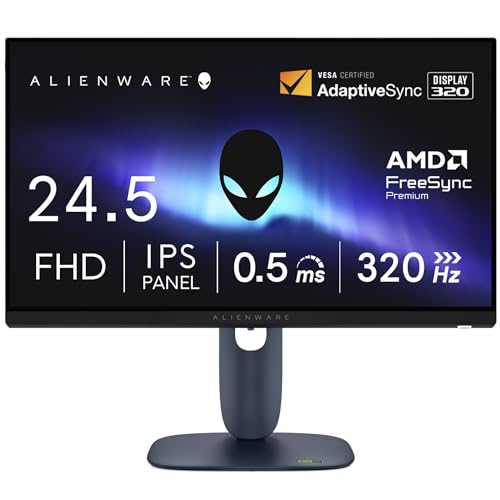
240Hzでは物足りないが、500Hz級にいきなり投資するのは不安。そんな人には320Hz帯が現実的です。特にこのモデルは高速IPS、可変リフレッシュレート対応、調整機能の豊富さが魅力です。
配信中は姿勢や視線移動がパフォーマンスに影響するため、スタンド調整の自由度は見逃せません。長時間配信で首・肩がきつい人ほど、こうした要素が効いてきます。
Dell Alienware 24.5インチ ゲーミングモニター AW2525HM-A(最大320Hz)
- 最大320Hz対応で高リフレッシュレート運用に強い
- 0.5msクラス応答で残像感を抑えやすい
- 高さ・回転調整とケーブル管理で配信デスクを整理しやすい
超高Hz帯では、ゲームごとの最適設定差が大きくなります。競技タイトルではメリットが出やすい一方、ストーリー系・重めタイトルでは恩恵が限定的なこともあるため、プレイ比率に合わせた投資判断が大切です。
比較表
| 項目 | IODATA EX-GD251UH | REGZA RM-G276N | Dell AW2525HM-A |
|---|---|---|---|
| 画面サイズ | 24.5インチ | 27インチ | 24.5インチ |
| 解像度 | FHD | WQHD | FHD |
| 最大リフレッシュレート | 240Hz | 240Hz | 320Hz |
| パネル傾向 | 高速液晶系 | Fast IPS | 高速IPS |
| 向いている配信者 | 初〜中級、FPS中心 | 配信+作業の両立型 | 競技寄り、高Hz重視 |
| 接続性の使いやすさ | 良好 | 良好 | 良好 |
※価格は記事執筆時点のものです。最新価格・在庫は各商品ページで確認してください。
500Hzモニターは配信者に必要?結論は「目的次第」
ニュースで500Hzモデルが話題になると、どうしても「今すぐ上位機種に行くべきか」が気になります。ただ、配信者の現場では次のように考えると判断しやすくなります。
- まずは現在の配信ボトルネックを特定する
- 次に視聴者体験が改善する投資かを検討する
- 最後に運用の安定性(熱、消費電力、騒音、配線)を確認する
たとえば、現状の課題が「音声トラブル」「カメラ画質」「照明不足」であれば、モニターより先に解決すべき項目があります。逆に、競技ゲーム配信でフレーム単位の視認性が収益や継続率に直結しているなら、高Hz投資の優先度は上がります。
ここで重要なのは、単品比較ではなく配信システム全体での最適化です。
失敗しない導入手順(買って終わりにしない)
- 現状計測: 平均FPS、1% Low、OBSのレンダリング遅延を確認
- 目標設定: タイトルごとに目標Hzを決める(例: FPSは240、RPGは144)
- 接続整理: DP優先、キャプチャーボード経路を固定化
- 配信プロファイル分離: 収録用と配信用で設定を分ける
- 1週間検証: 目疲れ、発熱、ファンノイズ、配線の扱いやすさを評価
配信機材は「買って即正解」になりにくいです。導入後のチューニング込みで評価すると、無駄な買い替えを減らせます。
関連記事(内部リンク)
モニター導入とあわせて、配信全体の品質を上げたい人は以下も参考にしてください。
- 【2026年最新】配信用PCスペック完全ガイド|予算別おすすめ構成から選び方まで徹底解説
- 【2026年決定版】配信者のためのWebカメラ完全ガイド|顔出し配信の画質を最大化する選び方
- 【2026年版】配信者のための照明完全ガイド|顔映り・配信映えを劇的改善するライティング術
モニターだけ強化しても、カメラ・照明・PC負荷の設計が追いつかないと全体体験は伸びません。逆に、この3点とセットで見直すと、視聴者が感じる品質はかなり変わります。
予算別おすすめ導入プラン(2026年)
モニターは単価が高く、しかも「本体を買って終わり」になりません。DisplayPortケーブル、モニターアーム、電源周り、場合によってはGPU側の更新まで必要になります。ここでは、配信者目線で現実的な予算別プランを整理します。
予算5万円前後:まずは配信の土台を整える
- 24〜25インチ / FHD / 180〜240Hz帯
- Fast IPS系を優先
- 既存PCを活かしつつ、配信の安定運用を目指す
この価格帯は、初配信〜中級者が最も投資効率を出しやすいゾーンです。高Hzの体感を得つつ、音声や照明にも予算を残しやすいのが利点です。競技系タイトルをメインにするなら、FHD高HzのほうがGPU負荷を抑えられ、結果として配信のドロップフレームを減らせるケースもあります。
予算7〜10万円:WQHD/240Hzで実務と体験を両立
- 27インチ / WQHD / 240Hz帯
- 配信・編集・日常作業を1台で回しやすい
- 文字の見やすさと作業領域の広さが強み
このゾーンは、配信者にとって満足度が高いです。ゲームだけでなく、OBS、サムネ作成、台本メモ、チャット管理などを無理なく並行できます。とくに雑談配信や複数アプリ運用が多い人ほど恩恵が大きく、配信準備時間の短縮にもつながります。
予算10万円以上:320Hz〜超高Hz帯に挑戦
- 競技FPSでフレーム単位の視認性を追求
- PC構成、冷却、電源、騒音対策まで含めた設計が前提
- タイトル相性と配信負荷の検証が必須
この価格帯では、モニター単体ではなく“配信システム”での最適化が必要です。強力なGPUでも、配信同時運用時に常時高FPSを維持するには設定の詰めが欠かせません。理想値だけを見て導入すると、思ったほど恩恵が出ないこともあるため、導入前の目標設定が重要です。
モニターを入れ替えるときの実務チェックリスト
機材レビューでは見落とされやすい「配信運用」の観点を、導入前後で確認できる形にまとめます。
導入前
- ゲームタイトルごとの平均FPSと1% Lowを記録
- OBSのレンダリング遅延、エンコード負荷を記録
- 現在の不満を具体化(残像、目疲れ、文字の読みにくさ、配線)
- 机の奥行き、モニターアーム可否、ケーブル長を確認
導入直後
- 接続端子ごとに最大Hzを確認(DP/HDMI)
- 可変リフレッシュレートのON/OFFを比較
- OSD設定(輝度、黒レベル、オーバードライブ)を調整
- 配信中にコメント文字が読みやすいサイズへUI調整
1週間後
- 長時間配信での疲労感を再評価
- 配信アーカイブで画面の見え方を確認
- ドロップフレーム率・遅延の変化を比較
- 必要ならゲームごとに別プロファイル化
この「導入前→直後→1週間後」の3段階で見ると、機材の当たり外れを感覚だけに頼らず判断できます。結果として、次の買い替え精度も上がります。
配信者がやりがちな失敗パターン
失敗1:スペック最上位を買えば全部解決すると考える
高スペックは確かに強力ですが、配信は“同時処理”です。モニターだけ更新しても、PC負荷、回線、音声設定、照明環境がボトルネックなら体感改善は限定的です。優先順位を誤ると、コストだけ増えて満足度が伸びない典型例になります。
失敗2:レビュー動画の環境をそのまま再現しようとする
レビュー環境は、部屋の明るさ、距離、GPU、ゲーム設定が異なります。自分の机・姿勢・配信時間に合わせた最適化が必要です。とくに夜配信中心の人は、輝度・ブルーライト・コントラスト設定を詰めないと、目疲れが増えて継続性を落とします。
失敗3:配線と電源を軽視する
配信現場では、配線トラブルが最も時間を奪います。ケーブル規格不足、アダプタ相性、電源タップ容量不足などは、配信直前に発生しがちです。モニター選定時点で接続構成を決め、予備ケーブルを用意しておくと事故率が大きく下がります。
失敗4:表示設定を初期値のまま使い続ける
初期設定は万人向けで、あなた向けではありません。FPSとRPG、昼配信と夜配信では最適設定が変わります。最低でも「競技用」「通常配信用」「作業用」の3プリセットを作ると、日々の運用がかなり楽になります。
500Hz時代に向けた将来設計:今買うべきか、待つべきか
結論としては、今の配信課題が明確なら今買う、曖昧なら待つが正解です。
- 今買うべき人:現環境で明確な不満があり、改善指標(遅延、疲労、作業効率)が測定できている
- 待つべき人:なんとなく最新機種が気になっているだけで、課題が言語化できていない
500Hzクラスは魅力的ですが、価格・電力・環境構築の負担が大きく、万人向けではありません。配信者は「視聴者にどう見えるか」「自分が継続できるか」が最重要です。だからこそ、今この瞬間の最上位ではなく、半年〜1年運用しても破綻しない構成を選ぶほうが、チャンネル成長に直結します。
配信で使えるモニター設定テンプレート(そのまま試せる)
ここでは、配信現場で使いやすい初期テンプレートを紹介します。環境差はありますが、ゼロから触るより短時間で「見やすい状態」に持っていけます。
テンプレA:FPS配信向け(視認性優先)
- リフレッシュレート:最大値(240Hz/320Hz)
- オーバードライブ:中〜高(逆残像が出ない範囲)
- 輝度:やや低め(夜配信で目疲れを抑制)
- シャープネス:標準〜やや高め
- 可変リフレッシュレート:ON
ポイントは、敵視認性を上げつつ、配信2〜4時間でも疲れにくい明るさにすることです。初日は高めの輝度が気持ちよく感じますが、継続運用ではやや控えめが安定しやすいです。
テンプレB:雑談・作業併用配信向け(文字視認性優先)
- リフレッシュレート:144〜240Hz
- 色温度:中立(青すぎない設定)
- コントラスト:標準
- ブルーライト低減:弱〜中
- ガンマ:標準
OBS、チャット、ブラウザを見続ける配信では、文字の読みやすさが生産性を左右します。激しい画作りよりも、白背景の読みやすさを優先すると、配信後半の集中力低下を抑えられます。
テンプレC:編集・サムネ制作も行う配信者向け(色バランス優先)
- リフレッシュレート:144〜240Hz
- 色空間:sRGB優先
- 明るさ:部屋照明と同程度
- コントラスト強調機能:OFF
- 動画向け補正:OFF
配信後にそのまま編集作業に入る人は、過剰な補正機能を切るのがコツです。見た目の派手さは減りますが、サムネ・テロップ・肌色の確認精度が上がり、作業のやり直しを減らせます。
よくある質問
まとめ
この記事のポイント
- 2026年は500Hzなど超高Hz化が進むが、配信者は"配信全体最適"で判断するのが正解
- 実務では240〜320Hz帯が導入しやすく、WQHDは配信作業との相性が良い
- モニター単体より、PC・カメラ・照明・OBS設定を含めた設計が成果につながる
今日からできること: まず現状の配信ボトルネックを1つ特定し、モニター買い替えが本当に効く課題かを確認する
今回紹介した3製品は、いずれも2026年時点で「高Hz時代に入りたい配信者」が比較しやすいモデルです。最新トレンドを追うだけでなく、あなたの配信スタイル(ゲームジャンル・配信時間・作業フロー)に合わせて選ぶことで、投資効果は大きく変わります。
補足:配信者目線での買い替え優先順位
迷ったときは、次の順番で見直すと失敗しにくくなります。
- 音声(マイク・インターフェース・ノイズ対策)
- 照明(顔映り・手元の見やすさ)
- モニター(視認性・作業性・応答性)
- カメラ(画質向上)
「モニターを先に変えるべきか」で悩む人は多いですが、実際には音声品質が視聴維持率に与える影響が非常に大きいです。そのうえで、配信中の操作精度と作業効率を上げる目的でモニターを更新すると、投資の体感が出やすくなります。
また、配信を継続するうえで重要なのは、1日だけの高パフォーマンスではなく、週単位・月単位で安定して回せることです。高スペック機材を導入しても、騒音・発熱・疲労が増えて配信頻度が落ちてしまっては本末転倒です。快適さと継続性を両立できる構成を目指してください。
最後にもう一度。モニター選びはスペック競争ではなく、配信者自身の運用設計です。見やすく、疲れにくく、配信を止めない環境を作ることが、結果として視聴体験の質を上げ、長期的なチャンネル成長につながります。
補遺:配信環境を安定させる小さな工夫
最後に、モニター以外で効く小さな改善を3つだけ挙げます。第一に、配信前の再起動ルーティンを固定すること。第二に、配信ごとにOSD設定を触らずプリセット化すること。第三に、机上の配線を「触る線」と「触らない線」に分けることです。どれも地味ですが、配信開始直前のトラブル率を大幅に下げ、結果的に本番パフォーマンスを守ってくれます。高価な機材を足すより先に、こうした運用の標準化を進めるだけでも、配信体験は確実に改善します。
さらに、配信者は「自分の体感」だけで機材を評価しないことも重要です。配信アーカイブを視聴者目線で見返すと、プレイ中には気づけなかった色の潰れ、字幕の可読性、暗部の見えづらさが見つかることがあります。モニターを変えた直後はテンションが上がって客観視しづらいため、1週間分のアーカイブを比較し、視聴体験が実際に改善しているかを確認してください。こうした検証を習慣化すると、機材投資の精度が上がり、不要な買い替えや衝動買いを避けやすくなります。
出典
※出典:Game Watch「BenQ『MOBIUZ』からWQHD/500Hzの有機ELゲーミングモニター『EX271QZ』3月31日発売!4K/240Hzの『EX321UZ』も登場」 ※出典:ITmedia NEWS「Apple、『Mac Pro』の販売を終了 20年の歴史に幕」
画像クレジット
本記事で使用している画像の一部は Unsplash より提供されています。
- Gaming setup with multiple monitors displaying game art.: Photo by Branden Skeli
配信本番前に5分だけ画面チェック時間を設けるだけでも事故率は大きく下げられます。
よくある質問
【2026年版】配信者向けゲーミングモニターおすすめ3選|500Hz時代の選び方を徹底解説
>-
続きを読む


このトピックに関する 5 件の記事で包括的な情報を提供しています。
関連コンテンツ
この記事と一緒に使いたいツール
サムネ画像が16:9/1280x720/2MB未満などの基準を満たしているかを一発判定。
配信前にやるべき準備をチェックリスト化。コピーしてそのまま使えます。
配信開始やイベントまでの残り時間を表示。OBS埋め込み用URLも生成可能。
待機画面・休憩画面に最適。OBSブラウザソース埋め込み対応、背景透過、カスタムメッセージ・色テーマ付き。
配信画面に置ける背景透過のデジタル時計。フォントや色を自由にカスタマイズ。
入力したタグを上限60件・表示3件ルールに合わせて自動整形。
