

【2026年版】配信用キャプチャーボードおすすめ5選|初心者から上級者まで用途別に徹底比較
---|--------------|-------------|-----------|-------------------|-----------| | キャプチャー解像度 | 1080p/60fps | 4K/144f。
【2026年版】配信用キャプチャーボードおすすめ5選|初心者から上級者まで用途別に徹底比較
「ゲーム配信を始めたいけど、キャプチャーボードってどれを選べばいいの?」「Switch 2やPS5 Proに対応したモデルが欲しい」——そんな悩みを持つ配信者は多いはずだ。
キャプチャーボードは、ゲーム機やカメラの映像をPCに取り込むための必須機材。選び方を間違えると、映像がカクついたり、音声がズレたり、せっかくの配信が台無しになってしまう。
この記事では、2026年現在のキャプチャーボード市場を徹底的に分析し、予算・用途・スキルレベル別におすすめモデルを5つ厳選して紹介する。
この記事でわかること
- キャプチャーボードの選び方と重要スペックの読み方
- 2026年おすすめモデル5選の詳細比較
- 予算別・用途別のベストな選択肢
- 初心者がやりがちな失敗と回避方法
キャプチャーボードとは?なぜ配信に必要なのか
キャプチャーボードとは、HDMI出力を持つデバイス(ゲーム機、カメラ、スマートフォンなど)の映像・音声をPCに取り込むための機器だ。
「PCゲームならいらないのでは?」と思うかもしれないが、Nintendo Switch、PlayStation 5、Xbox Series Xなどのコンソールゲームを配信するには必須となる。また、一眼カメラの映像をWebカメラ代わりに取り込む用途でも活躍する。
キャプチャーボードが必要なケース
- コンソールゲーム(Switch/PS5/Xbox)の配信
- 一眼カメラ・ビデオカメラの映像取り込み
- 複数PC間の映像共有
- リモート会議で高画質カメラを使いたい場合
不要なケース
- PCゲームのみを配信する場合(OBSのゲームキャプチャで対応可能)
- スマホゲームでミラーリングアプリを使う場合
キャプチャーボードの選び方|5つの重要ポイント
キャプチャーボードの性能はスペックシートだけではわかりにくい。ここでは、実際の配信品質に直結する5つのポイントを解説する。
1. 外付け(USB)vs 内蔵(PCIe)
初心者には外付けUSBタイプがおすすめ。 ドライバ不要でプラグ&プレイ対応のモデルが多く、ノートPCでも使える。内蔵型はデスクトップPC専用だが、遅延が少なくCPU負荷も低い傾向がある。
| タイプ | メリット | デメリット |
|---|---|---|
| 外付け(USB) | 手軽、ノートPC対応、持ち運び可 | USB帯域に依存 |
| 内蔵(PCIe) | 低遅延、安定性が高い | デスクトップ専用、取付が必要 |
2. パススルー解像度
パススルーとは、キャプチャーボードを経由してモニターに出力する映像のこと。 ゲームプレイ用のモニターに遅延なく映像を送る機能で、FPSなどの対戦ゲームでは必須だ。
パススルーが4K/60fpsに対応していれば、録画は1080p/60fpsでも、プレイ自体は4Kの高画質で楽しめる。
3. 録画(キャプチャー)解像度とフレームレート
配信・録画側の映像品質を決めるスペック。2026年現在の基準は以下の通り。
| 最低限 | 1080p/30fps |
|---|---|
| 標準 | 1080p/60fps |
| 高画質 | 4K/30fps |
| プロ仕様 | 4K/60fps以上 |
多くの配信プラットフォーム(YouTube、Twitch)は1080p/60fpsが上限なので、ほとんどの配信者にはこのスペックで十分だ。
4. 接続インターフェース
USB 3.0(5Gbps)が現在の主流。USB 2.0では帯域不足で映像が劣化する可能性がある。最新のElgato 4K XはUSB 3.2 Gen 2(10Gbps)に対応しており、4K/144fpsという超高解像度キャプチャーを実現している。
5. 対応ソフトウェア
OBS Studio、XSplit、Streamlabsなど主要な配信ソフトに対応しているかを確認。UVC(USB Video Class)対応モデルならほぼすべての配信ソフトで使える。
おすすめキャプチャーボード5選|2026年最新版

1. Elgato HD60 X — 定番中の定番、迷ったらこれ
Elgatoは配信機材の代名詞とも言えるブランドで、HD60 Xはその最新スタンダードモデル。1080p/60fpsのキャプチャーと4K/60fps HDR10パススルーを備え、価格と性能のバランスが最も優れている。
プラグ&プレイ対応でドライバのインストールが不要。WindowsとMacの両方に対応し、OBS、Streamlabs、XSplitなどすべての主要配信ソフトで使える。
Nintendo Switch 2、PS5 Pro、Xbox Series X/Sにも対応しており、2026年のコンソールゲーム配信に最適な1台だ。
こんな人におすすめ:
- 初めてキャプチャーボードを購入する初心者
- 1080p/60fps配信で十分な人
- 安定性・信頼性を重視する人
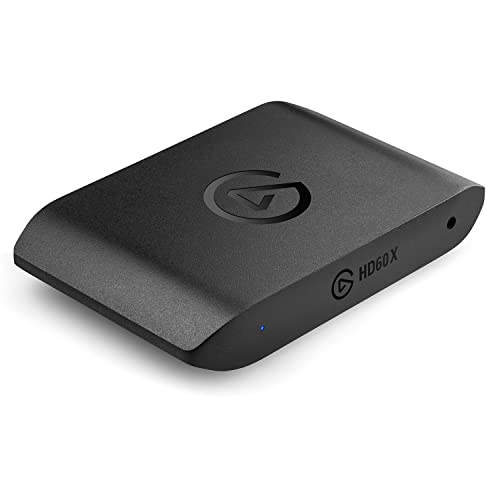
Elgato Game Capture HD60 X 外付けキャプチャカード 4K30/1080p60 HDR10対応
- 4K30/1080p60 HDR10キャプチャー対応
- 4K60 HDR10/1440p120/1080p240パススルー
- Windows・Mac両対応、プラグ&プレイ
- Switch 2/PS5 Pro/Xbox Series X対応
2. Elgato 4K X — 4K配信時代の最高峰
「4K/144fpsキャプチャー」という驚異的なスペックを持つ、Elgatoのフラッグシップモデル。HDMI 2.1インターフェースを搭載し、次世代ゲーム機の性能をフルに活かせる。
VRR(可変リフレッシュレート)パススルーにも対応しており、ゲームプレイ中のティアリング(画面の裂け)を完全に排除できる。USB 3.2 Gen 2の高速転送により、4K映像でも安定したキャプチャーが可能だ。
価格は高めだが、これから数年間は買い替え不要の将来性を持つ。4K配信が主流になりつつある今、先行投資として十分に価値がある。
こんな人におすすめ:
- 4K配信・録画をしたい上級者
- PS5 ProやXbox Series Xの性能を最大限活かしたい人
- 長期的に使える機材に投資したい人
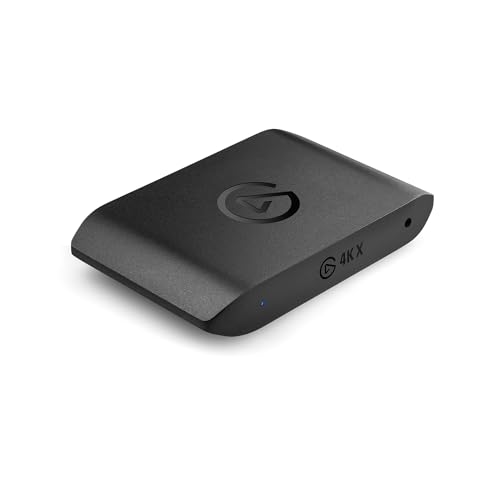
Elgato 4K X キャプチャーボード 4K144fps HDMI 2.1 VRR HDR10対応
- 4K/144fpsキャプチャー(HDMI 2.1)
- VRRパススルーで画面ティアリングなし
- USB 3.2 Gen 2(10Gbps)高速転送
- PC・Mac・iPad対応
3. UGREEN 4K HDMI キャプチャーボード — コスパ最強の実力派

UGREENは充電ケーブルやハブで知られるメーカーだが、キャプチャーボードの品質も高い。4K/60Hzパススルーと1080p/60fpsキャプチャーに対応し、Elgato HD60 Xの半額以下で同等のスペックを実現している。
最大の特徴は3.5mmオーディオジャックとマイクジャックを搭載していること。実況音声を映像と同時に録音でき、別途オーディオインターフェースがなくてもゲーム実況が始められる。
USB-CとUSB-Aの両方に対応するケーブルが付属し、MacBookやiPad(iPadOS 17以上)でも使える汎用性の高さも魅力だ。
こんな人におすすめ:
- 予算を抑えたい初心者
- マイク入力付きで手軽に実況を始めたい人
- iPadをモニター代わりに使いたい人
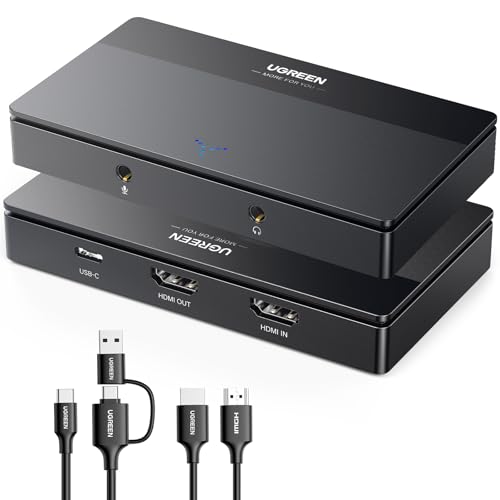
UGREEN 4K HDMI キャプチャーボード パススルー機能 4K@60Hz 1080P 60Hz対応
- 4K/60Hzパススルー+1080p/60fpsキャプチャー
- 3.5mmオーディオジャック+マイクジャック搭載
- USB-C/USB-A両対応ケーブル付属
- iPadOS 17対応でiPadモニター化可能
4. AVerMedia Live Gamer Portable 2 PLUS — PC不要で録画できるポータブル機
AVerMedia AVT-C878 PLUSは、PCなしで単体録画ができる唯一無二の機能を持つキャプチャーボード。microSDカードに直接録画できるため、外出先やイベント会場での録画に最適だ。
もちろんPCに接続すれば通常のキャプチャーボードとしても使える。1080p/60fpsのキャプチャーと4Kパススルーに対応し、基本スペックも十分。
RECentralという専用ソフトも提供されており、OBSよりもシンプルな操作で録画・配信ができる。動画編集ソフト「PowerDirector」のライセンスも付属する。
こんな人におすすめ:
- PC不要で録画したい人(イベント、出張先など)
- ポータブル性を重視する人
- AVerMediaの専用ソフトを使いたい人
5. UGREEN 2K@30Hz キャプチャーボード — 超小型でサブ機に最適
UGREENの最新エントリーモデル。2K/30Hzキャプチャーに対応しつつ、超小型軽量で持ち運びに最適。アルミ合金ボディで放熱性にも優れている。
1080p/60fpsにも下位互換があるため、通常の配信用途なら問題なく使える。Switch 2やPS5にも対応しており、サブ機として1台持っておくと便利だ。
こんな人におすすめ:
- サブ機として予備を持っておきたい人
- 超小型・軽量を求める人
- 2K解像度で録画したい人
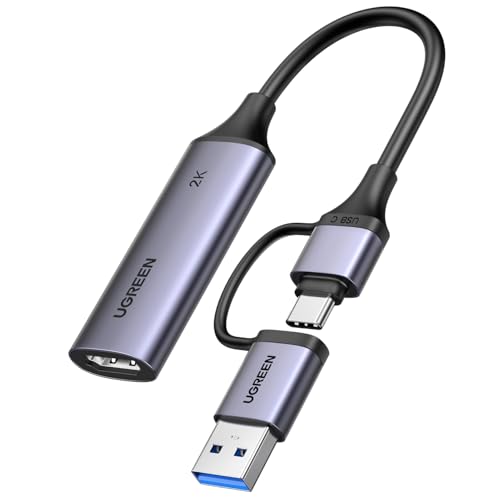
UGREEN 2K@30Hz HDMI キャプチャーボード 4K入力 USB3.0 Type C 小型軽量
- 2K@30Hz出力+4K@30Hz入力対応
- アルミ合金ボディで放熱性◎
- USB-C/USB-A両対応
- Switch 2/PS5/Xbox対応
5製品を徹底比較
| 項目 | Elgato HD60 X | Elgato 4K X | UGREEN 4K | AVerMedia C878 PLUS | UGREEN 2K |
|---|---|---|---|---|---|
| キャプチャー解像度 | 1080p/60fps | 4K/144fps | 1080p/60fps | 1080p/60fps | 2K/30fps |
| パススルー | 4K/60fps HDR10 | 4K/144fps VRR | 4K/60fps | 4K/30fps | 4K/30fps |
| 接続 | USB 3.0 | USB 3.2 Gen 2 | USB 3.0 | USB 2.0 | USB 3.0 |
| PC不要録画 | ✕ | ✕ | ✕ | ◎(microSD) | ✕ |
| マイク入力 | ✕ | ✕ | ◎ | ✕ | ✕ |
| おすすめ度 | ★★★★★ | ★★★★☆ | ★★★★★ | ★★★★☆ | ★★★☆☆ |
用途別おすすめの選び方
初めてのゲーム配信 → Elgato HD60 X or UGREEN 4K
初心者は「1080p/60fps + 4Kパススルー」のスペックがあれば十分。Elgato HD60 Xは信頼性と情報量の多さが強み。予算を抑えるならUGREEN 4Kが最適解だ。
4K配信・将来性重視 → Elgato 4K X
4K/144fpsキャプチャーは現時点でオーバースペック感があるが、次世代機の普及を考えると数年先まで安心して使える。予算に余裕がある人向け。
外出先でも録画したい → AVerMedia C878 PLUS
イベントやオフライン大会でのゲーム録画、出張先での作業録画など、PC不要で録画できるメリットは大きい。
サブ機・予備 → UGREEN 2K
メインの機材が故障した時のバックアップや、別の部屋に設置するサブ機として。価格が手頃なので気軽に追加できる。
キャプチャーボードの接続方法|初心者向けセットアップガイド
基本的な接続手順
- ゲーム機のHDMI出力 → キャプチャーボードの HDMI IN に接続
- キャプチャーボードの HDMI OUT → ゲーム用モニターに接続(パススルー)
- キャプチャーボードの USB → PCに接続
- PCでOBS Studioを起動 → 「映像キャプチャデバイス」を追加
パススルー接続は必須ではないが、遅延なくゲームをプレイするために強く推奨。パススルーなしだとOBSのプレビュー画面でプレイすることになり、0.1〜0.5秒の遅延が発生する。
OBS Studioでの設定ポイント
- 解像度: キャプチャーボードの対応解像度に合わせる
- FPS: 60fpsを推奨(30fpsは動きの速いゲームでカクつく)
- 映像ビットレート: 1080p/60fpsなら6,000〜8,000kbps
- エンコーダー: NVENC(NVIDIA GPU)またはx264(CPU)
よくある失敗と対策
失敗1: USB 2.0ポートに接続してしまう
USB 3.0対応のキャプチャーボードをUSB 2.0ポートに接続すると、帯域不足で映像が途切れたりフレームドロップが発生する。PCのUSBポートの色を確認しよう(青色がUSB 3.0)。
失敗2: HDCPを無効にし忘れる
PS5などのゲーム機はHDCP(著作権保護)が有効になっていると、キャプチャーボードに映像を送れない。PS5の設定 → システム → HDMI → HDCPを無効にする必要がある。
失敗3: パススルー用モニターを接続しない
キャプチャーボード経由でPCモニターに表示される映像には遅延がある。FPSや格闘ゲームなど反応速度が求められるジャンルでは、必ずパススルー出力をゲーム用モニターに接続しよう。
よくある質問
まとめ
この記事のポイント
- 初心者にはElgato HD60 XまたはUGREEN 4Kがベスト
- 4K配信の将来性を見据えるならElgato 4K X
- PC不要で録画したいならAVerMedia C878 PLUS
- パススルー機能は快適なゲームプレイのために必須
今日からできること: まず自分の配信環境(ゲーム機、PC、モニター)を確認し、必要なスペックを洗い出してから購入しよう。
※価格は記事執筆時点のものです。最新の価格はAmazonの商品ページでご確認ください。
このトピックの関連記事
キャプチャーボード に関する記事をまとめています。
-
【2026年3月最新】Stream Deck全8モデル完全比較|新型Scissor Keys・+ XLの実力と失敗しない選び方
-
Elgato Facecam Pro vs ロジクールBRIO 4K|配信者向け60fpsウェブカメラ徹底比較【2026年版】
-
配信用LED照明おすすめ5選|Elgato Key Light Mini vs Neewer RGB 660 Pro徹底比較【2026年最新】
関連記事
- キャプチャーボード入門|USB接続とPCIeの違いをわかりやすく整理
- 【2026年版】Switch 2時代の配信機材おすすめ3選|低遅延で“見やすい配信”を作る構成ガイド
- Nintendo Switch 2で配信する方法【2026年版】OBSとキャプチャーボードの設定を完全解説
- 配信機材スターターキット2026年版|3万円・5万円・10万円の予算別おすすめセット
- 【2026年版】PS5値上げ前に揃える配信機材おすすめ3選|4月以降の出費を抑える先回りアップグレード術
画像クレジット
本記事で使用している画像の一部は Unsplash より提供されています。
- Gaming setup with laptop, keyboard, and rgb lighting.: Photo by Gavin Phillips on Unsplash
- Modern computer setup with large monitor and gaming chair.: Photo by Đào Hiếu on Unsplash
- A computer desk with monitor, keyboard, and sunflower.: Photo by Bedirhan Gül on Unsplash
よくある質問
【2026年版】配信用キャプチャーボードおすすめ5選|初心者から上級者まで用途別に徹底比較
>-
続きを読む


このトピックに関する 5 件の記事で包括的な情報を提供しています。
関連コンテンツ
この記事と一緒に使いたいツール
解像度とFPSを選ぶだけで推奨ビットレートや設定値をまとめて出力。
配信内容やリンクを入力するだけで、YouTube/Twitch向けの説明文・タグ・固定コメントをまとめて作成。
動画URLから最高画質のサムネイル画像を一括取得・保存。
YouTubeやVlogで使える字幕デザイン集。テキストを入力して一括プレビュー・CSSコピー。
配信開始やイベントまでの残り時間を表示。OBS埋め込み用URLも生成可能。
25分集中+5分休憩で作業効率アップ。動画編集や配信準備に最適。
