

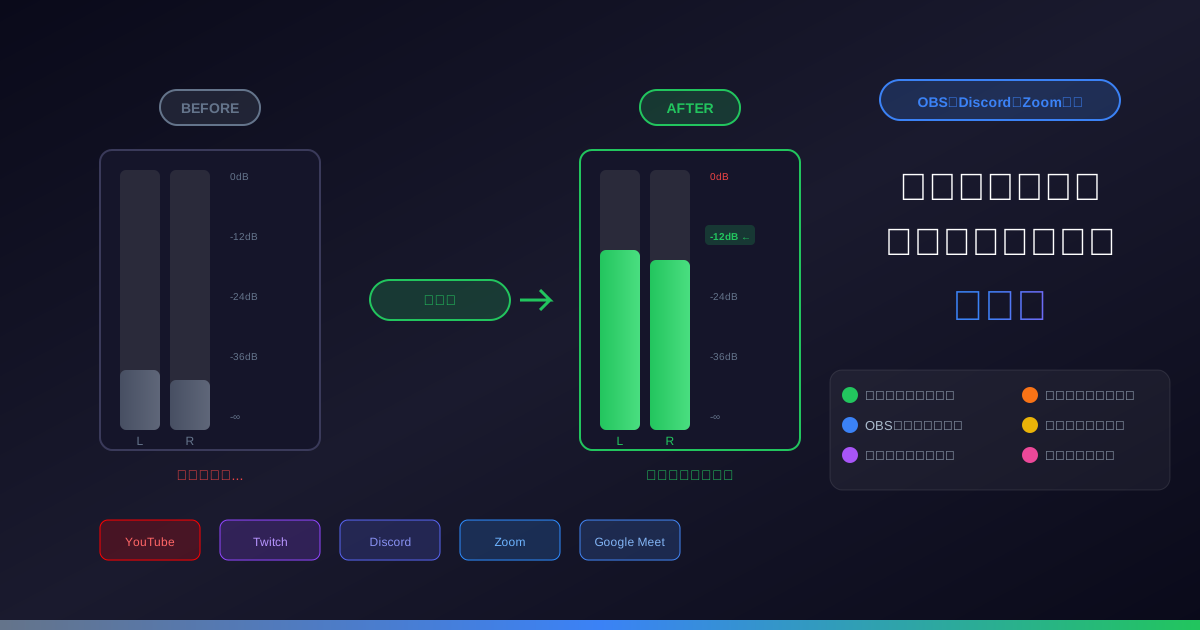
PR: この記事にはアフィリエイトリンクが含まれています。購入により当サイトに手数料が支払われることがあります。
PR:アフィリエイト広告を含みます
「声小さいよ」と言われなくなる設定術|OBS・Discord・Zoom完全対応【2026年版】
「声小さいよ」「もうちょっと音量上げて」
配信やボイスチャットで、こう言われた経験はありませんか?
マイクの音量設定は、意外と難しいものです。自分では十分だと思っていても、視聴者やチームメイトには聞こえていない。逆に上げすぎると音割れしたり、ノイズが増えたり...。
この記事では、「声が小さい」問題を根本から解決するための設定術を、OBS・Discord・Zoom・Google Meetなどプラットフォーム別に徹底解説します。
- 「声が小さい」原因の特定方法
- OBSでのマイク音量設定(フィルター含む)
- Discord・Zoom・Google Meetの音声設定
- 音量バランスの基本と目安
- マイク選び・配置の最適化
- トラブルシューティング
「声が小さい」原因を特定しよう
まずは原因を特定することが重要です。闘雲に設定をいじっても、根本原因を解決しなければ意味がありません。
原因チェックリスト
以下の項目をひとつずつ確認してください。
ハードウェア関連:
- マイクと口の距離が遠すぎる(20cm以上離れている)
- マイクの向きが口に向いていない
- マイクのゲイン(入力感度)が低すぎる
- オーディオインターフェースの設定が不適切
- マイク自体の出力が低い(ダイナミックマイク等)
ソフトウェア関連:
- OSのマイク音量設定が低い
- アプリ側の入力音量設定が低い
- ノイズ抑制ソフトが音を下げている
- 自動ゲイン調整が悪さをしている
- ゲーム音・BGMが大きすぎて相対的に声が小さい
環境関連:
- 部屋の反響で声がぼやけている
- 環境音が大きくて声が埋もれている
原因別の対処優先度
| 原因 | 対処の簡単さ | 効果 | 優先度 |
|---|---|---|---|
| マイク距離が遠い | ◎ | ◎ | 最優先 |
| OSの音量設定が低い | ◎ | ○ | 高 |
| アプリの設定が低い | ◎ | ○ | 高 |
| ゲイン設定が低い | ○ | ◎ | 高 |
| ゲーム音が大きすぎ | ◎ | ○ | 中 |
| ノイズ抑制の影響 | ○ | ○ | 中 |
| マイクの出力が低い | △ | ◎ | 状況次第 |
基本中の基本:マイクと口の距離
これが最も重要です。
多くの人が見落としていますが、マイクと口の距離を近づけるだけで、音量は劇的に改善します。
距離による音量変化
| 距離 | 相対音量 | 状態 |
|---|---|---|
| 5cm | +12dB | 近すぎ(低音強調、ポップノイズ) |
| 10cm | 基準値 | 理想的 |
| 20cm | -6dB | やや遠い |
| 30cm | -10dB | 遠すぎ |
| 50cm | -14dB | かなり遠い |
重要: 距離が2倍になると、音量は約6dB下がります。つまり、30cmと10cmでは、10dB以上の差が生まれます。
理想的なマイク配置
距離の目安:
- コンデンサーマイク:10〜15cm
- ダイナミックマイク:3〜10cm(近接効果を活かす)
- ヘッドセット:口から5cm程度(固定なので調整不要)
角度の目安:
- 口の正面から15〜30度ずらす(ポップノイズ対策)
- または口の斜め下から狙う
マイクアームを使用している場合は、配信開始前に必ず位置を確認しましょう。気づかないうちにズレていることがよくあります。
OS(Windows / Mac)のマイク設定
アプリの設定を調整する前に、OSレベルの設定を確認しましょう。
Windows 11 / 10 の設定
1. サウンド設定を開く
- 設定 → システム → サウンド
- 「入力」セクションでマイクを選択
2. 入力音量を確認
- デフォルトでは100%になっているか確認
- 「マイクのテスト」で音声が反応するか確認
3. デバイスのプロパティを確認
- 入力デバイスの「デバイスのプロパティ」をクリック
- 「追加のデバイスのプロパティ」を開く
- 「レベル」タブでマイク音量を確認
- 「マイクブースト」があれば+10〜+20dB程度に設定
| マイク音量 | 80〜100% |
|---|---|
| マイクブースト | +10〜+20dB(必要な場合) |
| 排他モード | アプリによって許可 |
| 自動ゲイン調整 | OFF推奨 |
注意:マイクブーストのデメリット
マイクブーストは音量を上げますが、同時にノイズも増幅します。可能であれば、マイクブーストに頼らず、マイクを近づける or 外部プリアンプを使用することをおすすめします。
macOS の設定
1. システム環境設定を開く
- システム環境設定 → サウンド → 入力
- 使用するマイクを選択
2. 入力音量を調整
- 入力音量スライダーを右に動かす
- 「入力レベル」のメーターで音声が反応するか確認
3. 環境ノイズ低減の確認
- 「環境ノイズの低減」チェックボックスを確認
- ONにすると音量が下がることがあるため、OFFも試す
OBS Studioでの音量設定
配信ソフトの定番であるOBSでの音量設定を詳しく解説します。
基本設定
1. マイクの認識確認
- 設定 → 音声
- 「グローバル音声デバイス」の「マイク音声」でマイクを選択
- 適用 → OK
2. 音声ミキサーの確認 OBSのメイン画面下部にある「音声ミキサー」でマイクの音量を確認します。
音量レベルの目安:
- 通常の声:-12dB〜-6dB(緑〜黄色の境界)
- 大きめの声:-6dB〜0dB(黄色〜赤の境界)
- 叫び声:0dB以下(赤に入らない)
音声フィルターで音量を上げる
OBSの音声フィルターを使用することで、より細かい音量調整が可能です。
フィルター追加手順:
- 音声ミキサーでマイクの歯車アイコンをクリック
- 「フィルター」を選択
- 「+」ボタンからフィルターを追加
推奨フィルター構成:
1. ノイズ抑制(Speex -10dB または RNNoise)
2. ノイズゲート
3. コンプレッサー ← 音量均一化に重要
4. リミッター
5. ゲイン ← 最終音量調整
コンプレッサー設定(音量均一化の要)
コンプレッサーは、大きい音を抑えて小さい音を持ち上げる効果があります。これにより、声の音量が均一化され、聞きやすくなります。
推奨設定:
比率:4:1〜6:1
閾値:-18dB〜-24dB
アタック:3〜6ms
リリース:60〜100ms
出力ゲイン:3〜6dB(ここで音量を上げる)
設定のポイント:
- 「出力ゲイン」を上げることで、圧縮した分の音量を補填
- 「比率」を高くしすぎると不自然になる
- 「閾値」は声の平均音量より少し下に設定
ゲインフィルター設定(最終調整)
すべてのフィルターを通過した後の最終音量調整に使用します。
推奨設定:
- 音量が足りない場合:+3dB〜+6dB
- 音量が大きすぎる場合:-3dB〜-6dB
注意: ゲインを大きく上げるとノイズも増えます。ゲインに頼りすぎず、マイク距離やコンプレッサーで調整するのが基本です。
音量バランスの調整
配信では、声とゲーム音・BGMのバランスが重要です。
推奨バランス:
| 音源 | 音量目安 | OBSでの設定 |
|---|---|---|
| マイク | 基準 | 音声ミキサーで-6dB程度 |
| ゲーム音 | マイクより小さく | -15dB〜-20dB |
| BGM | さらに小さく | -20dB〜-25dB |
| Discord通話音 | マイクと同程度 | -6dB〜-10dB |
黄金比: 視聴者に一番聞こえてほしいのはあなたの声です。ゲーム音・BGMは声を邪魔しない程度に抑えましょう。
「ゲーム音を下げたくない」という気持ちはわかりますが、声が聞こえない配信は視聴者が離れます。思い切ってゲーム音を-20dB以下まで下げてみてください。
Discord の音声設定
ゲーム配信者やチーム戦で必須のDiscordの設定を解説します。
入力デバイス設定
1. ユーザー設定を開く
- 左下の歯車アイコン(ユーザー設定)
- 「音声・ビデオ」を選択
2. 入力デバイスを選択
- 「入力デバイス」で使用するマイクを選択
- 「Default」ではなく、具体的なデバイス名を選択推奨
3. 入力感度を調整
方法A:自動入力感度(推奨)
- 「入力感度を自動調整する」をON
- Discordが自動で最適な感度に調整
方法B:手動入力感度
- 「入力感度を自動調整する」をOFF
- スライダーを調整して、話していないときはバーが反応しないように設定
高度な設定
1. ノイズ抑制
- 「Krisp」をON(Discord標準のノイズ抑制)
- 声が小さくなる場合はOFFにして、外部ソフトで対策
2. エコー除去・ノイズ低減
- 基本的にON
- 問題がある場合のみOFF
3. 自動ゲイン調整
- 声が小さい問題がある場合はOFF推奨
- ONだと音量が不安定になることがある
4. サービス品質向上(QoS)
- ON推奨(音声の優先度を上げる)
| 入力デバイス | 具体的なデバイス名を選択 |
|---|---|
| 入力感度 | 自動(または手動で調整) |
| ノイズ抑制(Krisp) | ON(問題あればOFF) |
| エコー除去 | ON |
| ノイズ低減 | ON |
| 自動ゲイン調整 | OFF |
NVIDIA Broadcastとの連携
RTXグラフィックボードを使用している場合、NVIDIA Broadcastをマイク入力として使用できます。
設定手順:
- NVIDIA Broadcastをインストール・起動
- マイクの「ノイズ除去」をON
- Discordの入力デバイスで「NVIDIA Broadcast」を選択
注意: NVIDIA BroadcastとDiscordのKrispを両方ONにすると、二重処理で声が劣化することがあります。どちらか一方にしましょう。
Zoom の音声設定
オンライン会議で定番のZoomの設定を解説します。
基本設定
1. オーディオ設定を開く
- 設定(歯車アイコン)→ オーディオ
- または会議中に「オーディオ」→「オーディオ設定」
2. マイクを選択
- 「マイク」ドロップダウンで使用するマイクを選択
- 「自動で音量を調整する」にチェック(または外す)
3. 音量レベルを確認
- 「マイクのテスト」をクリック
- 話しながらレベルメーターが緑〜黄色の範囲で動くか確認
詳細設定
1. 自動音量調整
- 声が小さい場合:OFFにして手動調整
- ONだと勝手に音量が変わることがある
2. 背景雑音抑制
- 「自動」または「低」を選択
- 「高」にすると声も削られることがある
3. オリジナルサウンド
- 「ミーティングでオリジナルサウンドを有効にする」:通常OFF
- 音楽配信などで音質を重視する場合はON
音量が小さいときの対処
対処1:手動で音量を上げる
- 「自動で音量を調整する」をOFF
- スライダーを右に動かして音量を上げる
- 相手に確認してもらう
対処2:マイクブーストを使う(Windows)
- Zoomを閉じる
- Windowsのサウンド設定でマイクブーストを有効化
- Zoomを再起動
Google Meet の音声設定
ブラウザベースのGoogle Meetの設定を解説します。
基本設定
1. 設定を開く
- 会議画面右下の「︙」→「設定」
- 「オーディオ」タブを選択
2. マイクを選択
- 「マイク」ドロップダウンで使用するマイクを選択
- レベルメーターが反応するか確認
音量調整
Google MeetはZoomほど詳細な設定がないため、OS側の設定が重要です。
対処手順:
- Windowsのサウンド設定でマイク音量を上げる
- 必要に応じてマイクブーストを有効化
- Google Meetで再度テスト
ブラウザの権限確認
Chrome の場合:
- アドレスバー左の鍵アイコンをクリック
- 「サイトの設定」を開く
- 「マイク」が「許可」になっているか確認
トラブルシューティング:よくある問題と解決策
問題1:設定を上げても声が小さい
考えられる原因:
- マイクが遠すぎる
- マイク自体の出力が低い(ダイナミックマイクなど)
- ゲインを上げる余地がある
解決策:
- マイクを10cm以内に近づける
- オーディオインターフェースのゲインを上げる
- ダイナミックマイクの場合、Cloudlifterなどのプリアンプを追加
問題2:ゲインを上げるとノイズも大きくなる
考えられる原因:
- マイクが遠いためゲインを上げすぎている
- 安価なマイク/プリアンプでノイズフロアが高い
解決策:
- マイクを近づけてゲインを下げる
- ノイズ抑制フィルターを使用
- マイク/オーディオインターフェースのアップグレードを検討
問題3:自分には十分聞こえるが、相手には小さい
考えられる原因:
- ダイレクトモニタリングで聞いている音と、配信される音が違う
- アプリの出力設定に問題がある
解決策:
- OBSの録画機能でテスト録音して確認
- アプリの出力音量設定を確認
- 第三者にテスト通話で確認してもらう
問題4:特定のアプリだけ声が小さい
考えられる原因:
- アプリごとの設定が異なる
- アプリが別のマイクを使用している
解決策:
- 該当アプリの設定で入力デバイスを確認
- アプリ内の音量設定を確認
- OSのアプリごとの音量設定を確認(Windows)
問題5:NVIDIA Broadcast使用時に声が小さくなる
考えられる原因:
- NVIDIA Broadcastの設定でマイクが「既定のデバイス」になっている
解決策:
- NVIDIA Broadcastの設定を開く
- 入力デバイスで「Default」ではなく、具体的なマイク名を選択
- これで改善されることが多い
音量の目安を知ろう:ラウドネスメーター活用
「適切な音量」を客観的に測定する方法を紹介します。
ラウドネスとは
ラウドネスは、人間が感じる「音の大きさ」を数値化したものです。配信やポッドキャストでは、一定のラウドネス値を維持することが重要です。
プラットフォーム別の推奨ラウドネス:
| プラットフォーム | 推奨値 |
|---|---|
| YouTube | -14 LUFS |
| Twitch | -14 LUFS |
| Spotify(ポッドキャスト) | -14 LUFS |
| Apple Podcast | -16 LUFS |
ラウドネスメーターの導入
無料ツール:Youlean Loudness Meter 2
- Youlean公式サイトから無料版をダウンロード
- OBSにVSTプラグインとして追加
- 配信中にリアルタイムでラウドネスを確認
使い方:
- OBSのマイクフィルターに「VST 2.x プラグイン」を追加
- Youlean Loudness Meter 2を選択
- 声を出しながら「Short Term」の値を確認
- -14 LUFS前後になるように調整
マイク選びで解決する方法
根本的な解決策として、音量が出しやすいマイクへの変更も検討しましょう。
出力が高いマイクの特徴
コンデンサーマイク:
- 感度が高く、小さな声も拾いやすい
- ゲインをあまり上げなくても十分な音量
- ただし環境音も拾いやすい
ダイナミックマイク:
- 感度が低く、ゲインを多く必要とする
- SHURE SM7Bなどは特に出力が低い
- プリアンプ(Cloudlifter等)で補うことが多い
出力が高いおすすめマイク
USBマイク(高出力):
| 製品名 | 価格帯 | 特徴 |
|---|---|---|
| Blue Yeti | 約18,000円 | 高感度、4指向性切替 |
| Elgato Wave:3 | 約20,000円 | クリッピング防止機能 |
| RODE NT-USB+ | 約25,000円 | 内蔵DSP、高出力 |
XLRマイク(コンデンサー):
| 製品名 | 価格帯 | 感度 |
|---|---|---|
| RODE NT1 5th Gen | 約35,000円 | -29dBV(高感度) |
| Audio-Technica AT2020 | 約12,000円 | -37dBV(標準) |
| AKG C214 | 約35,000円 | -34dBV(高感度) |
ダイナミックマイクの音量問題解決
SHURE SM7Bなどのダイナミックマイクは出力が低いため、プリアンプが必要になることがあります。
解決策:
-
Cloudlifter CL-1(約20,000円)
- +25dBのクリーンゲインを追加
- SM7Bユーザーの定番
-
Fethead(約12,000円)
- +27dBのゲインブースト
- コンパクトで使いやすい
-
SHURE SM7dB(約70,000円)
- SM7Bにプリアンプ内蔵版
- 追加機材不要
声を大きく届けるための話し方テクニック
機材や設定だけでなく、話し方を工夫することでも音量は改善できます。
腹式呼吸を意識する
配信中、長時間話していると声が小さくなりがちです。腹式呼吸を意識することで、安定した声量を維持できます。
腹式呼吸のコツ:
- 息を吸うときにお腹を膨らませる
- 息を吐くときにお腹をへこませる
- 肩や胸が動かないように意識
マイクに向かって話す意識
意外と多いのが、マイクに向かって話していないケースです。
よくあるNG:
- モニターに向かって話している(マイクは横にある)
- 下を向いてゲームに集中している
- 振り返って別の方向を向いている
改善策:
- マイクの位置を意識する
- マイクが視界に入る位置に設置
- 声を前に出すイメージで話す
声のトーンを上げる
低い声は、スピーカーやイヤホンで再生したときに聞こえにくくなります。
改善策:
- 普段より少し高めのトーンで話す
- 文末を上げ気味にする(疑問形ではなく)
- 抑揚をつけて話す
ハキハキと滑舌良く
モゴモゴした話し方は、音量が十分でも聞き取りにくいです。
改善策:
- 口を大きく開けて話す
- 子音をはっきり発音する
- 早口にならないよう意識
環境別・おすすめ設定セット
環境A:静かな個室(防音あり)
状況:
- 一人暮らしまたは専用の配信部屋
- 環境音が少ない
- コンデンサーマイクを使用
推奨設定:
- マイク距離:15cm程度
- ゲイン:中程度(メーターが-12dBあたり)
- ノイズ抑制:軽め(Speex -5dB)
- コンプレッサー:比率4:1、閾値-20dB
環境B:リビング・共有スペース
状況:
- 家族と同居
- 生活音が入りやすい
- ダイナミックマイク推奨
推奨設定:
- マイク距離:5〜10cm(近づける)
- ゲイン:やや高め
- ノイズゲート:閉鎖-30dB、開放-25dB
- ノイズ抑制:強め(RNNoise)
環境C:ゲーム配信(キーボード音あり)
状況:
- メカニカルキーボード使用
- FPSなど激しい操作
- 操作音対策が必要
推奨設定:
- マイクタイプ:ダイナミックマイク推奨
- マイク距離:10cm以内
- ノイズゲート:必須
- NVIDIA Broadcast:使用推奨
環境D:歌配信・ASMR
状況:
- 繊細な音を拾いたい
- ダイナミックレンジが広い
- 高音質重視
推奨設定:
- マイクタイプ:コンデンサーマイク
- マイク距離:10〜20cm(表現による)
- コンプレッサー:軽め(比率2:1)
- リミッター:-3dB
視聴者からのフィードバックを活用する
最終的な音量チェックは、視聴者の意見が最も信頼できます。
配信開始時のチェック
配信開始直後に、以下のように視聴者に確認しましょう。
例: 「音量大丈夫ですか?小さかったら教えてください〜」
注意点:
- 最初に来た数人の意見を参考に
- 環境によって聞こえ方は違うため、平均を取る
- イヤホン/スピーカー、スマホ/PCで違いがある
定期的なチェック
配信中も、定期的に音量を確認する習慣をつけましょう。
タイミング:
- シーンが変わったとき
- 長時間話した後
- 視聴者から指摘があったとき
視聴者アンケートの活用
YouTubeのコミュニティ機能やTwitterを使って、音質に関するアンケートを取ることもできます。
質問例:
- 声の音量は聞きやすいですか?
- ゲーム音とのバランスはどうですか?
- 改善してほしい点はありますか?
プロ配信者の設定例
人気配信者がどのような設定をしているか、参考にしてみましょう。
パターン1:SHURE SM7B + Cloudlifter
構成:
- マイク:SHURE SM7B
- プリアンプ:Cloudlifter CL-1
- インターフェース:Focusrite Scarlett 2i2
- 距離:5〜10cm
OBS設定:
ノイズ抑制:RNNoise
ノイズゲート:閉鎖-35dB、開放-30dB
コンプレッサー:比率4:1、閾値-18dB、出力+4dB
リミッター:-3dB
パターン2:Elgato Wave:3(USB)
構成:
- マイク:Elgato Wave:3
- ソフト:Wave Link(付属ソフト)
- 距離:10〜15cm
特徴:
- Wave Linkでハードウェアレベルの音量調整
- Clipguard機能で音割れ防止
- シンプルな構成で安定
パターン3:RODE NT1 + Universal Audio
構成:
- マイク:RODE NT1 5th Gen
- インターフェース:Universal Audio Volt 2
- 距離:15〜20cm
特徴:
- 高品質プリアンプで低ノイズ
- Vintage Preamp機能で声に温かみ
- 高感度マイクで余裕のあるゲイン設定
配信プラットフォーム別の注意点
YouTube Live
- 音声ビットレートに余裕があるため、高音質配信が可能
- ただし音量が小さいと、視聴者がボリュームを上げる必要がある
- スマホ視聴者が多いため、はっきり聞こえる音量が重要
Twitch
- ゲーム音とのバランスが特に重要
- VOD(アーカイブ)も見られるため、一貫した音量を維持
- チャット読み上げとのバランスにも注意
ニコニコ生放送
- コメントとの掛け合いが多いため、声の明瞭さが重要
- 音量が小さいと、テンポの良い配信が難しくなる
よくある質問(FAQ)
まとめ
「声が小さい」問題を解決するためのポイントをまとめます。
声が小さい問題の解決ステップ
1. マイクを口に近づける(最優先・最も効果的)
2. OSの入力音量を確認(100%に設定)
3. アプリの入力設定を確認(具体的なデバイス名を選択)
4. OBSのフィルターを活用(コンプレッサー→ゲイン)
5. ゲーム音・BGMを下げる(相対的に声を大きく)
6. 必要に応じて機材をアップグレード(プリアンプ追加など)
視聴者にとって「聞きやすい配信」は、リピーターになってもらうための重要な要素です。この記事で紹介した設定を参考に、ぜひ最適な音量環境を構築してください。
関連記事
- マイクノイズ完全解決ガイド - ノイズを消して声を際立たせる
- OBSマイク設定完全ガイド - OBSの音声設定を徹底解説
- オーディオインターフェース完全ガイド - プリアンプで音質向上
- USBマイク vs XLRマイク徹底比較 - マイク選びの基本
画像クレジット
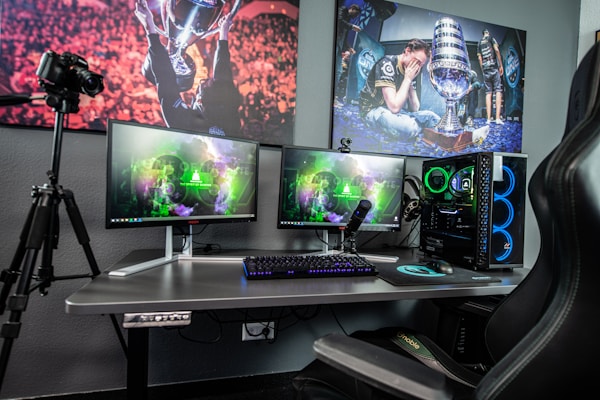
本記事で使用している画像の一部は Unsplash より提供されています。
- オーディオ機材画像: Photo by various artists on Unsplash


