PR: この記事にはアフィリエイトリンクが含まれています。購入により当サイトに手数料が支払われることがあります。
PR:アフィリエイト広告を含みます
【2026年版】テレワーク用USBハブ&ドッキングステーション15選|「ポートが足りない」「ケーブルがぐちゃぐちゃ」を一発解決
「ノートPCのUSBポートが足りない」「外出から戻るたびにモニターやキーボードを接続し直すのが面倒」——テレワーク中、こんな悩みを抱えていませんか?
その悩み、USBハブ&ドッキングステーションで一発解決できます。
この記事では、テレワークに最適なUSBハブ&ドッキングステーションを15製品厳選してご紹介。「ポートが足りない」「ケーブルがぐちゃぐちゃ」問題を根本から解決しましょう。
記事の結論:用途別おすすめ製品
USBハブ&ドッキングステーション選びの結論
- コスパ最強:BENFEI 5in1(1,299円)— 4K HDMI&PD100W対応
- 定番ブランド:Anker 5-in-1(2,790円)— 安心の品質&24ヶ月保証
- デュアルモニター:UGREEN 7-in-1(5,499円)— 2画面4K 60Hz出力
- 多機能派:エレコム 6in1(3,990円)— 日本メーカーの安心感
なぜテレワークにUSBハブが必要なのか
最近のノートPCはポートが少ない
MacBookやSurface、薄型WindowsノートPCは、USB-Cポートが1〜2個しかない製品がほとんど。
ドッキングステーションで解決
- ケーブル1本で全て接続 — モニター、キーボード、マウス、充電を一括
- デスク周りがすっきり — ケーブル管理が楽に
- 作業開始・終了が一瞬 — 抜き差しはUSB-C 1本だけ
- デュアルモニター環境を構築 — 作業効率が大幅アップ
USBハブ vs ドッキングステーション
それぞれの特徴
| 項目 | USBハブ | ドッキングステーション |
|---|---|---|
| 主な機能 | USBポート増設 | 多機能統合 |
| HDMI出力 | 一部対応 | ほぼ標準 |
| PD充電 | 一部対応 | ほぼ標準 |
| LANポート | なし | 一部対応 |
| SDカード | なし | 一部対応 |
| 価格帯 | 1,000円〜 | 2,000円〜 |
| サイズ | 小型 | やや大きい |
選び方の基準
こんな人にはこちらがおすすめ
USBハブ派
- USB-Aポートだけ増やしたい
- コンパクトに持ち運びたい
- 予算を抑えたい
ドッキングステーション派
- 外付けモニターを使いたい
- 充電しながら作業したい
- ケーブル1本で全て済ませたい
選ぶ前に確認すべきスペック
1. 映像出力(HDMI/DisplayPort)
| 解像度 | 用途 |
|---|---|
| 4K 60Hz | 動画編集、ゲーム、高精細作業 |
| 4K 30Hz | 一般的なオフィスワーク |
| 1080p 60Hz | 予算重視 |
2. PD(Power Delivery)充電
| 出力 | 対応デバイス |
|---|---|
| 65W | 一般的なノートPC |
| 85W | 高性能ノートPC(充電しながら使用) |
| 100W | MacBook Pro 16インチなど |
3. データ転送速度
| 規格 | 速度 | 用途 |
|---|---|---|
| USB 2.0 | 480Mbps | マウス、キーボード |
| USB 3.0/3.2 Gen 1 | 5Gbps | 外付けHDD、USBメモリ |
| USB 3.2 Gen 2 | 10Gbps | 高速SSD |
4. ポート数(in-1)
| ポート数 | 特徴 |
|---|---|
| 3〜5 | シンプル、コンパクト |
| 6〜8 | バランス型、おすすめ |
| 9〜12 | 多機能、据え置き向け |
【エントリーモデル】コスパ重視の5,000円以下
BENFEI 5in1 USBハブ — 1,299円のお手頃価格4K対応モデル
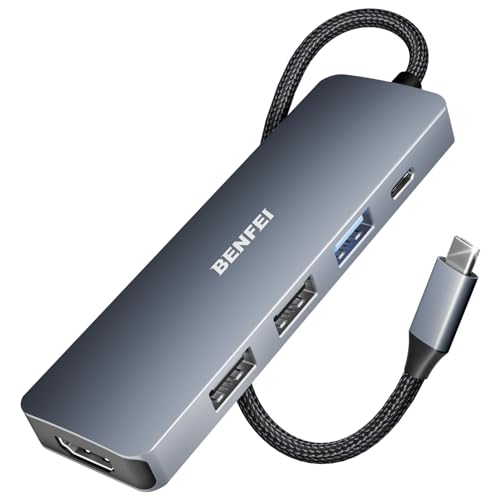
1,299円で4K HDMI出力&PD100W充電に対応した驚異のコスパモデル。シリコン織デザインのケーブルは柔らかく、結び目ができにくい設計。18ヶ月保証付き。
- 1,299円で4K 30Hz HDMI出力対応
- PD100W充電対応
- USB 3.2 Gen2(10Gbps)ポート搭載
- 柔らかいシリコンケーブル
YERENN 5-in-1 USBハブ — 1,935円でオーディオ端子付き
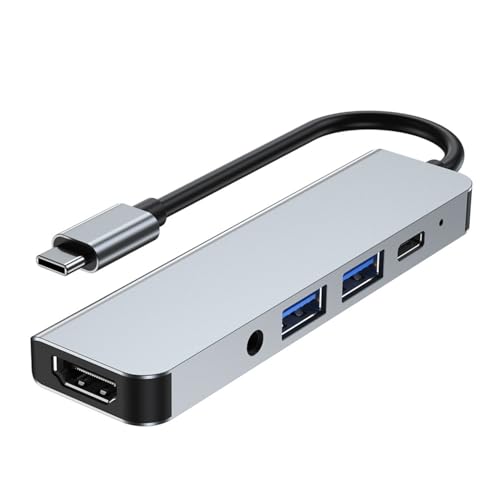
3.5mmオーディオ端子を搭載した珍しいモデル。イヤホンジャックがないノートPCでも有線イヤホンが使えます。4K 30Hz HDMI、PD100W充電にも対応。
ロジテック 6-in-1 — 1,990円で画面ON/OFFボタン付き
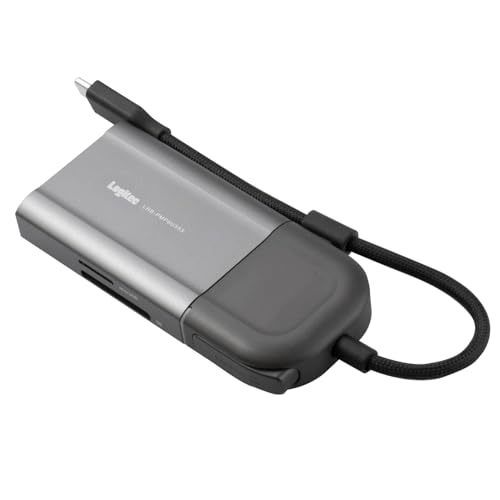
HDMIのON/OFFボタンを搭載したユニークな製品。Web会議中に画面共有を瞬時にオフにできる便利機能。4K 60Hz対応、ケーブル収納機構付き。
- HDMI ON/OFFボタンで瞬時に画面共有解除
- 4K 60Hz対応
- ケーブル収納機構付き
- インターフェースの配置がスマート
エレコム 3in1 DST-W11 — 2,290円のシンプルモデル
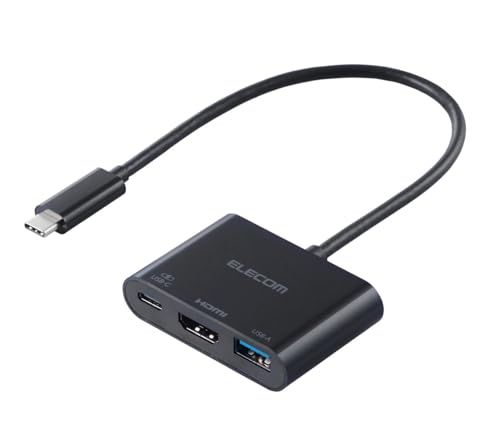
必要最小限の機能をコンパクトにまとめた日本メーカー製。HDMI、USB-A、USB-C(PD100W)の3ポートで、シンプルに使いたい方に最適。
BENFEI 7in1 USBハブ — 2,399円でSDカード対応
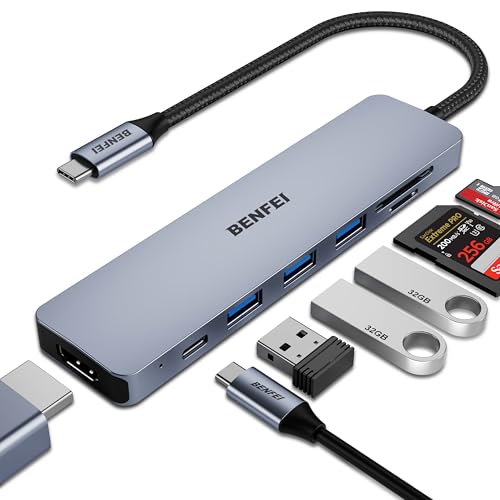
SD/microSDカードリーダーを搭載した7ポートモデル。4K 60Hz HDMI出力に対応し、写真や動画を扱う方に最適。18ヶ月保証付き。
【定番モデル】安心ブランドの3,000円〜5,000円
Anker USB-C ハブ 5-in-1 — 2,790円の定番モデル
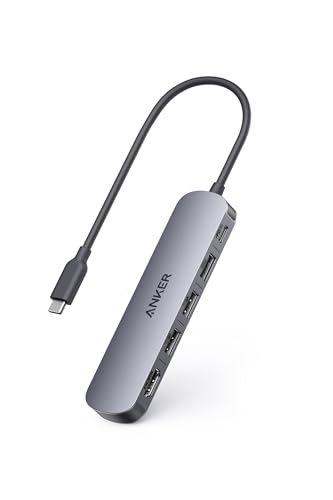
Ankerブランドの安心感と24ヶ月保証が魅力。4K 30Hz HDMI、USB-A×3、PD 90W充電に対応。シンプルで使いやすいデザイン。
- Ankerブランドの信頼性
- 24ヶ月の長期保証
- USB-A 3ポートで拡張性十分
- コンパクトで持ち運びやすい
UGREEN Revodok 6in1 — 2,899円で10Gbps高速転送
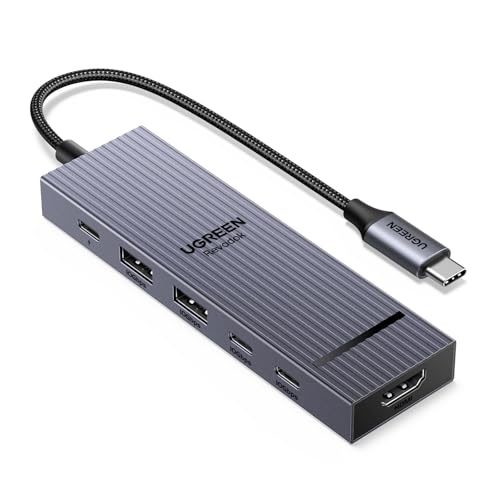
USB 3.2 Gen 2(10Gbps)対応で高速データ転送が可能。4K 60Hz HDMI出力、PD100W充電対応。USB-A×2、USB-C×2で計4つのUSBポート搭載。
Acer USB C ハブ 7-in-1 — 2,999円でSDカード&PD100W
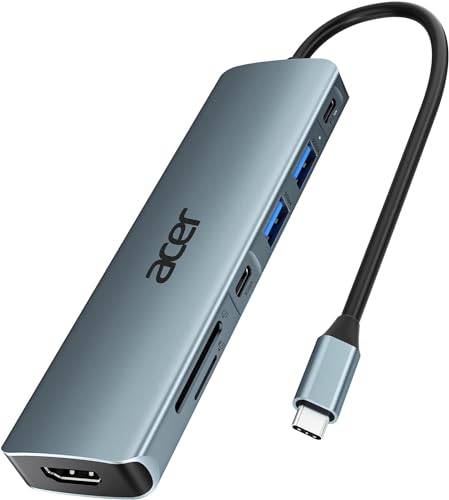
PCメーカーAcerブランドの安心感。4K 30Hz HDMI、USB-A×2、USB-C、SD/microSDカードスロット、PD100W充電に対応。24ヶ月保証付き。
エレコム 6in1 DST-W09 — 3,990円でLANポート付き

有線LANポート搭載で安定したネット接続が可能。4K 60Hz HDMI、PD85W充電、USB-A×2、USB-C対応。スリムで持ち運びにも便利。
- 有線LANポート搭載で安定接続
- 4K 60Hz対応
- スリムで持ち運びやすい
- 日本メーカーの安心感
Newmight 7-in-1 — 3,999円でデュアルHDMI
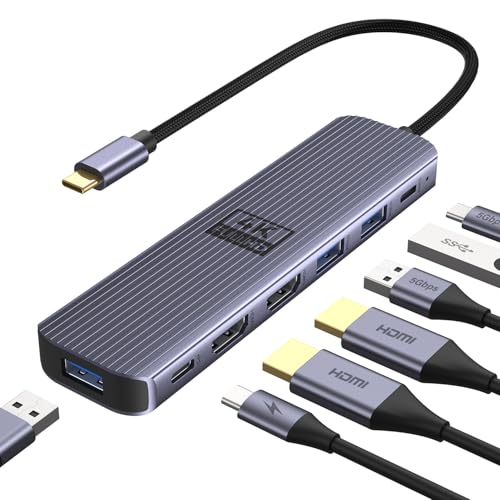
HDMI×2ポート搭載でデュアルモニター環境を構築可能。4K 60Hz出力、USB 3.0×4、PD100W充電対応。Windowsならトリプルディスプレイも可能。
【ハイエンドモデル】多機能な5,000円以上
Anker Nano 7-in-1 — 4,990円で4K 60Hz対応
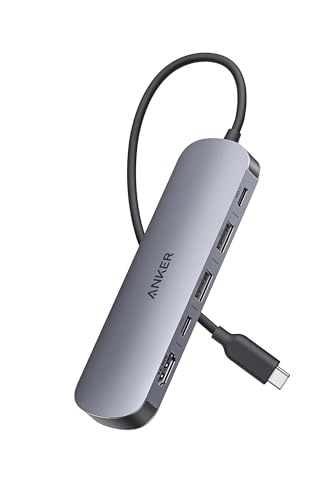
Ankerの上位モデルで4K 60Hz対応。USB-A×2、USB-C、HDMI、SD/microSD、PD85Wの7ポート。コンパクトながら高機能。
UGREEN Revodok Pro 7-in-1 — 5,499円でデュアル4K出力
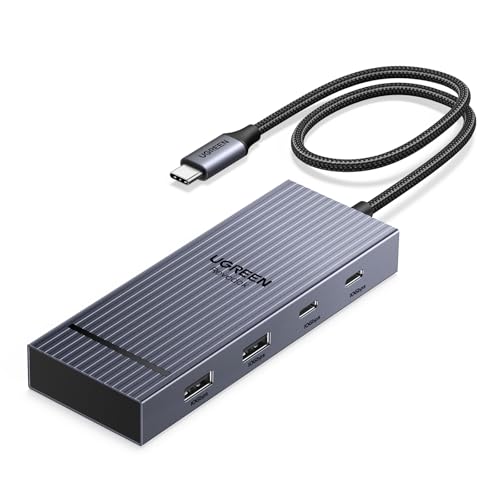
2つのHDMIポートで4K 60Hzデュアル出力が可能。10Gbps USB-A×2、USB-C×2、PD100W充電対応。24ヶ月保証付き。
- デュアル4K 60Hz出力対応
- 10Gbps高速データ転送
- PD100W充電対応
- 24ヶ月の長期保証
Anker USB-C ハブ 8-in-1 — 6,490円でトリプルディスプレイ
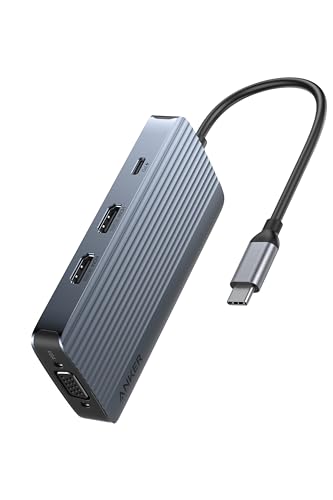
HDMI×2+VGAで最大3画面出力可能。4K 60Hz/30Hz対応、PD85W充電。マルチモニター環境を構築したい方に最適。
Minthouz 8-in-1 M.2 SSD付き — 6,999円でSSDケース内蔵
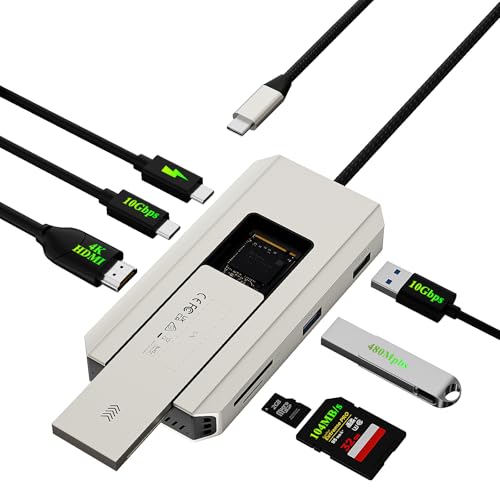
M.2 SSDケースを内蔵した珍しいモデル。NVMe/SATA両対応で最大10Gbpsのストレージ拡張が可能。4K 60Hz HDMI、PD100W対応。
用途別おすすめ構成
シンプルに使いたい方(予算3,000円)
| 必要機能 | おすすめ製品 | 価格 |
|---|---|---|
| HDMI + 充電 | エレコム 3in1 DST-W11 | 2,290円 |
合計:2,290円で最低限の環境を構築。
モニター接続&充電したい方(予算5,000円)
| 必要機能 | おすすめ製品 | 価格 |
|---|---|---|
| 4K HDMI + USB + 充電 | Anker 5-in-1 | 2,790円 |
合計:2,790円で安心のAnkerブランド。
デュアルモニター環境を作りたい方(予算6,000円)
| 必要機能 | おすすめ製品 | 価格 |
|---|---|---|
| デュアル4K + USB + 充電 | UGREEN 7-in-1 Pro | 5,499円 |
合計:5,499円で2画面4K環境を実現。
有線LAN接続したい方(予算5,000円)
| 必要機能 | おすすめ製品 | 価格 |
|---|---|---|
| HDMI + LAN + USB + 充電 | エレコム 6in1 DST-W09 | 3,990円 |
合計:3,990円で安定したネット接続。
正しい選び方と注意点
購入前に確認すべきこと
購入前チェックリスト
1. PCのUSB-Cがビデオ出力対応か — DP Alt Mode対応が必要
2. 必要なポート数 — HDMI、USB-A、LAN、SDカードなど
3. 充電ワット数 — PCの充電器と同等以上が必要
4. 対応解像度 — 4K 60Hzか4K 30Hzか
5. Mac/Windows互換性 — Macはマルチディスプレイに制限あり
Mac利用時の注意点
- M1/M2/M3 MacBook:標準では外部モニター1台まで
- デュアルモニター:対応アダプター(DisplayLink等)が必要
- トリプルディスプレイ:ミラーモードのみ対応の場合あり
- 事前確認必須:製品ページでMac対応を確認
在宅ワーカーの声
「デスク周りが劇的に変わった」
「MacBook Air一台でテレワークしていましたが、毎回モニター、キーボード、マウス、充電器を全部接続するのが面倒でした。UGREEN 7-in-1を導入してからはUSB-C一本差すだけ。朝の準備時間が5分短縮されました」 — エンジニア・30代男性
「会議中の画面共有がスムーズに」
「ロジテックの画面ON/OFFボタンが神機能。Zoom会議中に一瞬で画面共有を切れるので、プライベートな通知が映り込む心配がなくなりました」 — 営業・40代女性
「デュアルモニターで生産性2倍」
「資料を見ながらExcel作業、メールを確認しながらチャット返信。デュアルモニターにしてから作業効率が体感で2倍になりました。HDMI×2のハブは必須です」 — 事務職・20代女性
「有線LANで会議が安定」
「Wi-Fiだと時々映像が途切れていたWeb会議が、有線LAN接続にしてから全く問題なくなりました。大事なプレゼンの時は特に安心感が違います」 — コンサルタント・40代男性
Windows / Mac 別設定ガイド
Windows 10/11 での設定
1. ディスプレイ設定
設定 → システム → ディスプレイ
- 複数のディスプレイ:「表示画面を拡張する」を選択
- メインディスプレイ設定:メインにしたい画面を選択し「これをメインディスプレイにする」
- 解像度設定:各モニターで推奨解像度を選択
- 配置調整:ドラッグして実際の配置に合わせる
2. USB機器が認識されない場合
デバイスマネージャー → ユニバーサル シリアル バス コントローラー
- 「!」マークがついているデバイスを右クリック
- 「ドライバーの更新」を選択
- 「ドライバーを自動的に検索」をクリック
3. 電源管理の最適化
電源オプション → 詳細な電源設定
- 「USBセレクティブサスペンド」を「無効」に設定
- USBデバイスの電源が切れる問題を防止
Mac での設定
1. ディスプレイ配置
システム設定 → ディスプレイ → 配置
- モニターをドラッグして実際の配置に合わせる
- メニューバーを表示したい画面にドラッグ
2. M1/M2/M3 Mac のマルチモニター制限
- M1/M2 MacBook Air/Pro:外部モニター1台まで(標準)
- M1 Pro/Max/Ultra:複数モニター対応
- M3 MacBook Pro:外部モニター2台まで対応
- DisplayLink対応ドックを使用(別途ドライバー必要)
- Thunderboltドックを使用(高価格帯)
3. HDMI接続時のトラブルシューティング
- システム設定 → ディスプレイで検出を確認
- 「Option」キーを押しながら「ディスプレイを検出」をクリック
- SMCリセット(電源ボタン10秒長押し→再起動)
職種別おすすめ構成
エンジニア・プログラマー向け
エンジニアに必要な機能
- デュアル4Kモニター:コード+ドキュメント同時表示
- 高速USB 3.2:外付けSSDで大容量データ転送
- 有線LAN:SSH接続の安定性
- SDカードスロット:Raspberry Pi開発
おすすめ構成
- UGREEN 7-in-1 Pro(5,499円)+ 外付けSSD
- または Minthouz 8-in-1 M.2ケース付き(6,999円)
デザイナー・クリエイター向け
クリエイターに必要な機能
- 4K 60Hz必須:色精度の高い映像出力
- SDカードスロット:カメラからの直接読み込み
- 高速データ転送:大容量ファイル処理
- PD100W充電:高負荷作業中も充電
おすすめ構成
- BENFEI 7in1 SDカード対応(2,399円)
- または Anker Nano 7in1(4,990円)
営業・マーケティング向け
外出の多い方に必要な機能
- コンパクト設計:持ち運びやすさ重視
- HDMI出力:プレゼン用に必須
- PD充電:外出先でも充電可能
- シンプル操作:すぐ使える
おすすめ構成
- Anker 5-in-1(2,790円)— 軽量で持ち運び◎
- エレコム 3in1(2,290円)— 最小限の構成
経理・事務職向け
事務作業に必要な機能
- 安定接続:長時間作業でも安心
- 日本語サポート:トラブル時に安心
- 適正価格:コスト意識
- シンプル構成:複雑な設定不要
おすすめ構成
- エレコム 6in1 LANポート付き(3,990円)
- ロジテック 6in1(1,990円)— 画面ON/OFF便利
2026年のUSBハブトレンド
1. Thunderbolt 4 対応製品の増加
Thunderbolt 4 のメリット
- 最大40Gbpsの超高速転送
- デイジーチェーン接続対応
- 映像出力も1本で完結
- ただし価格帯は10,000円以上
2. M.2 SSD内蔵タイプの登場
ストレージ一体型のメリット
- 別途外付けSSDが不要
- デスク周りがさらにすっきり
- 大容量データをポータブルに
3. ワイヤレス充電機能の統合
最新トレンド
- Qi2対応ワイヤレス充電パッド内蔵
- スマホをドックに置くだけで充電
- デスクスペースの有効活用
4. 省電力・発熱対策の進化
技術的な改善点
- GaN(窒化ガリウム)採用で小型化
- アルミボディによる放熱性向上
- 自動電源管理機能
買い替えのタイミング
こんな時は買い替えを検討
:::tips::: 買い替えサイン
- 接続が不安定になった:挿し直しが頻繁に必要
- 4K出力が必要になった:新しいモニターを購入
- ポート数が足りない:デバイスが増えた
- 転送速度が遅い:USB 3.0 → 3.2 へ
- 充電が追いつかない:より高出力が必要
- Macに買い替えた:Thunderbolt対応へ :::
長く使うためのポイント
- 熱対策:通気の良い場所に設置
- ケーブル保護:無理な角度で曲げない
- 抜き差し注意:データ転送中は抜かない
- ホコリ対策:定期的に端子を掃除
USBハブ用語解説
よく見かける規格用語
| 用語 | 意味 | ポイント |
|---|---|---|
| USB-C | 次世代USB端子 | 上下どちらでも挿せる |
| USB-A | 従来のUSB端子 | まだまだ現役 |
| PD (Power Delivery) | USB経由の給電規格 | 最大240Wまで対応 |
| DP Alt Mode | USB-C経由の映像出力 | PC側の対応必須 |
| Thunderbolt | Intel開発の高速規格 | USB-C形状だが別規格 |
| 4K 60Hz | 4K解像度で1秒60フレーム | 滑らかな映像 |
| 10Gbps | データ転送速度 | USB 3.2 Gen 2 |
in-1 の意味
「7-in-1」などの数字は、搭載ポートの合計数を表します。
例:7-in-1 の内訳
- HDMI × 1
- USB-A × 2
- USB-C × 2(データ用 + PD充電用)
- SDカードスロット × 1
- microSDスロット × 1
- 合計:7ポート = 7-in-1
よくあるトラブルと解決法
「HDMIが映らない」
- PC側のUSB-CがDP Alt Mode対応か確認
- ハブに電源供給 — PD充電器を接続
- ケーブルを変える — 粗悪なケーブルが原因の場合も
- ドライバー更新 — Windows Updateを確認
「充電が遅い」
- ハブのPD出力を確認 — PCの要求ワット数を満たしているか
- 高出力充電器を使用 — 100W対応充電器推奨
- 他のデバイスを外す — 電力分散の可能性
「USB機器が認識されない」
- 別のポートに挿し直す
- USBハブを再接続 — PCから一度外して再接続
- セルフパワーハブを検討 — 電力不足の可能性
ブランド別の特徴
Anker(アンカー)
- 特徴:高品質、長期保証、安定した動作
- おすすめ:初めてUSBハブを買う方
UGREEN(ユーグリーン)
- 特徴:コスパが良い、高速転送対応
- おすすめ:機能重視の方
エレコム
- 特徴:日本メーカー、サポート充実
- おすすめ:日本語サポートが欲しい方
BENFEI
- 特徴:低価格、基本機能はしっかり
- おすすめ:予算重視の方
価格帯別おすすめ製品一覧
| 価格帯 | 製品 | 主な特徴 |
|---|---|---|
| 〜1,500円 | BENFEI 5in1 | 4K + PD100W |
| 1,500〜2,000円 | YERENN 5in1、ロジテック 6in1 | オーディオ端子、画面ON/OFF |
| 2,000〜3,000円 | エレコム 3in1、Anker 5in1 | シンプル、安心ブランド |
| 3,000〜4,000円 | エレコム 6in1、Newmight 7in1 | LANポート、デュアルHDMI |
| 4,000〜5,000円 | Anker Nano 7in1 | 4K 60Hz、高機能 |
| 5,000円〜 | UGREEN Pro 7in1、Anker 8in1 | デュアル/トリプル出力 |
スペック比較表
エントリーモデル比較
| 製品名 | HDMI | USB-A | USB-C | PD | SDカード | 価格 |
|---|---|---|---|---|---|---|
| BENFEI 5in1 | 4K 30Hz | 2+1(3.2) | 1 | 100W | — | 1,299円 |
| ロジテック 6in1 | 4K 60Hz | 2 | 1 | 100W | SD+micro | 1,990円 |
| エレコム 3in1 | 4K | 1 | 1 | 100W | — | 2,290円 |
定番・ハイエンドモデル比較
| 製品名 | HDMI | USB-A | USB-C | PD | LANポート | 価格 |
|---|---|---|---|---|---|---|
| Anker 5in1 | 4K 30Hz | 3 | 1 | 90W | — | 2,790円 |
| エレコム 6in1 | 4K 60Hz | 2 | 1 | 85W | ○ | 3,990円 |
| UGREEN Pro 7in1 | 4K 60Hz×2 | 2 | 2 | 100W | — | 5,499円 |
ケーブル管理のコツ
デスク周りをすっきりさせる
ケーブル管理のポイント
1. ケーブルトレーを使う — デスク下にケーブルをまとめる
2. ケーブルクリップ — デスク端に固定
3. ケーブルスリーブ — 複数ケーブルを1本にまとめる
4. ワイヤレス化 — マウス、キーボードは無線に
ドッキングステーションの設置場所
- モニター裏 — 見えない位置に隠す
- デスク端 — アクセスしやすい位置に
- モニタースタンド内 — 一体型の製品も
購入前チェックリスト
USBハブ&ドッキングステーション購入前の確認事項
□ PCのUSB-C仕様:DP Alt Mode対応か
□ 必要なポート:HDMI、USB-A、LAN、SDなど
□ 映像出力:4K 60Hzか30Hzか
□ 充電出力:PCの必要ワット数以上か
□ OS対応:Windows/Mac両対応か
□ サイズ:持ち運ぶか据え置きか
□ 保証期間:12ヶ月以上推奨
一緒に揃えたい周辺機器
USBハブと相性の良いアイテム
快適なデスク環境を作るセットアイテム
1. ケーブルトレー:デスク下にケーブルをすっきり収納
2. モニターアーム:デスクスペースを有効活用
3. ワイヤレスキーボード:ケーブルを1本減らせる
4. ワイヤレスマウス:さらにケーブルを削減
5. USB-C充電器(65W以上):PD充電用に必須
6. ラップトップスタンド:デスク上のPC配置を最適化
ケーブル管理グッズ
デスク周りのケーブルをすっきりさせるアイテム
- ケーブルクリップ:デスク端に固定して落下防止
- ケーブルスリーブ:複数ケーブルを1本にまとめる
- ケーブルボックス:電源タップをすっきり収納
- マジックテープバンド:ケーブルの長さ調整に便利
ノートPC別おすすめ構成
MacBook Air / Pro ユーザー
MacBook向けのポイント
- USB-C形状でもThunderbolt非対応製品あり — 事前確認必須
- M1/M2チップは外部モニター1台制限 — DisplayLink対応品を検討
- 純正Magic周辺機器との相性は良好
- PD充電は67W以上推奨(MacBook Pro 14インチの場合)
おすすめ
- エントリー:Anker 5-in-1(2,790円)
- 本格派:UGREEN 7-in-1 Pro(5,499円)
Surface Pro / Laptop ユーザー
Surface向けのポイント
- Surface ConnectとUSB-Cの両方搭載 — USB-Cハブで問題なし
- ペン作業にはデュアルモニター推奨 — 資料表示用
- 有線LAN接続が安定 — 在宅ワークに最適
おすすめ
- エントリー:エレコム 6in1 LANポート付き(3,990円)
- 本格派:Anker 8-in-1(6,490円)
ThinkPad / Dell XPS ユーザー
ビジネスノート向けのポイント
- Thunderbolt 3/4対応機種が多い — 高速転送が可能
- ドッキングステーションとの相性良好
- IT部門での一括管理に便利
おすすめ
- エントリー:BENFEI 5in1(1,299円)
- 本格派:Minthouz 8-in-1 M.2ケース付き(6,999円)
ドッキングステーションの設置例
デスク上設置パターン
メリット
- アクセスしやすい
- ポートの抜き差しが楽
- LEDランプが見える
デメリット
- デスクスペースを占有
- ケーブルが見える
モニター裏設置パターン
メリット
- デスクがすっきり
- ケーブルが見えない
- モニターアームと組み合わせやすい
デメリット
- ポートへのアクセスがやや不便
- 設置に工夫が必要
モニタースタンド下設置パターン
メリット
- スペース有効活用
- ほどよくアクセス可能
デメリット
- スタンドの高さが必要
- 放熱に注意
テレワーク環境構築ガイド
ステップ1:最低限の環境を整える(予算5,000円)
| アイテム | 製品例 | 予算 |
|---|---|---|
| USBハブ | Anker 5-in-1 | 2,790円 |
| USB-C充電器 | 既存品流用 | — |
| 合計 | 2,790円 |
ステップ2:デュアルモニター環境(予算15,000円)
| アイテム | 製品例 | 予算 |
|---|---|---|
| ドッキングステーション | UGREEN 7-in-1 Pro | 5,499円 |
| 外付けモニター | 24インチFHD | 15,000円 |
| 合計 | 20,499円 |
ステップ3:本格的なホームオフィス(予算50,000円)
| アイテム | 製品例 | 予算 |
|---|---|---|
| ドッキングステーション | Anker 8-in-1 | 6,490円 |
| 4Kモニター | 27インチ4K | 40,000円 |
| モニターアーム | — | 5,000円 |
| ケーブル管理グッズ | — | 2,000円 |
| 合計 | 53,490円 |
製品選びのQ&A
「どのブランドを選べばいい?」
:::tips::: ブランド選びの指針
- 初心者:Anker — 品質と保証のバランスが良い
- コスパ重視:BENFEI、UGREEN — 機能対価格が優秀
- 日本語サポート重視:エレコム、ロジテック — 国内メーカーの安心感
- 高機能派:Anker上位モデル、Thunderbolt対応品 :::
「いくらのを買えばいい?」
:::tips::: 予算別の目安
- 1,500円以下:USB増設のみなら十分
- 2,000〜3,000円:HDMI + 充電の基本セット
- 4,000〜5,000円:SDカード、LAN、高速転送対応
- 6,000円以上:デュアルモニター、M.2 SSD対応 :::
「安物でも大丈夫?」
- 発熱:長時間使用で熱くなる可能性
- 接続不安定:認識されないことがある
- 低出力:PD充電が弱い場合も
- 短寿命:1年以内に故障のリスク
- 保証なし:返品・交換が難しい
- レビューを確認(★4.0以上推奨)
- 保証期間を確認(12ヶ月以上推奨)
- 有名ブランドの廉価モデルを選ぶ
まとめ
「ポートが足りない」「ケーブルがぐちゃぐちゃ」——これらの悩みは、適切なUSBハブ&ドッキングステーションで解決できます。
この記事のまとめ
- コスパ最強:BENFEI 5in1(1,299円)で4K + PD100W
- 安心ブランド:Anker 5-in-1(2,790円)で24ヶ月保証
- 有線LAN必要:エレコム 6in1(3,990円)で安定接続
- デュアルモニター:UGREEN 7-in-1 Pro(5,499円)で2画面4K
- トリプル出力:Anker 8-in-1(6,490円)で最大3画面
まずはAnker 5-in-1(2,790円)で基本環境を整えるのがおすすめ。デュアルモニターが必要ならUGREEN 7-in-1 Pro(5,499円)へステップアップを検討してください。
ケーブル1本でモニター、キーボード、マウス、充電が全て完結——快適なテレワーク環境を手に入れましょう!
このトピックの関連記事
USBハブ・ドッキングステーション に関する記事をまとめています。
-
【2026年版】Copilot+ PC時代のモバイル作業環境おすすめ3選|軽量ノートを“仕事道具”に変える周辺機器ガイド
-
【2026年版】Thunderbolt 5ドッキングステーションおすすめ4選|MacBook・配信デスク向け選び方ガイド
-
【2026年版】配信・動画編集向けThunderbolt 4ドッキングステーションおすすめ4選|Belkin新モデル比較
関連記事
よくある質問
BENFEI USB C ハブ 5in1
BENFEI USB C ハブ 5in1 4K@30Hz HDMI USB3.2+USB2.0 Type-C 100W PD急速充電
BENFEI USB C ハブ 5in1
BENFEI USB C ハブ 5in1 4K@30Hz HDMI USB3.2+USB2.0 Type-C 100W PD急速充電
※ 価格は変動する場合があります。最新の情報は各ショップでご確認ください。
当サイトは、Amazon.co.jpを宣伝しリンクすることによってサイトが紹介料を獲得できる手段を提供することを目的に設定されたアフィリエイトプログラムである、Amazonアソシエイト・プログラムの参加者です。
【2026年版】テレワーク用USBハブ&ドッキングステーション15選|「ポートが足りない」「ケーブルがぐちゃぐちゃ」を一発解決
ノートPCのポートが足りない、モニター接続のたびにケーブルを抜き差し...テレワークあるあるの悩みをUSBハブ&ドッキングステーションで解決。4K映像出力、PD充電、高速データ転送に対応したおすすめ15製品を厳選。「ノートPCのUSBポートが足りない」「外出から戻るたびにモニターやキーボードを接続し直すのが面倒」——テ
続きを読む


このトピックに関する 5 件の記事で包括的な情報を提供しています。
関連コンテンツ
この記事と一緒に使いたいツール
動画URLから最高画質のサムネイル画像を一括取得・保存。
配信開始やイベントまでの残り時間を表示。OBS埋め込み用URLも生成可能。
待機画面・休憩画面に最適。OBSブラウザソース埋め込み対応、背景透過、カスタムメッセージ・色テーマ付き。
配信画面に置ける背景透過のデジタル時計。フォントや色を自由にカスタマイズ。
サムネ画像が16:9/1280x720/2MB未満などの基準を満たしているかを一発判定。
入力したタグを上限60件・表示3件ルールに合わせて自動整形。