PR: この記事にはアフィリエイトリンクが含まれています。購入により当サイトに手数料が支払われることがあります。
PR:アフィリエイト広告を含みます
【2026年版】配信初心者向けUSBコンデンサーマイクおすすめ10選|3,000円台から始める高音質配信
「配信の音質が悪い」「視聴者からノイズが気になると言われた」
配信を始めると、真っ先に気になるのが音質ですよね。内蔵マイクやヘッドセットのマイクでは、どうしても限界があります。
USBコンデンサーマイクなら、PCに挿すだけで劇的に音質がアップ。しかも3,000円台から手に入ります。
この記事では、配信初心者でも失敗しないUSBコンデンサーマイクの選び方と、おすすめモデルを紹介します。
- USBコンデンサーマイクの選び方
- 指向性(単一指向性・全指向性)の違い
- ノイズキャンセリング機能の重要性
- 予算別おすすめモデル10選
- OBSでの設定方法と音質向上テクニック
USBコンデンサーマイクとは?
USBコンデンサーマイクは、USB接続でPCに直接つなげるマイクです。オーディオインターフェースが不要で、初心者でも簡単に高音質配信が始められます。
コンデンサーマイクの特徴
| 感度 | 高感度(繊細な音も拾える) |
|---|---|
| 周波数特性 | 広い(20Hz〜20kHz程度) |
| 電源 | ファンタム電源(USBは不要) |
| 用途 | 歌配信・雑談・ASMR向き |
| 環境 | 静かな部屋向き |
ダイナミックマイクとの違い
| 項目 | コンデンサーマイク | ダイナミックマイク |
|---|---|---|
| 感度 | 高い | 低い |
| 音質 | 繊細で透明感がある | 力強くパンチがある |
| 環境音 | 拾いやすい | 拾いにくい |
| 価格 | 安価〜高価まで幅広い | 比較的安価 |
| 用途 | 歌配信・雑談・ASMR | ゲーム実況・ライブ |
静かな部屋で配信するならコンデンサーマイク、騒がしい環境や大きな声を出すゲーム実況にはダイナミックマイクが向いています。
配信向けUSBマイクの選び方
5つのチェックポイント
1. 指向性を確認する
マイクが音を拾う方向のことを「指向性」といいます。
単一指向性(カーディオイド):
- 正面の音だけを拾う
- 周囲のノイズを抑えやすい
- 1人での配信に最適
- 配信にはこれが基本
全指向性(オムニ):
- 360度全方向から音を拾う
- 複数人での配信・会議向き
- 環境音を拾いやすい
配信初心者には単一指向性をおすすめします。
2. サンプリングレート・ビット深度
音質を決める重要な数値です。
- CD音質:44.1kHz / 16bit
- 配信推奨:48kHz / 16bit以上
- 高音質:96kHz / 24bit以上
- スタジオ級:192kHz / 24bit
配信なら48kHz / 16bit以上あれば十分。数値が大きいほど高音質ですが、ファイルサイズも大きくなります。
3. ミュートボタンの有無
配信中に咳をしたい、飲み物を飲みたい時にすぐミュートできるボタンは必須級の機能です。
- ワンタッチミュート:ボタン一つでON/OFF
- タッチセンサー式:静かにミュートできる
- LEDインジケーター:ミュート状態が一目でわかる
ミュートボタンがないマイクは、OBSなどの配信ソフト側でミュート操作が必要になります。
4. ノイズキャンセリング機能
周囲の雑音を抑える機能です。
- アクティブノイズキャンセリング:電子的にノイズを除去
- パッシブノイズキャンセリング:物理的にノイズを遮断
エアコンやPCファンの音が気になる場合は、ノイズキャンセリング機能付きがおすすめです。
5. 付属品を確認
マイク本体以外にも、あると便利なアイテムがあります。
- マイクスタンド:卓上で安定して設置
- ポップガード:息によるノイズを防ぐ
- ショックマウント:振動を吸収
- USBケーブル:長さを確認
おすすめUSBコンデンサーマイク【予算別】
【3,000円台】入門モデル
yddoll USBコンデンサーマイク(¥3,414)
ノイズキャンセリング+エコモード搭載。多機能なのにこの価格は驚異的です。
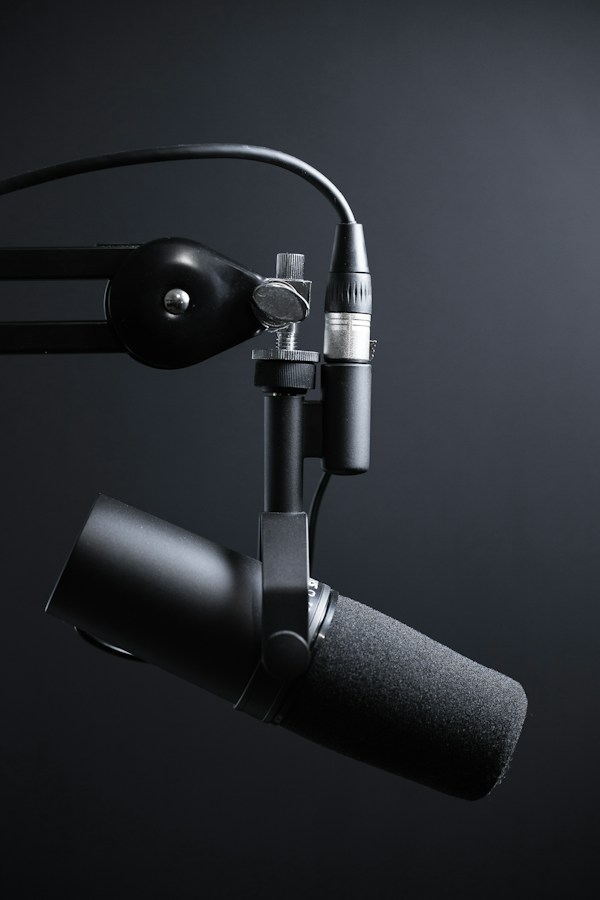
ノイズキャンセリング、エコ、ミュートと3つのモードを切り替え可能。配信初心者が欲しい機能が全部入りです。
Amazonベーシック USBコンデンサーマイク(¥3,403)
Amazonブランドの安心感。シンプルで使いやすい入門モデルです。
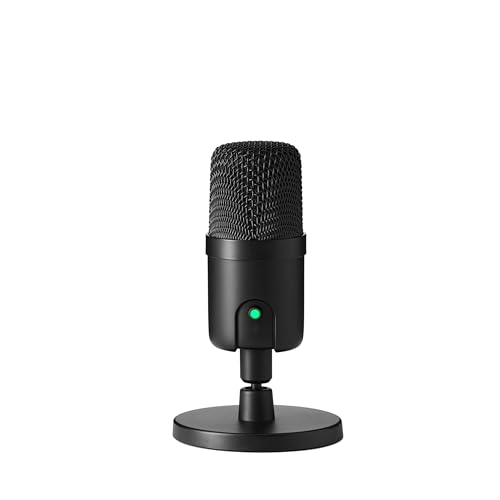
余計な機能がなく、シンプルに使いたい方におすすめ。Amazonブランドなので返品・交換も安心です。
Faunow コンデンサーマイク(¥3,420)
43%オフのセール価格。ノイズキャンセリング+ミュートボタン付きの高コスパモデルです。
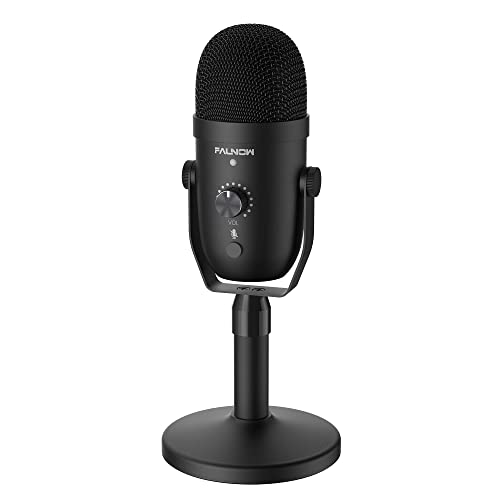
イヤホン端子があるので、自分の声をリアルタイムでモニタリングできます。歌配信にもおすすめ。
エレコム HS-MC14UBK(¥3,600)
日本メーカーの安心感。タッチミュート+LEDイルミネーション搭載です。
日本メーカーのエレコム製で、説明書も日本語。初心者でも安心して使えます。
FIFINE K669B(¥3,919)
配信者に大人気のFIFINE。累計販売台数が多く、レビューも豊富で安心です。
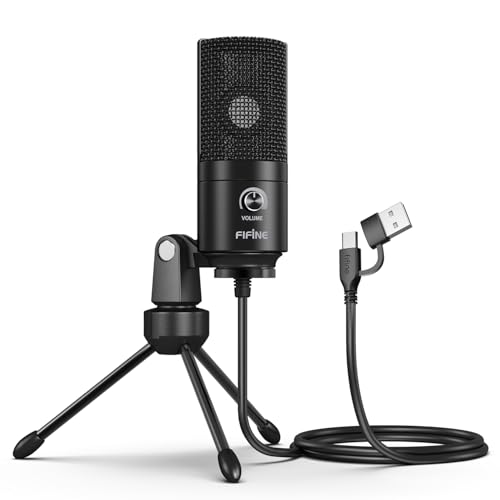
金属製ボディで高級感があり、安定感も抜群。音量調節つまみが本体にあるので、配信中の調整も楽です。
【5,000〜7,000円】バランス型
yddoll コンデンサーマイク 2段階ノイキャン(¥3,989)
2段階のノイズキャンセリング+内録機能。配信者のための機能が充実しています。
「普通ノイキャン」と「深度ノイキャン」の2段階で、環境に合わせて調整可能。内録機能でゲーム音も配信できます。
JBL QUANTUM STREAM TALK(¥6,930)
オーディオブランドJBLの配信向けマイク。スーパーカーディオイドで環境音を抑えます。
JBLブランドの安心感と、プロ仕様の機能。スーパーカーディオイドは通常の単一指向性よりさらに周囲の音を拾いにくいです。
【8,000円以上】高品質モデル
HyperX SoloCast 2(¥8,980)
ゲーミングブランドHyperXの定番マイク。内蔵ショックマウント+ポップフィルター搭載です。
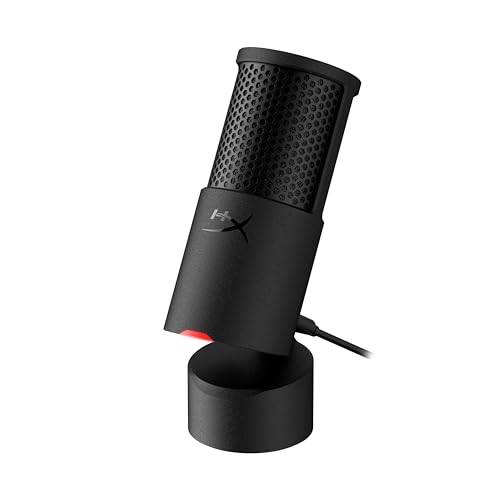
HyperX SoloCast 2
- 96kHz/24bit録音対応
- 内蔵ショックマウント&ポップフィルター
- ワンタップミュート(LED付き)
- 40度ティルト調整
- HyperX NGENUITYソフトウェア対応
2年間のメーカー保証付き。別売りのマイクアームにも対応し、本格的な配信環境を構築できます。
オーディオテクニカ AT2020USB-X(¥18,000)
累計200万台突破の人気シリーズのUSBモデル。プロも認める音質です。
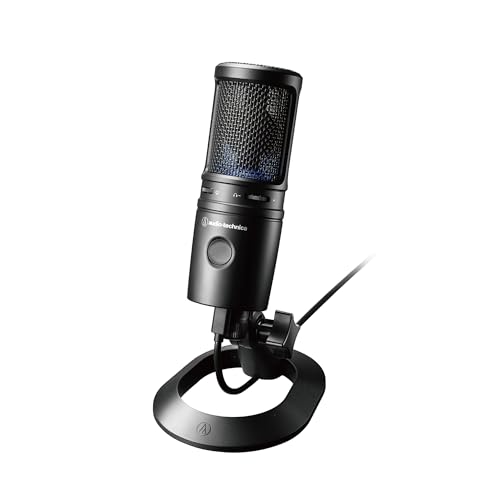
ミックスコントロール機能で、マイク音とPC音のバランスを本体で調整可能。歌配信やASMRなど、音質にこだわりたい方の最終選択肢です。
人気ブランド比較
USBコンデンサーマイクを販売している主要ブランドをまとめました。
| ブランド | 価格帯 | 特徴 |
|---|---|---|
| FIFINE | 安〜中 | コスパ最強、配信者に人気 |
| yddoll | 安 | 多機能で入門に最適 |
| HyperX | 中〜高 | ゲーミング特化、保証充実 |
| Blue | 中〜高 | 音質重視、定番Yeti |
| オーディオテクニカ | 高 | プロ品質、日本メーカー |
| Razer | 中〜高 | ゲーマー向け、デザイン◎ |
| Elgato | 高 | 配信者向け、Wave系列 |
予算別おすすめブランド
3,000〜5,000円(入門):
- FIFINE、yddoll、Faunow
- 基本機能が揃っていて十分
5,000〜10,000円(中級):
- HyperX、JBL、エレコム
- 品質と機能のバランスが良い
10,000円以上(上級):
- オーディオテクニカ、Blue、Elgato
- 音質にこだわるならこの価格帯
購入前のチェックリスト
マイクを買う前に、以下の項目を確認しましょう。
環境チェック
- 配信する部屋は静かか
- エアコンや換気扇の音は大きくないか
- PCのファン音は気になるレベルか
- 同居人の生活音は入りそうか
環境音が多い場合は、ノイズキャンセリング機能付きか、ダイナミックマイクを検討しましょう。
機材チェック
- PCのUSBポートは空いているか
- デスクにスタンドを置くスペースはあるか
- マイクアームを取り付けられるデスクか
- イヤホン/ヘッドホンは持っているか
用途チェック
- メインの配信ジャンルは決まっているか
- 歌配信をする予定があるか
- ゲーム実況で大声を出すか
- ASMRに興味があるか
OBSでのマイク設定方法
USBマイクを接続したら、OBSで設定を行いましょう。
基本設定
- OBSを起動
- 設定 → 音声 → デバイス
- マイク/補助音声 → 接続したマイクを選択
- 適用 → OK
ノイズを減らすフィルタ設定
OBSのフィルタ機能で、さらにノイズを減らせます。
- 音声ミキサーのマイク → 歯車アイコン → フィルタ
- 「+」ボタン → ノイズ抑制
- 方式「RNNoise」を選択
おすすめフィルタ設定
- ノイズ抑制:RNNoise(AI処理で自然)
- ゲイン:必要に応じて音量調整
- ノイズゲート:小さい音をカット(開放しきい値 -30dB程度)
- コンプレッサー:音量を均一化(上級者向け)
マイクの音量調整
音声ミキサーで、マイクの入力レベルを確認しましょう。
- 緑〜黄色:適正レベル
- 赤:音が大きすぎる(歪む)
- 動かない:音が小さすぎる
通常の声で話して、黄色に触れるくらいが理想的です。
マイクの設置方法と使い方
最適な設置距離
| 用途 | 推奨距離 | ポイント |
|---|---|---|
| 通常の配信 | 15〜30cm | 正面から話しかける |
| 歌配信 | 10〜20cm | ポップガード必須 |
| ASMR | 5〜10cm | ささやき声向け |
| ゲーム実況 | 20〜40cm | 叫んでも歪まない距離 |
マイクスタンド vs マイクアーム
マイクスタンド(卓上):
- 安価で手軽
- 場所を取る
- 振動を拾いやすい
マイクアーム:
- デスクがスッキリ
- 位置調整が自由
- 振動を拾いにくい
- 価格は高め
長期的に配信を続けるなら、マイクアームへの投資がおすすめです。
ポップガードの重要性
「パピプペポ」などの破裂音を発すると、マイクに息が当たり「ボフッ」というノイズが入ります。
ポップガードがあれば、このノイズを防げます。
- スポンジタイプ:安価だが効果は限定的
- 布タイプ:バランスが良い
- 金属メッシュタイプ:効果が高く長持ち
マイクに付属していない場合は、別途購入を検討しましょう。
配信ジャンル別おすすめマイク
ゲーム実況
キーボードやマウスの音、興奮時の大声にも対応できるマイク。
おすすめポイント:
- ノイズキャンセリング機能
- 広めの設置距離でもOK
- ワンタッチミュート
おすすめモデル:FIFINE K669B、HyperX SoloCast 2
雑談・トーク配信
クリアな音質で、長時間の配信でも聞き疲れしないマイク。
おすすめポイント:
- 中〜高音域がクリア
- 単一指向性
- リアルタイムモニタリング
おすすめモデル:Faunow、JBL QUANTUM STREAM TALK
歌配信・弾き語り
繊細なニュアンスまで拾える高感度マイク。
おすすめポイント:
- 高サンプリングレート(96kHz以上)
- フラットな周波数特性
- イヤホン出力付き
おすすめモデル:オーディオテクニカ AT2020USB-X
ASMR
ささやき声や環境音を繊細に拾えるマイク。
おすすめポイント:
- 高感度
- 低ノイズフロア
- ステレオ対応(上位モデル)
おすすめモデル:オーディオテクニカ AT2020USB-X、専用ASMRマイク
マイクのお手入れ方法
マイクを長く使うためのメンテナンス方法です。
日常のケア
- 使用後:ポップガードのホコリを払う
- 週1回:マイク本体を乾いた布で拭く
- 月1回:スタンドのネジの緩みをチェック
やってはいけないこと
- マイクに息を直接吹きかける
- 濡れた手で触る
- 高温多湿の場所に放置
- ケーブルを引っ張って抜く
保管方法
使わないときは、ホコリ防止のカバーをかけるか、袋に入れて保管しましょう。湿気が多い場所は避けてください。
よくあるトラブルと対処法
マイクが認識されない
対処法:
- USBポートを変えてみる
- PCを再起動する
- デバイスマネージャーでドライバを確認
- 他のPCで動作確認
音が小さい
対処法:
- マイクとの距離を近づける
- マイクの音量を上げる(本体 or PC設定)
- OBSのゲインフィルタで増幅
- マイクブースト設定を確認
ノイズが入る
対処法:
- USBケーブルを変えてみる
- 電源タップ経由を避ける(直接コンセント)
- OBSのノイズ抑制フィルタを追加
- 環境音の原因を特定して対処
音が途切れる
対処法:
- USBポートを変える
- USB延長ケーブルを外す
- 他のUSB機器を減らす
- PCの負荷を軽くする
まとめ:予算と用途に合ったマイクを選ぼう
USBコンデンサーマイク選びのポイント
- 予算:3,000円台から十分使えるモデルあり
- 指向性:配信には単一指向性が基本
- 機能:ミュートボタン、ノイズキャンセリングは便利
- 音質:48kHz/16bit以上あれば配信には十分
- 付属品:スタンド、ポップガード付きがお得
配信の音質は、視聴者の満足度に直結します。まずは3,000〜5,000円のモデルから始めて、本格的に配信を続けるようになったら高級モデルへのステップアップを検討しましょう。
このトピックの関連記事
マイク・音声機材 に関する記事をまとめています。
関連記事
よくある質問
【2026年版】配信初心者向けUSBコンデンサーマイクおすすめ10選|3,000円台から始める高音質配信
「配信の音質が悪い」「視聴者からノイズが気になると言われた」 配信を始めると、真っ先に気になるのが音質ですよね。内蔵マイクやヘッドセットのマイクでは、どうしても限界があります。 USBコンデンサーマイクなら。わかりやすく紹介します。「配信の音質が悪い」「視聴者からノイズが気になると言われた」配信を始めると、真っ先に気
続きを読む


このトピックに関する 5 件の記事で包括的な情報を提供しています。
関連コンテンツ
この記事と一緒に使いたいツール
待機画面・休憩画面に最適。OBSブラウザソース埋め込み対応、背景透過、カスタムメッセージ・色テーマ付き。
配信画面に置ける背景透過のデジタル時計。フォントや色を自由にカスタマイズ。
サムネ画像が16:9/1280x720/2MB未満などの基準を満たしているかを一発判定。
配信開始やイベントまでの残り時間を表示。OBS埋め込み用URLも生成可能。
週間予定表をおしゃれに作成。X(Twitter)投稿用の画像を簡単生成。
入力したタグを上限60件・表示3件ルールに合わせて自動整形。