

【2026年版】超軽量ワイヤレスゲーミングマウスおすすめ4選|配信者の手首負担を減らす選び方
---|------|---------------------|---------|-------| | 重量帯 | 約99g | 軽量帯 | 超軽量帯(約59g) | 約95g | | 接続 | 2.4GHz | 2.4GHz | 有線モデル中心(派生あり) | 2.4GHz |。
- question: 2026年版の選び方のポイントは?
answer: 'info::: 結論から言うと、配信者は「最軽量」よりも「軽さ×安定性×持ちやすさ」の総合点で選ぶのが失敗しにくいです。 :::結論から言うと、配信者は「最軽量」よりも「軽さ×安定性×持ちやすさ」の総合点で選ぶのが失敗しにくいです。 :::。'
- question: 2026年版のおすすめは?
answer: '!Logicool G304。'
---
# 【2026年版】超軽量ワイヤレスゲーミングマウスおすすめ4選|配信者の手首負担を減らす選び方
配信者や動画編集者にとって、マウスは「毎日、何時間も握る仕事道具」です。マイクやカメラほど目立たない一方で、操作感が悪いと配信準備・サムネ制作・OBS操作・クリップ編集のすべてで地味に時間を失います。
2026年4月は、軽量マウス領域で再び注目が集まりました。4GamerでSteelSeriesの軽量ワイヤレス系新動向が取り上げられ、改めて「重さ」「センサー精度」「無線安定性」をどうバランスするかが話題になっています。
本記事では、配信者目線で超軽量ワイヤレスマウスの選び方を整理し、実際に導入しやすいAmazon製品を4つ厳選。単なるスペック列挙ではなく、長時間配信で疲れにくい条件と配信運用で失敗しない設定までまとめました。
この記事でわかること
- 2026年に超軽量ワイヤレスマウスを選ぶべき理由
- 配信用途で失敗しないチェック項目(重量・形状・接続・電池)
- 予算別に選べるおすすめ4製品と使い分け
---
## なぜ今「超軽量ワイヤレスマウス」なのか
### 1. 配信者の作業時間は想像以上に長い
配信本番だけでなく、実際には次のような作業でマウスを使い続けます。
- OBSシーン管理
- 配信タイトル・概要欄編集
- サムネイル制作(Photoshop / Canva)
- 切り抜き作業(Premiere / DaVinci)
- コメント返信やSNS投稿
この積み重ねで、1日あたりのマウス使用時間が6〜10時間になる人は珍しくありません。重いマウスは最初こそ安定して感じても、長時間になるほど手首・前腕の疲労が増え、結果として操作精度が落ちます。
### 2. 軽量化は「エイム」だけでなく「疲労管理」に効く
超軽量マウスはFPS用途のイメージが強いですが、配信者にとっての本質は疲労の分散です。とくに、つかみ持ち・つまみ持ちで細かいカーソル移動を繰り返す人ほど、5g〜15gの差を体感しやすい傾向があります。
### 3. ワイヤレス技術の成熟で「遅延不安」が減った
2026年時点では、主要メーカーの2.4GHz接続は十分に低遅延化しています。以前のように「有線じゃないと不安」という時代ではなく、今はケーブルストレスを減らして作業効率を上げる選択が合理的です。
---
## 配信者向け:軽量ワイヤレスマウスの選び方
| 重量 | 55g〜95g目安(長時間運用なら70g前後がバランス良) |
|---|---|
| 接続 | 2.4GHzドングル対応(Bluetooth単独は避ける) |
| センサー | 12,000DPI以上を目安、実運用は800〜3200DPI中心 |
| バッテリー | 70時間以上 or 単三交換式で運用しやすいもの |
| 形状 | つまみ持ち/つかみ持ちに合う横幅・高さを優先 |
重量:軽ければ正義、ではない
55gクラスは確かに軽快ですが、手の大きさや握り方によっては「軽すぎて力みやすい」こともあります。配信者用途では、70g前後の安定感が作業・ゲーム両立に向くケースも多いです。
接続:必ず2.4GHz優先で
OBS操作中の引っかかりは、配信品質に直結します。Bluetoothは省電力に強い一方、混雑環境では遅延や不安定さが出ることがあります。配信PCでは2.4GHzドングル運用を軸にすると安心です。
ボタン数:6ボタン前後が実用的
多ボタンは魅力ですが、誤爆すると配信中の事故要因にもなります。ショートカット運用するなら、
- 戻る / 進む
- ミュート切り替え
- Push-to-talk
など最低限を割り当て、複雑化しすぎない構成がおすすめです。
電源方式:充電式か乾電池式か
- 充電式: 充電管理が必要だが本体を軽くしやすい
- 乾電池式: 電池交換で即復帰でき、長時間配信で安心
「配信直前の電池切れを絶対に避けたい」人は乾電池式を好む傾向があります。
おすすめ1:Logicool G304 LIGHTSPEED(定番・入門最強)
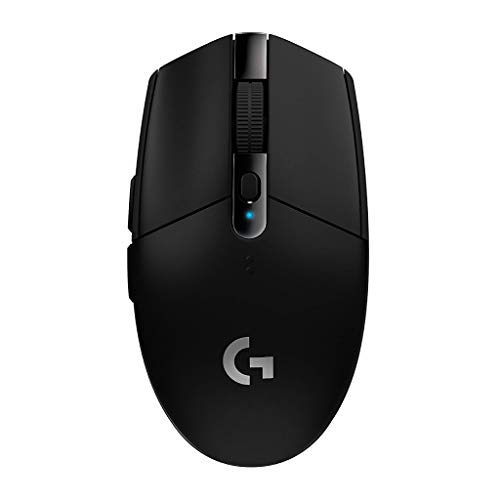
G304は、軽量ワイヤレスの入口として今でも選びやすい定番モデルです。99gという数字だけを見ると最軽量ではありませんが、配信運用で重要な「安定接続」「扱いやすさ」「価格バランス」が高水準にまとまっています。
とくに、初めてワイヤレスに移行する人は、劇的な軽さより「失敗しにくさ」を優先するほうが結果的に満足度が高くなります。
Logicool G ゲーミングマウス G304 LIGHTSPEED ワイヤレス
- LIGHTSPEED 1msワイヤレス対応で有線級の安定感
- HERO 12Kセンサー搭載、最大12,000DPI
- 単三電池1本で長時間運用しやすく配信向き
- 6ボタン構成でOBSや編集ショートカットに活用可能
おすすめ2:Razer Viper V3 HyperSpeed(軽量×高精度の本命)
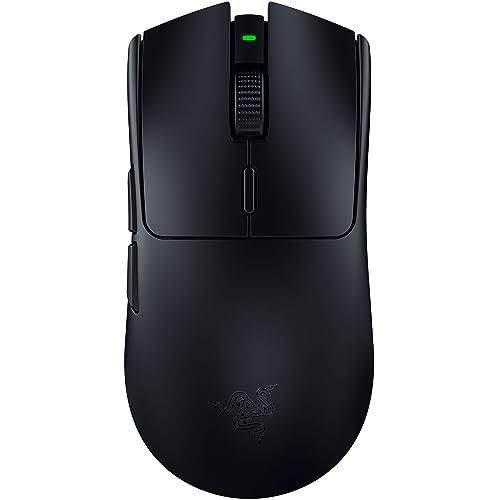
Razer Viper V3 HyperSpeedは、つかみ持ち・つまみ持ちとの相性が良く、軽快な操作感を求めるユーザーに向いています。高速トラッキングが必要なゲーム配信はもちろん、編集時の細かいカット作業にも有利です。
単三電池式ながら長時間駆動できる点は、配信者にとって大きな利点。バッテリー残量を気にせず、収録や長尺ライブを回しやすくなります。
Razer Viper V3 HyperSpeed 軽量ワイヤレスゲーミングマウス
- Focus Pro 30Kオプティカルセンサーで高精度トラッキング
- HyperSpeed Wirelessによる低遅延接続
- 最大280時間の長時間バッテリー(単三電池)
- つかみ持ち・つまみ持ちに最適化された形状
おすすめ3:SteelSeries Aerox 3(超軽量志向の有力候補)

SteelSeries Aerox 3系は、超軽量クラスを検討する際に外せないシリーズです。今回のニュース文脈でも、軽量マウス市場の再注目という流れを作っているブランドのひとつと言えます。
59gクラスの軽さと、IP54相当の防塵防滴耐性が特徴。夏場や長時間配信で手汗が気になる環境でも、比較的扱いやすい設計です。
SteelSeries ゲーミングマウス Aerox 3 Snow(超軽量)
- 約59gの超軽量設計で素早いマウス操作に対応
- TrueMove Coreセンサー搭載
- IP54規格の防水防塵性能を備えた設計
- PTFEソール採用で滑走性が高く長時間操作しやすい
おすすめ4:Logicool G703h(軽量と握りやすさのバランス重視)
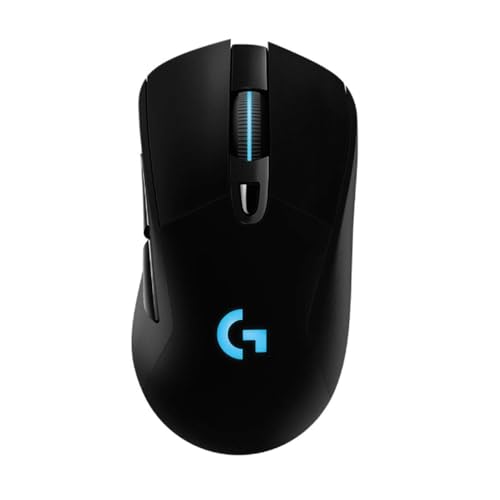
「超軽量すぎると落ち着かない」「手のひら全体で握りたい」人には、G703hのようなエルゴノミクス形状が選択肢になります。95gクラスは最軽量帯ではないものの、安定したホールド感とワイヤレス性能のバランスが魅力です。
ゲーム配信だけでなく、日中の編集作業まで1台で回したい人に向いたモデルです。
Logicool G ワイヤレスゲーミングマウス G703h
- HERO 25Kセンサー搭載の高精度トラッキング
- LIGHTSPEED 1msワイヤレスで低遅延
- エルゴノミクス形状で長時間操作に向く
- 充電運用に対応し配信・編集の両用途で使いやすい
4製品比較:どれを選ぶべき?
| 項目 | G304 | Viper V3 HyperSpeed | Aerox 3 | G703h |
|---|---|---|---|---|
| 重量帯 | 約99g | 軽量帯 | 超軽量帯(約59g) | 約95g |
| 接続 | 2.4GHz | 2.4GHz | 有線モデル中心(派生あり) | 2.4GHz |
| センサー傾向 | 安定型 | 高精度・高速型 | 軽さ重視型 | 高精度・握り重視 |
| 電源 | 単三電池 | 単三電池 | モデル依存 | 充電式 |
| 向いている人 | 初めての軽量ワイヤレス | 反応速度を重視 | とにかく軽さ重視 | ホールド感重視 |
選び方の目安
- 迷ったらまず G304
- 競技性・反応重視なら Viper V3 HyperSpeed
- 軽さ最優先なら Aerox 3系
- 握りやすさ重視なら G703h
配信環境で失敗しない導入手順
1. ドングル位置を最適化する
2.4GHzドングルは、PC背面奥よりも手元寄りの延長配置が安定しやすいです。USB延長ケーブルを使ってレシーバーを机上に近づけるだけで、入力抜けが減るケースがあります。
2. DPIを「用途別」でプリセット化
配信者はゲームだけでなく編集もするため、DPIを1つに固定しないほうが効率的です。
- 配信・通常作業: 1200〜1600
- 動画編集の細かい作業: 800〜1200
- 高速移動が必要な場面: 1600〜2400
3. OBSショートカットをマウスに割り当てる
サイドボタンに以下を入れると、操作の往復が減ります。
- マイクミュート切り替え
- シーン切り替え(誤爆しにくいボタンへ)
- 配信録画開始/停止(安全確認付き)
4. 手首負担対策は「机」とセット
マウスだけ替えても、机の高さが合っていないと負担は残ります。肘角度が90〜100度程度になるよう椅子高を調整し、手首を過度に反らさない姿勢を優先してください。
よくある質問
既存記事と組み合わせると運用効率が上がる
マウス単体の最適化だけでなく、周辺セットを見直すと配信の作業効率が一段上がります。あわせて以下の記事も参考にしてください。
ネットワーク、入力デバイス、映像系を同時に整えると、配信事故や編集ストレスを減らしやすくなります。
配信者の運用別おすすめ構成(具体例)
ここからは、実際の運用イメージに合わせた構成例を紹介します。スペック比較だけでは決めきれない人は、まず自分に近いケースを選ぶと失敗しにくくなります。
ケースA:週3回配信+平日編集(中級者)
- 用途比率: 配信40% / 編集40% / 日常20%
- 重要項目: 疲れにくさ、誤操作の少なさ
- おすすめ方針: 70g〜100gの安定型 + 2.4GHz接続
このケースは、極端な軽さよりも「毎日使って疲れにくいこと」が最優先です。G304やG703hのような定番機は、慣れやすく運用の再現性が高いため、機材トラブルを減らせます。
ケースB:FPS配信が中心(上級者)
- 用途比率: ゲーム70% / 編集20% / 日常10%
- 重要項目: 初動の速さ、トラッキング精度
- おすすめ方針: 55g〜75g軽量帯 + 高性能センサー
このタイプはViper系やAerox系の恩恵を受けやすいです。ただし軽さに振り切ると、通常作業では逆に疲れる場合もあるため、DPIプリセットとグリップテープで安定化すると完成度が上がります。
ケースC:配信初心者(まず失敗したくない)
- 用途比率: 配信準備・テスト配信中心
- 重要項目: 価格、扱いやすさ、初期不良時の対応
- おすすめ方針: 定番メーカーのミドル帯を優先
初期は「最強スペック」より「安心して使い切れるモデル」を選ぶほうが正解です。1〜2か月運用してから不満点を把握し、次の買い替えで軽量特化へ進む流れが無駄を抑えられます。
マウス重量だけで決めないための実践チェック
軽量マウス選びでありがちな失敗は、重量の数字だけを追うことです。配信者はゲームだけでなく、文字入力、ドラッグ&ドロップ、タイムライン編集など多様な操作を行うため、実運用は単純ではありません。
チェック1:横幅と高さの相性
同じ60g台でも、横幅が広いと手首の外転が増え、疲れが出ることがあります。逆に細すぎるとつまみ持ちで力みやすくなります。手の長さより、親指の置き場が自然かを重視してください。
チェック2:ボタン圧とクリック音
長時間編集では、クリック圧の重さが疲労に直結します。配信中はクリック音の拾い方も影響するため、マイクが近い環境では静音性も確認したいポイントです。
チェック3:ソフトウェアの扱いやすさ
DPI切り替え、マクロ、ボタン再割当てを頻繁に使う場合、設定ソフトのUIがわかりやすいかは重要です。設定が面倒だと、結局デフォルト運用になり、購入メリットを活かしきれません。
チェック4:レシーバー運用のしやすさ
ドングルが大型だったり、延長アダプタが使いにくいと、配信机の配線が乱れやすくなります。配線が乱れるとノイズ要因も増えるため、導入時にケーブルマネジメントまで考えておくと安定します。
配信者向けDPI・感度設計の考え方
DPIは高ければ良いわけではありません。配信運用では、再現性の高いカーソル挙動を作ることが最優先です。
基本プリセット(例)
- プリセット1(配信操作): 1200DPI
- プリセット2(編集・細作業): 900DPI
- プリセット3(高速ゲーム): 1600DPI
この3段構成にしておくと、ほとんどの作業をカバーできます。重要なのは毎回同じ設定を使い、筋肉記憶を育てることです。
ポーリングレートの実用ポイント
1,000Hzは多くの環境で十分実用的です。数値を上げすぎるより、USBポートの安定性や電源設定(省電力OFF)を整えるほうが効果が出やすいケースがあります。
Windows側の設定も忘れない
- 「ポインターの精度を高める」をOFFにする
- 電源オプションでUSBセレクティブサスペンドを確認
- Bluetoothを使わない場合は不要デバイスを整理
OS側の設定がバラつくと、同じマウスでも別物のように感じるため、機材レビューを真似る前に自環境を整えることが大切です。
長時間配信で手首を守る運用テクニック
軽量マウス導入と同じくらい重要なのが、身体負担を抑える運用です。ここを整えるだけで、配信後の疲労感が大きく変わります。
1時間ごとのマイクロ休憩
45〜60分に1回、30秒でも手を離して前腕を回すだけで、筋緊張が抜けます。配信中はトークの区切りやローディング時間を使えば、視聴体験を損なわずに実施できます。
マウスパッドの摩擦を見直す
マウス本体だけでなく、マウスパッドの摩擦係数で体感は変わります。高摩擦パッドは細かい止めがしやすい一方、連続操作では負荷が増えます。編集中心日は中摩擦、ゲーム中心日は低摩擦など使い分けるのも有効です。
グリップテープの活用
軽量マウスは滑りやすさが課題になることがあります。汗でグリップが落ちる人は、薄手のグリップテープで保持力を上げると、余計な握力を使わずに済みます。
デスク角度・前腕接地
手首を浮かせ続けるより、前腕を軽く接地できる机配置のほうが疲れにくいです。アームレストを高くしすぎると肩が上がるので、肩がすくまない高さに調整してください。
よくあるトラブルと対処法
カーソルが一瞬飛ぶ・止まる
- レシーバーをPC背面から前方へ移動
- 2.4GHz干渉源(Wi-Fiルーター、無線機器)を離す
- USBハブ経由なら直挿しで比較
バッテリー持ちが公称より短い
- RGB輝度を下げる
- ポーリングレートを必要以上に上げない
- 自動スリープ時間を短めに設定
クリック誤爆が増えた
- ボタン割当を削減する
- 押下圧の軽いモデルは短い慣らし期間を設ける
- サイドボタン機能を一時的に無効化して癖を矯正
以前より疲れる
- DPIを下げて腕全体で操作
- 感度を頻繁に変えすぎない
- パーム寄りに握って力みを減らす
購入前チェックリスト(保存版)
- 自分の握り方(つかみ持ち/つまみ持ち/かぶせ持ち)を確認したか
- 机の奥行きとパッドサイズに対して重量バランスが合うか
- 2.4GHz接続の運用ができるか(USBポート確保)
- 予備電池または充電ルーティンを用意できるか
- OBSショートカットを何個割り当てるか決めたか
- 配信中の誤爆対策(危険操作の無効化)をしたか
- 初期設定を保存し、プロファイルのバックアップを取ったか
この7項目を満たすだけで、導入初週のトラブルを大幅に減らせます。
価格帯別の選び方(2026年春)
価格は常に変動しますが、考え方を固定しておくと判断が速くなります。
5,000〜8,000円帯
- メリット: 導入しやすく、失敗コストが低い
- 注意点: センサーや無線安定性はモデル差が大きい
- 向いている人: 配信を始めたばかりで、まずはワイヤレス化したい人
この帯では「軽量すぎる尖った機種」より、実績ある定番モデルを選ぶほうが安全です。機材に慣れてから、次の買い替えで軽量特化へ進むのが効率的です。
8,000〜15,000円帯
- メリット: 軽量性・センサー性能・ソフト機能のバランスが良い
- 注意点: 似たスペックが多く、用途整理しないと迷いやすい
- 向いている人: 配信と編集を両立し、日常的にPC作業が長い人
最も選択肢が多いゾーンです。形状と重量、電源方式を先に決めると比較が楽になります。
15,000円以上
- メリット: 高性能センサー、洗練された形状、所有満足度
- 注意点: 価格に対する体感差は個人差が大きい
- 向いている人: 競技性の高いゲーム配信を重視する人
上位帯は「性能の絶対値」より「自分の手に合うか」が成否を分けます。可能であれば実機試用や返品条件の確認をしてから導入すると安心です。
乗り換え時にやりがちな失敗
失敗1:初日から感度をいじりすぎる
新しいマウスに替えると、違和感から感度を何度も変更しがちです。しかし毎日設定を変えると、いつまで経っても慣れません。最初の3日間は固定し、そこから微調整すると上達が早くなります。
失敗2:配信本番でいきなり投入する
購入直後に本番投入すると、ボタン配置ミスやクリック感の違いで事故が起きることがあります。最低でも30分のテスト配信で、ミュート・シーン切替・録画操作を検証してから実戦に入れてください。
失敗3:マウスだけで解決しようとする
腱や手首の疲れは、椅子高さ・机角度・パッド素材の影響も大きいです。マウス交換後に疲労が残る場合は、机上環境を同時に見直すのが近道です。
失敗4:予備運用を用意しない
配信者は本番停止コストが高いため、予備電池や旧マウスを常備しておくと安心です。特に大型企画・コラボ配信時は、バックアップの有無で精神的余裕が大きく変わります。
まとめ
この記事のポイント
- 超軽量ワイヤレスマウスは、配信者にとって「疲労管理」の投資価値が高い
- 2026年は軽量モデル再注目の流れがあり、選択肢が広がっている
- 配信用途では「軽さ」だけでなく、接続安定性・形状・運用性の総合判断が重要
今日からできること: 今使っているマウスの重量と接続方式を確認し、2.4GHz対応の軽量モデルを候補3台に絞って比較する。
補足アクション: 候補が決まったら、配信前日にテスト配信を30分行い、ミュート・シーン切替・録画開始停止の3操作を必ず検証する。これだけで本番時の操作事故を大きく減らせる。
※価格は記事執筆時点のものです。
補足:配信者がマウス更新で得られる3つの効果
1つ目は、配信準備時間の短縮です。カーソル移動とクリックの再現性が上がると、シーン構成や素材整理のミスが減り、毎回の準備ルーティンが安定します。
2つ目は、集中力の維持です。手首や指先の違和感が少ない環境では、配信中のトークやゲーム判断に意識を割きやすくなります。機材に注意を奪われないこと自体が、配信品質の底上げにつながります。
3つ目は、トラブル対応の速さです。マウスの挙動が安定していると、配信中の想定外(音ズレ確認、シーン復旧、コメント固定など)にも落ち着いて対応できます。視聴者体験は、こうした裏側の操作品質に大きく左右されます。
また、入力デバイスの更新は派手さがない分、後回しにされがちです。しかし、配信者にとっては「毎日触る機材」だからこそ改善効果が累積します。マイクやカメラを買い替える前に、まずマウスと作業姿勢を整えるだけでも、1か月単位で見れば制作時間・疲労・配信事故率の3点に確かな差が出ます。
実践シナリオ:1週間で操作を最適化する手順
ここでは、実際にマウスを買い替えた配信者が、短期間で操作を安定させるための具体的な進め方を紹介します。ポイントは、設定を増やしすぎず、毎日同じ操作を反復して「手の感覚」を揃えることです。
Day 1:初期設定の固定
- まずDPIを1つ(例: 1200)に固定し、OS側のポインタ加速を確認します。
- その状態でOBSのシーン切替、ブラウザ操作、ファイル選択を30分実施します。
- 違和感があっても、この日は設定を変えずに終了します。
Day 2:編集作業で検証
- 動画編集ソフトでカット作業を1時間行います。
- クリックミスやドラッグのズレが出る場面をメモします。
- ここでも感度変更は最小限にし、まずは握り方と腕の置き方を調整します。
Day 3:配信テスト
- 非公開または限定公開で30分テスト配信。
- ミュート切替、シーン切替、コメント確認を実戦同様に行います。
- 誤爆した操作だけボタン配置を見直します。
Day 4〜5:軽微な微調整
- DPIを±100〜200範囲で1回だけ微調整します。
- ポーリングレートは1,000Hzを基準に固定し、変えすぎないこと。
- 机上配線を整えて、ドングル位置を最適化します。
Day 6〜7:本番投入と記録
- 本配信で使用し、終了後に「疲労感」「誤操作」「作業速度」を3項目で振り返ります。
- 問題がなければ設定をプロファイル保存して固定化します。
この1週間運用を行うと、単に「新しいマウスを買った」で終わらず、配信環境の再現性が上がります。再現性が上がると、配信前の不安が減り、コンテンツ制作に集中しやすくなります。
配信者が見落としがちな運用コスト
マウスは本体価格だけで判断しがちですが、実際には運用コストも重要です。たとえば、充電式モデルなら充電忘れのリスク管理、乾電池式なら予備電池の在庫管理が必要になります。どちらが優れているかではなく、あなたの生活リズムに合う方式を選ぶことが大切です。
また、交換ソールやグリップテープ、パッドの消耗も体感に影響します。初期投資を抑えても、運用でストレスが増えると、結局買い直しが発生しやすくなります。購入時に「6か月運用したときの快適さ」を想像しておくと、判断がぶれにくくなります。
これから軽量マウスを導入する人への最終アドバイス
最初の1台は、レビューの点数より「自分が毎日触ってストレスが少ないか」で選ぶのが正解です。配信者は視聴者の前で機材を使うため、少しの違和感がそのまま配信テンポの乱れに出ます。逆に、手に合うマウスを1台見つけると、作業効率・集中力・配信時の安心感が同時に改善します。
軽量ワイヤレスマウスは、派手な機材ではありません。しかし、毎日触るからこそ積み上げ効果が大きい機材です。今日の比較を出発点に、まずは「重さ」「形状」「接続」の3軸で候補を絞り、テスト運用を経て最適化していくのが、2026年の堅実な選び方です。
追加FAQ:購入後に後悔しないための実務ポイント
出典
- ※出典:4Gamer「SteelSeries製の軽量ワイヤレスマウス『Aerox 3 Wireless』新モデル発表」 https://www.4gamer.net/games/037/G003732/20260408047/
画像クレジット
本記事で使用している画像の一部は Unsplash より提供されています。
- Eyecatch画像: Photo by Bruno Yamazaky on Unsplash
軽量化は目的ではなく手段です。あなたの配信スタイルに合う1台を、運用まで含めて選ぶのが最短ルートです。 今日の比較が、次の配信品質アップに直結します。無理なく更新していきましょう。継続が鍵です。応援しています。
配信は一発の正解より、毎日の微調整で強くなります。マウス選びも同じです。最初から完璧な1台を探すより、実際に使って記録し、違和感を言語化し、必要な修正を積み重ねることが最短です。機材はあなたの表現を支える道具なので、スペック競争ではなく、あなたの制作速度と体の負担が改善したかどうかを基準に判断してください。
最後に、買い替え判断で迷ったら「配信後に手首が重いか」「編集時にドラッグが荒れるか」「本番中に入力不安を感じるか」の3つだけ確認してください。3項目のうち2つ以上が当てはまるなら、軽量ワイヤレスへの移行効果が出る可能性は高いです。小さな更新でも、継続すれば配信品質に確実に返ってきます。 配信機材は派手な新製品だけが価値ではありません。日々触る入力機器の最適化こそ、長期的には最も効率の高い自己投資になります。まずは1週間のテスト運用から始めて、あなたの最適解を見つけてください。設定を記録し、感覚ではなく実測で改善を続けることが成功への近道です。焦らず育てていきましょう。配信は積み重ねです。小さな改善が未来を作ります。今日も前進。
このトピックの関連記事
ゲーミングマウス・キーボード に関する記事をまとめています。
よくある質問
【2026年版】超軽量ワイヤレスゲーミングマウスおすすめ4選|配信者の手首負担を減らす選び方
>-
続きを読む


このトピックに関する 5 件の記事で包括的な情報を提供しています。
関連コンテンツ
この記事と一緒に使いたいツール
サムネ画像が16:9/1280x720/2MB未満などの基準を満たしているかを一発判定。
配信前にやるべき準備をチェックリスト化。コピーしてそのまま使えます。
配信開始やイベントまでの残り時間を表示。OBS埋め込み用URLも生成可能。
25分集中+5分休憩で作業効率アップ。動画編集や配信準備に最適。
待機画面・休憩画面に最適。OBSブラウザソース埋め込み対応、背景透過、カスタムメッセージ・色テーマ付き。
配信画面に置ける背景透過のデジタル時計。フォントや色を自由にカスタマイズ。
