


【2026年版】Dell UltraSharp U2723QEレビュー|テレワーク最強の27インチ4K USB-Cハブモニター
Dell UltraSharp U2723QEレビュー|テレワーク最強の27インチ4K USB-Cハブモニター
「テレワーク用にそこそこ良いモニターが欲しいけど、10万円以上は出せない」 「USB-Cケーブル1本でノートPCと接続できるモニターを探している」 「色の正確さも気になるけど、ゲーミングモニターほどの性能は要らない」
在宅勤務やテレワークが定着した現在、自宅のモニター環境を充実させたいと考えるビジネスパーソンは増え続けています。しかし、「ゲーミングモニターほどの高性能は不要だけど、安物は嫌だ」という絶妙な要望に応えるモニターを見つけるのは意外と難しいのが現状です。
Dell UltraSharp U2723QEは、まさにこの層に向けて設計されたモニターです。約6〜8万円という価格帯で、IPS Blackパネルによる2000:1の高コントラスト、ΔE<2の色精度、USB-Cハブ機能(90W PD対応)、そして4K解像度を実現しています。
ゲーミングモニターのような派手なスペックはありませんが、テレワークやビジネス用途に必要な機能を過不足なく揃えた「実用的な4Kモニター」として、発売以来高い評価を得ている定番モデルです。
この記事では、Dell UltraSharp U2723QEの実力をテレワーク・ビジネス用途の視点から徹底的に検証します。
この記事でわかること
- Dell UltraSharp U2723QEの詳細スペックと特徴
- IPS Blackパネルの実力と従来IPSパネルとの違い
- USB-Cハブモニターとしての利便性と接続環境の構築方法
- テレワーク・ビジネス用途での実用的な使用感
- 配信者のサブモニターとしての活用法
- 同価格帯の競合モニター(LG 27UK850-W、BenQ PD2706UA)との比較

Dell UltraSharp U2723QEの基本スペック
U2723QEは「地味だけど実力派」なモニターです。ゲーミング機能やHDR対応など華やかな要素はありませんが、ビジネス用途に必要なスペックを確実に押さえています。
| 画面サイズ | 27インチ |
|---|---|
| パネル | IPS Black(非光沢) |
| 解像度 | 3840 x 2160(4K UHD) |
| リフレッシュレート | 60Hz |
| 応答速度 | 5ms(GtG) |
| 輝度 | 350 nit(通常) |
| コントラスト比 | 2000:1 |
| 色域 | sRGB 98% / DCI-P3 95% / Rec.709 98% |
| 色精度 | ΔE<2(工場出荷時) |
| HDR | DisplayHDR 400 |
| 接続端子 | USB-C(90W PD / DP Alt Mode)x1 / HDMI x1 / DisplayPort 1.4 x1 |
| USBハブ | USB-A 3.2 x4 / USB-C 3.2 x1(15W) / RJ45(Ethernet)x1 |
| DisplayPort出力 | あり(デイジーチェーン対応) |
| スピーカー | なし |
| スタンド | 高さ調整 / チルト / スイベル / ピボット対応 |
| VESA | 100x100mm |
| 消費電力 | 最大165W(通常27W) |
| 重量 | 約6.6kg(スタンド含む) |
| 価格 | 約60,000〜80,000円 |
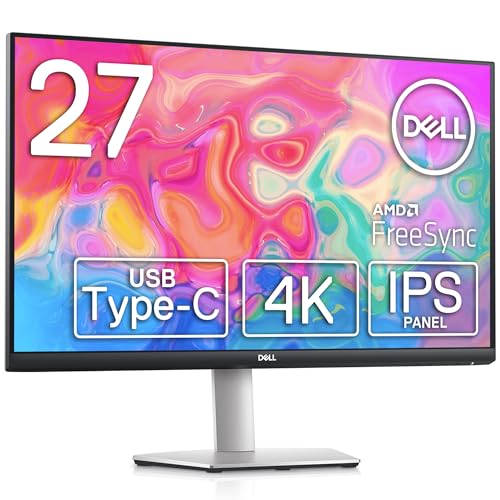
Dell S2722QC 27インチ 4K USB-C モニター
- 27インチ4K解像度(3840x2160)でテキストや映像を精細に表示
- USB-C 1本で映像出力・給電・データ転送が完結するハブ機能搭載
- IPSパネルの広い視野角と正確な色再現でビジネス・クリエイティブに最適
スペックシートで最も注目すべきは、USB-C端子の90W電力供給です。これにより、MacBook AirやMacBook Pro 14インチはケーブル1本で映像出力・充電・データ転送が完結します。ドッキングステーションを別途購入する必要がなく、デスク周りをスッキリと保てるのは大きなメリットです。
また、RJ45(有線LAN)ポートを内蔵している点も見逃せません。Wi-Fiが不安定な自宅環境でも、モニター経由でノートPCに有線LAN接続が可能です。テレワークでのビデオ会議の安定性を重視する方にとって、地味ですが非常に実用的な機能です。
IPS Blackパネルの実力

IPS Blackとは何か
IPS Blackは、LG Displayが開発した次世代IPSパネル技術です。従来のIPSパネルの最大の弱点であった「コントラスト比の低さ」を大幅に改善しています。
通常のIPSパネルのコントラスト比は1000:1程度です。これは、完全な黒を表示しようとしても、バックライトの光が液晶分子の隙間から漏れてしまい、「暗いグレー」にしかならないことを意味しています。映画の暗いシーンや、黒背景のアプリケーション(ダークモード)では、この「黒の浮き」が気になることがありました。
IPS Blackは、液晶分子の配向を最適化することで、バックライトの漏れを大幅に低減しています。その結果、コントラスト比は2000:1に向上。数値だけでは伝わりにくいですが、実際に見比べると「黒が黒く見える」違いは明確に体感できます。
ただし、OLEDの1,000,000:1やVAパネルの3000:1と比較すると、まだ差があります。IPS Blackはあくまで「IPSの中では最も黒が深い」技術であり、OLEDの完全な黒とは異なる点に注意が必要です。
視野角の広さ
IPSパネル最大の強みである視野角の広さは、IPS Blackでも健在です。178度の広い視野角により、画面を斜めから見ても色味の変化がほとんどありません。
この特性は、テレワークにおいて意外と重要です。ビデオ会議中にモニターの位置を調整したり、同僚に画面を見せたりする場面で、色が変わらないのはストレスフリーです。
VAパネルは高コントラストを実現しますが、視野角の狭さが弱点です。TNパネルは安価ですが、視野角・色精度ともに劣ります。IPS Blackは「色精度」「視野角」「コントラスト」のバランスが優れたパネルと言えるでしょう。
色精度 ΔE<2
U2723QEの色精度はΔE<2で、プロフェッショナル用途に耐える水準です。sRGB 98%のカバー率は、Web制作やドキュメント作成では十分な精度を提供します。
DCI-P3 95%のカバー率も持っているため、一般的な写真編集や動画の色確認にも対応できます。ただし、厳密なカラーグレーディングやプリプレス作業には、ΔE<1クラスのモニター(U3226Qなど)の方が適しています。
工場出荷時にキャリブレーション済みで、個体ごとのレポートが付属します。箱から出してすぐに正確な色で作業を始められるのは、Dellのビジネスモニターならではの安心感です。
USB-Cハブモニターとしての利便性

ケーブル1本で完結する作業環境
U2723QEの最大のセールスポイントは、USB-Cハブ機能によるケーブル1本接続です。具体的に何が「1本のケーブル」で実現できるかを整理しましょう。
まず映像出力です。USB-C端子はDisplayPort Alt Modeに対応しており、4K 60Hzの映像をケーブル1本で出力できます。HDMIケーブルもDisplayPortケーブルも不要です。
次に電力供給です。USB-C端子から最大90Wの電力を供給できます。MacBook Air(30W)やMacBook Pro 14インチ(67W〜70W)には十分な出力です。ノートPCの充電器をデスクに置く必要がなくなります。
さらにデータ転送とUSBハブです。モニターに接続したUSB周辺機器(マウス、キーボード、Webカメラ、外付けSSDなど)を、USB-Cケーブル経由でノートPCから利用できます。4つのUSB-Aポートと1つのUSB-Cポートがハブとして機能するため、外付けのUSBハブも不要です。
そして有線LAN接続です。RJ45ポートを搭載しているため、LANケーブルをモニターに挿すだけで、ノートPCに有線LAN接続を提供できます。USB-LANアダプターを別途購入する必要はありません。
つまり、毎日の仕事の開始は「USB-Cケーブルを1本挿す」だけ。仕事の終了は「USB-Cケーブルを1本抜く」だけ。この体験は、一度味わうと戻れなくなるほど快適です。
接続環境の具体的な構築例
実際にU2723QEを中心としたテレワーク環境を構築する例を紹介します。
デスクの上に置くのはU2723QE本体、ノートPC(USB-Cケーブルで接続)、そしてモニターに接続する周辺機器のみです。モニターの背面にはLANケーブルと電源ケーブルが接続されますが、デスクの前面からは見えません。
モニターのUSBハブに接続する周辺機器の例としては、USB-A端子にワイヤレスマウスのレシーバー、USB-A端子に外付けWebカメラ、USB-A端子に外付けSSD、USB-A端子にUSBマイク(ビデオ会議用)といった構成が考えられます。
この構成であれば、ノートPCに直接接続するケーブルはUSB-C1本のみ。デスク上は極めてスッキリした状態を保てます。
DisplayPort出力とデイジーチェーン
U2723QEにはDisplayPort出力端子が搭載されており、デイジーチェーン接続に対応しています。これは、U2723QEから2台目のモニターに映像を渡せることを意味します。
テレワークでデュアルモニター環境を構築する場合、通常はノートPCから2本のケーブル(各モニターに1本ずつ)を出す必要があります。しかしデイジーチェーンを使えば、ノートPCからU2723QEへのUSB-Cケーブル1本だけで、2台のモニターを駆動できます。
デュアルモニター環境では、メインモニターにExcelやブラウザを表示し、サブモニターにTeamsやSlackを常時表示するような使い方が一般的です。U2723QEをメインモニターとしてデイジーチェーンで2台目を繋ぐ構成は、テレワークの生産性を大幅に向上させます。
テレワーク・ビジネス用途での実用性

4K解像度の作業効率
27インチの4K解像度(3840 x 2160)は、テレワークにおいて絶大な生産性向上をもたらします。
Windowsでは150%スケーリング(実質2560 x 1440相当の作業領域)が推奨されますが、それでもフルHDモニターの4倍近い情報量を表示できます。ExcelやGoogleスプレッドシートでは、一度に表示できるセル数が大幅に増え、横スクロールの頻度が減ります。
macOSではRetina表示(実質1920 x 1080相当だが、テキストの鮮明さは4K品質)がデフォルトですが、「スペースを拡大」設定で実質2560 x 1440相当に変更することも可能です。
特にプログラミングやコーディングを行う方にとって、4Kの高精細テキスト表示はコードの可読性を大きく向上させます。長時間のコーディング作業での目の疲れも、低解像度モニターと比較して明らかに軽減されます。
ビデオ会議での利便性
テレワークに欠かせないビデオ会議(Zoom、Teams、Google Meet)において、U2723QEは複数の利便性を提供します。
まず、4K解像度の広い作業領域により、ビデオ会議のウィンドウと資料を並べて表示できます。フルHDモニターでは、ビデオ会議を全画面にすると資料が見られず、ウィンドウを小さくすると参加者の顔が見えにくくなるジレンマがありましたが、4Kの広い画面では両方を余裕を持って表示できます。
次に、RJ45ポートによる有線LAN接続です。Wi-Fiが不安定な環境でもビデオ会議が途切れにくくなり、音声や映像の品質が安定します。重要な会議やプレゼンテーションの際には、有線接続の安定性は大きな安心材料です。
さらに、USB-AポートにWebカメラやUSBマイクを接続できるため、ノートPC内蔵のカメラ・マイクよりも高品質なビデオ会議環境を構築できます。モニター上部にWebカメラを設置すれば、画面を見ながらカメラ目線になるため、相手に好印象を与えやすくなります。
長時間作業での目の疲れ
テレワークでは、1日8時間以上モニターを見続けることも珍しくありません。U2723QEは長時間作業での目の疲れを軽減するための機能を複数搭載しています。
ComfortView Plusは、ハードウェアレベルでブルーライトを低減する機能です。ソフトウェアベースのブルーライトカット(画面が黄色っぽくなる)と異なり、色の正確さを維持したままブルーライトを低減できます。TUV Rheinlandの認証を取得しており、色精度を犠牲にしないブルーライトカットとして信頼性があります。
フリッカーフリー設計により、画面のちらつきが排除されています。PWM(パルス幅変調)方式でバックライトの輝度を調整するモニターでは、低輝度時にちらつきが発生することがありますが、U2723QEはDC調光方式を採用しているため、どの輝度設定でもちらつきは発生しません。
非光沢(ノングレア)パネルは、照明や窓からの光の映り込みを防ぎます。テレワーク環境では、自宅の照明配置が最適でないことも多いため、非光沢パネルの方がストレスの少ない作業が行えます。
スタンドの調整機能
U2723QEのスタンドは、高さ調整、チルト(前後の傾き)、スイベル(左右の回転)、ピボット(90度回転)の4方向に対応しています。
特に高さ調整の範囲が広い点は、テレワーク環境で重要です。デスクの高さやイスの高さに合わせて、画面の中心が目線の高さになるよう調整することで、首や肩への負担を軽減できます。
ピボット機能は、モニターを90度回転させて縦置きにすることも可能です。プログラミングでの長いコード表示や、Webページの全体確認、縦型の資料(PDF)の閲覧に便利です。デュアルモニター環境で、サブモニターを縦置きにする使い方も人気があります。
配信者のサブモニターとしての活用

U2723QEはメインのゲーミングモニターとしては60Hzという制約がありますが、配信者のサブモニターとしては極めて優秀な選択肢です。
OBSとチャットの同時表示
ゲーム配信者の多くは、メインモニターにゲーム画面、サブモニターにOBS Studio、チャット、配信管理ツールを表示する構成を採用しています。サブモニターには高いリフレッシュレートは不要で、むしろ色の正確さ、解像度、目の疲れにくさが重要です。
U2723QEの4K解像度であれば、OBS Studio、Twitchチャット、StreamElements、Discordの4つのウィンドウを同時に表示しても、それぞれが十分な大きさで読みやすく表示されます。フルHDのサブモニターでは、ウィンドウを重ねたり切り替えたりする必要がありましたが、4Kではその必要がありません。
サムネイル制作での正確な色表示
配信者が自分でサムネイルを制作する場合、モニターの色精度が重要になります。U2723QEのΔE<2、sRGB 98%という色精度は、PhotoshopやCanvaでのサムネイル制作に十分な精度を提供します。
特にsRGBモードでの作業は、YouTubeやTwitchで表示される色に近い環境で制作できるため、「自分のモニターでは良い色だったのに、配信ページでは違う色になる」という問題を防げます。
配信外の事務作業
配信者の仕事は、ゲームプレイだけではありません。動画編集、企画書作成、スポンサーとのメールやり取り、SNS管理、経理作業など、事務的な作業が日常の大部分を占めることも多いです。
U2723QEは、こうした配信以外の事務作業に最適なモニターです。USB-Cハブ機能によるスッキリした接続、有線LANポートによる安定した通信、そして長時間作業でも疲れにくいパネル特性が、配信者の日常業務を快適にサポートします。
メリット・デメリット
- 約6〜8万円の価格帯でIPS Blackパネル・4K・USB-Cハブを実現する高いコストパフォーマンス
- USB-C 90W給電でMacBook Air / Pro 14インチとケーブル1本接続が可能
- IPS Blackパネルの2000:1コントラストにより従来IPSパネルより深い黒を表現
- RJ45(有線LAN)ポート内蔵でビデオ会議の安定性向上
- ΔE<2の工場出荷時キャリブレーションで色精度が高い
- ComfortView Plusによる色精度を維持したブルーライトカット
- DisplayPort出力によるデイジーチェーンでデュアルモニター環境構築が容易
- 高さ調整・チルト・スイベル・ピボット対応の多機能スタンド
- USB-A 3.2 x4のUSBハブ機能でドッキングステーション不要
- 非光沢パネルで映り込みが少なく長時間作業に適している
- リフレッシュレート60Hzのため、ゲームプレイには不向き(特にFPS・アクション系)
- スピーカー非搭載のため、別途外部スピーカーが必要
- HDR対応はDisplayHDR 400にとどまり、本格的なHDRコンテンツの制作・視聴には力不足
- USB-C 90Wは MacBook Pro 16インチ(140W)には充電速度が不足する場合がある
- 27インチ4Kの場合、Windows 100%スケーリングではテキストが小さすぎてスケーリング調整が必要
- DCI-P3 95%はクリエイティブ用途では十分だが、映像制作プロフェッショナルには物足りない
- 内蔵キャリブレーター非搭載のため、厳密なカラーマネジメントには外部キャリブレーターが必要
- 応答速度5ms(GtG)はゲーミング用途では遅い部類
同価格帯の競合モニター比較
U2723QEと同じ「27インチ 4K USB-Cハブモニター」カテゴリーの競合製品と比較します。
LG 27UK850-W(約5〜6万円)
LGの27インチ4Kモニターは、U2723QEより安価ですが、通常のIPSパネル(コントラスト比1000:1)を搭載しています。USB-C PD(60W)にも対応していますが、給電能力はU2723QEの90Wに及びません。
価格重視であればLG 27UK850-Wも選択肢ですが、コントラスト比、USB-Cの給電能力、有線LANポートの有無など、実用面でU2723QEが上回るポイントが多いです。
BenQ PD2706UA(約7〜8万円)
BenQのデザイナー向け27インチ4Kモニターは、U2723QEと最も直接的な競合です。USB-C 96W PD対応で、M-book(MacBookの色に合わせるモード)など独自の機能も備えています。
色精度はΔE<3で、U2723QEのΔE<2にやや劣ります。パネルは通常のIPSで、IPS Blackほどのコントラストはありません。ただし、BenQ独自のeyecare技術やICCプロファイル対応など、クリエイティブ用途での機能は充実しています。
総合的には、テレワーク・ビジネス用途ではU2723QE、デザイン・クリエイティブ用途ではPD2706UAという棲み分けが適切でしょう。
HP U28 4K HDR(約5〜7万円)
HPの28インチ4Kモニターは、USB-C対応モデルで手頃な価格が魅力です。DisplayHDR 400にも対応しています。ただし、USB-Cの給電能力は65Wにとどまり、有線LANポートも非搭載です。
デザインはスタイリッシュですが、スタンドの調整機能がU2723QEほど充実しておらず、ピボット(縦回転)にも対応していません。総合的な機能面では、U2723QEに軍配が上がります。
こんな人におすすめ

U2723QEを選ぶべき人
テレワークの環境を一段レベルアップしたいビジネスパーソンにとって、U2723QEは最適な選択肢です。USB-Cケーブル1本で接続できる利便性、IPS Blackパネルの高画質、有線LANポートの安定性は、日々の仕事を確実に快適にしてくれます。
MacBook Air / MacBook Pro 14インチのユーザーで、ドッキングステーションを購入せずにデスク環境を整えたい方にも強くおすすめできます。90Wの給電能力はMacBook Pro 14インチまでであれば十分で、ケーブル1本生活が実現します。
配信者のサブモニターとしても有力な選択肢です。4K解像度による広い作業領域と正確な色表示は、OBS管理やサムネイル制作に最適です。
U2723QEでなくてもよい人
ゲームをメインで使いたい方には、60Hzのリフレッシュレートは物足りないでしょう。ゲーミング用途であれば、同価格帯で144Hz以上のモニターを選んだ方が満足度は高いです。
映像制作のプロフェッショナルで、厳密なカラーグレーディングが必要な方には、DCI-P3 99%以上、ΔE<1の色精度を持つ上位モデル(Dell U3226Qなど)が適しています。
また、MacBook Pro 16インチユーザーで充電速度を重視する方は、Thunderbolt 4対応で140W PDに対応するモニター(Dell U3226Qなど)を検討した方がよいでしょう。
よくある質問
まとめ
Dell UltraSharp U2723QEは、テレワーク・ビジネス用途に最適化された27インチ4Kモニターの定番モデルです。IPS Blackパネルによる2000:1の高コントラスト、ΔE<2の色精度、USB-C 90W PD対応のハブ機能、有線LANポート内蔵と、テレワークに必要な機能を過不足なく備えています。
約6〜8万円という価格帯は、4K・USB-Cハブ・IPS Blackの三拍子が揃ったモニターとしては非常に合理的です。ゲーミング用途には向きませんが、「仕事用の信頼できるモニター」を探しているビジネスパーソンや、「サブモニターを充実させたい」配信者にとって、U2723QEはまず間違いのない選択肢と言えるでしょう。
USB-Cケーブル1本で始まる快適なテレワーク環境を、ぜひ体験してみてください。
関連記事
- GIGABYTE M32U レビュー|32インチ4K IPS 144Hz万能ゲーミングモニター完全ガイド【2026年版】
- ASUS ProArt Display PA279CRV レビュー|27インチ4K IPS コスパ最強のクリエイターモニター【2026年】
- ASUS ProArt Display OLED PA32UCDM レビュー|32インチ4K QD-OLED 240Hzの最高峰クリエイターモニター【2026年】
- 【2026年最新】Dell UltraSharp U3226Qレビュー|世界初AGLR QD-OLED搭載32インチ4Kモニター
- 【2026年最新】ゲーミングモニター選び方ガイド|OLED vs IPS、4K vs WQHD徹底比較
画像クレジット
本記事で使用している画像の一部は Unsplash より提供されています。
- 在宅勤務のデスク環境: Photo by Dillon Shook on Unsplash
- モニターに映し出されたカラフルな画像: Photo by Joshua Sortino on Unsplash
- USB-Cケーブルが接続されたノートPCとモニター: Photo by Lasse Jensen on Unsplash
- ビジネスのオンラインミーティング: Photo by Chris Montgomery on Unsplash
- ゲーム配信者のデスク環境: Photo by Lux Interaction on Unsplash
- ミニマルなデスクセットアップ: Photo by Domenico Loia on Unsplash
よくある質問
【2026年版】Dell UltraSharp U2723QEレビュー|テレワーク最強の27インチ4K USB-Cハブモニター
Dell UltraSharp U2723QEの詳細レビュー。IPS Blackパネル採用で2000:1コントラスト、USB-Cハブ機能搭載の27インチ4Kモニター。テレワーク・ビジネス用途での実力をコスパの観点で徹底評価。「テレワーク用にそこそこ良いモニターが欲しいけど、10万円以上は出せない」「USB-Cケーブル
続きを読む


このトピックに関する 5 件の記事で包括的な情報を提供しています。
関連コンテンツ
この記事と一緒に使いたいツール
動画URLから最高画質のサムネイル画像を一括取得・保存。
サムネ画像が16:9/1280x720/2MB未満などの基準を満たしているかを一発判定。
入力したタグを上限60件・表示3件ルールに合わせて自動整形。
配信開始やイベントまでの残り時間を表示。OBS埋め込み用URLも生成可能。
待機画面・休憩画面に最適。OBSブラウザソース埋め込み対応、背景透過、カスタムメッセージ・色テーマ付き。
配信画面に置ける背景透過のデジタル時計。フォントや色を自由にカスタマイズ。
