

【2026年版】iPhone 17e・低価格MacBook時代の周辺機器おすすめ6選|配信者と動画制作者の失敗しない選び方
【2026年版】iPhone 17e・低価格MacBook時代の周辺機器おすすめ6選|配信者と動画制作者の失敗しない選び方
CNET Japanで「iPhone 17e」や低価格MacBookの発表観測が報じられ、2026年は再びAppleデバイスのエントリー層拡大が注目されています。端末本体が買いやすくなると、次に重要になるのが周辺機器です。
実際、配信者・動画制作者の現場では次のような悩みが増えます。
- MacBook側のポート不足で、キャプチャやSSDを同時接続しづらい
- iPhone撮影素材を取り込むと、内蔵ストレージがすぐ埋まる
- 外出配信や現場編集でバッテリーが足りない
- 「安いけど使いづらいアクセサリ」を買って結局買い直す
本記事では、こうした失敗を避けるために、2026年のトレンドに合った周辺機器の選び方を整理し、実運用しやすい候補を紹介します。特に「これから配信を始める」「編集環境をアップデートしたい」人が、明日から使えるように具体化しました。
この記事でわかること
- iPhone 17e/低価格MacBook時代に必要な周辺機器の優先順位
- USB-Cハブ・外付けSSD・モバイルバッテリーの失敗しない選び方
- 配信・動画編集で運用しやすいおすすめ製品と使い分け
なぜ今「端末より周辺機器」が重要なのか
新型端末の話題が出ると、つい本体スペックに目が行きます。ただ、配信や動画制作では周辺機器の品質が作業効率を左右します。
たとえば、CPU性能が十分でも、次のボトルネックが残ると体感は改善しません。
- 接続のボトルネック(ポート不足)
- 保存のボトルネック(容量不足)
- 電源のボトルネック(稼働時間不足)
この3つは、端末買い替えより低コストで改善できるケースが多く、しかも作業全体の安定度に直結します。
配信者・制作者が最初に整えるべき3要素
- 接続: USB-Cハブ(映像出力 + SD + PD給電)
- 保存: 外付けSSD(素材取り込み・バックアップ)
- 電源: 高出力モバイルバッテリー(外出時の継続運用)
また、周辺機器の買い方を誤ると「理論上使えるのに、実運用で詰まる」問題が起きます。たとえば4K出力対応と書いてあっても、実際は30Hz止まりで編集用途に不向き、というパターンです。
だからこそ、2026年は「安いから買う」ではなく、接続規格と実運用を一致させる選び方が重要です。
2026年版:失敗しない周辺機器の選定基準
ここでは、端末トレンドに左右されにくい「長く使える基準」を先に共有します。
| USB-Cハブ | HDMI 4K60 + PD 100W入力 + SD/microSD + 5Gbps以上 |
|---|---|
| 外付けSSD | 1TB以上 + USB 3.2 Gen2クラス + 耐衝撃 |
| モバイルバッテリー | 30W以上 + 10000mAh以上 + PD対応 |
| ケーブル | 100W対応USB-Cを最低1本常備 |
1. 「対応」より「同時運用時の性能」を重視する
周辺機器の落とし穴は、単体動作時の理論値だけで判断してしまうことです。配信現場では同時に複数機器を使うため、
- ハブ利用 + 給電 + 外部ディスプレイ
- SSD書き込み + プレビュー再生
- 充電しながらスマホテザリング
のように複合負荷がかかります。ここで安定するかどうかが、製品選定の本質です。
2. 「将来の買い替え」を前提にポート構成を決める
2026年はUSB-C中心ですが、配信機材にはまだUSB-A依存が残っています。よって、
- USB-C×2
- USB-A×1〜2
- SD/microSD
のような過渡期向け構成が扱いやすいです。今だけでなく、1〜2年先の機材更新まで見据えると再投資が減ります。
3. バッテリーは「容量」より「出力」を優先する
10000mAhでも出力が低いと、ノートPCや高負荷スマホ運用で実用性が落ちます。外出配信では30W級PDが体感差を生みます。
おすすめ1:UGREEN Revodok Pro USB-C ハブ 8-in-1

「iPhone 17eで撮った素材をMacBookで即編集したい」という人に最初に勧めやすいのが8-in-1クラスのハブです。UGREEN Revodok Proは、4K60の映像出力、100W PD入力、カードリーダーを一台でまとめられるため、デスク常設機として扱いやすい構成です。
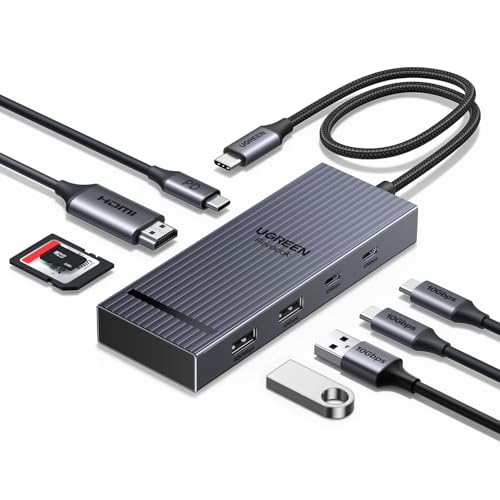
UGREEN Revodok Pro USB-C ハブ Type-C 8-in-1
- HDMI 4K@60Hz、USB-A/USB-C、SD/microSDを1台に集約
- 最大100W PD入力(ハブ利用中の給電運用に対応)
- 10Gbpsクラスの高速転送で素材移動の待ち時間を短縮
向いている人
- 机上配信と編集作業を同じMacBookで回したい
- カード取り込み・外部モニター出力を安定化したい
- まず1台で接続環境を整理したい
おすすめ2:Anker USB-C ハブ (8-in-1, Triple Display)
映像出力を重視するならAnkerの8-in-1も有力候補です。3画面運用を想定しやすく、配信監視画面・台本・チャット管理を分けたい人に向きます。視線移動が減るため、長時間配信の疲労も抑えやすくなります。
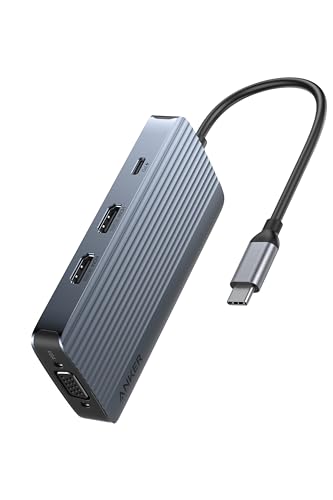
Anker USB-C ハブ (8-in-1, Triple Display)
- HDMI/VGAを含む8機能で配信時の画面管理を柔軟化
- USB PD対応でノートPCへのパススルー給電が可能
- ブランドサポートを含めた運用安心感が高い
向いている人
- コメント監視や配信管理を複数画面で行う
- 初心者でも扱いやすい構成を重視する
- 信頼性優先で周辺機器をそろえたい
おすすめ3:KIOXIA EXCERIA PLUS G2 ポータブルSSD 1TB

iPhone素材の4K化・長尺化で最初に詰まるのは容量です。KIOXIA 1TBクラスは、読み出し速度と携帯性のバランスが良く、普段使いから現場持ち出しまで対応しやすいモデルです。
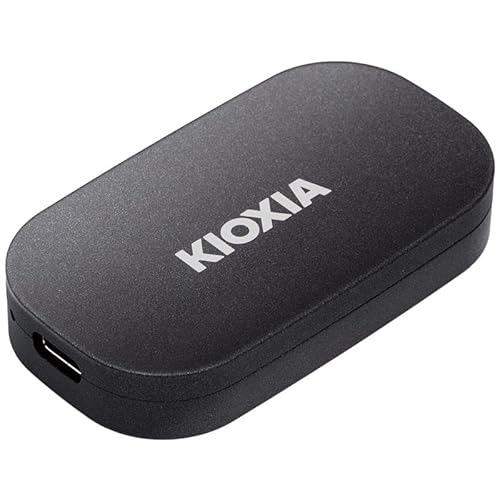
キオクシア KIOXIA EXCERIA PLUS G2 ポータブルSSD 1TB
- 最大約1,050MB/sクラスの高速転送で素材管理を効率化
- Type-C搭載iPhone・PS5など幅広い機器との互換性
- 耐衝撃アルミ筐体で持ち出し運用にも使いやすい
向いている人
- iPhone動画を日常的に編集・バックアップする
- デスク外で作業することが多い
- まず1TBから堅実に始めたい
おすすめ4:SanDisk ポータブルSSD 1TB(Amazon限定)
編集データの退避先として実績あるブランドを選びたいなら、SanDiskの1TBは引き続き定番です。価格帯と性能のバランスが取りやすく、複数台運用にも向いています。
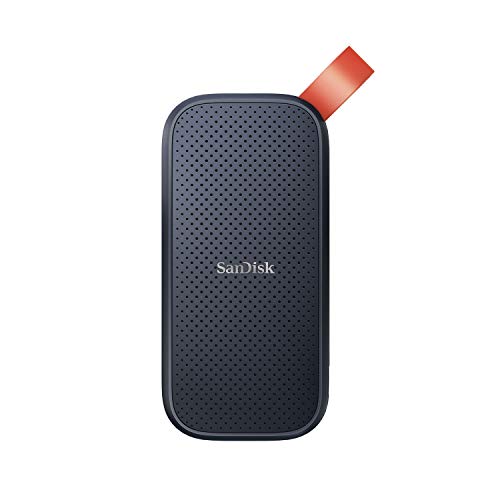
SanDisk 外付けSSD 1TB SDSSDE30-1T00-GH26
- 読み出し最大800MB/sクラスで日常編集に十分な速度
- Windows/Macの両環境で扱いやすい
- コンパクト設計でモバイル編集に組み込みやすい
向いている人
- バランス重視で外付けSSDを選びたい
- 既存ワークフローへ最短で導入したい
- バックアップ体制を二重化したい
おすすめ5:CIO SMARTCOBY Pro SLIM 35W 10000mAh

外出先で配信・収録する人にとって、薄型でも高出力なモバイルバッテリーは必須です。CIO 35Wクラスは、スマホだけでなく一部ノートPCまでカバーしやすく、荷物を増やさずに運用できます。
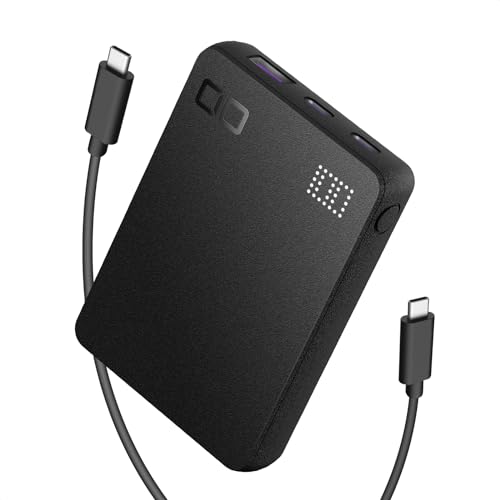
CIO SMARTCOBY Pro SLIM 35W 10000mAh
- 単ポート最大35Wでスマホ・タブレットを高速充電しやすい
- 薄型軽量で持ち運び時の負担を抑えやすい
- USB-C×2 + USB-Aの3ポート構成で汎用性が高い
向いている人
- 通勤・移動中に端末を確実に回復したい
- 荷物を増やさず高出力を確保したい
- iPhone + イヤホン + 補助機材を同時に運用する
おすすめ6:エレコム 10000mAh 30W PD モバイルバッテリー
国内メーカーの安心感を重視するなら、エレコムの30W対応モデルも実用的です。2ポート同時利用時の出力制約を理解したうえで運用すれば、配信補助用として十分な性能を発揮します。
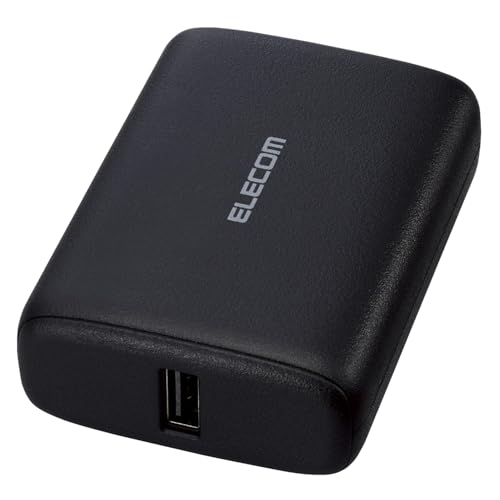
エレコム モバイルバッテリー 10000mAh 30W PD対応 EC-C41LBK
- USB PD 30W対応で外出時の充電ストレスを軽減
- Type-C + USB-Aの2ポートで旧機材も接続しやすい
- ノートPC・スマホ・ゲーム機まで幅広い機器に対応
向いている人
- まずは手堅い国内ブランドで導入したい
- 配信補助電源として安定運用したい
- 予備バッテリーを複数持ちしたい
比較表:iPhone 17e/低価格MacBook時代に買うべき順番
| 種別 | 製品名 | 強み | 優先度 | こんな人に最適 |
|---|---|---|---|---|
| USB-Cハブ | UGREEN Revodok Pro 8-in-1 | 4K60 + 100W PD + カード対応 | 最優先 | 接続不足を一気に解消したい |
| USB-Cハブ | Anker 8-in-1 Triple Display | 画面拡張の柔軟性 | 高 | 配信管理を複数画面で行う |
| 外付けSSD | KIOXIA EXCERIA PLUS G2 1TB | 速度・携帯性のバランス | 最優先 | 素材保存を安定化したい |
| 外付けSSD | SanDisk 1TB | 導入しやすい定番性能 | 高 | 複数台運用を始めたい |
| モバイルバッテリー | CIO SMARTCOBY Pro SLIM 35W | 薄型高出力 | 中 | 持ち歩き重視 |
| モバイルバッテリー | エレコム 30W 10000mAh | 国内ブランドの安心感 | 中 | 予備電源を堅実に用意したい |
導入パターン別:買い方の最適解
パターンA:これから配信を始める(初期費用を抑えたい)
- USB-Cハブを先に購入
- 外付けSSD 1TBを追加
- 必要になったらモバイルバッテリーを導入
この順番なら、配信開始に必要な接続と保存を最短で整えられます。
パターンB:すでに配信中で、編集が重くなってきた
- 外付けSSDを先に増設
- ハブを見直して4K60/給電の安定性を上げる
- バッテリーを高出力化して外作業へ対応
既存環境のボトルネックを順番に潰すのがコツです。
パターンC:外出収録・イベント参加が多い
- 薄型高出力バッテリー
- 小型ハブ
- 耐衝撃SSD
持ち運び優先で構成し、忘れ物を減らすルーティンを作ると事故率が下がります。
配信者がやりがちな失敗と回避策
失敗1:安価ハブで映像が不安定になる
回避策: 4K60対応・PD給電対応・実績あるブランドを優先。レビューは「発熱」「接続切れ」を重点確認。
失敗2:SSDを1台だけで運用してしまう
回避策: 最低でも「作業用」と「バックアップ用」の2層運用にする。重要案件はクラウドも併用。
失敗3:モバイルバッテリーの出力不足
回避策: 30W級以上を目安に選ぶ。容量だけで判断しない。
失敗4:ケーブルを軽視する
回避策: 100W対応USB-Cケーブルを最低1本は常備。規格不一致はトラブルの温床。
このトピックの関連記事
外付けストレージ・SSD に関する記事をまとめています。
-
【2026年版】1kg級16インチノートを外でも戦力化する周辺機器3選|Acer Swift Air 16時代の実践セット
-
【2026年版】iPhone 17 Pro Max時代の動画撮影ガジェットおすすめ3選|宇宙撮影ニュースで注目された“手ブレ・保存・設置”を一気に改善
-
【2026年版】テレワーク用USBハブ&ドッキングステーション15選|「ポートが足りない」「ケーブルがぐちゃぐちゃ」を一発解決
-
【2026年版】Copilot+ PC時代のモバイル作業環境おすすめ3選|軽量ノートを“仕事道具”に変える周辺機器ガイド
-
【2026年版】Thunderbolt 5ドッキングステーションおすすめ4選|MacBook・配信デスク向け選び方ガイド
-
【2026年版】配信・動画編集向けThunderbolt 4ドッキングステーションおすすめ4選|Belkin新モデル比較
関連記事(内部リンク)
- 【2026年版】GaN充電器おすすめ5選|配信者・在宅ワーカー向け67W/3ポートの選び方
- 【2026年版】ガラス系ストレージとクリエイターのバックアップ機材ガイド
- 【2026年版】PCモニターでNetflix 4K視聴するためのHDCP対策ガイド
よくある質問
実践ガイド:30日で配信環境を安定化する導入プラン
ここからは、買って終わりにしないための運用プランを具体化します。周辺機器は導入よりも「使い方の設計」が重要です。特に配信や動画制作では、機材の相性と作業ルーチンの整備で差が出ます。
Day 1-3:接続マップを作る
最初の3日間は、機材を増やす前に現状把握を行います。以下をメモアプリで一覧化してください。
- MacBookに常時接続したい機材(モニター、マイクIF、SSDなど)
- 週1回だけ接続する機材(カードリーダー、外部カメラなど)
- USB-C / USB-A / HDMI の必要本数
この「接続マップ」がないまま買うと、ポート数だけ足りて規格が足りない、という典型的な失敗につながります。
Day 4-10:ハブ中心にデスク配線を固定化
ハブを導入したら、まずはケーブルの役割を固定します。おすすめは次の考え方です。
- USB-C(高出力): ノートPC給電
- HDMI: 外部モニター固定
- USB-A: 常設機器(キーボード・オーディオIF)
- SD/microSD: 素材取り込み専用
「毎回つなぎ直す」運用は、配信直前のトラブルを増やします。固定できるものは固定する。これだけで開始遅延のリスクが大幅に減ります。
Day 11-20:SSD運用を2層化する
動画素材は増える前提で設計したほうが楽です。以下の2層を作るだけで、事故率が一気に下がります。
- SSD-A(作業用): 編集中の素材とプロジェクト
- SSD-B(保管用): 収録終了後の退避先
可能であれば、週末にクラウドへ重要データだけでも三重化してください。バックアップは「必要になったらやる」では遅いです。
Day 21-30:外出用バッテリー運用を最適化
外配信や移動編集がある人は、バッテリー残量管理を習慣化すると運用が安定します。
- 前日夜に本体100%充電
- 当日朝にケーブル同梱チェック
- 帰宅後は即再充電
また、バッテリーは「非常用」ではなく「運用用」として扱うと実用性が上がります。実際の現場では、待機時間や移動中の回復で作業継続性が決まるからです。
予算別おすすめ構成(2026年春版)
予算1万円台:最低限の改善を狙う
- USB-Cハブ(入門モデル)
- モバイルバッテリー(30W級)
この構成は「接続不足」と「外出時の電源不足」を先に潰す目的です。編集が重くなってきたらSSDを追加します。
予算2〜3万円:配信・編集の基礎を完成
- USB-Cハブ(4K60 + PD対応)
- 外付けSSD 1TB
- モバイルバッテリー 30W級
最もバランスが良い帯です。iPhone素材運用、軽編集、配信補助まで一通り対応できます。
予算4万円以上:トラブル耐性を高める
- 上記構成 + SSD追加(2台体制)
- ケーブル/電源周辺の予備を常備
「止まれない配信」や「締切付き制作」に向く構成です。予備があるだけで精神的な余裕が大きく変わります。
周辺機器投資でROIを出す考え方
ガジェット購入は浪費になりやすいと言われますが、配信者・制作者にとっては明確に投資です。評価軸は次の3つにすると判断がぶれません。
- 時間短縮(素材取り込み・書き出し待ちの削減)
- 事故削減(接続切れ・データ破損・電源切れの回避)
- 継続性(作業を止めない運用の確立)
たとえば、毎回10分の接続トラブルが月20回起きる人は、月200分ロスしています。ハブと配線最適化でこれを半減できれば、実質的な作業時間を回収できるため投資対効果は高いです。
iPhone 17e/低価格MacBook時代に意識したい将来拡張
今後1〜2年の視点では、次の拡張性を持っておくと買い直しを減らせます。
- 4K編集を見据えたSSD速度帯
- 配信ソフト常駐を想定した電源余裕
- 複数モニター管理に対応できるハブ構成
「今使えるか」だけでなく「次の機材更新でも使えるか」を基準にすれば、トータルコストは下がります。
まとめ
この記事のポイント
- iPhone 17e・低価格MacBook時代は「接続・保存・電源」の3点整備が最優先
- USB-Cハブ、外付けSSD、30W級モバイルバッテリーの順で整えると失敗しにくい
- 価格だけでなく、同時運用時の安定性と規格整合を重視すると長く使える
今日からできること: まずは現環境のボトルネックを「接続」「保存」「電源」に分解し、足りない1点を先に改善する。
※価格は記事執筆時点のものです。
画像クレジット
本記事で使用している画像の一部は Unsplash より提供されています。
- Desk Setup: Photo by Raghavendra Prasad
- a laptop on a desk: Photo by Nubelson Fernandes
- silver MacBook: Photo by Nikolay
- A laptop computer sitting on top of a white desk: Photo by Manix Troy
- black flat screen monitor on brown and white table: Photo by Nikolay
よくある質問
関連コンテンツ
この記事と一緒に使いたいツール
YouTubeやVlogで使える字幕デザイン集。テキストを入力して一括プレビュー・CSSコピー。
25分集中+5分休憩で作業効率アップ。動画編集や配信準備に最適。
サムネ画像が16:9/1280x720/2MB未満などの基準を満たしているかを一発判定。
入力したタグを上限60件・表示3件ルールに合わせて自動整形。
動画URLから最高画質のサムネイル画像を一括取得・保存。
英語の大文字・小文字、キャメルケース変換、全角半角の相互変換を一括処理。


