


PR: この記事にはアフィリエイトリンクが含まれています。購入により当サイトに手数料が支払われることがあります。
PR:アフィリエイト広告を含みます
【配信者向け】デスク周りのケーブル整理術|Before/Afterで見るスッキリ配線テクニック
【配信者向け】デスク周りのケーブル整理術|Before/Afterで見るスッキリ配線テクニック
「マイク、カメラ、照明、キャプチャーボード...気がつけばデスクの裏がケーブルのジャングルになっている」
配信者なら誰もが経験するこの悩み。一般的なデスクワーカーとは比べものにならない量のケーブルが、配信デスクには存在します。足元でケーブルが絡まってイライラしたり、配信中にうっかりケーブルを引っかけて映像や音声が途切れたり...。そんな「ケーブル地獄」から抜け出すための、配信者に特化した整理術をお届けします。
この記事では、実際に使える配線テクニックと、予算別のおすすめグッズを紹介します。100均で揃えるお手軽プランから、プロ配信者レベルの本格プランまで、あなたの環境に合った方法が見つかるはずです。
この記事でわかること
- 配信者特有のケーブル問題とその原因
- 「分類→固定→隠す」の3原則で整理する方法
- 予算別(1,000円/3,000円/10,000円)のおすすめケーブル管理グッズ
- 配信デスクのケーブル整理ステップバイステップガイド
- マイクアーム・カメラ・照明の配線テクニック
- 整理した状態を維持するためのコツ
配信者のケーブルが増える理由 ― 一般デスクとの違い
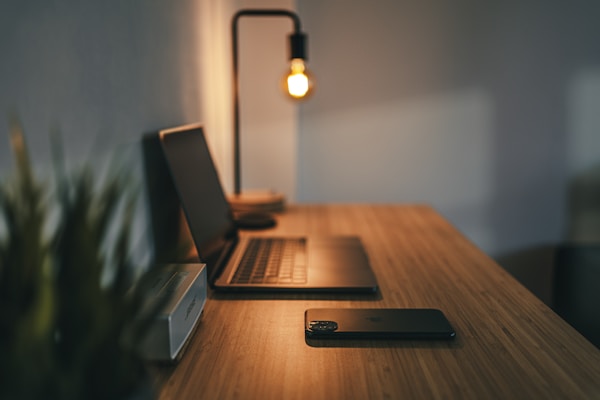
一般的なデスクワーカーのケーブルは、せいぜいPC電源、モニターケーブル、キーボード、マウスの4〜5本程度です。しかし配信者のデスクには、それとは比較にならない数のケーブルが集まります。
配信者のデスクに存在する代表的なケーブル一覧
音声系(3〜5本)
- マイク用USBケーブル or XLRケーブル
- オーディオインターフェースの電源・USBケーブル
- ヘッドホン/イヤホンケーブル
- ミキサーの電源・接続ケーブル
映像系(3〜5本)
- Webカメラ/一眼カメラのUSBケーブル
- キャプチャーボードのHDMI・USBケーブル
- モニター(メイン+サブ)のDisplayPort/HDMIケーブル
- モニターの電源ケーブル x2
照明系(2〜3本)
- リングライト/パネルライトの電源ケーブル
- バックライト/間接照明の電源ケーブル
- LEDテープの電源アダプター
PC・周辺機器系(5〜8本)
- PC電源ケーブル
- キーボード(有線の場合)
- マウス充電ケーブル
- Stream DeckのUSBケーブル
- 外付けSSD/HDDのUSBケーブル
- スマートフォン充電ケーブル
- グリーンスクリーンの電動モーター電源(使用者のみ)
合計:15〜25本以上のケーブル
普通のオフィスデスクの3〜5倍のケーブルが集中するのが配信デスクです。しかも、マイクアームやカメラ三脚などケーブルが「宙に浮く」機材が多いため、単純にデスク裏に隠すだけでは対応できないのが厄介なポイントです。
さらに、配信機材は頻繁にアップグレードや配置換えをすることがあるため、ガチガチに固定してしまうとメンテナンスが大変になります。「整理しつつも、柔軟に変更できる」 ケーブル管理が配信者には求められるのです。
ケーブル整理の基本3原則
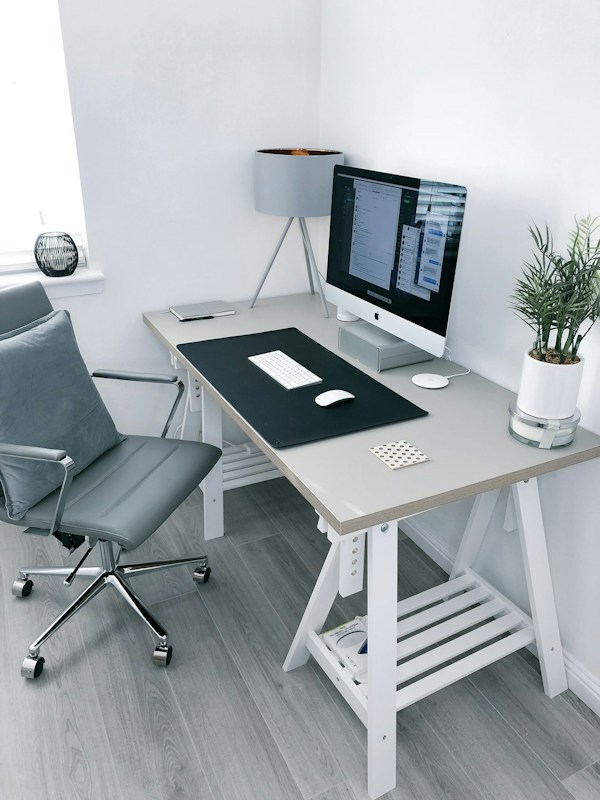
ケーブル整理にはさまざまな方法がありますが、基本的な考え方は3つのステップに集約されます。
ケーブル整理の3原則:分類 → 固定 → 隠す
1. 分類:電源系とデータ系を分け、用途ごとにグルーピングする
2. 固定:ケーブルが動かないように適切なツールで固定する
3. 隠す:トレーやボックスを使って視界から遠ざける
この3ステップを順番に実行するだけで、どんなに複雑なケーブル環境もスッキリ整理できます。
原則1:分類 ― ケーブルを種類ごとにグループ分けする
まず最初にやるべきことは、すべてのケーブルを一度外して分類することです。「面倒だな...」と思うかもしれませんが、この工程を省くと後から「あのケーブルどこ行った?」となります。
分類の基準は以下の通りです。
電源系(AC電源ケーブル)
- PC電源、モニター電源、照明電源、充電器など
- 太くて硬いケーブルが多い
- 電源タップに集約するので1箇所にまとめやすい
データ系(USB/HDMI/XLRなど)
- マイク、カメラ、キャプチャーボード、Stream Deckなど
- 比較的細いケーブルが多い
- PC本体やオーディオインターフェースに向かう
一時的なケーブル(充電ケーブルなど)
- スマートフォン充電、ワイヤレスマウスの充電ケーブルなど
- 使うときだけ出し、普段は収納しておく
電源系とデータ系を分ける理由は「ノイズ対策」にもあります。電源ケーブルとオーディオケーブル(特にXLR)を束ねて配線すると、電磁干渉によりマイクにノイズが乗る原因になります。できるだけ電源系とデータ系は別ルートで配線しましょう。
原則2:固定 ― ケーブルが動かないようにする
分類したケーブルは、次に固定します。固定しないケーブルは重力で垂れ下がり、椅子のキャスターに巻き込まれたり、足に引っかかるリスクがあります。
固定に使えるアイテムは主に3種類です。
- ケーブルクリップ:デスク天板やデスク脚に貼り付けて、ケーブルを1〜3本ずつ固定
- 面ファスナー(マジックテープ)バンド:複数のケーブルを束ねてまとめる
- スパイラルチューブ:複数のケーブルを1本の管にまとめる(マイクアームに最適)
原則3:隠す ― 視界からケーブルを消す
最後のステップは「隠す」です。デスクの天板裏にケーブルトレーを設置し、電源タップやケーブルの余長をまとめて収納します。デスク上から見えなくなるだけで、驚くほどスッキリした印象になります。
| 分類 | 電源系・データ系・一時利用に分ける |
|---|---|
| 固定 | クリップ・バンド・チューブで固定 |
| 隠す | トレー・ボックスで視界から消す |
| 所要時間 | 2〜4時間(初回整理) |
| 維持コスト | 月1回の5分チェック |
【予算別】おすすめケーブル管理グッズ
ここからは予算に応じた3つのプランを紹介します。ライフスタイルや配信環境に合わせて選んでください。
100均プラン(〜1,000円):まずは手軽に始めたい方に
「いきなりお金をかけるのはちょっと...」という方は、100円ショップのアイテムだけでも十分な改善ができます。
100均で買えるケーブル整理アイテム
- ケーブルクリップ(粘着式):3〜5個入り
- 結束バンド/面ファスナーバンド:10本入り
- ワイヤーネット(A4サイズ):簡易ケーブルトレー代わりに
- フック付き吸盤:デスク脚や壁面に
- ファスナー付きポーチ:余ったケーブルの収納に
- 初期費用が圧倒的に安い(500〜1,000円で一通り揃う)
- 失敗してもダメージが少ない
- すぐに買いに行ける手軽さ
- 必要な分だけ少量で購入できる
- 粘着力が弱く、重いケーブルには不向き
- 耐荷重が低い(電源タップの固定には力不足)
- 見た目がチープになりがち
- ワイヤーネットは本格的なトレーほどの収納力がない
100均プランは「とりあえず試してみたい」方や、ケーブル本数が少ない初心者配信者におすすめです。
3,000円プラン:コスパ重視の本命プラン
多くの配信者にとって最もバランスが良いのがこの価格帯です。しっかりとしたケーブルクリップとケーブルボックスを組み合わせることで、見た目も機能も満足できる環境が作れます。
3,000円プランのおすすめ構成
ケーブルクリップは配線整理の基本アイテムです。デスク天板の裏側や側面に貼り付けて、USBケーブルやHDMIケーブルのルートを固定します。配信デスクの場合、最低でも15〜20個は使うため、セット販売がお得です。
山崎実業 ケーブルボックス ウェブ L ブラウン(7個口タップ対応)
- 7個口タップまで収納可能な大容量サイズ(W40xD15.5xH14.5cm)
- ホコリ防止で電源火災のリスクを軽減
- ケーブルをくるくる巻いて長さ調整可能
山崎実業のケーブルボックスはデザイン性と実用性を兼ね備えた人気商品です。配信デスクの足元に置いて電源タップごと収納すれば、見た目も安全性も大幅に向上します。
3,000円プランの組み合わせ例
- ケーブルクリップ 25個セット:約600円
- ケーブルボックス(山崎実業):約2,100円
- 面ファスナーバンド 10本:約300円(100均でOK)
- 合計:約3,000円
これだけで電源周りの整理とデスク裏のケーブル固定が完了します。
10,000円プラン:配信デスクを完璧に仕上げたい方に
見た目にもこだわりたいプロ志向の配信者には、ケーブルトレー+USBハブ+タワー型電源タップの組み合わせがおすすめです。
サンワダイレクト ケーブルトレー メッシュ 幅90cm クランプ式
- 幅90cmの大型サイズで電源タップもまるごと収納
- メッシュ素材で通気性抜群、機器の放熱もOK
- クランプ式で穴あけ不要、賃貸でも安心
- 面ファスナー付きでタップの固定が可能
サンワダイレクトのメッシュケーブルトレーは、配信者のデスクに最も適したケーブルトレーの一つです。幅90cmの大型サイズは、電源タップをトレー内に固定し、そこから各機器へケーブルを配線できます。メッシュ素材のため通気性も良く、電源アダプターの発熱による問題も起きにくい設計です。
ORICO USB-Cハブ クランプ固定式 4ポート 5Gbps
- クランプ式でデスク天板やモニターに固定可能
- USB3.0対応の4ポートで5Gbps高速転送
- セルフパワー/バスパワー両対応で安定動作
- アルミ素材で放熱性・耐久性に優れる
USBハブをデスクに固定することで、USB機器の接続が格段に楽になります。カメラ、マイク、Stream Deckなどのデバイスを一箇所にまとめて接続でき、PCまでのケーブルは1本のUSBケーブルだけで済みます。これは配線のシンプル化に大きく貢献します。
エレコム 電源タップ タワー型 12個口+USB5ポート 雷ガード付
- 12個口AC+5ポートUSBの大容量タワー型
- 階層ごとに45度ずらした配置でACアダプターも干渉しにくい
- 雷ガード機能で大切な機材を保護
- ほこり防止シャッター搭載で安全性も高い
タワー型電源タップは、省スペースで多数の電源を確保できるため、配信者のデスクに最適です。特にエレコムのタワー型は、差込口が階層ごとに45度ずらされており、大きなACアダプター(照明やオーディオインターフェースに多い)を挿しても隣の差込口を塞ぎません。
ケーブルクリップ 超強力粘着 30個セット 配線整理 マジックテープ式
- 超強力透明粘着剤で壁やデスクにしっかり固定
- マジックテープ式でケーブルの太さに応じてサイズ調整可能
- ドライヤーで温めればのり残らず剥がせる(賃貸OK)
- 30個セットの大容量パック
マジックテープ式のケーブルクリップは、ケーブルの追加や取り外しが何度でもできるのが最大の強みです。配信機材の入れ替えが多い方には、従来のプラスチック製クリップよりもこちらがおすすめです。
| ケーブルトレー | サンワダイレクト メッシュ 90cm(約3,980円) |
|---|---|
| USBハブ | ORICO クランプ式 4ポート(約2,699円) |
| 電源タップ | エレコム タワー型 12口(約5,073円) |
| ケーブルクリップ | マジックテープ式 30個セット(約899円) |
| 面ファスナーバンド | 10本(約300円) |
| 合計予算 | 約12,951円(セール時10,000円以下も可能) |
※ 価格は変動する場合があります。セール時期(Amazonプライムデー、ブラックフライデーなど)を狙えば、合計10,000円以下で揃えることも十分可能です。
配信デスクのケーブル整理ステップバイステップ
ここからは実際の整理手順を解説します。休日の午前中に始めれば、昼過ぎには完了できるボリューム感です。
Step 1:全ケーブルを外して分類する
まずは配信に使わない日を選び、デスクの全ケーブルを一度抜きましょう。
作業手順
- すべてのケーブルを機器から外す(写真を撮っておくと復旧が楽)
- ケーブルを「電源系」「データ系」「一時利用」に分ける
- 各ケーブルにマスキングテープを巻いてラベリングする
- 不要なケーブル(使っていない旧機器のケーブルなど)は別の場所に保管
ラベリングには「マスキングテープ+油性ペン」が便利です。ケーブルの両端に「マイク」「PC USB」などと書いたテープを巻いておくだけで、後から迷うことがなくなります。100均のマスキングテープで十分です。
配信デスクで想定されるケーブル分類の例
| カテゴリ | ケーブル | 行き先 |
|---|---|---|
| 電源系 | PC電源 | 電源タップ → コンセント |
| 電源系 | モニター電源 x2 | 電源タップ → コンセント |
| 電源系 | 照明電源 | 電源タップ → コンセント |
| 電源系 | オーディオIF電源 | 電源タップ → コンセント |
| データ系 | マイクUSB/XLR | オーディオIF → PC |
| データ系 | カメラUSB | USBハブ → PC |
| データ系 | キャプチャーHDMI | ゲーム機 → PC |
| データ系 | Stream Deck USB | USBハブ → PC |
| データ系 | モニターDP/HDMI x2 | PC → モニター |
| 一時利用 | スマホ充電 | USBハブ/充電器 |
| 一時利用 | マウス充電 | USBハブ |
Step 2:電源ラインの整理(電源タップ・ケーブルボックス)
電源系のケーブルは太くて硬いため、最初に整理します。
作業手順
- タワー型電源タップまたは十分な口数の電源タップを用意
- 電源タップをデスク裏のケーブルトレーに面ファスナーで固定
- PC電源、モニター電源、照明電源などを接続
- 余ったケーブルはケーブルトレー内で緩く束ねる
- 壁のコンセントまでの延長コードは、デスク脚に沿わせてクリップで固定
電源ライン整理のポイント
- 電源タップは必ずトレーかボックスの中に固定する(落下防止+ホコリ対策)
- ケーブルの余長は「8の字巻き」で束ねるとクセがつきにくい
- ACアダプターが大きい場合は、トレー内での配置を先に決めてからケーブルを接続する
- 照明の電源は独立したスイッチ付き電源タップにつなぐと、配信開始時にワンタッチでON/OFFできて便利
Step 3:データラインの整理(USBハブ・ケーブルクリップ)
次にデータ系のケーブルを整理します。ここが配信者特有の工夫ポイントです。
作業手順
- USBハブをデスク天板裏(または天板端)にクランプで固定
- マイク、カメラ、Stream DeckなどのUSBケーブルをハブに集約
- 各ケーブルのルート(経路)を決め、ケーブルクリップで固定
- HDMIやDisplayPortはPC直結のため、デスク裏を通してPC方向にまとめる
データケーブルの配線ルール
ルート設計の基本は「最短距離より、見えないルートを選ぶ」
デスク天板の裏面を「ケーブルの高速道路」と考え、各機器からまずデスク裏に潜り込むルートを作ります。デスク裏を通して、最終的にPC側に集約させるイメージです。
USBハブを中継点にすることで、PC本体までのケーブルは1〜2本に減らせます。
エレコム USBハブ USB3.0 4ポート マグネット付き スイッチ付き
- USB3.0対応で5Gbps高速データ転送
- 強力マグネットでスチール製デスクにピタッと固定
- 個別スイッチで機器のON/OFF切り替え可能
- 斜めコネクタ設計で抜き差ししやすい
エレコムのマグネット式USBハブは、スチール製のゲーミングデスクやPCケースの側面に貼り付けて使えます。個別スイッチで機器ごとにON/OFFができるため、使っていないデバイスの電力消費も抑えられます。クランプ式が使えないデスクの場合に特におすすめです。
Step 4:天板裏のケーブルトレー設置
ケーブルの配線ルートが決まったら、ケーブルトレーを設置して「隠す」工程に入ります。
作業手順
- ケーブルトレーのクランプ位置を決める(デスク裏面の奥側が推奨)
- クランプを天板に固定する(穴あけ不要タイプを推奨)
- 電源タップをトレー内に面ファスナーで固定
- 分類済みのケーブルをトレー内に収める
- ケーブル出口から各機器へ配線する
Mozawa ケーブルトレー クランプ式 幅40cm スチール製
- クランプ式で内側・外側どちらにも取り付け可能
- 穴あけ不要・接着剤不要で賃貸でも安心
- 両側の開口部からケーブルを曲げずに通せる
- メッシュ構造で通気性抜群、ホコリも溜まりにくい
幅40cmのコンパクトなトレーは、デスク幅が100cm以下のコンパクトなゲーミングデスクに最適です。デスクが大きい場合(120cm以上)は、幅90cmクラスのトレーを選ぶか、40cmのトレーを2つ並べて設置する方法もあります。
VerkTop ケーブルトレー 伸縮式 28.5-55cm 耐荷重20kg
- 伸縮式で28.5cmから55cmまで自由に調整可能
- 耐荷重20kgで電源タップもルーターも安心して収納
- 防錆炭素鋼製で長期間使える耐久性
- クランプ式で天板厚0.5〜5.5cmに対応
VerkTopの伸縮式トレーは、デスクサイズに合わせて長さを調整できるのが最大の魅力です。耐荷重20kgは、電源タップ+ACアダプター複数個を載せても余裕のスペックです。
サンワダイレクト ケーブルトレー 幅60cm クランプ式 スチール製
- 幅60cmで大きめの電源タップも設置可能
- スチール製で型崩れしにくくスタイリッシュ
- マグネット製品の取り付けに対応
- 底面の配線口からケーブルを通せる
サンワダイレクトの幅60cmモデルは、120cmデスクとの相性が抜群です。スチール製のため、マグネット式のケーブルホルダーやUSBハブをトレーに直接取り付けることもできます。
Step 5:最終チェックと写真撮影
すべての配線が完了したら、最終チェックを行います。
チェックリスト
- すべての機器が正常に動作するか確認
- ケーブルに過度なテンション(引っ張り)がかかっていないか
- 椅子を動かしてもケーブルに引っかからないか
- 電源タップの定格容量を超えていないか(合計1500W以下)
- 通気性が確保されているか(ACアダプター周りの放熱)
- ケーブルの取り外し・交換が必要な場合に対応できるか
Before/After写真を撮影しよう
整理が完了したら、必ずBefore/After写真を撮影しておきましょう。
- 今後の機材変更時の参考になる
- SNSでシェアすると、同じ悩みを持つ配信仲間の参考になる
- 整理した達成感を記録できてモチベーション維持になる
撮影のコツ:デスク正面・裏面・足元の3アングルで撮影すると、全体像がわかりやすくなります。
配信者あるあるケーブル問題と解決策
一般的なケーブル整理術では触れられない、配信者ならではの「困りごと」に対する具体的な解決策を紹介します。
- マイクアームのケーブルが丸見えで映像に映り込む
- Webカメラ/一眼の電源供給ケーブルが不安定
- 照明の電源ケーブルが多く、デスク周りがゴチャつく
- 配信中にケーブルを引っかけてしまう事故
- キャプチャーボード周りのHDMI/USBケーブルが短い
問題1:マイクアームのケーブルがカメラに映り込む
コンデンサーマイクをマイクアームに取り付けている場合、XLRケーブルやUSBケーブルがアームに沿ってぶら下がり、カメラの映像に映り込むことがあります。
解決策:スパイラルチューブ + ケーブルクリップの合わせ技
1. スパイラルチューブ(100均で購入可) をマイクアームの長さに合わせてカットし、ケーブルをアームに沿って巻き込む
2. 小型ケーブルクリップをアームの関節部分に3〜4箇所貼り付け、ケーブルがアームから離れないように固定
3. ケーブルの余長はアームの根元でまとめ、デスク裏のケーブルトレーに引き込む
XLRケーブルの場合は、面ファスナー式のケーブルバンドで10cm間隔でアームに固定する方法も有効です。巻きすぎない程度にゆとりを持たせるのがポイントです。
問題2:Webカメラ/一眼カメラの電源供給が不安定
長時間配信では、カメラのバッテリー切れを防ぐためにUSB給電やダミーバッテリーを使用することが多いですが、このケーブルが抜けやすい問題があります。
解決策:ケーブルの「スラック(たるみ)」確保 + 固定
1. カメラ近くでケーブルに10cmほどの余裕(ループ)を作る
2. そのループをケーブルクリップで三脚やアームに固定する
3. 万が一ケーブルが引っ張られても、ループの余裕分がクッションになり、カメラ側の端子が抜けるのを防ぐ
さらに本格的な対策:USBケーブルの端子にロック機構付きのケーブルプロテクターを装着する方法もあります。特にMicro USBの場合は抜けやすいため、USB-Cタイプのカメラへの買い替えも長期的には効果的です。
問題3:照明のケーブルが多くて整理しづらい
リングライトやパネルライトを複数使う場合、それぞれにACアダプターが必要で、太いケーブルが何本もデスク周りに散らかりがちです。
解決策:照明専用の電源ラインを独立させる
1. 照明用に独立した電源タップを用意し、照明類のみを接続
2. この電源タップをデスクの壁側や照明スタンドの足元に設置(デスク裏のトレーには入れない)
3. ACアダプターはケーブルボックスに収納してホコリを防ぐ
4. 照明からACアダプターまでのケーブルは、デスク脚や照明スタンドに沿わせてクリップ固定
照明は配信のたびにON/OFFするため、スイッチ付き電源タップが便利です。壁のコンセントをいちいち操作する必要がなくなります。
TESSAN 電源タップ タワー型 8個口+USB4ポート PD20W対応
- 8個口AC+USB-C/USB-A合計4ポート搭載
- USB-CはPD20W対応でスマホ急速充電可能
- 2m延長コード付きで設置場所を選ばない
- 一括スイッチ付きで配信前のON/OFFが簡単
TESSANのタワー型電源タップは、コンパクトながら8個口+USBポートを備えた高コスパモデルです。配信デスクのメインタップとしてはもちろん、照明専用の2台目タップとしても優秀です。PD20W対応のUSB-Cポートがあるため、スマートフォンの急速充電もこれ1台でまかなえます。
問題4:配信中のケーブル引っかけ事故
配信中にヘッドホンのケーブルを椅子で踏んだり、立ち上がったときにマイクケーブルを引っかけたりするトラブルは、配信者なら一度は経験があるのではないでしょうか。
解決策:「動線上にケーブルを置かない」設計
1. 椅子の可動範囲を実際に動かして確認し、その範囲内にケーブルが来ないようにする
2. デスク上のケーブルは天板奥側(壁側)を通すルートにし、手前側にはケーブルを置かない
3. ヘッドホンケーブルはデスク横にフックを取り付けて吊るす(使用中は体の後ろ側を通す)
4. 最も効果的な根本対策:ヘッドホン・マウス・キーボードをワイヤレス化する
ワイヤレス化できる機器を1つ減らすだけで、ケーブル事故のリスクは大幅に下がります。特にヘッドホンは動きの自由度が格段に上がるため、配信中の快適さに直結します。
問題5:キャプチャーボード周りのケーブルが短い
ゲーム機とPCの間にキャプチャーボードを挟む場合、付属のHDMIケーブルやUSBケーブルが短くて取り回しに苦労するケースがあります。
解決策:適切な長さのケーブルを用意 + 中継点を作る
1. キャプチャーボードの設置場所を先に決める(PCの近くがベスト)
2. 必要な長さのHDMIケーブルを別途購入(2mあれば大抵の配置に対応)
3. キャプチャーボード本体はデスク裏のケーブルトレーまたはPC横に両面テープで固定
4. ゲーム機側のHDMIは、デスク裏を通ってキャプチャーボードに接続
キャプチャーボードの位置をデスク裏に固定するだけで、配線がかなりシンプルになります。頻繁にゲーム機の入れ替えがある場合は、HDMIセレクターの導入も効果的です。
ケーブル管理を維持するコツ

せっかく整理したケーブルも、新しい機材の追加や配置換えで徐々に乱れていきます。整理した状態を維持するための習慣を身につけましょう。
- 月1回の「ケーブルチェックデー」を設ける:配信スケジュールに組み込み、緩んだクリップや外れたバンドを補修する
- 新しい機材を追加する前に配線計画を立てる:衝動的にケーブルを追加せず、ルートとグループを先に決める
- 予備のケーブルクリップと面ファスナーを常備する:補修が必要なときにすぐ対応できる
- 使わなくなったケーブルはすぐに撤去する:「いつか使うかも」で放置すると、あっという間にジャングルに戻る
- 配線の写真を定期的に撮影する:変化に気づきやすくなり、劣化の早期発見にもなる
機材アップグレード時のケーブル管理
配信者は機材のアップグレードが頻繁にあります。新しいマイク、新しいカメラ、新しいモニター...。そのたびにケーブルを一から整理し直すのは大変です。
アップグレード時に心がけたいこと
- 新旧のケーブル規格を事前に確認:USB-A → USB-C への移行など、ハブやポートの変更が必要になることがある
- ケーブルの長さを確認してから購入:「足りない」「余りすぎ」はどちらも配線を乱す原因
- 旧ケーブルは撤去してから新ケーブルを配線:新旧のケーブルが混在すると混乱の元
- ラベリングを忘れずに更新:マスキングテープのラベルも新しい機材名に書き換える
おすすめのケーブル長さの目安
| 接続先 | 推奨ケーブル長 |
|--------|-------------|
| デスク上の機器 → USBハブ | 0.5〜1m |
| USBハブ → PC | 1〜2m(PCがデスク下の場合) |
| モニター → PC | 1〜2m |
| マイク → オーディオIF | 1〜1.5m(XLR) |
| ゲーム機 → キャプチャーボード | 1.5〜2m |
| 電源タップ → コンセント | 2〜3m |
長すぎるケーブルは余長処理が面倒になるため、適切な長さを選ぶのが配線をスッキリさせる秘訣です。
ケーブル劣化のチェックポイント
ケーブルは消耗品です。特に頻繁に曲げ伸ばしされる箇所は、内部の断線リスクがあります。定期チェックで早期発見しましょう。
要チェック箇所
- ケーブルの端子付近(最も折れ曲がりやすい箇所)
- マイクアームの関節部分に固定されたケーブル
- 椅子のキャスターが通る場所のケーブル
- デスク天板の角でケーブルが折れ曲がっている箇所
「映像にノイズが入る」「音声が途切れる」などの症状が出たら、まずケーブルの劣化を疑いましょう。ケーブルを交換するだけで解決することは意外と多いです。
ワイヤレス化で根本的にケーブルを減らす
究極のケーブル管理は「ケーブルを減らすこと」です。近年は配信機材もワイヤレス化が進んでおり、以下の機器は有線から無線に切り替えることでケーブルを大幅に削減できます。
| 機器 | ワイヤレス化のメリット | 注意点 |
|---|---|---|
| ヘッドホン | 動きの自由度が大幅向上 | 遅延が少ないモデルを選ぶこと |
| マウス | デスク上がスッキリ | 充電頻度を把握しておく |
| キーボード | 配置の自由度が上がる | バッテリー持ちに注意 |
| Webカメラ | 設置場所の自由度UP | 安定性は有線が上 |
| マイク(2.4GHz) | ケーブルレスで見た目最高 | 音質は有線XLRが上 |
ワイヤレス化の優先順位
ケーブル整理の効果が最も高い順に並べると:
1. ヘッドホン(最も効果大:動き回るため引っかけリスクが高い)
2. マウス(デスク上の見た目改善+操作性向上)
3. キーボード(配置変更の自由度が上がる)
マイクとカメラは音質・画質に直結するため、無理にワイヤレス化する必要はありません。有線のまま、ケーブル管理で対応するのがベストです。
よくある質問
まとめ
配信デスクのケーブル整理 - この記事のまとめ
配信者特有のケーブル問題
- 配信デスクには15〜25本以上のケーブルが存在し、一般デスクの3〜5倍
- マイクアームやカメラなど「宙に浮く」ケーブルの処理が難しい
- 機材のアップグレードに対応できる柔軟性も必要
ケーブル整理の3原則
1. 分類:電源系・データ系・一時利用に分ける
2. 固定:クリップ・バンド・チューブでケーブルを固定する
3. 隠す:トレー・ボックスで視界から消す
予算別おすすめプラン
- 100均プラン(〜1,000円):手軽に始めたい方に
- 3,000円プラン:ケーブルクリップ+ケーブルボックスのコスパ重視構成
- 10,000円プラン:ケーブルトレー+USBハブ+タワー型電源タップの完璧構成
維持のコツ
- 月1回のケーブルチェックデーを設ける
- 新機材追加前に配線計画を立てる
- 使わなくなったケーブルはすぐ撤去する
ケーブル整理は一度やってしまえば、その効果は毎日の配信で実感できます。デスク周りがスッキリすると配信のモチベーションも上がりますし、トラブルのリスクも減ります。
まずは100均のケーブルクリップと面ファスナーバンドから始めてみてください。それだけでも「こんなに変わるのか」と驚くはずです。そして、効果を実感したらケーブルトレーやUSBハブにステップアップすれば、プロ配信者のような美しいデスク環境が完成します。
快適な配信環境づくりの第一歩として、今週末のケーブル整理にチャレンジしてみてはいかがでしょうか。
このトピックの関連記事
ゲーミングデスク・チェア に関する記事をまとめています。
関連記事
- 配信が途切れないネットワーク環境の作り方|メッシュWiFi・有線LAN・回線速度の完全最適化ガイド【2026年版】
- 配信部屋の作り方完全ガイド|間取り別レイアウト・防音・照明・デスク配置まで【2026年版】
- 【2026年完全版】ケーブル選び完全ガイド|USB-C・HDMI・DP・LAN・オーディオを徹底比較
- 配信の照明を変えたらどう変わる?|段階別の効果検証と最適ライト選び【2026年版】
- 配信マイクのアップグレード完全ロードマップ|3,000円から始めるプロ音質への道【2026年版】
画像クレジット
本記事で使用している画像の一部は Unsplash より提供されています。
- 配信デスクセットアップ: Photo by Caspar Camille Rubin on Unsplash
- 整理されたデスク環境: Photo by Norbert Levajsics on Unsplash
- ケーブル管理グッズ: Photo by Kari Shea on Unsplash
- デスクセットアップ作業: Photo by Alexandre Debiève on Unsplash
- 配信機材のセットアップ: Photo by Will Francis on Unsplash
- 整理されたワークスペース: Photo by Glenn Carstens-Peters on Unsplash
- スッキリした配信デスク: Photo by Radek Grzybowski on Unsplash


