PR: この記事にはアフィリエイトリンクが含まれています。購入により当サイトに手数料が支払われることがあります。
PR:アフィリエイト広告を含みます
【2026年版】ドッキングステーションおすすめ10選|配信者・クリエイター向け完全ガイド
ノートPCで配信やクリエイティブ作業をしていると、ポート不足に悩まされませんか?
「マウス、キーボード、マイク、カメラ、キャプチャーボード...全部繋ぎたいのにUSBポートが足りない!」 「外部モニターに4K出力したいけど、ケーブルがごちゃごちゃになる」 「毎回デスクでケーブルを繋ぎ直すのが面倒」
そんな悩みを一発解決するのがドッキングステーションです。
この記事では、配信者・クリエイター向けに厳選したおすすめドッキングステーション10選を紹介します。
- ドッキングステーションの選び方(接続規格・ポート構成・電源供給)
- 配信・クリエイター向けおすすめ10製品の比較
- 用途別の最適な選び方
ドッキングステーションとは?
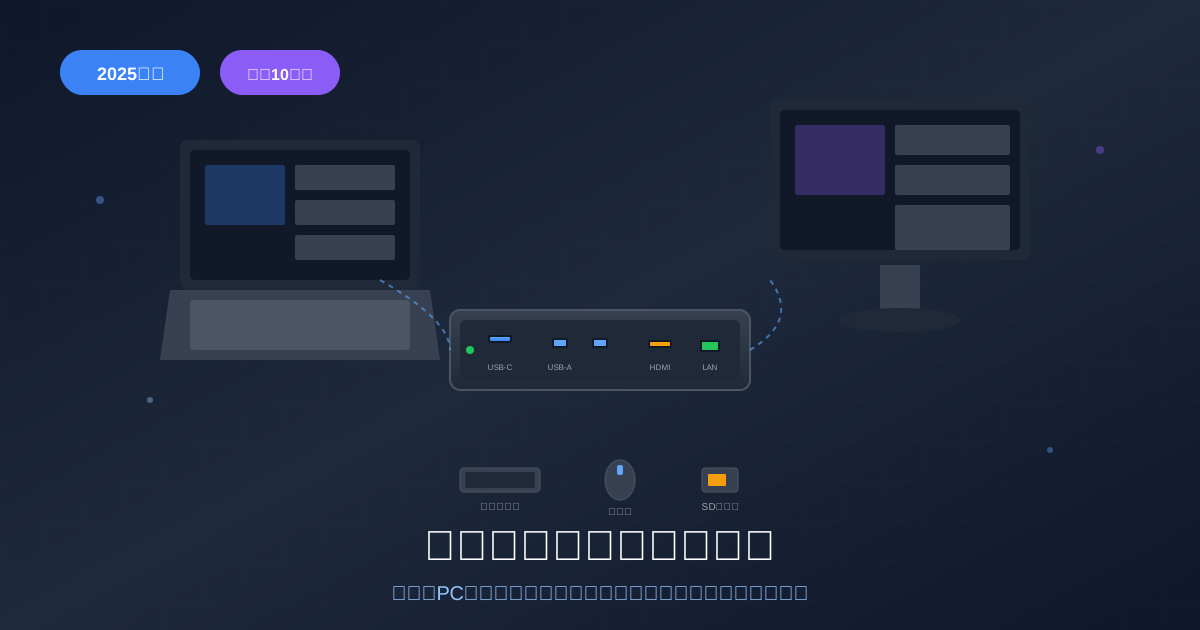
ドッキングステーションは、ノートPCの機能を大幅に拡張するための周辺機器です。
ドッキングステーションでできること
- USB-A/USB-Cポートの増設
- 外部モニターへの映像出力(HDMI/DisplayPort)
- 有線LANポートの追加
- SDカードリーダーの搭載
- ノートPCへの電源供給(PD対応)
USBハブとの違い
| 項目 | ドッキングステーション | USBハブ |
|---|---|---|
| 価格帯 | 1〜5万円 | 1,000〜5,000円 |
| 映像出力 | 対応(4K/デュアルモニター可) | 非対応が多い |
| 有線LAN | 対応モデル多数 | 非対応が多い |
| 電源供給 | 最大100W以上 | 非対応〜低電力 |
| 用途 | 本格的なデスク環境構築 | 一時的なポート拡張 |
配信者・クリエイターにはドッキングステーションがおすすめ
配線をスッキリさせながら、安定した接続環境を構築できます。
ドッキングステーションの選び方
1. 接続規格を確認
| Thunderbolt 4 | 最大40Gbps、4K×2台出力可能 |
|---|---|
| USB4 | 最大40Gbps、Thunderbolt 3互換 |
| USB 3.2 Gen 2 | 最大10Gbps |
| USB 3.0 | 最大5Gbps |
おすすめはThunderbolt 4対応モデル。帯域幅が広く、4K映像や高速データ転送も余裕です。
2. 必要なポート構成を確認
配信者・クリエイターに必要なポート:
- USB-A × 3以上: マウス、キーボード、マイク、カメラなど
- USB-C × 1以上: 外付けSSD、スマホ充電
- HDMI/DP × 2: デュアルモニター環境
- 有線LAN: 安定した配信のために必須
- SDカードスロット: カメラからのデータ取り込み
3. 電源供給(PD)の確認
ノートPCへの電源供給ワット数を確認しましょう。
| ノートPCタイプ | 推奨PD出力 |
|---|---|
| 軽量モバイル(13インチ) | 45W以上 |
| スタンダード(14-15インチ) | 65W以上 |
| ハイパフォーマンス(16インチ〜) | 85W以上 |
| MacBook Pro 16インチ | 96W以上 |
- PD出力がノートPCの要求ワット数より低いと充電されない場合あり
- ゲーミングノートは消費電力が高いため、専用ACアダプタ併用を推奨
おすすめドッキングステーション10選
1. CalDigit TS4 - プロ御用達の最高峰
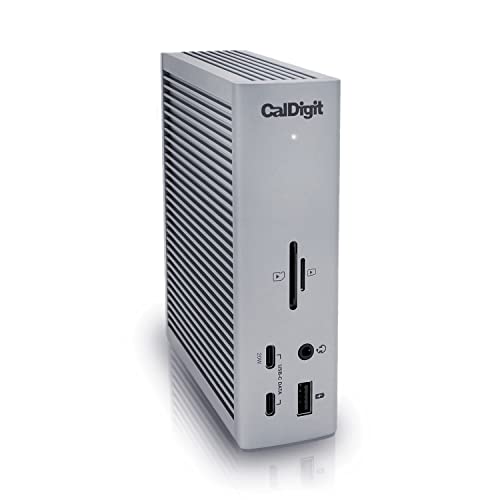
CalDigit TS4 Thunderbolt 4 ドッキングステーション
- Thunderbolt 4対応(最大40Gbps)
- 18ポート搭載(USB-A×5、USB-C×3など)
- 98W PD充電対応
- デュアル4K@60Hz / シングル8K@30Hz出力
- 2.5GbE有線LAN搭載
プロクリエイターから圧倒的支持を受ける最高峰モデル。18ポートの豊富な拡張性と98Wの高出力PD充電で、MacBook Pro 16インチも余裕で駆動。
2. Anker 777 Thunderbolt 4 Dock - コスパ最強
Anker 777 Thunderbolt 4 Docking Station
- Thunderbolt 4対応
- 12ポート搭載
- 90W PD充電対応
- デュアル4K@60Hz出力
- 1GbE有線LAN搭載
Thunderbolt 4対応ながら3万円台のコスパモデル。Ankerの信頼性と十分なポート数で、配信環境構築に最適。
3. Belkin Thunderbolt 4 Dock Pro - 安定の老舗ブランド
Apple製品との相性抜群のBelkin製。シンプルなデザインでデスクにも馴染みます。
4. Lenovo ThinkPad ユニバーサル Thunderbolt 4 Dock
100W PDで大型ノートPCも安心。ThinkPadユーザー以外でも問題なく使用可能です。
5. UGREEN Revodok Pro 13-in-1
UGREEN Revodok Pro 13-in-1 USB-C Dock
- USB-C接続(Thunderbolt非対応)
- 13ポート搭載
- 100W PD充電対応
- デュアル4K@60Hz出力
- コスパ重視のエントリーモデル
1万円台ながら13ポート搭載のハイコスパモデル。Thunderbolt非対応ですが、一般的な用途には十分です。
6. Satechi Thunderbolt 4 Dock
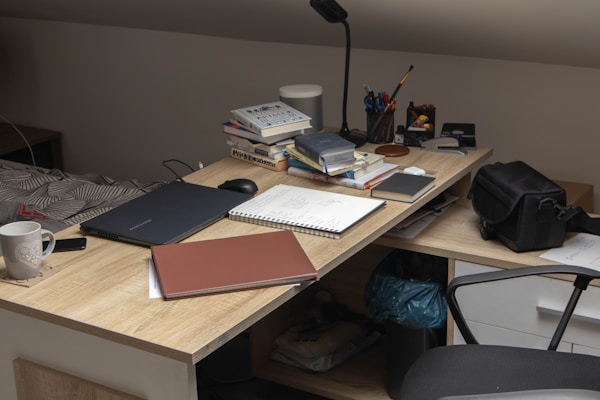
Satechi Thunderbolt 4 Dock
- Thunderbolt 4対応
- スタイリッシュなアルミデザイン
- 96W PD充電対応
- MacBookとの相性抜群
- UHS-II SDカードスロット
Appleライクなデザインが魅力。Mac環境に最適化されたポート構成です。
7. HP Thunderbolt Dock G4
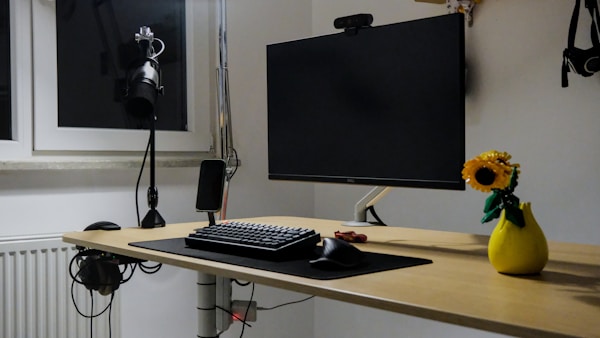
120W PDの超高出力でハイパフォーマンスノートPCも安心。4画面出力対応で株トレーダーにも人気。
8. Dell WD22TB4 Thunderbolt 4 Dock
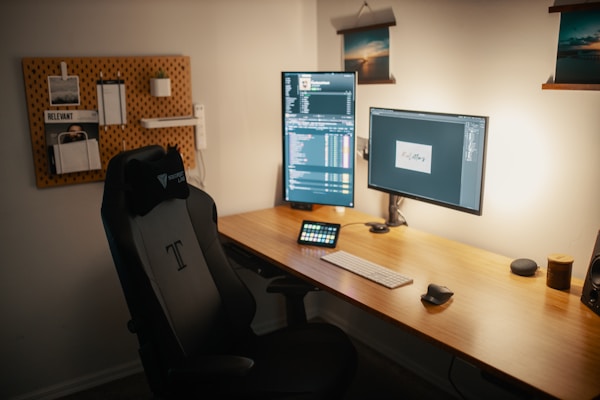
Dell WD22TB4 Thunderbolt 4 Dock
- Thunderbolt 4対応
- モジュール式で拡張可能
- 130W PD充電対応
- デュアル4K@60Hz出力
- Dell製PCとの相性抜群
Dell PCユーザーには最適解。130W PDで電力不足の心配なし。
9. Plugable TBT4-UDZ Thunderbolt 4 Dock
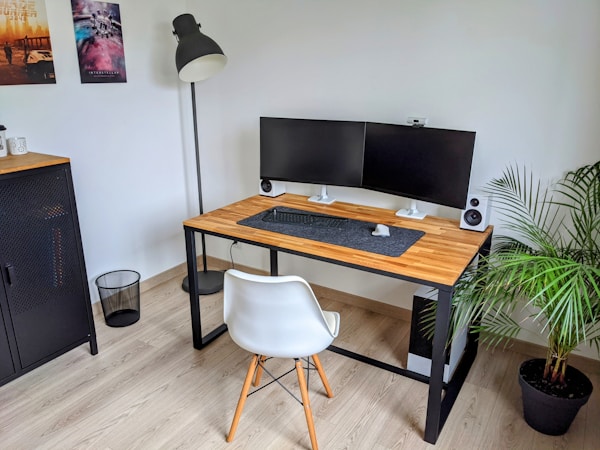
Plugable TBT4-UDZ Thunderbolt 4 Dock
- Thunderbolt 4対応
- 96W PD充電対応
- 2.5GbE有線LAN搭載
- Windows/Mac両対応
- 縦置きスタンド付属
縦置き対応でデスクスペースを有効活用。2.5GbE LANで高速ネット接続も可能。
10. Anker 575 USB-C Docking Station - 入門に最適
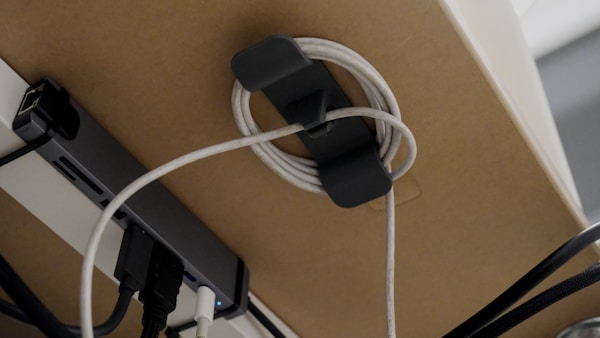
2万円台で本格的なドッキングステーション体験。Thunderbolt非対応ですが、配信入門者には十分なスペック。
用途別おすすめモデル
配信者向け
| 優先度 | おすすめモデル | 理由 |
|---|---|---|
| 1位 | CalDigit TS4 | 18ポートで周辺機器全部繋げる |
| 2位 | Anker 777 | コスパ重視ながら十分な拡張性 |
| 3位 | UGREEN Revodok Pro | 予算重視の入門モデル |
クリエイター向け(動画編集など)
| 優先度 | おすすめモデル | 理由 |
|---|---|---|
| 1位 | CalDigit TS4 | 高速データ転送と安定性 |
| 2位 | Satechi Thunderbolt 4 | Macとのデザイン統一 |
| 3位 | Belkin Thunderbolt 4 | Apple認証の安心感 |
ゲーム配信者向け
ゲーム配信には高いPD出力が重要
ゲーミングノートは消費電力が大きいため、100W以上のPD出力があるモデルを選びましょう。
| 優先度 | おすすめモデル | 理由 |
|---|---|---|
| 1位 | Dell WD22TB4 | 130W PDで安心 |
| 2位 | HP Thunderbolt Dock G4 | 120W PD対応 |
| 3位 | Lenovo ThinkPad Dock | 100W PDとコスパ |
ドッキングステーションのメリット・デメリット
- ケーブル1本でノートPCを拡張できる
- デスク周りがスッキリする
- 毎回のケーブル抜き差しが不要
- 安定した電源供給で作業が快適
- 有線LANで配信が安定する
- 初期投資が必要(1〜5万円)
- 設置スペースが必要
- 相性問題が発生する可能性あり
- Thunderbolt対応は価格が高い
ドッキングステーションで配信環境を構築するコツ
ドッキングステーションを導入しただけでは、配信環境は完成しません。機器の接続順序や配置を工夫することで、安定した配信が実現できます。
配信機材の接続優先順位
ドッキングステーションのUSBポートには帯域の制限があるため、高帯域が必要な機器から優先的に接続しましょう。
| 優先度 | 機器 | 推奨ポート |
|---|---|---|
| 最優先 | キャプチャーボード | USB 3.0/3.1ポート |
| 高 | Webカメラ | USB 3.0ポート |
| 高 | オーディオインターフェース | USB 2.0以上 |
| 中 | マイク(USB接続) | USB 2.0以上 |
| 低 | マウス・キーボード | USB 2.0ポートでOK |
キャプチャーボードとWebカメラは映像データを扱うため、USB 3.0以上のポートに接続するのが鉄則です。マウスやキーボードはデータ量が少ないため、USB 2.0ポートで十分です。
有線LANで配信を安定させる
配信が途切れる原因の多くはネットワークの不安定さにあります。ドッキングステーションの有線LANポートを活用すれば、WiFiよりも格段に安定した接続が得られます。特にネットワーク環境の最適化と組み合わせることで、配信落ちのリスクを大幅に減らせます。
デュアルモニターで配信効率アップ
ドッキングステーションの映像出力を活用して、デュアルモニター環境を構築するのもおすすめです。メイン画面にゲーム、サブ画面にOBSとチャットを表示すれば、配信中の操作がスムーズになります。モニター選びに迷っている方は4Kモニターおすすめガイドも参考にしてください。
よくある質問
まとめ
ドッキングステーションまとめ
- 最高峰: CalDigit TS4(18ポート、98W PD)
- コスパ重視: Anker 777(Thunderbolt 4で3万円台)
- 入門向け: UGREEN Revodok Pro(1万円台で13ポート)
配信者・クリエイターにはThunderbolt 4対応モデルがおすすめ。
予算に余裕があればCalDigit TS4、コスパ重視ならAnker 777を選びましょう。
このトピックの関連記事
USBハブ・ドッキングステーション に関する記事をまとめています。
-
【2026年版】テレワーク用USBハブ&ドッキングステーション15選|「ポートが足りない」「ケーブルがぐちゃぐちゃ」を一発解決
-
【2026年版】Copilot+ PC時代のモバイル作業環境おすすめ3選|軽量ノートを“仕事道具”に変える周辺機器ガイド
関連記事
- 配信が途切れないネットワーク環境の作り方|メッシュWiFi・有線LAN・回線速度の完全最適化ガイド【2026年版】
- 【2026年版】卓上加湿器おすすめ10選|配信者・在宅ワーカー必見!デスク周りの乾燥対策
- 配信機材スターターキット2026年版|3万円・5万円・10万円の予算別おすすめセット
- 【2026年版】配信者のデスク周りおすすめデバイス10選|キーボード・マウス・モニター・チェア
- 【2026年税制改正】基礎控除引き上げで配信者の節税額はいくら変わる?|インボイス・e-Tax対応も
画像クレジット
本記事で使用している画像の一部は Unsplash より提供されています。
- デスクセットアップ: Photo by Karthik Chinu on Unsplash
- ワークスペース: Photo by Josh Sorenson on Unsplash
- デスク環境: Photo by Xavier Foucrier on Unsplash
- ケーブル整理: Photo by Bedirhan Gül on Unsplash
よくある質問
CalDigit TS4 Thunder
CalDigit TS4 Thunderbolt 4 ドッキングステーション
CalDigit TS4 Thunder
CalDigit TS4 Thunderbolt 4 ドッキングステーション
※ 価格は変動する場合があります。最新の情報は各ショップでご確認ください。
当サイトは、Amazon.co.jpを宣伝しリンクすることによってサイトが紹介料を獲得できる手段を提供することを目的に設定されたアフィリエイトプログラムである、Amazonアソシエイト・プログラムの参加者です。
【2026年版】ドッキングステーションおすすめ10選|配信者・クリエイター向け完全ガイド
本記事はアフィリエイト広告を含みます ノートPCで配信やクリエイティブ作業をしていると、ポート不足に悩まされませんか? 「マウス、キーボード、マイク、カメラ。徹底解説します。本記事はアフィリエイト広告を含みますノートPCで配信やクリエイティブ作業をしていると、ポート不足に悩まされませんか?
続きを読む


このトピックに関する 5 件の記事で包括的な情報を提供しています。
関連コンテンツ
この記事と一緒に使いたいツール
待機画面・休憩画面に最適。OBSブラウザソース埋め込み対応、背景透過、カスタムメッセージ・色テーマ付き。
配信画面に置ける背景透過のデジタル時計。フォントや色を自由にカスタマイズ。
動画URLから最高画質のサムネイル画像を一括取得・保存。
配信開始やイベントまでの残り時間を表示。OBS埋め込み用URLも生成可能。
25分集中+5分休憩で作業効率アップ。動画編集や配信準備に最適。
週間予定表をおしゃれに作成。X(Twitter)投稿用の画像を簡単生成。