

【2026年版】配信デスク拡張フレームおすすめ4選|DeskRig登場で見直すカメラ・ライト一体化の選び方
【2026年版】配信デスク拡張フレームおすすめ4選|DeskRig登場で見直すカメラ・ライト一体化の選び方
配信デスク拡張フレームとは、モニターの周辺にカメラ・ライト・マイクを一体配置して、狭い机でも撮影導線を作りやすくするための構成です。2026年はデジカメ Watchで「DeskRig」が話題になったことで、単なるモニターアームではなく「配信の見た目と準備時間を同時に改善するフレーム設計」が改めて注目されています。この記事では、DeskRig的な考え方を取り入れつつ、今すぐAmazonで組める現実的な構成を、選び方とおすすめ4製品込みで整理します。
この記事でわかること
- DeskRig系の配信デスク拡張フレームが向いている人・向かない人
- モニターアーム、カメラアーム、照明マウントの失敗しない選び方
- 省スペースで実用的なおすすめ4製品の使い分け
DeskRig登場で何が変わった?2026年の配信デスクは「机上に置かない」が正解
結論から言うと、2026年の配信机材は増やすほど机の上から減らす方向に進んでいます。DeskRigのニュースが象徴しているのは、機材を増やすことではなく、機材の“置き場”を再設計する発想です。
従来の配信デスクは、モニター台・リングライト三脚・Webカメラ・マイクアームがそれぞれ独立していて、机の面積を奪い合っていました。これだと以下の問題が起きやすいです。
- キーボードや左手デバイスを置く位置が狭くなる
- カメラ位置を少し変えるたびに照明の当たり方まで崩れる
- 掃除や模様替えのたびに配信セッティングを作り直す必要がある
- 俯瞰撮影や手元撮影を追加した途端に、アーム同士が干渉する
DeskRigの話題が刺さったのは、こうした面倒をまとめて解決できそうだからです。モニターアームや支柱を基準に、ライト・カメラ・小型マイクを同じ構造体に寄せられれば、画角もライティングも再現性が上がります。つまり、見栄えだけでなく「毎回すぐ配信を始められること」が価値になっています。
さらに重要なのは、機材を固定位置に寄せることでOBS側のシーン設計まで安定することです。カメラ位置が毎回ほぼ同じなら、クロップ、背景ぼかし、オーバーレイ、ライトの反射位置も崩れにくくなります。配信前の5分調整が減るだけで、ライブ開始の心理的な重さはかなり軽くなります。
※出典:デジカメ Watch「モニターアームにカメラや照明を配置できる拡張型フレーム『DeskRig』」 https://dc.watch.impress.co.jp/docs/news/2113344.html
配信デスク拡張フレームが向いている人・向かない人
結論として、DeskRig系の構成は顔出し頻度が高い人、机が狭い人、毎回同じ画角で撮りたい人に向いています。一方で、機材を毎回全部しまいたい人には少し相性があります。
向いている人
- 24〜32インチのモニターを配信・編集兼用で使っている
- Webカメラかミラーレスを常設したい
- ライトスタンドを床に置きたくない
- 机の天板を広く使いたい
- 手元配信や俯瞰撮影もたまにやる
向かない人
- 使うたびに完全撤収したい
- 天板が極端に薄い、または弱い
- ノートPC単体で移動作業が中心
- 重い一眼レフ+大型LEDライトを1本に全部載せたい
特に最後の「何でも1本に集約したい」は危険です。DeskRig的な見た目は魅力ですが、配信機材は重心が偏ると急に使いにくくなります。実用目線では、土台1本・拡張2本・軽量アクセサリー分散くらいがちょうどいいです。
配信デスク拡張フレームの選び方
結論はシンプルで、最初に見るべきは見た目ではなく荷重ルールです。配信環境では「付くか」より「安定して再現できるか」が大事です。
最初に確認したい4項目
- デスク天板の厚みと素材
- モニターの重量とVESA対応
- カメラがWebカメラか、ミラーレスか、スマホか
- 顔出しだけか、俯瞰撮影もやるか
| 基礎アーム耐荷重 | モニター重量 + 余裕2kg以上 |
|---|---|
| クランプ対応厚み | 天板厚を必ず確認 |
| 接続規格 | VESA 75/100、1/4インチ、3/8インチ |
| 可動範囲 | 上下だけでなく前後・左右の逃がしが取れること |
| ケーブル処理 | アーム沿いに這わせられる構造が理想 |
| 将来拡張 | ライト・マイク・スマホを増設できる余白 |
1. 土台アームは「今のモニター」ではなく「次の増設」まで見て選ぶ
安価なモニターアームでも画面を支えること自体はできます。ただ、DeskRig的な運用ではモニター位置を基準に照明やカメラ位置を決めるため、アームの保持力と微調整のしやすさが重要です。モニターが動くたびに顔の映り方も変わるので、基礎部分はケチらない方が結果的にラクです。
2. カメラ用の拡張は「長いアーム1本」より「短いアーム複数」の方が扱いやすい
机上のスペースを減らしたい気持ちから、長い1本アームで全部済ませたくなります。ただ、長いアームは先端のブレやたわみが出やすく、配信中に視線の高さがズレる原因になります。顔出しカメラ、俯瞰カメラ、補助ライトを別々に足せる構成の方が再調整しやすいです。
3. ライトは「明るさ」より「どこに固定できるか」で満足度が変わる
配信照明はスペック表だけだと比較しにくいですが、DeskRig系では固定方法がかなり大事です。モニター裏VESA穴を使えるライトなら、三脚が1本減るだけで机周りの快適さが一気に上がります。逆に明るくても置き場に困るライトは、数週間で使わなくなりがちです。
4. 俯瞰撮影をやるなら「真上から降ろせるか」を確認する
手元配信、ガジェット紹介、キーボード打鍵、料理、イラスト配信などをやるなら、前方に突き出すアームが必要です。普通のモニターアームだけでは真上の画角が作りにくいため、別系統の俯瞰アームを足した方が早いです。DeskRig的に全部一体化したい気持ちはわかりますが、実用では俯瞰専用アームを別に持つ方が安定します。
【比較表】配信デスク拡張フレームおすすめ4製品
結論として、2026年にDeskRig的な配信環境を現実的に組むなら、土台・拡張・照明・俯瞰の4役で考えると失敗しにくいです。
| 製品 | 役割 | 向いている人 | 強み | 注意点 |
|---|---|---|---|---|
| ERGOTRON LX モニターアーム | 土台 | まず1本しっかり組みたい人 | 保持力・再調整しやすさ・定番 | 価格は高め |
| Ulanzi HD02 アーム+クランプ | 拡張 | カメラや小型ライトを増設したい人 | 1/4/3/8対応で拡張しやすい | 重量物を載せすぎない |
| エレコム DE-L07BK リングライト | 照明 | 三脚を減らしたい人 | モニター裏固定で省スペース | VESA穴が必要 |
| Ulanzi ZJ02 卓上カメラアーム | 俯瞰 | 手元配信や商品撮影もやる人 | 真上画角を作りやすい | 天板強度の確認が必要 |
※価格は記事執筆時点のものです。
おすすめ1: ERGOTRON LX モニターアーム
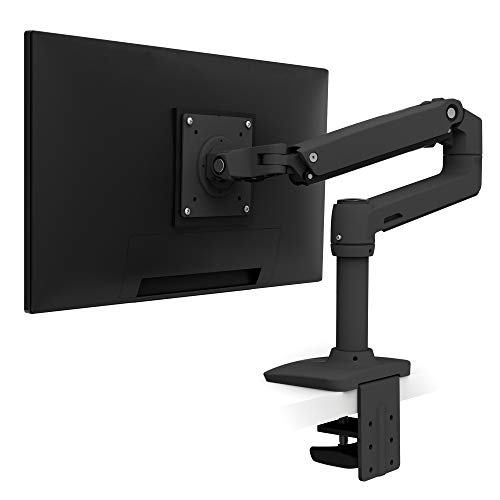
DeskRig的な構成を作るなら、最初の1本はEROGOTRON LXのような動かしやすく、位置が決まりやすい土台が強いです。配信では、モニターの中心が少し変わるだけでカメラの目線・ライトの反射・マイクの映り込みまで連鎖してズレます。だからこそ、土台アームは毎回の微調整が苦にならないモデルの価値が高いです。
この製品は34インチ級まで対応し、VESA 75/100にも対応。モニターを持ち上げたときのデスク空間が広く、キーボード、オーディオインターフェース、Stream Deck系の置き場も作りやすくなります。単なる“姿勢改善アイテム”としてではなく、配信画面の再現性を高める基準点として見ると使い道が広いです。
おすすめしたいのはこんな人です。
- 24〜32インチの外部モニターを毎日使う
- デスクの中央を空けたい
- 今後カメラ、ライト、サブアームを足す可能性がある
- モニター位置を配信と作業で切り替えたい
ERGOTRON エルゴトロン LX モニターアーム デスクマウント
- 34インチ・3.2〜11.3kgまで対応する定番モニターアーム
- モニターを持ち上げてデスク面積を広く使いやすい
- VESA 75/100対応で将来のモニター更新にも合わせやすい
おすすめ2: Ulanzi HD02 カメラマウント アーム+クランプ

DeskRigの考え方に一番近いのが、こうしたクランプ式の増設アームです。モニターの横、支柱、机の端などに固定して、Webカメラ、小型LED、マイク、アクションカメラを追加できます。とくに「顔出しのサブ角度を作りたい」「メインライトの位置を少し上げたい」ときに便利です。
HD02は1/4インチ、3/8インチ、位置決めピン穴など拡張性が高く、机・ポール・スタンドなど固定先の自由度もあります。DeskRig専用品ではありませんが、“DeskRigっぽい多用途アーム”を1本足したい人にはかなり実用的です。
この手のアームで大事なのは、強度よりむしろ軽い機材を思い通りに固定できるかです。重いカメラより、軽いWebカメラや補助ライト、ワイヤレスマイク受信機、スマホホルダーを気持ちよく載せられる方が配信では出番が多いです。
Ulanzi HD02 カメラマウント アーム+クランプ
- 1/4インチ・3/8インチ・NATOレールなど多彩な拡張に対応
- クランプと関節アームの組み合わせで角度の自由度が高い
- Webカメラ、LEDライト、マイクなど軽量機材の増設に向く
おすすめ3: エレコム LEDリングライト DE-L07BK

三脚を減らしたいなら、DeskRig系セットアップで最初に効くのは照明です。エレコムのDE-L07BKは、モニター裏のVESA穴を活用してリングライトを固定できるのが大きな特徴。これだけで、机の左右に立っていたライトスタンドを1本消せる可能性があります。
配信では、ライトの性能そのものより「毎回同じ位置から同じ光を当てられるか」が大事です。モニター裏に固定しておけば、モニターを少し前後させても相対位置がほぼ変わらず、顔の影が暴れにくくなります。照明に苦手意識がある人ほど、この“固定位置が迷わない”価値は大きいです。
また、リングライトなので目にキャッチライトが入りやすく、雑談配信や会議映えも作りやすいです。大型の撮影用LEDまで要らないけれど、顔をもう少し見やすくしたい人にちょうどいい立ち位置です。
エレコム LEDリングライト VESA穴 モニター裏 26センチ DE-L07BK
- モニター裏のVESA穴に固定でき、机上スペースを圧迫しにくい
- 3色モードと10段階調光で配信環境に合わせやすい
- 顔出し配信やオンライン会議でキャッチライトを作りやすい
おすすめ4: Ulanzi ZJ02 卓上カメラアーム

DeskRigの発想をさらに広げたいなら、俯瞰撮影用の卓上アームも相性が良いです。ZJ02は、机の端から真上方向にカメラやスマホを伸ばしやすいので、手元配信、開封動画、ガジェットレビュー、イラスト、料理系のサブ撮影までカバーできます。
普通のモニターアームだと、モニター前方にカメラを突き出すのが苦手です。そこで俯瞰用アームを別立てにすると、メインの顔出し画角を崩さずに手元画角だけ追加できます。結果として、配信の切り抜き素材も作りやすくなります。
DeskRig的に「全部一体化」を目指すより、こうして用途別にアームを分けた方が、実運用はむしろ安定します。とくにレビュー系や実況系の配信者にはかなり便利です。
Ulanzi ZJ02 カメラアーム スタンド 俯瞰撮影 卓上 撮影スタンド
- 伸縮式アームで俯瞰撮影や手元撮影の画角を作りやすい
- 1/4ネジ対応でカメラ、スマホ、Webカメラ、ライトに使える
- 省スペースで手元レビューや開封配信を始めやすい
失敗しない組み合わせ方|予算別のおすすめ構成
結論として、DeskRig系の配信デスクはいきなりフル装備にしない方が満足度が高いです。順番を間違えないだけで、無駄買いがかなり減ります。
1. まずは2万円台前後で始める省スペース構成
- 既存モニター + モニターアーム1本
- Webカメラはモニター上のまま
- ライトだけモニター裏固定にする
この段階でも、机上の足元三脚が1本減るだけでかなり快適です。顔出し頻度が週1〜2回なら、ここから始めれば十分です。
2. 顔出し配信を週3回以上やる人の中核構成
- しっかりしたモニターアーム
- クランプ式拡張アーム
- VESA固定リングライト
- マイクアームは既存を流用
この構成になると、カメラ位置と照明位置の再現性が一気に上がります。毎回の設営ストレスが減るので、配信開始までの心理的なハードルも下がります。
3. 商品紹介・手元配信もやる人の発展構成
- 上記に加えて俯瞰アームを追加
- ライトを左右どちらかにもう1灯追加
- ケーブルをアーム沿いに固定
ここまで来ると、机の上に「作業机」と「撮影机」を同居させやすくなります。ショート動画やレビュー素材も切り出しやすく、配信外の制作効率まで良くなります。
配信スタイル別の選び分け
結論は、「何を映したいか」で選ぶと迷いにくいです。
雑談・会議・ゲーム実況が中心
最優先はモニターアームとライトです。顔の映り方と机の広さが改善すると、配信体験が一番わかりやすく変わります。カメラはWebカメラのままでも十分です。
レビュー・開封・ガジェット紹介が多い
カメラ用の拡張アームと俯瞰アームの優先度が上がります。正面顔出しと手元画角を両立できるだけで、コンテンツの幅がかなり広がります。
机がとにかく狭い
ライトを床置きしない構成が先です。VESA固定ライトや小型クランプアームの効果が大きく、ケーブル整理もしやすくなります。
機材を長く使い回したい
土台になるモニターアームを良いものにして、拡張は後から足すのがおすすめです。モニターアームは買い替え頻度が低く、将来の机やモニター変更にも付き合ってくれます。
導入前に確認したいチェックリスト
結論として、商品ページの情報だけで買うより、自分の机と配信動線を5分測る方がはるかに重要です。
- デスク天板の厚みは何mmか
- モニター背面にVESA穴はあるか
- モニター重量は何kgか
- カメラは軽量Webカメラか、ミラーレスか
- ライトを左右どちらから当てたいか
- 俯瞰撮影を本当にやるか
- ケーブルを逃がす経路はあるか
- キーボードとマウスの可動域を邪魔しないか
特に見落とされがちなのが、ケーブルの余長です。アームだけ綺麗に組んでも、HDMIやUSBケーブルが短いと一気に窮屈になります。配信機材は本体よりケーブルで使い心地が決まることが多いので、ここは侮れません。
余裕があれば、配線は最初から「固定していい線」と「動かす線」に分けるのがおすすめです。モニター電源や常設USBはアーム沿いに固定し、カメラやスマホ接続のように抜き差しが多い線だけ手前に逃がすと、配信前後の片付けがかなりラクになります。DeskRig系構成は見た目の美しさだけでなく、こうした運用ルールまで整って初めて真価が出ます。
メリット・デメリットまとめ
- デスク上のスペースを広く使え、配信と作業を両立しやすい
- カメラとライトの位置を再現しやすく、配信準備が速くなる
- 顔出し、手元、商品紹介など画角のバリエーションを増やしやすい
- 天板やアームの耐荷重を無視すると事故につながる
- 完全撤収型の運用には向かず、常設前提になりやすい
- 拡張しすぎると逆に重心バランスが悪くなる
このトピックの関連記事
配信照明・カメラ に関する記事をまとめています。
- 【2026年版】配信環境を整えるおすすめ機材12選|Webカメラ・キャプボ・照明・グリーンバック完全ガイド
- Elgato Facecam Pro vs ロジクールBRIO 4K|配信者向け60fpsウェブカメラ徹底比較【2026年版】
- 【2026年版】Webカメラの選び方完全ガイド|画角・解像度・照明の組み合わせで映える配信環境を作る
- 【2026年版】配信ライティング完全ガイド|リングライト・ソフトボックス・パネルライトの選び方と配置術
関連記事:一緒に読むと失敗しにくい内部リンク
DeskRig系の構成は単独で考えるより、周辺機材の記事とあわせて読むと判断しやすいです。
- 【2026年版】モニターアームおすすめ12選|エルゴトロンからコスパモデルまで徹底比較
- 【2026年版】配信机材が落下しないVESA確認術7選|モニターアーム導入前チェックリスト
- 配信の照明を変えたらどう変わる?|段階別の効果検証と最適ライト選び【2026年版】
内部リンク先で、天板強度、VESA、照明の当て方まで補強しておくと、買った後のミスマッチを減らせます。
よくある質問
まとめ
この記事のポイント
- DeskRig的な配信デスク拡張フレームは「机上に置かない」発想で考えると選びやすい
- 最初は土台アーム、次に拡張アーム、最後に照明の順で揃えると失敗しにくい
- 顔出し配信だけでなく、手元撮影やレビュー用途まで考えると投資効果が高い
今日からできること: まずはデスク天板の厚み、モニター重量、VESA穴の有無をメモして、今の机に何本アームを足せるか整理してみてください。
※価格は記事執筆時点のものです。
画像クレジット
本記事で使用している画像の一部は Unsplash より提供されています。
- My home workspace: Photo by Roberto Nickson on Unsplash
よくある質問
関連コンテンツ
この記事と一緒に使いたいツール
配信前にやるべき準備をチェックリスト化。コピーしてそのまま使えます。
配信開始やイベントまでの残り時間を表示。OBS埋め込み用URLも生成可能。
待機画面・休憩画面に最適。OBSブラウザソース埋め込み対応、背景透過、カスタムメッセージ・色テーマ付き。
配信画面に置ける背景透過のデジタル時計。フォントや色を自由にカスタマイズ。
サムネ画像が16:9/1280x720/2MB未満などの基準を満たしているかを一発判定。
OBSのショートカットを整理して一覧化。配信中の操作ミスを減らします。


