

【2026年版】Xiaomi Pad 8時代のクリエイター向けタブレット環境おすすめ4選|配信・編集・運用を1台で回す
【2026年版】Xiaomi Pad 8時代のクリエイター向けタブレット環境おすすめ4選|配信・編集・運用を1台で回す
「ノートPCを開くほどではない作業」が、配信者や動画クリエイターの時間をじわじわ奪っています。コメント返信、案件確認、台本の赤入れ、サムネ指示、SNS投稿、配信チェック——これらをスマホだけで回すと視認性が足りず、PCだけで回すと取り回しが重い。そこで2026年に再注目されているのが、“軽いのに仕事になるタブレット運用”です。
2026年3月のニュースでは、Xiaomi Pad 8が国内で話題になり、Androidタブレットの選択肢が再び広がりました。価格と性能のバランスが改善されたことで、「配信者のサブ機」から「クリエイターの実務端末」へと立ち位置が変わりつつあります。
この記事では、Xiaomi Pad 8のトレンドを起点に、配信・制作・運用に使えるタブレット環境を具体化します。単体の端末レビューではなく、実務で使い切るための周辺機器、構成の組み方、導入ステップ、運用ルールまで一気に整理しました。
この記事でわかること
- 2026年のタブレット選びで失敗しにくい判断基準
- 配信者・動画クリエイター向けの実践的な周辺機器構成
- Xiaomi Pad 8時代に最適化した「軽量運用フロー」の作り方
Xiaomi Pad 8で何が変わった? 2026年タブレット市場の実務インパクト
Xiaomi Pad 8の登場で注目すべきポイントは、スペック単体の派手さよりも、“中価格帯の底上げ”です。以前は「価格を抑えると表示品質・バッテリー・スピーカーが妥協になる」ケースが多かったのに対し、2026年は普段使い〜軽実務までの領域がかなり実用的になりました。
特にクリエイター視点では、以下の変化が大きいです。
- 確認作業の効率化 文字校正、簡易サムネ確認、構成見直しはタブレット画面が最適。スマホより疲れにくく、ノートPCより即起動しやすい。
- 収録・配信周辺のサブディスプレイ需要 台本表示、コメント監視、進行チェックなど「常時表示」に使える。
- AIツール利用の増加 下書き生成・要約・翻訳・タスク分解など、ブラウザベース作業が中心ならタブレットで十分回る。
- 軽量ワークフローの確立 外出先での確認・修正・承認が速くなり、夜の編集時間を圧縮できる。
つまり、今のタブレットは「PCの代替」ではなく、制作ライン全体の待ち時間を減らす装置として価値が上がっています。
失敗しない選び方:配信者・クリエイター向け5つの判断軸
タブレットは本体だけで完結しません。キーボード・入力ペン・接続ハブまで含めて「1つの作業環境」として選ぶのが正解です。
| SoC性能 | マルチタスク時に引っかからない水準(ブラウザ+資料+チャット同時運用) |
|---|---|
| 画面品質 | 10〜11インチ級で長文確認が苦にならない解像度 |
| バッテリー | 1日運用で不安が出にくい容量 |
| 接続性 | Bluetooth安定性 + USB-C拡張の相性 |
| 周辺機器適性 | キーボード・ペン・ハブを足しても運用が破綻しないこと |
1. 「重い編集」より「毎日触る軽作業」の快適さを優先
動画の本編集をタブレットで完結させる発想は、まだ機材とアプリ次第でハードルがあります。一方、台本修正、進行管理、コメント返信、画像チェックなどは毎日発生するため、ここが速くなるほど効果が大きいです。
2. 画面は“情報量”で判断する
10〜11インチクラスは持ち運びと可読性のバランスが取りやすい領域。SNS運用、チャット、ドキュメントを並べた時に窮屈さが少ないモデルを優先すると後悔が減ります。
3. 周辺機器との組み合わせ前提で予算配分する
本体だけに予算を寄せると、最終的に入力効率が上がらず使わなくなりがちです。キーボード・ハブ・ペンに予算を残す設計にすると運用寿命が伸びます。
4. 配信現場では「接続の安定」が正義
収録前の短時間でハブ認識・電源供給・外部表示が不安定だと即ストレスになります。信頼性の高いハブを先に確保する方が、結果的にコスパが高いです。
5. 端末単体の点数より“運用完成度”を追う
80点の端末でも、入力と接続が整えば実務では90点以上の体験になります。逆に高性能端末でも構成が雑だと50点に落ちる。ここが見落とされやすいポイントです。
おすすめ商品1: Xiaomi Redmi Pad 2(Pad 8トレンドで再評価される実用ライン)

Xiaomi Pad 8のニュースを見て「最新モデルだけを狙うべき?」と考える人も多いですが、実務導入では価格と成熟度のバランスが取れた1世代前後の実売モデルも有力です。Redmi Pad 2クラスは、日常運用に必要な要素を押さえつつ、周辺機器へ予算を回しやすいのが利点です。
とくに配信者・クリエイター用途では、以下の条件を満たしやすいのが強みです。
- 画面サイズが台本確認・SNS運用・軽い画像確認にちょうどいい
- バッテリー容量に余裕があり、外出取材や移動日に使いやすい
- Xiaomiエコシステムとの連携を活かしやすく、スマホとの行き来が速い
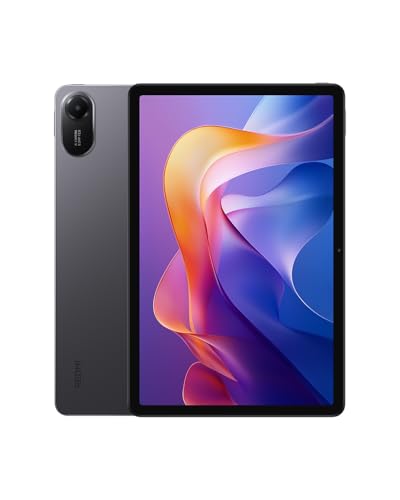
シャオミ(Xiaomi) タブレット Redmi Pad 2 4GB+128GB Wi-Fiモデル
- 11インチ級ディスプレイで情報量と携帯性のバランスが良い
- 9000mAhクラスの大容量バッテリーで長時間運用に対応しやすい
- Xiaomi相互接続機能によりスマホ併用時の作業動線を短縮
おすすめ商品2: Ewin Bluetoothキーボード(文章作成と返信速度を底上げ)

タブレット運用で最初に詰まるのは、端末性能ではなく入力速度です。画面タップ中心だと、コメント返信や構成書き直しで時間が溶けます。そこで必須になるのが、軽量Bluetoothキーボードです。
Ewinクラスの日本語配列モデルは、タブレット・スマホ・PCを切り替えて使えるため、日常の制作運用と相性が良好。配信前の短時間でも、台本の言い回し修正や見出し調整を一気に進められます。
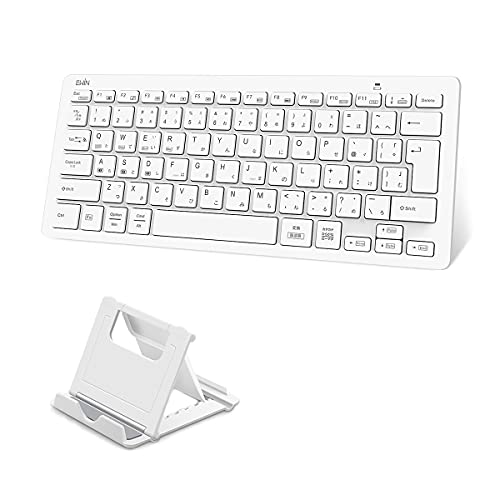
Ewin Bluetoothキーボード 日本語配列 マルチペアリング対応
- 日本語配列で記号入力の迷いが少なく、長文作業に向く
- 複数デバイス切り替えに対応し、配信前後の作業を一本化しやすい
- 薄型・軽量で外出先でも持ち出しやすい
おすすめ商品3: UGREEN Revodok USB-Cハブ(配信現場の接続事故を減らす)

配信運用では「映る・充電できる・認識する」が同時に成立することが重要です。USB-Cポートが1つしかない端末で、給電しながら外部出力し、さらにストレージへアクセスしたい場面は珍しくありません。
そこで6-in-1クラスのUSB-Cハブを使うと、現場の自由度が大きく上がります。資料表示、簡易プレゼン、バックアップ転送など、地味だけれど頻度の高い作業が安定します。
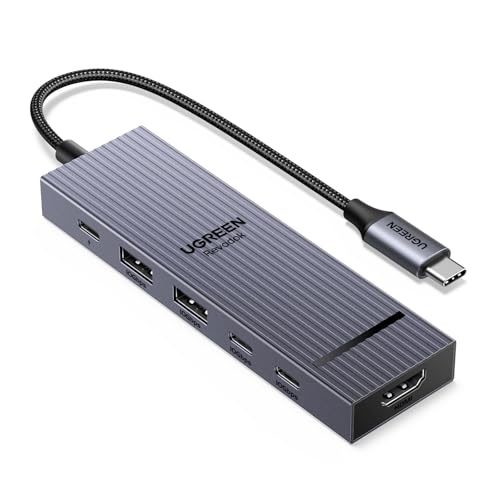
UGREEN Revodok USB-C ハブ 6-in-1(PD/4K対応)
- USB PD給電と映像出力を両立しやすく、長時間運用に向く
- 4K出力対応でモニター接続時の視認性を確保しやすい
- USBポート拡張で周辺機器・ストレージ運用の柔軟性が高い
おすすめ商品4: Penoval USI 2.0 スタイラス(ラフ設計・赤入れの速度を上げる)
タブレット活用を「閲覧専用」で終わらせないためには、ペン入力の導入が効果的です。企画出し、サムネラフ、動画構成メモ、台本修正など、キーボードだけでは遅い作業を短時間で進められます。
特に配信準備では、口頭台本を箇条書きで整える場面が多く、ペンでの加筆は想像以上に時短になります。USI 2.0対応ペンは筆圧検知や遅延の観点でも扱いやすく、初導入でも慣れやすいカテゴリです。
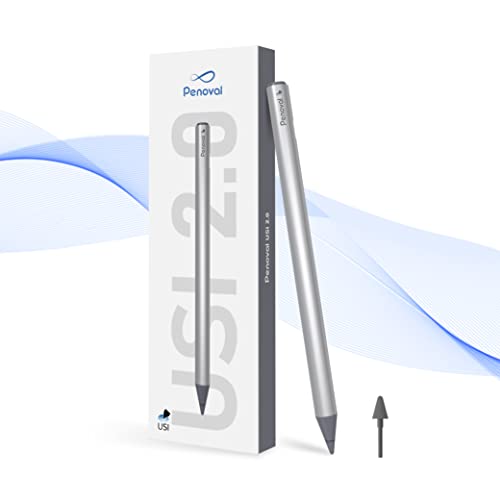
Penoval USI2.0 スタイラスペン Chromebook/USI対応
- USI 2.0対応でメモ・赤入れ・ラフ作成に使いやすい
- 筆圧検知に対応し、図解や簡易デザインの下書きにも活用可能
- クリエイターの“考える工程”を画面上で完結しやすい
比較表
| 項目 | Redmi Pad 2 | Ewin キーボード | UGREEN Revodok 6-in-1 | Penoval USI 2.0 |
|---|---|---|---|---|
| 役割 | 本体(作業基盤) | 入力効率化 | 接続安定化 | 企画・注釈効率化 |
| 向いている作業 | 監視・確認・軽編集 | 台本作成、返信、記事下書き | 外部出力、給電、データ転送 | ラフ、赤入れ、構成メモ |
| 導入優先度 | 最優先 | 高 | 高 | 中 |
| 持ち運び適性 | 良好 | 良好 | 良好 | 非常に良好 |
| 拡張性への寄与 | 高 | 中 | 非常に高 | 中 |
実践構成:配信者向け「軽量制作スタック」の作り方
ここからは、単なる製品紹介ではなく、実際に回る運用構成を示します。ポイントは“用途別にモードを切る”ことです。
モードA:配信前チェック(15〜30分)
- タブレットで台本・進行表を表示
- キーボードで修正と固定コメント準備
- ハブ経由で給電し、バッテリー不安を排除
- 必要なら外部モニターへ進行資料表示
このモードの目的は「開始前に判断を減らす」ことです。準備作業を端末横断せず1画面に集約できると、配信の立ち上がりが明確に安定します。
モードB:収録後の初動(30〜60分)
- コメント確認と切り抜き候補の印付け
- ペンで構成メモ・サムネ文言案を作成
- SNS告知文の下書きをキーボードで作る
収録直後は情報が新鮮なので、ここで「次の一手」を確定させるのが重要です。PCを開く前にタブレットで8割決めると、後工程が驚くほど短くなります。
モードC:外出先運用(移動・待機時間)
- 返信・承認・軽微修正をタブレットで処理
- 長文はキーボード接続で一気に入力
- バックアップ素材をハブ経由で整理
このモードは、作業そのものよりも「滞留を作らない」ことが価値です。業務が詰まる原因は、難しい作業より“細かい未処理の蓄積”にあります。
Xiaomi Pad 8時代に効く運用ルール7つ
-
通知を作業カテゴリ別に絞る 全通知を受けると集中が切れます。制作、連絡、配信監視の3カテゴリに限定すると効率が上がります。
-
キーボードショートカットを先に覚える 入力速度ではなく、切り替え速度を上げる意識が重要。アプリ間移動や検索呼び出しを体に覚えさせると、日々の時短効果が累積します。
-
テンプレートを3種類だけ持つ 台本、告知文、レビュー構成の3つに絞ると迷いが消えます。テンプレートは増やしすぎない方が実運用では強いです。
-
外部出力時の“見え方”を先にテスト 現場で初接続すると事故が起きます。ハブ接続時の解像度・表示比率は事前確認必須です。
-
メモはペン入力、文章はキーボードで分業 1つの入力方式に寄せると疲労が増えます。思考速度に合わせて道具を切り替えると精度が上がります。
-
日次で“未処理0”を目標にしない 重要度Aだけ当日完了、B/Cは翌日バッファに送るルールを作ると継続しやすいです。
-
週1で運用レビューをする 使わないアプリ、遅いフロー、不要通知を削るだけで、同じ機材でも体感速度が大きく変わります。
メリット・デメリットまとめ
- スマホより視認性が高く、PCより即応性が高い中間ポジションを確保できる
- コメント管理、台本修正、運用タスクの回転数が上がりやすい
- 本体+周辺機器の構成次第で、制作ライン全体の待ち時間を削減できる
- 本体だけ導入すると入力・接続のボトルネックが残る
- 高負荷な本編集を完全移行するには、アプリと運用設計の工夫が必要
よくある質問
導入30日プラン:タブレット運用を定着させる実践ロードマップ
「買ったけれど使わなくなった」を避けるには、最初の30日で運用を固定化することが重要です。ここでは、配信者・動画制作者向けに、無理なく定着しやすいステップを紹介します。
Day 1〜3:初期設定の最小化
- ホーム画面1ページ目には「配信」「連絡」「制作」の3フォルダだけを配置
- 通知は、緊急連絡・配信監視・案件連絡のみ許可
- キーボードショートカットを最低5個だけ覚える(アプリ切替、検索、コピー、貼り付け、スクショ)
ここでやるべきことは“最適化”ではなく“単純化”です。最初から完璧を目指すと、設定疲れで離脱しやすくなります。
Day 4〜10:配信前チェックを完全移行
- 台本確認をタブレットへ移行
- 固定コメントの下書きをキーボードで作成
- 進行表にペンで赤入れして、当日の変更点を見える化
この段階で、配信前の判断コストが下がり始めます。特に「開始直前のバタつき」が減るため、配信全体のクオリティが安定しやすくなります。
Day 11〜20:配信後の初動を定型化
- 配信終了直後に、切り抜き候補を3つだけメモ
- コメント欄から次回テーマを抽出し、テンプレートへ追記
- サムネ・タイトル案をペンでラフ化し、制作チームに共有
初動をテンプレート化すると、翌日の制作タスクが明確になり、迷い時間を減らせます。結果として、投稿頻度の維持に効きます。
Day 21〜30:外出運用とバックアップ体制を整える
- USB-Cハブ経由で素材の一時退避ルールを作る
- モバイル回線・Wi-Fi切替時の同期挙動を確認
- 「Aタスク(当日)」「Bタスク(翌日)」「Cタスク(保留)」の3分類を固定
このフェーズまで到達すると、タブレットは「便利な端末」ではなく「仕事が止まりにくい仕組み」になります。
ケース別おすすめ構成:あなたの制作スタイルに合わせる
ケース1:毎日配信するストリーマー
- 優先度: 接続安定 > 入力速度 > 画面品質
- 推奨: 本体 + キーボード + USB-Cハブを最優先導入
- 理由: 毎日運用では、1回の接続不具合が心理的コストを大きく増やすため
ケース2:週2〜3本の動画投稿クリエイター
- 優先度: 入力速度 > 構成メモ > 外部出力
- 推奨: 本体 + キーボード + スタイラス
- 理由: 企画の言語化と修正速度が、投稿頻度に直結するため
ケース3:案件運用を抱える小規模チーム
- 優先度: 連携動線 > 情報整理 > 接続拡張
- 推奨: 本体 + キーボード + ハブ + クラウドテンプレート運用
- 理由: 複数メンバーでの承認・修正サイクルを短縮しやすい
ケース4:外出取材が多いクリエイター
- 優先度: バッテリー > 可搬性 > 文字入力効率
- 推奨: 本体 + 薄型キーボード + モバイル給電環境
- 理由: 「戻ってからまとめる」を減らし、移動中に未処理を消せる
どのケースでも共通するのは、本体性能の比較だけで終わらせないことです。入力、接続、整理の3要素を揃えるだけで、同じ端末でも成果が大きく変わります。
トラブルを防ぐチェックリスト(配信当日の事故防止)
配信・収録当日は、機材そのものより「小さな見落とし」で止まることが多いです。以下は、実運用で効果が高い確認項目です。
接続まわり
- ハブ接続時に給電が優先されているか
- 外部ディスプレイ接続後に解像度が崩れていないか
- Bluetoothキーボードの再接続に5秒以上かからないか
入力まわり
- キーボード配列が想定どおり(JIS/US)になっているか
- 日本語入力の切替ショートカットがズレていないか
- 直前に使う定型文(概要欄、固定コメント、告知文)が1箇所にまとまっているか
データまわり
- 台本ファイルの最新版が同期済みか
- 収録メモの保存先が固定されているか
- バックアップ先(クラウド or 外部ストレージ)が明確か
運用まわり
- 「配信前10分でやること」が3項目以内に絞られているか
- 迷った時の優先順位(音声 > 映像 > 構成)が決まっているか
- 配信後に記録する指標(同接、離脱点、コメント傾向)を定義しているか
このチェックリストを毎回ゼロから考える必要はありません。テンプレート化して、開始前に2〜3分で確認するだけで、事故率は目に見えて下がります。
このトピックの関連記事
配信者 ガジェット に関する記事をまとめています。
関連記事
まとめ
この記事のポイント
- Xiaomi Pad 8の登場で、タブレットは「閲覧端末」から「実務端末」へ再評価されている
- 失敗しない導入には、本体だけでなくキーボード・ハブ・ペンを含む運用設計が必須
- 配信者・クリエイターは、重編集の代替ではなく“前後工程の圧縮”を狙うと効果が大きい
今日からできること: まずは「配信前チェックモード」だけを導入し、キーボードとハブで作業滞留を減らすところから始めてみてください。
※価格は記事執筆時点のものです。
補足として、Xiaomi Pad 8のような新世代タブレットが注目されるタイミングでは、スペック比較だけの記事が増えがちです。しかし実務で成果を出すには、「何をどの順番で処理するか」という運用設計が不可欠です。本記事で紹介した構成は、配信者・クリエイターが日々直面する小さな滞留(返信待ち、確認漏れ、接続トラブル、修正の先送り)を減らすことを目的にしています。端末を買って終わりではなく、30日運用して初めて投資回収が始まる——この前提で導入すると、機材への満足度は大きく変わります。とくに配信を継続している人ほど、1日あたり10〜20分の時短が月単位で大きな差になり、企画・収録・改善のサイクルが回しやすくなります。まずは1週間だけでも、配信前後のタスクをタブレット中心に寄せて、どこが速くなったかを記録してみてください。数字で把握できると、機材投資の判断もさらに正確になります。継続こそ最大のコスパです。焦らず、仕組み化して育てましょう。一歩ずつで大丈夫です。必ず前進します。
画像クレジット
本記事で使用している画像の一部は Unsplash より提供されています。
- tablet desk setup: Photo by Marco Aguiluz on Unsplash
- workspace coffee: Photo by Cater Yang on Unsplash
- wireless keyboard desk: Photo by Nubelson Fernandes on Unsplash
よくある質問
【2026年版】Xiaomi Pad 8時代のクリエイター向けタブレット環境おすすめ4選|配信・編集・運用を1台で回す
>-
続きを読む


このトピックに関する 5 件の記事で包括的な情報を提供しています。
関連コンテンツ
この記事と一緒に使いたいツール
サムネ画像が16:9/1280x720/2MB未満などの基準を満たしているかを一発判定。
配信前にやるべき準備をチェックリスト化。コピーしてそのまま使えます。
配信内容やリンクを入力するだけで、YouTube/Twitch向けの説明文・タグ・固定コメントをまとめて作成。
動画URLから最高画質のサムネイル画像を一括取得・保存。
YouTubeやVlogで使える字幕デザイン集。テキストを入力して一括プレビュー・CSSコピー。
25分集中+5分休憩で作業効率アップ。動画編集や配信準備に最適。
