

【2026年版】Type-Cモニターの選び方ガイド|LG 27BF640B-B登場でおすすめ3選
【2026年版】Type-Cモニターの選び方ガイド|LG 27BF640B-B登場でおすすめ3選
Type-Cモニターとは、USB Type-Cケーブル1本で映像出力を受けつつ、対応機種ならノートPCへの給電やUSBハブ運用までまとめられるモニターです。2026年はLGが100Hz対応の27インチ新モデル「27BF640B-B」を発表し、ビジネス向けでも“ただ映るだけではない”実用性能が一段上がってきました。
動画編集、配信準備、台本確認、サムネ制作、オンライン会議。こうした作業を1台で回す人にとって、Type-Cモニターは見た目以上に効率差が出ます。この記事では、LG 27BF640B-Bを入口にしながら、今選ぶならどの基準で27インチType-Cモニターを選ぶべきか、そしておすすめ3機種を実務目線で整理します。
この記事でわかること
- 2026年のType-Cモニター選びで外せない基準
- LG 27BF640B-Bが示した「100Hz標準化」の意味
- 動画編集・配信・在宅ワークを両立しやすいおすすめ3機種
LG 27BF640B-Bの発表で何が変わったのか

結論から言うと、27BF640B-Bの価値は「USB-C対応」よりも「27インチの仕事用モニターで100Hzが現実的な基準になってきた」ことにあります。PC Watchによると、LGエレクトロニクス・ジャパンは100Hz表示対応のUSB Type-C接続ビジネス向け27型モニター「27BF640B-B」など4モデルを2026年6月中旬から順次発売予定です。ここが大きいです。
これまで仕事用のType-Cモニターは60Hz止まりでも十分とされがちでした。しかし実際には、動画編集ソフトのタイムライン、OBSのシーン切替、ブラウザタブの往復、チャット欄の追従など、クリエイターの手元はかなり高速です。100Hzになるだけで、マウスカーソルの残像感やスクロール時の引っかかりが減り、「長時間作業の疲れ方」が変わります。
特にノートPC中心の人は、モニター1台の更新で作業体験が大きく改善します。高fpsゲーミングほどの派手さはなくても、毎日使う道具としてはかなり重要な進化です。
※出典:PC Watch「100Hz表示の27型Type-Cモニター、LGから」
LG 27BF640B-Bは「仕事用だから60Hzで十分」という空気を崩す存在です。配信や編集を兼ねる人ほど、この変化の恩恵を受けやすくなります。
Type-Cモニターが動画編集と配信で強い理由

Type-Cモニターの最大の強みは、スペック表よりも「接続の判断回数を減らせる」点にあります。編集を始めるたびに電源、映像ケーブル、USBハブ、充電器を確認する環境は、それだけで集中を削ります。USB-C 1本で映像出力と給電がまとまるだけで、机に座ってから作業開始までが速くなります。
配信者にも効果は大きいです。ノートPC配信では、OBS、ブラウザ、コメント欄、サムネ素材、収録データの確認など、ウィンドウを並べる回数が非常に多くなります。Type-Cモニターならケーブルを抜き差しせずにデスクトップ運用へ移行しやすく、撤収も簡単です。撮影→編集→配信→書き出しまでを1つの導線で回せる人ほど恩恵が出ます。
関連して、ケーブル規格で失敗したくないなら 【2026年版】USB Type-Cケーブルの種類と選び方|映像出力・充電・データ転送の違いを完全解説 を先に読んでおくと安全です。Type-Cは形状が同じでも中身が違うので、ここを飛ばすと相性トラブルが起きやすくなります。
27インチType-Cモニターで最優先したい5条件

結論はシンプルで、2026年の27インチType-Cモニター選びは「解像度」「USB-C給電W数」「リフレッシュレート」「色域」「スタンド性能」の5つでほぼ決まります。
- 解像度: 動画編集やサムネ制作が多いなら4K、配信と普段使いのバランス重視ならWQHDが現実的です。
- USB-C給電W数: 65W未満だと高負荷時のノートPC充電が追いつかないことがあります。クリエイター用途なら65W以上が目安です。
- リフレッシュレート: 2026年は100Hz以上が快適性の分岐点です。60Hzでも使えますが、毎日触るなら差が出ます。
- 色域: 動画・写真・サムネ制作をするならsRGB 99%以上、余裕があればDCI-P3対応が安心です。
- スタンド性能: 高さ調整、チルト、ピボットがないと、結局姿勢が崩れて疲れます。
失敗しにくい優先順位
- まず解像度と給電W数を決める
- 次に100Hz以上かどうかを見る
- 最後に色域とスタンド性能で絞る
4KとWQHDはどちらを選ぶべきか
結論として、4Kは「細かい文字と表示領域が利益になる人」、WQHDは「軽さと見やすさの両立を重視する人」に向いています。
4Kの強みは、タイムラインを広く見せられること、サムネイルや写真の細部を確認しやすいこと、ブラウザ・チャット・資料を横並びにしても窮屈になりにくいことです。YouTube運用、ブログ執筆、Premiere ProやDaVinci Resolveでの編集が多いなら、4Kはかなり効きます。
一方でWQHDは、文字サイズと作業負荷のバランスが取りやすいのが利点です。配信ソフト、Discord、ブラウザ、OBSを無理なく並べつつ、ノートPCでも扱いやすい。さらに100Hz〜144Hzの価格帯が現実的なので、体感的な快適さを取りやすいです。
配信環境全体の考え方は 【配信者のモニター選び】ゲーム用・チャット用・OBS確認用|デュアル&トリプル構成ガイド も参考になります。1台で完結させるのか、メインとサブで役割分担するのかで正解は変わります。
1台運用と2台運用はどちらが正解か
Type-Cモニターを選ぶときに意外と重要なのが、「そもそも1台で完結させるのか、将来的に2台構成へ広げるのか」です。ここを決めずに買うと、スペックの過不足が起きやすくなります。
1台運用に向くのは、編集、資料確認、配信準備、会議までを同じ机で回す人です。この場合は4KやUSB-C給電、スピーカー、スタンド性能までまとめて重視した方が満足度が高くなります。Dell S2725QC-Aのような総合型が強いのはこのためです。
一方で、ゲーム配信や長時間配信を本格化したい人は、最初から「Type-Cモニターは作業用、メイン画面は別」と考えた方が無駄がありません。WQHD高Hzや4K高色域のどちらに寄せるかを、役割ごとに切り分けられるからです。今日の仕事と明日の拡張、両方を見て選べると失敗がかなり減ります。
| 運用パターン | 向いている人 | 優先項目 |
|---|---|---|
| 1台完結 | ノートPC中心、編集・会議・配信準備をまとめたい | 4K、USB-C給電、100Hz以上、スピーカー |
| 2台構成の作業用 | ゲーム配信のメイン画面を別で持つ | 色域、作業領域、スタンド性能 |
| 2台構成のサブ兼用 | チャット・OBS・ブラウザをまとめたい | WQHD、100Hz以上、価格バランス |
USB-C 1本運用で見落としやすい注意点
Type-Cと書いてあっても、すべてのノートPC・ケーブル・モニターが同じように使えるわけではありません。ここを曖昧にすると、買ってから「充電はできるのに映像が出ない」「映像は出るのにハブが安定しない」という典型的な失敗を踏みます。
特に確認したいのは次の3点です。
- DisplayPort Alt Mode対応か: 映像出力には必須です。
- Power Deliveryの上限W数: 45Wでは足りないノートPCが多く、65W〜90Wが安心です。
- HDCPや変換経路: 4K動画視聴や一部配信素材の確認では相性差が出ます。
Netflixや4K保護コンテンツも使うなら、【完全解説】DisplayPort接続でHDCP 2.2が通らない理由|Netflix 4K再生できない原因とMac・PCの解決策 も押さえておくと、後でかなり助かります。
おすすめ1: Dell S2725QC-A|1台完結型の本命
結論として、最初の1台で最も失敗しにくいのはDell S2725QC-Aです。27インチ4K、USB-C対応、最大120Hzという構成は、動画編集・ブログ作業・配信準備・日常利用を1台でまとめたい人にちょうどいい落としどころです。
4Kの作業領域が広いので、タイムライン、素材、ブラウザ、チャットの同時表示がしやすく、しかも120Hzでカーソル操作が滑らかです。競技ゲーム特化ではありませんが、「普段の仕事も配信も全部ここでやる」という人には総合点が高いです。
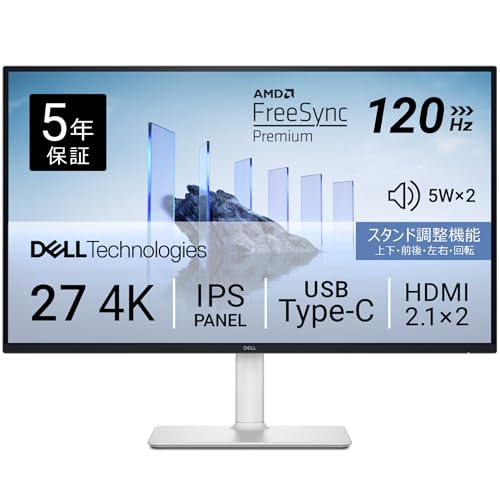
Dell S2725QC-A 27インチ 4K モニター USB-C対応 120Hz FreeSync Premium
- 27インチ4Kで編集と資料確認を同時に進めやすい
- USB-C対応でノートPC中心のデスク構成に相性が良い
- 120Hz表示でスクロールやタイムライン操作が滑らか
- 高さ調整スタンドで長時間作業の姿勢を作りやすい
おすすめ2: ASUS ProArt PA279CV-J|色再現を優先するならこれ
サムネ制作、写真補正、カラー確認まで重視するなら、ASUS ProArt PA279CV-Jはかなり堅実です。4K解像度に加え、クリエイター向けの色再現性を重視した設計で、USB-C給電にも対応しています。
60Hzなのでゲームや高速スクロールの快適さでは最新100Hz級に譲りますが、色を見て判断する作業ではまだ強いです。動画編集の最終確認やサムネの微調整を頻繁に行う人には、派手さより安心感があります。
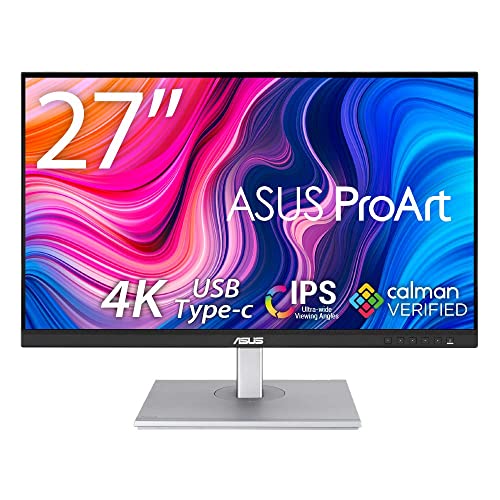
ASUS ProArt PA279CV-J 27インチ 4K USB-C クリエイターモニター
- 27インチ4K IPSで細部まで確認しやすい
- USB-C給電対応でノートPC接続がシンプル
- DCI-P3 95%・sRGB 100%クラスの広色域で色確認がしやすい
- クリエイティブ寄りの運用に強い定番モデル
おすすめ3: Dell S2725DC|配信と普段使いのバランス型
「4Kほどの細かさは必須ではないが、60Hzには戻りたくない」という人にはDell S2725DCが合います。27インチWQHD、144Hz、USB-C給電対応という構成で、配信・ゲーム・在宅ワークのバランスが取りやすいモデルです。
OBSのプレビュー、Discord、ブラウザ、収録チェックを同時に回す運用では、WQHDでも十分に快適です。しかも144Hzなので、マウス移動やウィンドウ切替がとても軽快です。ノートPC配信や軽編集を重視するなら、実際はこのクラスが最も満足度を出しやすいこともあります。

Dell S2725DC 27インチ QHD IPS 144Hz USB-C対応モニター
- 27インチWQHDで文字サイズと作業領域のバランスが良い
- 144Hz表示で日常操作から配信準備まで軽快
- USB-C最大65W給電でノートPC運用と相性が良い
- 高さ調整やピボット対応でサブ化もしやすい
LG 27BF640B-Bを含めた比較表
ここまでを実務目線で比較すると、次のように整理できます。
| モデル | 解像度 | リフレッシュレート | USB-C運用 | 向いている人 |
|---|---|---|---|---|
| LG 27BF640B-B | 27インチクラス | 100Hz | 仕事用の1本化に期待 | 在宅ワークと編集の中間を狙う人 |
| Dell S2725QC-A | 4K | 120Hz | 1台完結しやすい | 編集・配信・普段使いを全部まとめたい人 |
| ASUS ProArt PA279CV-J | 4K | 60Hz | 色重視の安定運用 | サムネ制作・写真・色確認が多い人 |
| Dell S2725DC | WQHD | 144Hz | 軽快で省配線 | 配信・作業・たまのゲームを両立したい人 |
ポイントは、LG 27BF640B-Bが「新しい基準」を示しつつ、購入時点では用途に応じて既存の完成度が高いモデルも十分有力だということです。ニュースをそのまま追うより、自分の作業比率に当てはめる方が失敗しません。
100Hzが実務で効く場面はどこか
100Hzはゲーム専用の数字に見えますが、実務でもじわじわ効きます。たとえばPremiere ProやDaVinci Resolveのタイムライン移動、After Effectsのパネル操作、CanvaやPhotoshopでのレイヤー移動、ブラウザのタブ往復、SlackやDiscordの長文スクロールです。60Hzでは「一回一回は小さいけれど確実にある引っかかり」が積み重なります。
特に、配信準備中はOBSのシーン、ブラウザのサムネ素材、配信管理画面、メモアプリを短い間隔で何度も切り替えます。ここでカーソル追従とスクロール感が軽いだけで、確認作業のテンポが崩れにくくなります。数字だけ見ると地味ですが、毎日触る人ほど恩恵が分かりやすい改善です。
2026年にLG 27BF640B-Bのような100Hz仕事用モニターが増えてきた意味はここにあります。高fpsゲームをしない人でも、作業体験の底上げとして100Hzを評価してよい段階に入っています。
買う前に確認したい導入チェックリスト
購入前は、スペック表より先に運用を固めるのがおすすめです。次の5項目を確認すると、かなり失敗率を下げられます。
- 使うPCのUSB-Cが映像出力対応か
- 65W以上の給電が必要か
- 4Kの表示倍率を許容できるか
- モニターアームを使うか、純正スタンドで済ませるか
- 将来サブモニターに回す前提があるか
ここが曖昧なまま買うと、必要以上に高いモデルへ行くか、逆に安さ優先で不満が残るかのどちらかになりやすいです。Type-Cモニターは「机の中心」になる道具なので、買う前の設計がかなり重要です。
- 配線が減って作業開始までが速い
- ノートPC中心でもデスク環境を作りやすい
- 配信、編集、会議の切り替えがスムーズになる
- ケーブル規格を間違えると映像が出ない
- 給電W数が足りないとノートPCがじわじわ減る
- 4Kは表示倍率設定まで含めて最適化が必要
今日から失敗せずに選ぶ3ステップ
最後は、迷ったときの実務ステップです。
1. 今の作業比率を書き出す
「編集6・配信2・事務2」のようにざっくり比率を出すだけで、4K寄りかWQHD寄りかが見えます。
2. 給電W数をPCの純正アダプターで確認する
純正が65Wなら65W以上、90Wなら90W級を優先するのが安全です。
3. 1本運用に必要な周辺機器を洗い出す
キーボード、マウス、SSD、オーディオIF、Webカメラまで考えると、モニター単体では足りないケースもあります。必要なら別途USBハブやドックも視野に入れてください。
この3ステップだけでも、スペックの派手さに流されにくくなります。特にLG 27BF640B-Bのような新製品ニュースを見た直後ほど、実際の作業導線へ引き戻して考えるのが大事です。
さらに、購入後の運用も先に想像しておくと失敗しにくくなります。たとえば「昼はノートPCで編集、夜は配信準備」「平日は会議中心、週末だけ動画制作」のように使い方が分かれているなら、USB-Cの便利さだけでなく、表示倍率、USBハブの数、スピーカーの有無まで確認しておくべきです。モニターは設置したあとに毎日向き合う道具なので、レビューの派手さよりも、自分の1週間にどれだけ自然に溶け込むかで判断した方が満足度は上がります。
まとめ
この記事のポイント
- LG 27BF640B-Bの登場で、仕事用Type-Cモニターでも100Hzが現実的な選択肢になってきた
- 2026年の選び方は、解像度・給電W数・100Hz以上・色域・スタンド性能の5項目で考えると失敗しにくい
- 1台完結ならDell S2725QC-A、色重視ならASUS ProArt PA279CV-J、軽快さ重視ならDell S2725DCが有力
今日からできること: まずは使っているノートPCのUSB-C映像出力対応と純正充電W数を確認し、そのうえで4KかWQHDかを決めてください。ここを先に押さえるだけで、買い物の精度はかなり上がります。
よくある質問
出典・参考リンク
画像クレジット
本記事の画像は一部 Unsplash を利用しています。
- Photo by Fernando Hernandez
- Photo by Nikita Kachanovsky
- Photo by Roberto Nickson
よくある質問
【2026年版】Type-Cモニターの選び方ガイド|LG 27BF640B-B登場でおすすめ3選
>-
続きを読むこのトピックに関する 5 件の記事で包括的な情報を提供しています。
関連コンテンツ
この記事と一緒に使いたいツール
サムネ画像が16:9/1280x720/2MB未満などの基準を満たしているかを一発判定。
入力したタグを上限60件・表示3件ルールに合わせて自動整形。
配信前にやるべき準備をチェックリスト化。コピーしてそのまま使えます。
動画URLから最高画質のサムネイル画像を一括取得・保存。
YouTubeやVlogで使える字幕デザイン集。テキストを入力して一括プレビュー・CSSコピー。
配信開始やイベントまでの残り時間を表示。OBS埋め込み用URLも生成可能。
あわせて読みたい
こちらの記事もおすすめ
【2026年版】ASRock Taichi/PGO27 QD-OLEDモニターの選び方ガイド|配信者向け4K240Hz・QHD500Hzおすすめ比較
機材・ガジェット
【2026年版】Razer Huntsman V3 Pro Mini 8KHz完全ガイド|8Kポーリング×ラピッドトリガー対応60%ゲーミングキーボードおすすめ4選と選び方
機材・ガジェット
【2026年版】配信者向けテレプロンプターおすすめ5選|Elgato Prompter登場で変わる台本読みと選び方ガイド
機材・ガジェット
【2026年版】REGZA RM-27G5SR(K)の選び方ガイド|4.4万円で狙う27型WQHD/200Hzゲーミングモニターおすすめ4選
機材・ガジェット