


【2026年版】PCスピーカーおすすめ3選|Xiaomi デスクトップスピーカー Pro Setで見直す省スペース音響の選び方
【2026年版】PCスピーカーおすすめ3選|Xiaomi デスクトップスピーカー Pro Setで見直す省スペース音響の選び方

PCスピーカーとは、机の上で邪魔になりにくいサイズ感のまま、会議音声や動画、配信アーカイブ、BGMを聞き取りやすくするための近距離向けスピーカーです。 2026年はAV Watchで取り上げられた「Xiaomi デスクトップスピーカー Pro Set」のように、音質だけでなく、デスクに置いたときの見た目や省スペース性まで含めて選ぶ流れが強くなっています。
ひと昔前のPCスピーカーは「とりあえず音が出ればいい」周辺機器として扱われがちでした。でも今は、在宅ワーク、動画編集、ゲーム、配信準備、AI音声の聞き返しまで、机の上で音を扱う時間がかなり増えています。だからこそ、2026年のPCスピーカー選びでは、単純な出力よりも「長時間使って疲れないか」「ケーブルが暴れないか」「声が聞き取りやすいか」が効いてきます。
この記事では、Xiaomiのニュースが示した「省スペース音響」トレンドを入口にしつつ、今すぐ導入しやすいAmazon掲載モデルからおすすめ3機種を比較します。配信者だけでなく、仕事用のデスク環境を整えたい人にも役立つ基準に絞って整理しました。
この記事でわかること
- Xiaomiのニュースで見直したいPCスピーカーの選び方
- 2026年に失敗しにくい接続方式とサイズ感
- 省スペースで使いやすいおすすめ3モデルの違い
Xiaomi デスクトップスピーカー Pro Setが示した2026年の流れ
結論から言うと、2026年のPCスピーカーは音質勝負だけでなく、机の景観と導線まで含めて評価されるカテゴリになりました。
AV Watchが2026年8月12日に報じたXiaomi デスクトップスピーカー Pro Setは、従来の「大きいスピーカーを左右に置く」発想ではなく、机の手前やモニター下で扱いやすい形に寄せた製品として注目されています。ここで大事なのは、オーディオ機器の本格性を薄めたのではなく、むしろ日常の作業や視聴の導線に合わせて最適化してきた点です。
つまり今のPCスピーカー選びで見るべきポイントは、次の3つです。
| 接続方式 | USB給電だけで済むか、USBオーディオ/Bluetoothまで対応するか |
|---|---|
| 設置性 | モニター下や左右に置いてもマウス操作を邪魔しないか |
| 聞きやすさ | 低音の量より、人の声や通知音、配信アーカイブの明瞭さがあるか |
「ゲームにも映画にも強い重低音」を優先するなら別カテゴリの製品が向きますが、仕事机や配信机に置く1台なら、まずは声が聞き取りやすいこととケーブルが少ないことが満足度に直結します。
※出典:AV Watch「【小寺信良の週刊 Electric Zooma!】商品企画段階で“勝ち確定”。Xiaomi デスクトップスピーカー Pro Set」
省スペースPCスピーカーを選ぶときの判断基準
結論として、迷ったら「予算」より先に「使う場面」を決めるほうが失敗しません。
たとえば、Slack HuddleやZoomの音声確認、YouTubeの視聴、テキスト読み上げの確認が中心なら、2,000円台の定番モデルでも十分です。一方で、スマホからも鳴らしたい、USB-Cで机まわりをまとめたい、配信後にアーカイブ音声を丁寧に確認したいなら、BluetoothやUSBオーディオ対応モデルのほうが使い勝手が一段上がります。
比較の前に、ざっくりした判断基準を表で整理します。
| 重視ポイント | 向いているタイプ | こんな人向け |
|---|---|---|
| とにかく安く導入したい | USB給電の2.0ch | ノートPCやサブ机で使いたい |
| 接続をまとめたい | USBオーディオ/USB-C対応 | デスクの配線を減らしたい |
| スマホやタブレットとも使いたい | Bluetooth対応 | BGM再生や雑談用途も兼ねたい |
| 声の聞き取りやすさ優先 | 角度付き・近距離向け設計 | 会議、配信アーカイブ、読み上げ用途 |
USBポート数に余裕がない人は、先に配線全体を見直しておくと失敗しにくいです。デスク周りのUSB事情がごちゃついているなら、USBケーブルチェッカーおすすめガイド や Bluetooth USBアダプターガイド を合わせて読むと、導入後のつまずきが減ります。音声AIや部屋全体の導線を整えたい人は、スマートスピーカーおすすめ4選 も相性がいいです。
PCスピーカーを導入すると何が変わるのか
結論として、PCスピーカーは「ヘッドホンの代わり」ではなく、ヘッドホンを外しても困らない時間を増やす道具です。
たとえば次のような場面では、PCスピーカーがあるだけで作業の摩擦がかなり減ります。
- 朝いちばんのメール確認やニュース視聴で、毎回ヘッドホンを着けたくない
- 配信アーカイブの冒頭だけ確認したい
- Slack HuddleやZoomで相手の声だけを軽く聞きたい
- AI音声読み上げや通知音を、机に座ったまま自然に聞きたい
- スマホの動画や音楽も同じ机で鳴らしたい
この「ちょっとだけ音が欲しい」場面は意外と多いです。しかも、ここで使う音は低音の迫力よりも、人の声の輪郭がはっきりしていることのほうが大事です。だから2026年のPCスピーカー選びでは、映画鑑賞用の大げさな評価より、近距離での聞きやすさを優先したほうが実用満足度は高くなります。
失敗しにくい設置パターン
結論から言うと、PCスピーカーは買う前より置き方を決めた後のほうが失敗しにくいです。
1. ノートPC中心なら「小型2台置き」
机の左右に小型スピーカーを置く定番パターンです。Creative Pebbleのような上向き設計は、耳へ向かって音が飛びやすいので、狭い机でも使いやすいです。外付けディスプレイが1枚だけなら、この構成が最も扱いやすいです。
2. デュアルディスプレイなら「横幅」と「ケーブル長」を優先
デュアルディスプレイ環境では、スピーカーの横幅より、左右をまたぐケーブル長が効きます。FUNLOGY Speakerのように距離を取りやすいモデルは、画面の外側に逃がしやすく、マイクアームやWebカメラとも干渉しにくいです。
3. PCとスマホを同じ机で使うなら「Bluetooth対応」
仕事中はPC、休憩中はスマホ、寝る前はタブレットという使い方なら、Pebble V3のようなBluetooth対応モデルが便利です。いちいち差し替えなくて済むだけで、実際の使用頻度はかなり上がります。
おすすめ1: Creative Pebble ブラック PCスピーカー
おすすめ1: Creative Pebble ブラック PCスピーカー
最初の結論として、「安くて失敗しにくい1台」を探している人にはCreative Pebbleがいちばん無難です。
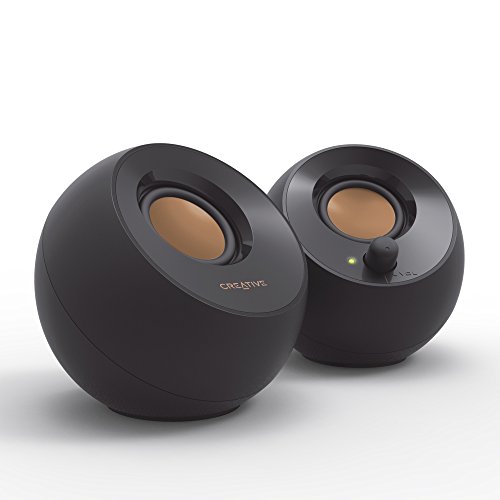
Creative Pebble ブラック PCスピーカー
- 45度上向きスピーカーで音声が聞き取りやすい
- USB給電で電源不要
- パッシブラジエーター搭載で低音も豊か
- コンパクトでデスクを圧迫しない
Pebbleの良さは、スペック表の派手さではなく、狭い机でも置きやすく、声が前に出て聞こえやすいことです。2,000円台でUSB給電だけで使えるので、配線のハードルがかなり低いのも強みです。
在宅勤務の会議音声、YouTube、配信アーカイブ、棒読み系の音声確認など、日常の「ちょっと音を出したい」用途なら十分満足しやすいタイプです。逆に、低音の迫力や音場の広さを本気で求めるなら、上位モデルに進んだほうが後悔しません。
向いているのは、メインのオーディオ機器を別に持っている人より、まず机に1台置いて生活を楽にしたい人です。特にノートPCの内蔵スピーカーに不満がある人には、価格差以上の改善を感じやすいモデルです。
おすすめ2: Creative Pebble V3 Bluetooth対応スピーカー
結論として、今どきのデスク環境との相性で選ぶならPebble V3が最もバランス型です。
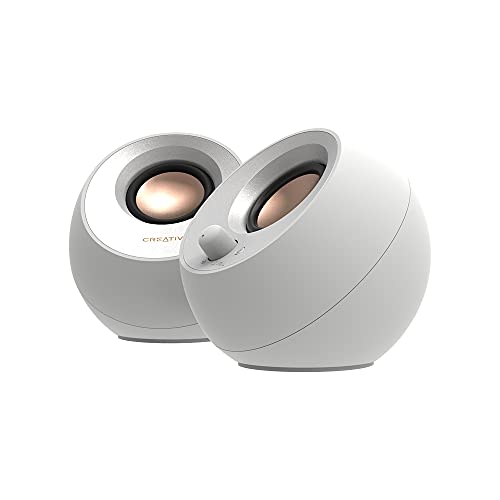
Creative Pebble V3 Bluetooth対応スピーカー
- USBオーディオ/Bluetooth対応
- 8W RMS(ピーク16W)の高出力
- USB Type-C接続
- 高音質デジタルオーディオ再生
Pebble V3は、初代Pebbleの「置きやすさ」を残しながら、USBオーディオとBluetoothを足したアップグレード版として考えるとわかりやすいです。ノートPCはUSBでつなぎ、スマホはBluetoothで鳴らす、といった使い分けがしやすく、机まわりの自由度がかなり上がります。
特に2026年は、PCだけでなくタブレット、スマホ、ゲーム機、音声AIデバイスを1つの机で併用する人が増えています。そういう環境では「音質が少し良い」よりも「切り替えが面倒ではない」ことのほうが効きます。Pebble V3はまさにそのタイプです。
USB Type-Cでつなぎたい人にも相性がよく、デスク周りをブラックボックス化しにくいのも利点です。最近の薄型ノートPCやUSB-Cハブ中心の環境に寄せたい人は、初代Pebbleよりこちらのほうが満足しやすいはずです。
おすすめ3: FUNLOGY Speaker PCスピーカー
最初に言い切ると、1万円未満どころか2,000円前後で“ちゃんと鳴る感じ”を取りたいならFUNLOGY Speakerはかなり強い候補です。
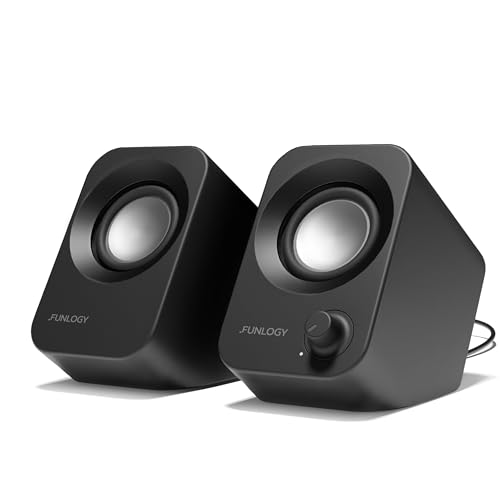
このモデルの魅力は、価格のわりに「安っぽい補助音響」で終わりにくい点です。デュアルディスプレイや横長デスクでも置きやすく、音の出どころが耳へ向きやすい角度設計なので、BGM再生や動画視聴でも使いやすいです。
音質の傾向としては、繊細さよりもわかりやすさ寄りです。ゲーム実況や雑談アーカイブの確認、作業中の音楽、日常使いの通知音をしっかり鳴らしたい人に向いています。
「安いけれど、しょぼく感じるのは避けたい」という人には、この方向性が刺さりやすいです。特に、ノートPCの薄い音から一段だけでも改善したい人には、費用対効果の良さがわかりやすいモデルです。
3モデル比較表
結論を先にまとめると、最安重視ならPebble、接続性ならPebble V3、価格以上の迫力ならFUNLOGY Speakerです。
| 項目 | Creative Pebble | Creative Pebble V3 | FUNLOGY Speaker |
|---|---|---|---|
| 価格 | ¥2,180 | ¥5,480 | ¥1,990 |
| 接続 | USB給電中心 | USBオーディオ / Bluetooth / USB-C | 有線中心 |
| 強み | 導入しやすさ | 接続の柔軟性 | 出力感とコスパ |
| 向く用途 | 会議音声・動画視聴 | PC+スマホ併用 | 普段使い全般 |
| こんな人におすすめ | はじめての1台 | 机をすっきり保ちたい人 | 安くても物足りなさを減らしたい人 |
※価格は記事執筆時点のものです。
用途別のおすすめ早見表
ここまでをさらに単純化すると、次の選び方でほぼ迷いません。
とにかく失敗を避けたい
Creative Pebbleが最有力です。価格が低く、USB給電だけで始められ、机の占有面積も小さいので、「まず1台」の条件をきれいに満たします。
机の見た目と接続性を両立したい
Creative Pebble V3が向いています。USB-CとBluetoothの両立は、2026年の複数デバイス環境にかなり合っています。PC用スピーカーを買うというより、机の音回りをまとめるためのハブとして考えると価値がわかりやすいです。
価格以上に鳴ってほしい
FUNLOGY Speakerが候補です。超高音質を狙うカテゴリではありませんが、日常の作業・動画・ゲーム音を気持ちよく鳴らすという意味では十分戦えます。
PCスピーカーでありがちな失敗
結論として、PCスピーカー選びでありがちなミスは「音質の理想」だけで選ぶことです。
よくある失敗は次の4つです。
- サイズを見ずに買って、モニター台やマイクアームと干渉する
- Bluetoothが必要なのに、有線モデルを選んで後から面倒になる
- 低音重視で選んだ結果、会議音声や人の声がぼやけて聞こえる
- 配線の出口を考えず、机の裏がごちゃつく
特に省スペース机では、音質レビューだけで決めると失敗しやすいです。机の上では、スピーカー単体の性能差よりも「置けるか」「邪魔にならないか」「毎日つなぎ直さなくて済むか」のほうが効きます。
予算別に見るとどこを境目にすべきか
結論として、2026年のPCスピーカーは2,000円前後でも十分実用、5,000円前後でかなり快適、1万円超で用途が少し変わると考えるとわかりやすいです。
2,000円前後のモデルは、ノートPCやモニター内蔵スピーカーより明確に快適にしたい人向けです。Creative PebbleやFUNLOGY Speakerのような製品が強く、この価格帯では「音質の絶対値」より「声の聞きやすさ」「置きやすさ」が満足度を左右します。
5,000円前後まで上げると、Pebble V3のように接続の柔軟性がついてきます。PCスピーカーをただ鳴らすだけでなく、スマホやタブレットとも行き来したい人には、この価格帯の価値が大きいです。特にUSB-C中心のデスクでは、差額以上の使いやすさを感じやすくなります。
一方で1万円を超えると、スタジオモニター寄りやオーディオ寄りの製品が増えてきます。この領域は確かに音質は良くなりますが、机の占有面積、配線、置き場所まで含めると、全員にとっての正解ではありません。Xiaomiの話題が示しているのも、まさにこの点です。いま求められているのは「大きな音」より「机に自然に馴染む音響」です。
買ったあと最初の1週間でやると満足度が上がること
結論として、PCスピーカーは買って終わりではなく、最初の設置と音量バランス調整で印象がかなり変わる機材です。
導入したら、次の4つだけでも試すと使い勝手が安定します。
-
スピーカーの向きを耳の方向へ少しだけ振る
近距離用モデルは角度で聞こえ方が変わりやすいです。真正面より、少しだけ内側へ向けると人の声がはっきりします。 -
OS側の音量を70〜80%付近にして、本体側で微調整する
PC側を絞りすぎると、思ったよりスカスカに聞こえることがあります。基準を決めておくと毎回ラクです。 -
会議音声、YouTube、BGMの3種類を必ず試す
音楽だけでなく、人の声で確認するのが重要です。PCスピーカーはここで評価が分かれます。 -
ケーブルの逃がし方を先に決める
机の端へ流すのか、モニターアームに沿わせるのかを決めるだけで、見た目と掃除のしやすさが変わります。
この初期調整をやるかどうかで、「買ったけどあまり使わない」機材になるか、「自然に毎日使う」機材になるかが分かれやすいです。
加えて、購入直後は「映画を1本見る」より先に、普段いちばんよく聞く音で試すのがおすすめです。たとえば、いつものYouTubeチャンネル、会議の録画、配信アーカイブ、自分がよく使う通知音です。ここで違和感が少ないモデルほど、日常機材として長く残ります。PCスピーカーはオーディオ趣味の入口にもなりますが、まずは生活に溶け込むかどうかを優先したほうが満足しやすいです。
静かな深夜作業で小音量運用する人ほど、この差は大きく出ます。大きな音でごまかせないぶん、近距離での聞き取りやすさと設置のしやすさが、そのまま満足度になります。
毎日触る机だからこそ、この差は積み上がります。
どれを選ぶべきか
結論として、次のように選べば大きく外しにくいです。
- 予算最優先ならCreative Pebble
- 配線と接続性のバランスを取るならPebble V3
- 安さと音の勢いを両立したいならFUNLOGY Speaker
- 低音の厚みを本格的に求めると、どれも大型機には及ばない
- 音楽制作レベルの厳密なモニター用途なら別カテゴリが向く
机の上をできるだけミニマルにしたい人は、まずPebble系から入るのが安全です。一方で、作業机がやや広く、動画視聴やBGM用途も重めならFUNLOGY Speakerの満足度は高くなりやすいです。
Xiaomi デスクトップスピーカー Pro Setのニュースで改めて見えてきたのは、PCスピーカーが「音だけの機材」ではなく、机の体験そのものを決める周辺機器だということです。だからこそ、2026年の選び方では、スペックの大きさより生活の中で毎日使いたくなるかを基準にしたほうがうまくいきます。
よくある質問
※出典:AV Watch「【小寺信良の週刊 Electric Zooma!】商品企画段階で“勝ち確定”。Xiaomi デスクトップスピーカー Pro Set」
まとめ
この記事のポイント
- Xiaomiの話題で注目したいのは、音質だけでなく省スペース性まで含めたPCスピーカー設計
- 2026年のPCスピーカー選びでは、接続方式と置きやすさが満足度を左右する
- 今すぐ選ぶなら、Pebble、Pebble V3、FUNLOGY Speakerの3機種が導入しやすい
今日からできること: まずは自分の机で「USB給電だけで足りるか」「スマホともつなぎたいか」を決めると、候補がすぐ絞れます。
画像クレジット
本記事で使用している画像の一部は Unsplash より提供されています。
よくある質問
関連コンテンツ
この記事と一緒に使いたいツール
サムネ画像が16:9/1280x720/2MB未満などの基準を満たしているかを一発判定。
入力したタグを上限60件・表示3件ルールに合わせて自動整形。
動画URLから最高画質のサムネイル画像を一括取得・保存。
YouTubeやVlogで使える字幕デザイン集。テキストを入力して一括プレビュー・CSSコピー。
25分集中+5分休憩で作業効率アップ。動画編集や配信準備に最適。
メモ書きからタイムスタンプ付きの目次を一括作成。概要欄に貼るだけ。


