PR: この記事にはアフィリエイトリンクが含まれています。購入により当サイトに手数料が支払われることがあります。
PR:アフィリエイト広告を含みます
【2026年版】USBハブ・ドッキングステーションおすすめ6選|配信者向け選び方ガイド
「PCのUSBポートが足りない」「配信機材の接続がごちゃごちゃしている」「ノートPCでもデスクトップ並みの拡張性がほしい」
配信者の多くが直面するこれらの悩み、USBハブやドッキングステーションで解決できます。
マイク、Webカメラ、キャプチャーボード、外付けSSD、Stream Deck...配信に必要な機材は増える一方。この記事では、配信者向けにおすすめのUSBハブ・ドッキングステーションを価格帯別に紹介します。
- USBハブとドッキングステーションの違い
- 配信者に必要なポート数と機能
- 価格帯別おすすめ製品6選
- 安定した配信環境を作るコツ
- トラブルを避けるための選び方
配信者にUSBハブが必要な理由

配信環境を整えていくと、接続する機材がどんどん増えていきます。特にノートPCでは、USBポートの数が圧倒的に足りなくなります。
配信に必要な機材を数えてみよう
| 機材 | 接続方式 | 必要性 |
|---|---|---|
| コンデンサーマイク/オーディオIF | USB | 必須 |
| Webカメラ | USB | 必須 |
| キャプチャーボード | USB | ゲーム配信なら必須 |
| 外付けSSD | USB | データ保存に必要 |
| Stream Deck | USB | あると便利 |
| ゲームコントローラー | USB | ゲーム配信なら必要 |
| キーボード・マウス | USB | 必須 |
| 照明のリモコン | USB | 製品による |
これだけで7〜8ポート必要。一般的なノートPCのUSBポートは2〜3個程度。到底足りません。
USBハブ・ドックのメリット
- 不足しがちなUSBポートを増設
- 1本のケーブルでノートPCと接続完了
- デスク周りのケーブルがスッキリ
- HDMI出力でモニター接続も可能
- PD充電でノートPCも同時に充電
- 有線LANで安定したネット接続
- SDカードスロットで素材取り込み
ポート不足が引き起こすトラブル
- 機材を抜き差しする手間
- 接触不良による配信トラブル
- USBハブの連結(電力不足の原因)
- デスク周りの配線がカオス化
- 配信準備に時間がかかる
USBハブとドッキングステーションの違い
USBハブとは
シンプルにUSBポートを増やすための機器です。
特徴
- 価格が安い(1,000〜5,000円程度)
- コンパクトで持ち運びやすい
- USBポートのみ(3〜7ポート程度)
- バスパワーで動作(電源不要)
こんな人におすすめ
- 接続機器が3〜4台程度
- 持ち運びの機会が多い
- 外部モニターは不要
- 予算を抑えたい
ドッキングステーションとは
USB以外にも様々な端子を集約した多機能ハブ。ノートPCをデスクトップ化できます。
特徴
- 価格は高め(5,000〜30,000円程度)
- HDMI、SDカード、有線LAN、PD充電など対応
- デスクトップ代わりの拡張性
- セルフパワー(電源アダプター付き)が多い
こんな人におすすめ
- 接続機器が5台以上
- 外部モニターを使用する
- ノートPCをメインで使う
- ケーブル1本で接続したい
配信者には、HDMI出力とPD充電に対応したドッキングステーションがおすすめ。外部モニターへの出力とノートPCの充電を1台でまかなえます。
選び方の重要ポイント
チェックすべきスペック
| USBポート数 | 3〜10ポート以上 |
|---|---|
| USB規格 | USB 3.0/3.2対応(5-10Gbps) |
| PD充電 | 対応W数(60W/100W等) |
| 映像出力 | HDMI/DisplayPort対応 |
| その他 | SDカード/有線LAN/3.5mmオーディオ |
USB規格の違いを理解する
| USB規格 | 最大速度 | 特徴 |
|---|---|---|
| USB 2.0 | 480Mbps | 古い規格、遅い |
| USB 3.0/3.1 Gen1 | 5Gbps | 一般的 |
| USB 3.1 Gen2/3.2 Gen2 | 10Gbps | 高速 |
| USB 3.2 Gen2x2 | 20Gbps | 超高速 |
| USB4/Thunderbolt 4 | 40Gbps | 最速 |
配信機材の多くはUSB 3.0(5Gbps)で十分動作しますが、外付けSSDを接続する場合はUSB 3.2 Gen2(10Gbps)対応のハブがおすすめです。速度がボトルネックにならないよう注意しましょう。
PD充電の出力ワット数
ノートPCを充電しながら使いたい場合、PD充電の対応ワット数が重要です。
| 出力 | 対応デバイス |
|---|---|
| 30W | スマートフォン、タブレット |
| 45W | 小型ノートPC(MacBook Air等) |
| 60W | 一般的なノートPC |
| 85W〜100W | 高性能ノートPC、MacBook Pro |
お使いのノートPCの充電器のワット数を確認して、それ以上のPD出力に対応したドックを選びましょう。出力が足りないと、バッテリーが減っていきます。
配信者向けおすすめ構成
ミニマル構成(USBハブで十分)
- 接続機器:3〜4台
- 外部モニター不要
- → シンプルなUSBハブでOK
スタンダード構成(ドッキングステーション推奨)
- 接続機器:5〜7台
- 外部モニター1台使用
- → 7-in-1以上のドックがおすすめ
プロ構成(高機能ドッキングステーション)
- 接続機器:8台以上
- デュアルモニター環境
- → 12-in-1以上のドックが必要
【エントリークラス】3千円以下のUSBハブ
シンプルにポートを増やしたい方向けです。
Anker 332 USB-C ハブ (5-in-1)
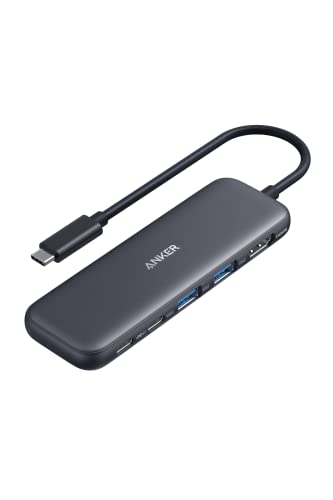
Ankerの5-in-1ハブ。3千円以下でHDMI出力とPD充電に対応しているコスパ最強モデルです。USB-A 2ポート、USB-C 1ポートに加え、4K/30Hz対応のHDMI出力を搭載。外出先でのプレゼンや、サブモニター接続にも使えます。
Anker 332の仕様
| USBポート | USB-A×2 + USB-C×1 |
|---|---|
| HDMI | 4K/30Hz対応 |
| PD充電 | 最大100Wパススルー |
| サイズ | 約117×30×11mm |
| 重量 | 約46g |
エレコム USBハブ 3.0 4ポート
シンプルな4ポートUSBハブ。余計な機能を省いた分、価格を抑えています。日本メーカーのエレコム製で、品質も安心。デスクに常設するよりも、持ち運び用として活躍します。
【スタンダードクラス】1万円以下のドッキングステーション

本格的な配信環境を構築したい方向けです。
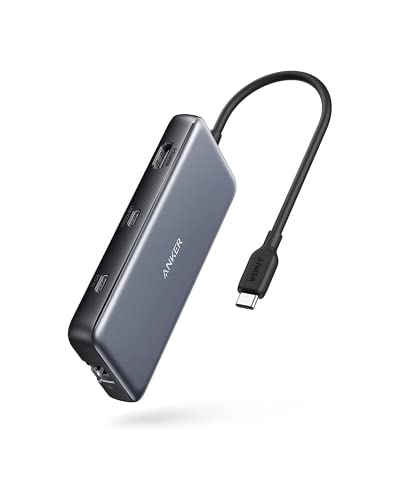
Anker PowerExpand 8-in-1
Ankerの人気ドッキングステーション。8つのポート/スロットを搭載し、配信者に必要な機能がほぼ揃っています。4K/60Hz対応のHDMI出力、1Gbpsの有線LANで、安定した配信環境を構築できます。
8-in-1の搭載ポート
| ポート | 仕様 |
|---|---|
| USB-A | 3.0×2(5Gbps) |
| USB-C | データ用×1、PD充電×1 |
| HDMI | 4K/60Hz |
| 有線LAN | 1Gbps |
| SD/microSD | UHS-I対応 |
有線LAN搭載モデルは、配信の安定性を重視する方に特におすすめ。Wi-Fiの不安定さに悩まされることなく、途切れない配信が可能です。
UGREEN USB-C ハブ 10-in-1
10ポート搭載のドッキングステーション。デュアルHDMI対応で、2台のモニターに同時出力が可能。100W PD充電対応で、高性能ノートPCでも余裕を持って充電できます。
10-in-1の搭載ポート詳細
| USB-A | 3.0×3(5Gbps) |
|---|---|
| USB-C | データ×1 + PD充電×1(100W) |
| HDMI | 4K×2(ミラー or 拡張) |
| VGA | 1080p×1 |
| 有線LAN | 1Gbps |
| SD/microSD | 同時使用可能 |
【プロクラス】高機能ドッキングステーション
最高の拡張性を求める方向けのハイエンドモデルです。
CalDigit TS4

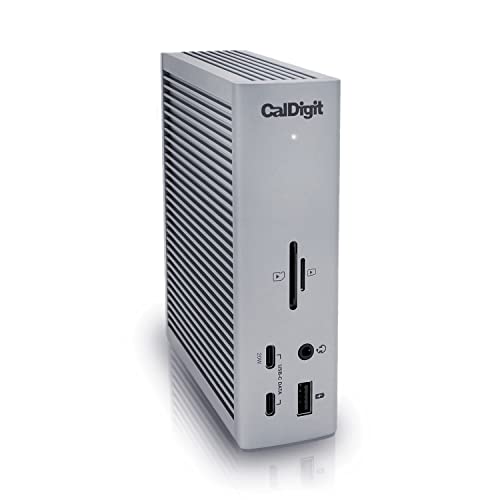
CalDigit TS4は、プロ向けの最高峰ドッキングステーション。Thunderbolt 4対応で40Gbpsの超高速転送、18ポート搭載で、あらゆる機材を接続可能。価格は高いですが、これ1台で配信環境が完結します。
CalDigit TS4の搭載ポート
| カテゴリ | ポート |
|---|---|
| Thunderbolt 4 | ×3(ダウンストリーム×2、アップストリーム×1) |
| USB-A 3.2 | ×5 |
| USB-C 3.2 | ×1 |
| DisplayPort | ×1 |
| SDカード | UHS-II×1 |
| microSD | UHS-II×1 |
| 有線LAN | 2.5Gbps |
| オーディオ | 3.5mm入出力 |
CalDigit TS4を最大限活かすには、Thunderbolt 4対応のPCが必要です。MacBook Pro/Air(M1以降)やThunderbolt 4対応のWindows PCで使用できます。
Belkin Thunderbolt 4 ドック Pro
Belkinの高機能ドッキングステーション。12ポート搭載で、デュアル4Kモニターまたは8Kモニター1台に対応。90W PD充電で、MacBook Proも余裕で充電可能です。
製品比較表
| 製品名 | ポート数 | HDMI | PD充電 | 有線LAN | 価格 |
|---|---|---|---|---|---|
| Anker 332 | 5 | 4K/30Hz | 100W | ✕ | ¥2,990 |
| エレコム 4ポート | 4 | ✕ | ✕ | ✕ | ¥1,709 |
| Anker 8-in-1 | 8 | 4K/60Hz | 85W | ○ | ¥5,990 |
| UGREEN 10-in-1 | 10 | 4K×2 | 100W | ○ | ¥7,999 |
| CalDigit TS4 | 18 | 8K | 98W | 2.5Gbps | ¥44,800 |
| Belkin TB4 | 12 | 8K | 90W | ○ | ¥39,727 |
安定した配信環境を作るコツ
バスパワー vs セルフパワー
| 電源タイプ | 特徴 | おすすめ用途 |
|---|---|---|
| バスパワー | PCから電力供給、電源不要 | 軽い機器を少数接続 |
| セルフパワー | 外部電源使用、安定性高い | 重い機器を多数接続 |
配信機材を多数接続する場合は、セルフパワー(ACアダプター付き)のドッキングステーションを選びましょう。バスパワーでは電力不足でデバイスが認識されないトラブルが起きやすくなります。
トラブルを避けるポイント
1. USB 2.0ハブを避ける
- 配信機材の多くはUSB 3.0推奨
- 2.0ハブは速度・電力ともに不足しがち
2. ハブの連結を避ける
- 複数のハブを連結すると電力不足に
- 認識不良の原因になる
3. 電力消費の大きい機器に注意
- 外付けHDD/SSDは電力消費大
- セルフパワーハブを使用する
4. 有線LANを活用
- Wi-Fiは不安定になることがある
- 有線LAN搭載ドックなら安心
配信機材の接続優先順位
電力供給が安定しない場合の接続優先順位:
- オーディオインターフェース/マイク - 音声は最重要
- Webカメラ - 顔出し配信なら必須
- キャプチャーボード - ゲーム配信の生命線
- Stream Deck - 操作性向上
- 外付けSSD - セルフパワーハブに接続推奨
よくある質問
まとめ
USBハブ・ドッキングステーションは、配信環境を整えるための必須アイテム。ポート不足の悩みを解消し、快適な配信環境を構築できます。
予算別おすすめ
- 3千円以下:Anker 332 / エレコム USBハブ(シンプル構成向け)
- 5千〜8千円:Anker 8-in-1 / UGREEN 10-in-1(配信者の定番)
- 4万円以上:CalDigit TS4 / Belkin TB4(プロ仕様)
選び方のポイント
1. 接続機器の数を数えて必要ポート数を把握
2. 外部モニターを使うならHDMI出力付き
3. ノートPCならPD充電対応が便利
4. 配信の安定性重視なら有線LAN搭載
5. 多くの機器を接続するならセルフパワー
まずは接続したい機器を洗い出して、必要なポート数と機能を確認しましょう。迷ったらAnkerの8-in-1がバランスが良くおすすめです。
このトピックの関連記事
USBハブ・ドッキングステーション に関する記事をまとめています。
-
【2026年版】テレワーク用USBハブ&ドッキングステーション15選|「ポートが足りない」「ケーブルがぐちゃぐちゃ」を一発解決
-
【2026年版】Copilot+ PC時代のモバイル作業環境おすすめ3選|軽量ノートを“仕事道具”に変える周辺機器ガイド
関連記事
- 配信が途切れないネットワーク環境の作り方|メッシュWiFi・有線LAN・回線速度の完全最適化ガイド【2026年版】
- 配信機材スターターキット2026年版|3万円・5万円・10万円の予算別おすすめセット
- 配信の照明を変えたらどう変わる?|段階別の効果検証と最適ライト選び【2026年版】
- 配信マイクのアップグレード完全ロードマップ|3,000円から始めるプロ音質への道【2026年版】
- 【2026年版】ヘッドホンアンプ・DACおすすめ6選|配信者・ゲーマー向け選び方ガイド
画像クレジット
本記事で使用している画像の一部は Unsplash より提供されています。
- Desk setup: Photo by Howard Bouchevereau on Unsplash
- Workspace: Photo by Jeff Sheldon on Unsplash