


【2026年版】左手キーボードおすすめ3選|バッグにつけたくなる片手デバイスを配信者目線で比較
【2026年版】左手キーボードおすすめ3選|バッグにつけたくなる片手デバイスを配信者目線で比較

左手キーボードとは、よく使う操作だけを片手で呼び出せるようにした小型デバイスです。2026年8月25日にASCIIが紹介した「鞄につけたい左手キーボード」のように、最近は“入力機器”というより“持ち歩ける操作パネル”として注目される製品が増えています。
配信者や動画クリエイターにとって面白いのは、これが単なるガジェットではなく、配信開始、シーン切替、ミュート、SE、台本表示、編集ショートカットを左手に集約できることです。右手をマウスから離しにくい場面でも、左手側に操作を逃がせるだけで配信中の事故がかなり減ります。
この記事ではASCIIの話題を入口にしながら、2026年時点で失敗しにくい左手キーボードの選び方を整理し、配信現場で実用性が高い3製品を比較します。
この記事でわかること
- 左手キーボードが配信者に向いている理由
- 8キー、15キー、ダイヤル付きで何が変わるのか
- 2026年に選びやすいおすすめ3製品の違い
※出典: ASCII「必要ないけど欲しくなる! 鞄につけたい左手キーボード、触ったらコトコト音ですごく良かった」 ※出典:ASCII「必要ないけど欲しくなる! 鞄につけたい左手キーボード、触ったらコトコト音ですごく良かった」
左手キーボードが今また面白い理由
以前の左手デバイスは、ゲーミング向けか自作好き向けに寄っていました。ところが今は、配信・編集・AI活用が混ざったことで事情が変わっています。配信中に触るものがOBSだけで済まず、Discord、BGM、チャット、クリップ作成、翻訳、メモと操作先が増えたからです。
この状況でフルサイズキーボードに全部のショートカットを押し込むと、覚えにくく、押し間違いも起きやすいです。左手キーボードを導入すると、頻出操作だけを手前に寄せられるので、操作設計が一気に整理されます。
特に効果が出やすいのは次のような人です。
- 雑談とゲームでシーン切替が多い
- BGMや通話音量を本番中に少しずつ触る
- 編集ショートカットを右手マウスと並行して回したい
- デスクが狭く、フルサイズの追加キーボードを置きにくい
逆に、普段の配信がほぼ1画面固定で操作も少ないなら、いきなり大型モデルを買う必要はありません。まずは8キー前後で十分です。
もうひとつ重要なのは、左手キーボードが操作の標準化に役立つことです。配信の調子が悪い日ほど、人はいつもと違う場所をクリックしがちです。ところが左手側のボタン配置が毎回同じなら、体が先に動くので、トラブル時でも立て直しやすくなります。これは見た目のかわいさや所有感とは別の、かなり実務的な価値です。
さらに、最近はAIツールの併用で「配信をしながら裏でメモを残す」「要約を投げる」「切り抜き候補のタイムスタンプを打つ」といった作業が増えました。左手キーボードがあると、こうした補助作業をメインキーボードのホームポジションから切り離せるので、トークやプレイのテンポを崩しにくくなります。
選ぶ前に見るべき4つの基準
左手キーボード選びで大事なのは、スペック表より何を左手に逃がしたいかです。そこが曖昧なまま買うと、かわいいけれど使わないデバイスになりがちです。
| キー数 | 8キー前後は入門向け、15キー前後は本格運用向け |
|---|---|
| 入力方式 | 物理キー中心か、ダイヤル併用か |
| 置き方 | 常設か、持ち出し前提か |
| 連携先 | OBS、Wave Link、Discord、編集ソフトに対応するか |
1. キー数
8キー前後なら「開始」「終了」「雑談」「ゲーム」「ミュート」「BGM」「クリップ」「メモ」でだいたい足ります。15キーあると、配信後の投稿や照明切替まで1ページでまとめやすくなります。
2. ダイヤルの有無
音量をよく触る人は、キー数よりダイヤルが効きます。マイクだけ少し下げたい、Discordだけ上げたい、という場面はボタンより回転操作のほうが速いです。
3. 常設か、持ち出し前提か
ASCIIの記事のように持ち歩きたくなる小型デバイスは魅力的ですが、配信机で毎日使うなら安定して手を置けるサイズのほうが結局便利です。可搬性より、押しやすさと誤操作の少なさを優先したほうが失敗しにくいです。
4. ソフト連携
見た目が良くても、OBSや音量ミキサーとの連携が弱いと配信機材としては微妙です。配信向けに選ぶなら、設定資産が多い製品を軸にすると立ち上がりが速いです。
この4項目を見ておくと、「片手デバイスが欲しい」という気分だけで買ってしまう失敗をかなり避けられます。特に2026年は、配信機材の中でも“何ができるか”より“何を減らせるか”で満足度が決まる傾向が強いです。左手キーボードが減らしてくれるのは、操作迷子、クリックミス、視線移動、そして準備時間です。
おすすめ1: Elgato Stream Deck Neo
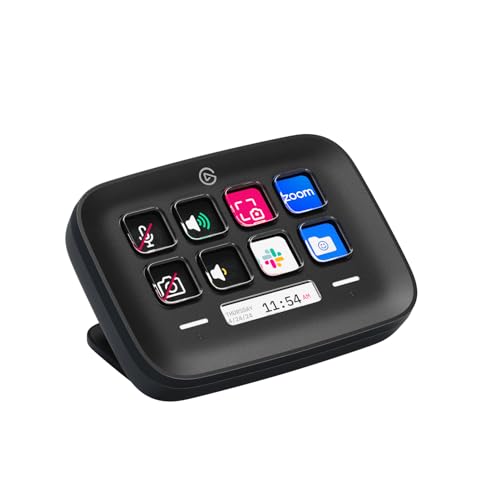
最初の1台として最もバランスがいいのは、左手キーボードを試したい入門者向けの8キー機であるStream Deck Neoです。サイズが小さく、机の左側に置いても圧迫感が出にくいのが大きな利点です。
配信者にとって強いのは、OBSシーン切替やマイクミュートのような定番操作をすぐ形にできることです。ショートカット暗記よりも、押す場所を固定するほうが配信本番では効きます。小さいのに十分便利、というタイプの代表格です。
【Amazon.co.jp限定】Elgato Stream Deck Neo(8キー)
- 8キー構成で左手側に置きやすいコンパクトサイズ
- OBSや会議アプリと連携しやすく入門向け
- 配信開始、ミュート、クリップ作成などを固定化しやすい
このモデルは「まず左手操作に慣れたい」「配信机を散らかしたくない」という人向けです。配信だけでなく、編集ソフトの再生、カット、マーカー追加のような操作にも転用しやすいのが魅力です。
おすすめ2: Elgato Stream Deck MK.2
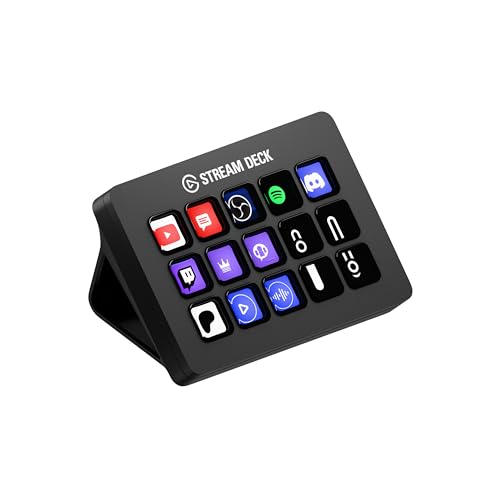
左手デバイスを本格的な配信操作盤として使いたいなら、15キーのMK.2が本命です。1ページの中にシーン、音、投稿、補助動作まで並べやすく、ページ切替の回数を減らせます。
たとえば上段に「開始」「待機」「雑談」「ゲーム」「終了」、中段に「ミュート」「BGM」「SE」「Discord」、下段に「クリップ」「タイムスタンプ」「SNS下書き」までまとめると、かなり配信が回しやすくなります。左手キーボードを“飾り”で終わらせず、ちゃんと戦力にしたいならこのサイズ感が強いです。
【Amazon.co.jp限定】Elgato Stream Deck MK.2(15キー)
- 15個のLCDキーで配信導線を1ページにまとめやすい
- OBS、YouTube、Discordなど主要ツールとの連携資産が豊富
- 左手専用の操作盤として長く育てやすい
配信頻度が高い人ほど、Neoよりこちらのほうが満足しやすいです。押すボタンが増えるほど、フルキーボードから独立させる意味が大きくなるからです。
おすすめ3: Elgato Stream Deck +
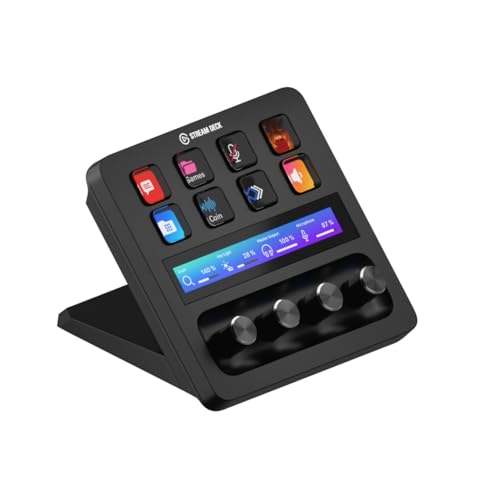
「左手で押す」だけでなく、「左手で回す」まで欲しい人にはStream Deck +が合います。ダイヤル付きなので、音量調整やブラシサイズ変更のような連続操作が得意です。
ゲーム配信や雑談配信では、マイク、BGM、通話音量の3系統を細かく触りたい場面が多いです。ここをボタンだけで済ませようとすると、操作が一段ずつになりがちですが、ダイヤルがあると感覚的に調整できます。左手キーボードというより左手コントローラーですが、実用性はかなり高いです。
【Amazon.co.jp限定】Elgato Stream Deck +(ダイヤル・タッチストリップ搭載)
- LCDキーに加えてダイヤルとタッチストリップを搭載
- マイク、BGM、通話音量などの連続調整に強い
- 配信と編集をまたぐ複合運用で真価を発揮しやすい
特に配信後の動画編集まで同じ机で回す人には、このモデルがかなり刺さります。左手側で音とショートカットを同時に扱えるので、机全体の流れが止まりにくいです。
※価格は記事執筆時点のものです。
3製品の比較表
| 製品 | 向いている人 | 強み | 注意点 |
|---|---|---|---|
| Stream Deck Neo | 初めて左手キーボードを試す人 | 小型、省スペース、導入しやすい | キー数は多くない |
| Stream Deck MK.2 | 配信導線を本格整理したい人 | 15キーで操作をまとめやすい | 机上では少し存在感がある |
| Stream Deck + | 音量調整や編集も回したい人 | ダイヤル付きで連続操作が得意 | 価格はやや高め |
結論として、入門はNeo、王道はMK.2、音周りまで触るなら+です。ASCIIの記事のような“持ち歩きたくなる左手キーボード”の楽しさを、配信者目線でちゃんと戦力に落とし込むなら、この3段階で考えるとわかりやすいです。
配信ジャンル別に見るおすすめの選び方
左手キーボードは、配信スタイルによって必要な構成がかなり変わります。ここを合わせると、同じ製品でも満足度が大きく変わります。
雑談配信・ラジオ配信
雑談系では、シーン切替よりもミュート、BGM、SE、コメント固定のような細かな操作が頻繁に起こります。このタイプはダイヤル付きのStream Deck +が強いです。音量の微調整が多いからです。声の大きさやBGMの存在感を少し変えるだけで印象が変わるジャンルでは、回して調整できる価値が大きいです。
ゲーム配信
ゲーム配信では、視線を画面から外さずに押せることが最優先です。おすすめはMK.2かNeoです。よく使う操作を固定しておけば、プレイを止めずに「待機画面へ戻す」「ミュートする」「クリップを残す」がやりやすくなります。とくにFPSや格闘ゲームのように一瞬の操作が重いジャンルでは、操作点を減らすメリットがそのまま本番の安定感になります。
動画編集・配信兼業
編集も同じ机で回す人は、配信専用で考えないほうが得です。再生、一時停止、カット、取り消し、マーカー追加、書き出しなど、編集ソフトでよく使う操作を左手へ寄せるだけで、右手はマウスに集中できます。編集割合が高い人ほど、Stream Deck +のようなダイヤル付きが生きます。
出先作業・ノートPC中心
出先での台本確認、短いライブ配信、ホテルでの編集確認のような運用なら、Neoのような小型機が相性良いです。配線が少なく、机を占有しにくいので、常設環境よりも“すぐ置けること”が効きます。ASCII記事の話題といちばん相性がいいのもこの運用です。
左手キーボードを買っても使わなくなる人の共通点
左手キーボードは便利ですが、全員が使いこなせるわけではありません。使わなくなる人にはかなり共通点があります。
1つ目は、最初からボタンを詰め込みすぎることです。15キーあるからといって15個全部を初日から設定すると、押し分けること自体が負担になります。最初は3〜5個に絞ったほうが定着しやすいです。
2つ目は、毎回配置を変えることです。今日は左上がミュート、明日はBGM、のように入れ替えていると身体が覚えません。頻出操作の位置は固定し、追加する操作だけページを分けるほうが結果的に速いです。
3つ目は、キーボードの代わりにしようとしすぎることです。左手キーボードは文字入力を置き換えるものではなく、面倒な定型操作を寄せるための装置です。用途を欲張りすぎると、普通のキーボードより不便に感じて終わってしまいます。
4つ目は、机上の位置が遠いことです。ちょっと手を伸ばさないと届かない場所に置くと、それだけで使わなくなります。左手を軽く開けば触れる位置に置くのが基本です。
左手キーボードを配信机で活かす置き方
左手キーボードは、買って終わりではなく置き方でかなり差が出ます。おすすめは、メインキーボードの左斜め前に少しだけ角度をつけて置く配置です。手首を大きくひねらずに触れ、マウスへの戻りも速いからです。
運用イメージは次の3パターンが扱いやすいです。
-
配信本番用
開始、終了、シーン切替、ミュート、クリップ作成を固定する。 -
音量管理用
マイク、BGM、通話、効果音を左手側に集める。 -
編集兼用
再生、一時停止、分割、マーカー、書き出しを並べる。
この考え方は、【2026年版】配信者向けStream Deckおすすめ3選|AI時代の時短オペレーション完全ガイド でも詳しく触れています。もっと安価な代替候補まで見たいなら、【2026年版】配信者向けプログラマブルテンキー完全比較ガイド|Stream Deck代替の5モデル もあわせて読むと比較しやすいです。タッチ操作も含めて考えたいなら、【2026年版】配信タッチディスプレイおすすめ3選|Stream Deck代替も含む選び方と比較 も役立ちます。
導入初日にやると失敗しにくい設定手順
せっかく買っても、初日に設定で詰まると使わなくなりがちです。おすすめは、次の順番で最小構成を作ることです。
手順1: 本当に毎回使う3操作だけ決める
たとえば「配信開始」「ミュート」「クリップ作成」の3つです。これだけでも、左手キーボードを置く意味は十分に感じられます。
手順2: 1週間使って押した回数を見直す
ほとんど押さない操作は一度消し、よく触った操作を中央寄りに移します。ここで“使う島”を作ると、デバイスが急に自分のものになります。
手順3: 2ページ目を作る
慣れてきたら、2ページ目に「SNS告知」「タイムスタンプ」「照明切替」など補助操作を追加します。初日から全部を詰め込むより、このほうが圧倒的に定着します。
手順4: 左手でしか触らないルールを作る
キーボードショートカットと併用しすぎると、どちらを使うべきか迷って結局戻ってしまいます。頻出操作だけは左手デバイスで統一したほうが体に残りやすいです。
購入前に最後に確認したいチェックリスト
買う直前に見ておくと後悔を減らしやすい項目も整理しておきます。左手キーボードは本体サイズが小さいぶん、細かな条件差が使い心地に直結しやすいです。
デスク幅は十分か
小型機でも、マウス、キーボード、マイクアーム、飲み物、スマホスタンドが並ぶと意外に置き場がありません。左手前に10cm前後の余白が取れるかは事前に見ておきたいです。
何の操作を左手へ寄せるか決めたか
ここが曖昧だと、導入しても「何となく便利そう」で止まりがちです。配信開始、ミュート、クリップ作成、BGM、Discordミュートなど、最低3つは先に決めておくと定着しやすいです。
本番中に見ずに押せる配置にできそうか
押し間違いを減らしたいなら、ボタンの役割を“見て判断する”より“手で覚える”方向に寄せる必要があります。その意味では、よく使う操作を中央や下段の押しやすい位置に集められるかが大事です。
将来的に足りなくなったときの逃げ道があるか
最初はNeoで十分でも、配信が増えるとキー不足を感じることがあります。そのときにページ追加で耐えるのか、上位機へ移るのかを想像しておくと、無駄な買い替えをしにくくなります。
このチェックリストを見ても「何を置けばいいかまだ曖昧」という人は、いきなり高価なモデルへ行くより、まずは小型機で1か月試すほうが堅実です。左手キーボードは、スペックを買うというより、自分の操作習慣を設計し直すための機材だからです。
迷ったときの買う順番
最後に、選び方を一段シンプルにします。迷ったら次の順番で考えるとぶれにくいです。
まず「左手デバイスを本当に使うか試したい」段階ならNeo。次に「毎週しっかり配信していて、ボタン不足を感じている」ならMK.2。そして「音量や編集操作まで左手へまとめたい」ならStream Deck +です。
この順番の良いところは、必要以上に高価なモデルから入らずに済むことです。左手キーボードは、使いこなせば強いですが、合わない人には過剰投資にもなります。だからこそ、2026年のおすすめは“用途に対して一段だけ上のモデルを選ぶ”ことです。少し余裕を持たせると、数か月後に足りなくなる失敗を避けやすくなります。
左手キーボードはどんな人にいちばん効くか
最も効果が大きいのは、毎回同じ操作を何十回も繰り返す人です。配信者ならシーン切替、編集者なら再生と分割、企画配信者なら音や演出の呼び出しです。逆に、毎回まったく違う操作しかしない人だと、設定に対して効果が見えにくいことがあります。
ただ、2026年の制作環境はAIツールやマルチアプリ化で操作先が増え続けています。だからこそ、左手に“頻出操作の島”を作るメリットは前より大きいです。配信机が狭い人ほど、1枚のデバイスで整理できる恩恵を受けやすいはずです。
また、左手キーボードは“高価な効率化機材”というより、“自分の作業癖を形にするための土台”と考えるとうまくいきます。最初から完璧な構成を求めず、1か月かけて自分の配信や編集に合わせて育てていく意識のほうが、最終的な満足度は高くなります。
まとめ
左手キーボードは、見た目の楽しさだけでなく、配信や編集の事故を減らす実用品になりました。2026年時点で失敗しにくい選び方を一言でまとめるなら、最初は小さく、操作が増えたら大きく、音まで触るならダイヤル付きです。
まず試すならNeo、本格運用ならMK.2、音量調整まで左手に寄せたいならStream Deck +。この順番で考えると、無駄な買い替えを減らしやすいです。
ASCIIの記事のような「思わず欲しくなる小さな左手キーボード」は、2026年の配信机では見た目以上に意味があります。道具を増やすというより、よく使う操作を左手に集めて机の流れを整える発想で選ぶと、満足度はかなり上がります。 毎週の配信準備や編集開始が少しでも軽くなるなら、その小さな差は数か月単位で大きな時短になります。 入力機器としてではなく、作業動線を整える道具として見ると選びやすくなります。 配信頻度が上がるほど恩恵もはっきり見えてきますよ。
画像クレジット
本記事で使用している画像の一部は Unsplash より提供されています。
- A mechanical keyboard, control pad, and smartwatch on a desk: Photo by Alex de Koning
よくある質問
関連コンテンツ
この記事と一緒に使いたいツール
サムネ画像が16:9/1280x720/2MB未満などの基準を満たしているかを一発判定。
解像度とFPSを選ぶだけで推奨ビットレートや設定値をまとめて出力。
配信前にやるべき準備をチェックリスト化。コピーしてそのまま使えます。
動画URLから最高画質のサムネイル画像を一括取得・保存。
YouTubeやVlogで使える字幕デザイン集。テキストを入力して一括プレビュー・CSSコピー。
配信開始やイベントまでの残り時間を表示。OBS埋め込み用URLも生成可能。


