

PR: この記事にはアフィリエイトリンクが含まれています。購入により当サイトに手数料が支払われることがあります。
PR:アフィリエイト広告を含みます
【完全初心者向け】ゲーム配信・実況の始め方ガイド|必要な機材から配信設定まで
ゲーム配信は今日から始められます。 必要なのは PC・マイク・OBS(無料)の3つだけ。予算は0円〜5万円で十分です。
この記事でわかること
- 配信に必要な最低限の機材と費用感(0円〜5万円)
- USBマイク・キャプチャーボード・Webカメラの具体的おすすめ
- YouTube vs Twitch どちらを選ぶべきか
- OBSの初期設定5ステップ
- 初配信前に必ず確認するチェックリスト
- 視聴者0人の壁を越える成長戦略
結論:迷ったらこの3つを揃えればOK
1. USBコンデンサーマイク(最重要・音質で印象が決まる)
2. OBS Studio(無料・業界標準ソフト)
3. 有線LAN接続(Wi-Fiは配信中に切れるリスク)
カメラ・キャプチャーボードは「やってみて必要になったら」で十分。最初は0〜1万円から始めて、続けられそうなら追加投資する流れが最も挫折しにくいです。
音質が配信の第一印象を決めます。 予算が限られているなら、まずマイクに投資するのが最も効果的。映像が720pでも視聴者は気にしませんが、音声にノイズが入ると離脱率が一気に上がります。
【フローチャート】配信スタイル別・最短スタートルート
「どのスタイルで始めるか」で最短ルートが変わります。以下の分岐を上から順に読み、自分に当てはまるスタイルの「最短3ステップ」を実行してください。
-
Q1: PCを持っていますか?
- はい → Q2へ
- いいえ(スマホのみ) → 【D: スマホ配信ルート】へジャンプ
-
Q2: ゲームを配信したいですか?
- はい → 【A: ゲーム配信ルート】
- いいえ(トークメイン) → Q3へ
-
Q3: 顔出しはできますか?
- はい → 【B: 雑談配信ルート】
- いいえ → 【C: 顔出しなし配信ルート】
【A: ゲーム配信ルート】最短3ステップ
- Step 1: OBS Studio(無料)をインストール → 自動構成ウィザードで「配信のために最適化」を選択
- PCゲームなら「ゲームキャプチャ」ソース、Switch/PS5ならキャプチャーボード購入
- Step 2: イヤホンマイクまたはUSBコンデンサーマイクをOBSの音声入力に設定
- マイク音量を-20dB〜-10dBに調整
- Step 3: YouTube Studioでライブ配信を有効化 → ストリームキーをOBSに貼り付けて配信開始
- 初回は「限定公開」でテスト配信を推奨
【B: 雑談配信ルート】最短3ステップ
- Step 1: Webカメラ(1080p)とUSBマイクを用意 → OBSに「映像キャプチャデバイス」ソースを追加
- リングライトがあれば顔映りが劇的に改善
- Step 2: 配信ネタを3〜5個メモしておく(最近のニュース・趣味・視聴者との共通話題)
- 沈黙対策として「話題リスト」をセカンドモニターに常時表示
- Step 3: Twitchでアカウント作成 → OBSでストリームキーを設定して配信開始
- 雑談はTwitchのほうがリアルタイム交流が活発でおすすめ
【C: 顔出しなし配信ルート】最短3ステップ
- Step 1: 配信スタイルを決める:①ゲーム画面のみ ②Live2Dアバター(VTuber風) ③イラスト立ち絵
- 最短は「①ゲーム画面のみ」、次点は「③イラスト立ち絵+声のみ」
- Step 2: OBSに「画像」または「ブラウザ」ソースでアバター/立ち絵を配置 → マイクを設定
- Live2Dなら無料の「VTube Studio」+Webカメラでトラッキング可能
- Step 3: YouTubeで配信開始(アーカイブが検索流入を生み、顔出しなしでも伸びやすい)
- 声の印象で差別化するため、マイクだけは早めにグレードアップ
【D: スマホ配信ルート】最短3ステップ
- Step 1: TikTok LIVEまたはツイキャスのアプリをインストール
- TikTok LIVEはフォロワー1,000人以上が条件、ツイキャスは条件なしで即配信可能
- Step 2: スマホスタンド+有線イヤホンマイクを用意(合計1,500円程度で揃う)
- 内蔵マイクは音質が悪いのでイヤホンマイクは必須
- Step 3: Wi-Fi環境が安定した場所で配信開始 → 慣れたらPC配信に移行を検討
- スマホ配信は機動力が強み、外配信・雑談配信と相性◎
【独自チェックリスト】初回配信前48時間の準備リスト
初配信で「機材トラブル」「沈黙」「炎上」を避けるため、48時間前から段階的に準備を進めましょう。以下は筆者オリジナルの「48h前→24h前→直前」の準備リストです。
配信プラットフォーム最短比較(2026年7月版)
主要4プラットフォームを「収益化ハードル」「視聴者層」「配信頻度の推奨」「BAN耐性」の4軸で比較しました。自分のスタイルに合うプラットフォームを選びましょう。
| プラットフォーム | 収益化ハードル | 視聴者層 | 配信頻度の推奨 | BAN耐性 |
|---|---|---|---|---|
| Twitch | ○ フォロワー50人+7日配信で達成可能 | ○ ゲーム好き20〜30代男性中心、コアなファン多い | ◎ 週3〜5回の高頻度配信が伸びやすい | ○ ガイドラインは厳しいが警告制で猶予あり |
| YouTube Live | △ 登録者1,000人+再生4,000時間が必要 | ◎ 全世代・全ジャンル、アーカイブで検索流入◎ | ○ 週1〜2回でもアーカイブが働くため低頻度でも可 | ◎ 事前警告と異議申立の仕組みが整備 |
| TikTok LIVE | △ フォロワー1,000人以上で配信解禁 | ○ 10〜20代中心、短時間視聴者が多い | ◎ 毎日配信が推奨、アルゴリズムが高頻度を優遇 | × ガイドラインが厳格で予告なしBAN報告あり |
| ツイキャス | ◎ 条件なしで即収益化機能利用可能 | △ 30〜40代のコアリスナー、ラジオ的視聴 | ○ ゲリラ配信OK、雑談中心なら不定期でも可 | ○ 国内運営で日本語サポート充実 |
選び方の目安
- ゲーム配信で伸ばしたい → Twitch or YouTube Live
- 顔出しなし・声メイン → ツイキャス or YouTube Live
- 短尺・若年層狙い → TikTok LIVE
- 迷ったら → YouTube Live(アーカイブが資産になる)
予算別・必要機材と費用の早見表
「何をいくらで揃えればいいのか」を一覧で確認しましょう。スマホでは横にスクロールできます。
| 項目 | 最低限(0〜1万円) | おすすめ(3〜5万円) | 本格(10万円〜) |
|---|---|---|---|
| マイク | イヤホンマイク | USBコンデンサー | XLR+オーディオIF |
| ヘッドホン | イヤホン手持ち | モニターヘッドホン | 開放型モニター |
| 配信ソフト | OBS(無料) | OBS(無料) | OBS(無料) |
| カメラ | なし | Webカメラ1080p | 一眼+キャプボ |
| 照明 | なし | リングライト | パネルライト2灯 |
| キャプボ | なし(PCのみ) | あり(Switch/PS5) | 4K対応 |
| 回線 | 既存Wi-Fi | 有線LAN | 光回線+有線 |
| 合計 | 0〜1万円 | 3〜5万円 | 10〜20万円 |
おすすめマイク:配信音質を劇的に改善する1台
予算に余裕があるなら、最初に買うべきはUSBコンデンサーマイクです。イヤホンマイクとは別次元の音質になります。
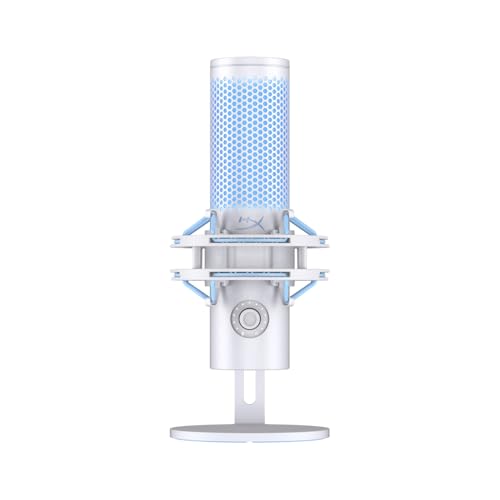
HyperX QuadCast 2 USBコンデンサーマイク
- 24bit/96kHzのスタジオレベル高音質
- タップミュートセンサー搭載で配信中の操作が簡単
- 4つの指向特性から選択可能(単一指向性/全方向性/双指向性/ステレオ)
マイクの設定方法はOBSマイク設定完全ガイドで詳しく解説しています。ノイズ除去フィルターの追加方法も載っているので、あわせて確認してください。
マイクを良いものにしても「声そのもの」に自信がない方は、ボイストレーニングで発声の基礎を学ぶと配信の印象が大きく変わります。オンライン講座なら自宅で受講できるため、配信活動と両立しやすいです。
配信スタイルを決める(30秒で判断)
機材を揃える前に、どんな配信をしたいか決めましょう。スタイルによって必要な機材が変わります。
| スタイル | 必須機材 | 追加投資の目安 |
|---|---|---|
| ゲーム実況(PCゲーム) | PC + マイク + OBS | 0〜1万円 |
| ゲーム実況(Switch/PS5) | PC + マイク + OBS + キャプチャーボード | 1〜3万円 |
| 雑談・作業配信 | PC + マイク + Webカメラ | 1〜2万円 |
| VTuber | PC + マイク + トラッキングソフト | 1〜5万円 |
迷ったら「PCゲーム実況」から始めましょう。 キャプチャーボードが不要なため最も低コストで、OBSの操作にも慣れやすいです。Switch/PS5の配信は慣れてから追加しても遅くありません。
機材選び①:マイク&ヘッドセット
配信の印象を最も左右するのが音声品質です。映像より先にマイクを良くするのが鉄則です。
USBコンデンサーマイク vs ヘッドセットマイク
結論:静かな環境なら USBコンデンサーマイク、家族と同居や環境音が気になるならヘッドセットがおすすめです。
おすすめヘッドセット
マイク付きヘッドセットなら、別途マイクを用意しなくても即配信できます。
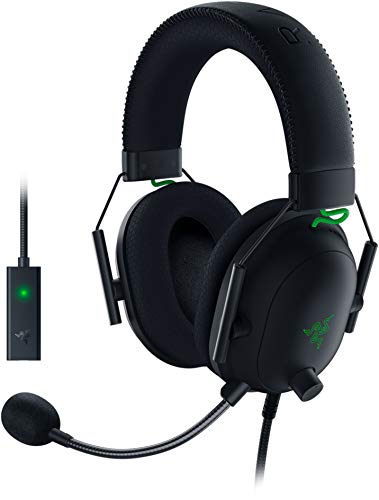
Razer BlackShark V2 ゲーミングヘッドセット(USBサウンドカード付)
- THX 7.1ch立体音響で足音・銃声の方向がわかる
- 単一指向性マイク搭載でノイズキャンセリング対応
- 軽量262gで長時間配信も快適
- PC/PS4/PS5/Nintendo Switch対応
- マイクとヘッドホンを個別に買うよりコスパが良い
- eスポーツプロ選手の使用実績あり
- USB接続なので設定が簡単(ドライバ不要)
- コンデンサーマイクと比べると音質で劣る
- 夏場は蒸れやすい(密閉型の宿命)
- 有線なので取り回しに注意
機材選び②:キャプチャーボード(Switch・PS5向け)
PCゲーム以外(Switch / PS5 / PS4)を配信するなら、キャプチャーボードが必須です。ゲーム機のHDMI映像をPCに取り込む装置です。
PCゲームだけ配信するなら不要です。 OBSの「ゲームキャプチャ」機能で直接PCの画面を取り込めます。キャプチャーボードは「Switch / PS5の映像をPCに送る」ための機器なので、PC専用なら予算を他に回しましょう。
エントリーモデル(コスパ重視)
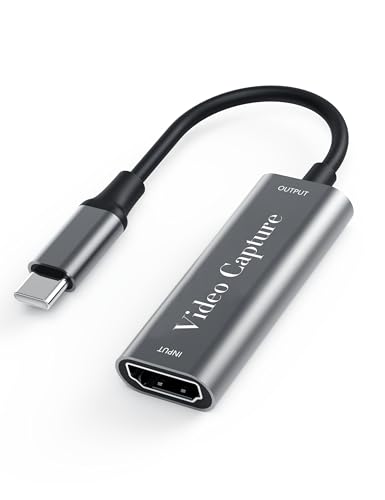
JastBang USB-C HDMIキャプチャーボード(4Kパススルー・1080P録画対応)
- USB-C接続で電源不要・プラグアンドプレイ
- 4Kパススルー&HD1080P録画対応
- OBS/Twitch/YouTube対応
- Switch/PS5/PC/iOS/Android対応
高性能モデル(4K60fps対応)
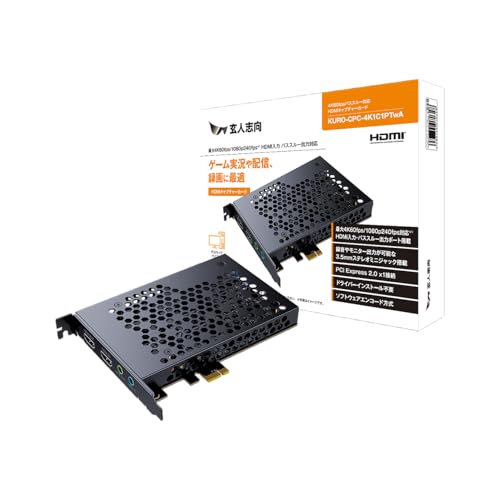
玄人志向 キャプチャーボード 4K60fpsパススルー(HDMI240fps入力対応)
- 4K60fpsパススルーでゲーム画面は遅延なし
- フルHD120fps/WQHD60fps/4K30fps録画対応
- 音声ライン入出力搭載で実況に最適
- 玄人志向ブランドでコスパ◎
| パススルー解像度 | 4K60fps以上(ゲーム側の画質を落とさない) |
|---|---|
| 録画解像度 | 1080p60fps以上(配信画質の基準) |
| 接続方式 | USB 3.0以上(USB 2.0は帯域不足でコマ落ちの原因に) |
| 対応ソフト | OBS Studio対応は必須 |
| 遅延 | パススルー出力なら体感ゼロが理想 |
機材選び③:PC スペックの確認
配信するにはPCの処理能力が必要です。配信中は「ゲーム処理」と「映像エンコード」を同時に行うため、通常のゲームプレイより負荷が高くなります。
| 項目 | 最低限 → 推奨 |
|---|---|
| CPU | Core i5 / Ryzen 5(第10世代以降) → Core i7 / Ryzen 7 |
| メモリ | 8GB → 16GB以上 |
| GPU | GTX 1650 → RTX 3060以上 |
| ストレージ | SSD 256GB → SSD 512GB以上 |
| 回線速度 | 上り10Mbps → 上り30Mbps以上 |
Wi-Fiは不安定さの原因になります。 配信中に回線が途切れると視聴者が離れてしまいます。可能な限り有線LAN接続を使いましょう。LANケーブルの選び方はLANケーブル完全ガイドで解説しています。
プラットフォームの選び方:YouTube vs Twitch
配信先はYouTubeとTwitchの2択が主流です。それぞれの違いを比較します。
| 比較項目 | YouTube | Twitch |
|---|---|---|
| 月間利用者数 | 約7,000万人(国内) | 約500万人(国内) |
| アーカイブ保存 | 無期限(自動) | 14日(一般)/ 60日(パートナー) |
| 収益化条件 | 登録者1,000人 + 再生4,000時間 | フォロワー50人 + 配信7日 + 平均視聴者3人 |
| 強み | 検索流入・アーカイブ再生数 | リアルタイム交流・コミュニティ |
| 同時配信 | 可能 | パートナーは制限あり |
| クリップ機能 | あり | あり(視聴者も作成可能) |
初心者はYouTubeがおすすめです。 アーカイブが自動で残り、Google検索からの流入が見込めるため、配信していない時間にも視聴者が増える可能性があります。各プラットフォームの詳しい特徴は配信プラットフォーム完全比較ガイドを参考にしてください。
OBS Studioの初期設定【5ステップ】
OBS Studio(無料)は配信者の9割以上が使っている標準ソフトです。初期設定を5ステップで解説します。
OBS出力設定の推奨値
| 設定項目 | 初心者向け | 高画質設定 |
|---|---|---|
| 出力モード | 詳細 | 詳細 |
| エンコーダ | x264 | NVENC(RTXシリーズ) |
| ビットレート | 4,500 Kbps | 6,000〜8,000 Kbps |
| 基本解像度 | 1920×1080 | 1920×1080 |
| 出力解像度 | 1280×720 | 1920×1080 |
| フレームレート | 30fps | 60fps |
NVENCが使えるならNVENCを選択しましょう。 NVIDIA製GPU(GTXまたはRTXシリーズ)を搭載しているPCなら、NVENCを使うことでCPU負荷を大幅に軽減できます。ゲームのフレームレートが落ちにくくなります。OBSの詳細な設定方法はOBS設定完全ガイドで解説しています。
初配信チェックリスト【配信前に必ず確認】
初配信の前に、以下をすべて確認しましょう。トラブルの大半は事前チェックで防げます。
著作権で特に注意すべきこと
以下は配信停止・アカウントBANのリスクがある行為です
- SpotifyやApple Musicの楽曲をBGMに流す
- 配信禁止のゲーム(発売前タイトル等)を配信する
- テレビ番組や映画をキャプチャして配信する
- 他人の動画をそのまま画面に映す
安全なBGM素材サイト
- DOVA-SYNDROME - 無料・商用利用OK
- 甘茶の音楽工房 - 無料・商用利用OK
- YouTubeオーディオライブラリ - YouTube Studio内から利用可能
よくあるトラブルと解決法
配信がカクつく・重い
音声が入らない・ノイズが多い
- OBSの音声ミキサーでマイクがミュートになっていないか確認
- 「設定」→「音声」で正しいマイクデバイスが選択されているか確認
- マイクのUSB接続を抜き差しして再認識させる
- ノイズが多い場合はOBSの「フィルタ」→「ノイズ抑制」を追加(RNNoiseがおすすめ)
詳しいマイク設定はOBSマイク設定完全ガイドで解説しています。
配信の遅延が大きい
- 通常の遅延(10〜30秒)はプラットフォーム側の仕様で正常です
- YouTube:「低遅延モード」をONにすると約5秒に短縮可能
- Twitch:デフォルトで低遅延(約3〜5秒)
- 遅延を減らすとチャットの反応速度が上がりますが、画質がやや下がる場合あり
視聴者を増やすための成長戦略
正直に言うと、最初の配信は視聴者0〜数人が当たり前です。これは全ての配信者が通る道。ここでは、半年後に差がつく具体的な成長戦略を紹介します。
最初の3か月でやるべきこと
切り抜き動画の編集スキルを身につけたい方へ
切り抜き動画は新規視聴者を獲得する最大のチャネルですが、効果的な編集には「どこを切り取るか」「テロップの見せ方」「テンポ感」といったスキルが必要です。動画編集スクールなら最短2日〜2か月で実践レベルの編集力が身につきます。
切り抜き動画の編集スキルを最短で身につけたいなら、実践型カリキュラムのCAMPがおすすめです。無料説明会で自分に合うか確認できます。
やってはいけないNG行動
- 他の配信者のチャットで「自分のチャンネルに来てください」と宣伝する
- 視聴者数の数字を配信中に気にして口にする
- 最初から収益化を意識しすぎて広告や案件の話ばかりする
- 炎上狙いの過激なコンテンツに走る
- 毎回違う時間・曜日に不定期で配信する
「継続」が最強の戦略です。 半年〜1年配信を続けられる人は全体の5%以下と言われています。裏を返せば、続けるだけでライバルが減り、YouTubeのアルゴリズムにも評価されやすくなります。最初の100人の登録者を獲得するまでが最も辛い時期ですが、ここを乗り越えると加速度的に伸びやすくなります。
まとめ:今日から配信を始める5ステップ
この記事のポイント
1. 予算は0円から始められる - 最低限はPC+イヤホンマイク+OBS(無料)でOK。おすすめ構成でも3〜5万円
2. 最優先はマイクへの投資 - 音質が配信の第一印象を決める。USBコンデンサーマイクが最もコスパが高い
3. Switch/PS5にはキャプチャーボードが必要 - PCゲームだけなら不要。予算に応じてエントリーモデルから始めてOK
4. プラットフォームは目的で選ぶ - アーカイブ+検索流入ならYouTube、リアルタイム交流ならTwitch。初心者はYouTube推奨
5. 継続が最大の差別化 - 最初は視聴者0人が当たり前。半年続けることが成功への最短ルート
完璧な環境を整えてから…と考えすぎず、まずは一度配信してみることが何より大切です。最低限の機材で始めて、必要だと感じたものから少しずつアップグレードしていきましょう。
あわせて読みたい
- 配信者向け動画編集スクール6社比較 - 切り抜き動画の編集スキルを最短で習得
- OBS設定完全ガイド - 画質・音質を最大化する設定術
- OBSマイク設定完全ガイド - ノイズ除去からフィルター設定まで
- LANケーブル完全ガイド - 配信に最適なケーブルの選び方
- 配信プラットフォーム完全比較ガイド - YouTube・Twitch・ニコニコなど主要10サイトを比較
- 配信者向け左手デバイス完全比較ガイド - Stream Deck・トラックボール・フットペダル
- 配信者の防音・吸音対策完全ガイド - マイクの音質を上げる部屋作り
- 配信者の眼精疲労対策完全ガイド - 長時間配信から目を守る
関連記事
画像クレジット
本記事で使用している画像の一部は Unsplash より提供されています。
- ゲーミングセットアップのイメージ: Photo by Florian Olivo on Unsplash


