

【2026年版】配信機材スターターキット2026年版|3万円・5万円・10万円の予算別おすすめセット
公開日
読了目安約 15 分
「配信を始めたいけど、何を買えばいいかわからない」
「予算が限られてるけど、どの機材を優先すべき?」
「2026年のおすすめ機材は?」
配信を始めるにあたって、機材選びは最も悩むポイントの一つです。2026年はLED照明の低価格化やUSBマイクの品質向上により、以前よりも低予算でプロ品質の配信が実現できるようになりました。
この記事では、3万円・5万円・10万円の3つの予算帯で、最適な配信機材セットを提案します。
この記事でわかること
- 配信に必要な機材と優先順位
- 3万円で始める最低限のスターターキット
- 5万円でワンランク上の配信環境を構築
- 10万円でプロ品質の配信セットアップ
- 各機材の選び方のポイント
- 2026年のおすすめ新製品情報
配信機材の優先順位
まず、配信機材の優先順位を理解しましょう。予算が限られている場合、以下の順番で投資するのが効果的です。

配信における音質の重要性: 視聴者は画質の多少の粗さは許容しますが、音質が悪い配信はすぐに離脱する傾向があります。マイクへの投資は最もリターンが大きいです。
予算3万円|最低限のスターターキット
構成例
| カテゴリ | 製品例 | 予算目安 |
|---|---|---|
| USBマイク | FIFINE K669B / マランツMPM-1000U 等 | 5,000〜8,000円 |
| マイクスタンド | 卓上アームスタンド(汎用品) | 2,000〜3,000円 |
| ヘッドセット or イヤホン | 有線ゲーミングヘッドセット(既存品でもOK) | 3,000〜5,000円 |
| Webカメラ | ロジクール C920n / C270n 等 | 5,000〜8,000円 |
| 照明 | リングライト(USB給電) | 2,000〜3,000円 |
| ポップフィルター | 汎用ポップガード | 500〜1,000円 |
| 合計 | 約18,000〜28,000円 |
- 配信を始めるのに十分な品質
- USBマイクなのでオーディオインターフェース不要
- 軽いゲーム(VALORANT、マイクラ等)の配信に最適
- VTuberのフェイストラッキングにも使えるWebカメラ
- マイクの音質は「良い」レベル(プロ級ではない)
- Webカメラの画質は720p〜1080pの標準レベル
- 照明は最低限(プロ品質には不足)
- 将来的にアップグレードが必要
3万円キットの配信のコツ
- OBSのノイズ抑制フィルタ(RNNoise)で音質を補う
- 照明を顔の正面やや上から当てる
- 背景はシンプルに(ごちゃごちゃした部屋は避ける)
- Webカメラの位置はモニターの上に設置
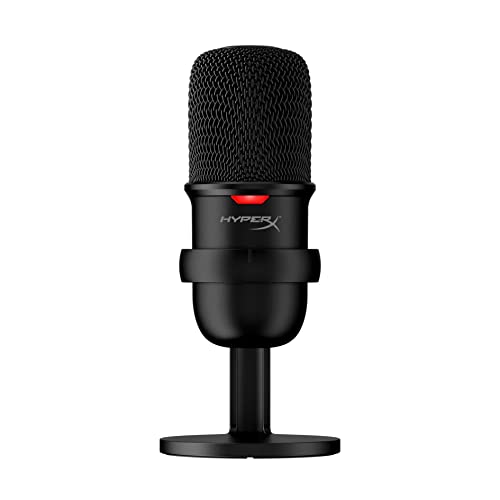
HyperX SoloCast USB コンデンサーマイク
Amazonで価格を確認
- 3万円スターターキットに最適なコスパ抜群のUSBコンデンサーマイク
- カーディオイド単一指向性でゲーム実況・配信に最適、タップ式ミュートボタン搭載
- プラグアンドプレイ対応でドライバー不要、PC/Mac/PS4/PS5に対応
予算5万円|ワンランク上のセットアップ
構成例
| カテゴリ | 製品例 | 予算目安 |
|---|---|---|
| USBコンデンサーマイク | HyperX QuadCast / Blue Yeti 等 | 10,000〜16,000円 |
| マイクアーム | アーム型スタンド(デスククランプ式) | 3,000〜5,000円 |
| ヘッドホン | オーディオテクニカ ATH-M50x / AKG K240 等 | 10,000〜15,000円 |
| Webカメラ | ロジクール C922 / BRIO 100 等 | 8,000〜12,000円 |
| キーライト | Elgato Key Light Mini / LEDパネル | 6,000〜10,000円 |
| ポップフィルター + ショックマウント | 付属品 or 汎用品 | 1,000〜2,000円 |
| 合計 | 約38,000〜60,000円 |
- マイク音質が大幅に向上(コンデンサーマイクの繊細な音)
- モニターヘッドホンで正確な音声モニタリング
- LEDパネル照明で顔映りが改善
- 視聴者に「ちゃんとした配信者」という印象を与えられる
- 中〜長期的に使い続けられる品質
5万円キットのポイント
マイクアームの重要性: マイクを口元の近くに配置することで、ノイズを大幅に減らせます。卓上スタンドよりもアーム型の方がデスクスペースを節約でき、最適な位置に調整しやすいです。
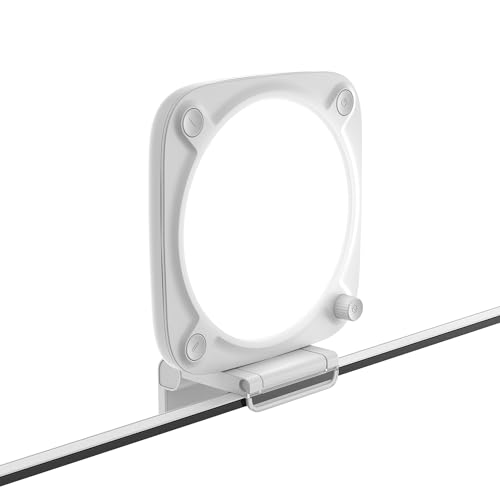
Elgato Key Light Neo - コンパクト配信用LEDパネルライト
Amazonで価格を確認
- 5万円セットのキーライトに最適、Wi-Fi / Bluetooth対応でアプリから精密に輝度・色温度を制御
- CRI 96+の高演色性で肌の色を自然に再現、配信の顔映りを大幅に改善
- Stream Deckとのシームレスな連携に対応、コンパクト設計でデスクへの設置も簡単
予算10万円|プロ品質のセットアップ
構成例
| カテゴリ | 製品例 | 予算目安 |
|---|---|---|
| XLRマイク | Shure SM7B / Audio-Technica AT2020 / FIFINE AM8T 等 | 15,000〜50,000円 |
| オーディオインターフェース | YAMAHA AG03MK2 / Focusrite Scarlett Solo 等 | 10,000〜18,000円 |
| マイクアーム | Elgato Wave Mic Arm / Rode PSA1+ 等 | 8,000〜15,000円 |
| モニターヘッドホン | beyerdynamic DT 770 Pro / AKG K712 Pro 等 | 15,000〜25,000円 |
| Webカメラ | Elgato Facecam Pro / ロジクール BRIO 4K 等 | 15,000〜30,000円 |
| キーライト | Elgato Key Light / Neewer RGB 660 Pro | 10,000〜20,000円 |
| グリーンスクリーン | Elgato Green Screen / 汎用品 | 5,000〜15,000円 |
| 合計 | 約78,000〜173,000円 |
- XLRマイク + オーディオインターフェースでプロ品質の音声
- 4K/60fps対応のWebカメラで高画質配信
- プロ仕様の照明で映像品質が劇的に向上
- グリーンスクリーンで自由な背景設定
- 長期間使い続けられる耐久性と拡張性
2026年の注目新製品
2026年の注目配信機材
| FIFINE AM8T | XLR品質をUSBで実現 + RGB搭載(約8,000〜12,000円) |
|---|---|
| Elgato Facecam Pro | プロ級オートフォーカス + 60fps(約25,000〜30,000円) |
| Elgato Key Light Mini | アプリ制御 + コンパクト(約8,000円) |
| Neewer RGB 660 Pro | 色温度調整 + 充電式(約10,000円) |
| Audeze Maxwell 2 | SLAM技術搭載ゲーミングヘッドセット(約40,000円) |
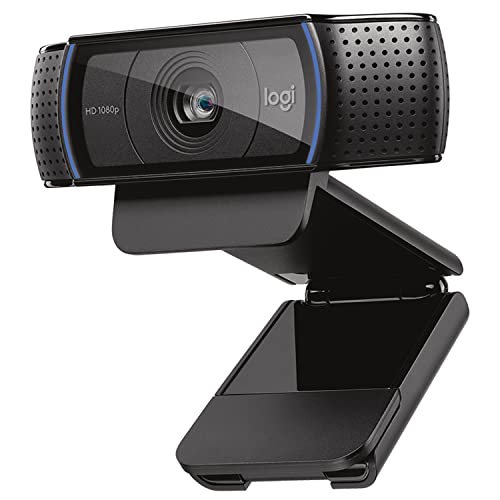
ロジクール C920n フルHD Webカメラ
Amazonで価格を確認
- フルHD 1080p/30fps対応、5エレメントガラスレンズとオートフォーカスで高画質を実現
- 自動HD光補正機能搭載で薄暗い環境でもクリアな映像、78°広視野角で2人収録も可能
- ステレオマイク内蔵、Zoom・Teams・OBSなどあらゆるソフトと高い互換性を持つ定番モデル
PC代を抑えて機材に回すなら
中古ゲーミングPCなら同スペックが半額以下。浮いた予算をマイクやモニターに投資できます。中古ゲーミングPCガイド
機材カテゴリ別の選び方
マイクの選び方
マイクの種類と特徴
| USBダイナミック | ノイズに強い / 音質はやや控えめ / 初心者向け |
|---|---|
| USBコンデンサー | 繊細な音質 / 環境音を拾いやすい / 中級者向け |
| XLRダイナミック | プロ品質 / オーディオIF必要 / 上級者向け |
| XLRコンデンサー | スタジオ品質 / 防音環境推奨 / 上級者向け |
配信者におすすめの指向性:
- カーディオイド(単一指向性): 正面の音を集中的に拾う。最も配信向き
- 双指向性: 2人での対談配信向き
- 全指向性: 部屋の環境音も拾うため、配信には不向き
Webカメラの選び方
| スペック | エントリー | ミドル | ハイエンド |
|---|---|---|---|
| 解像度 | 720p | 1080p | 4K |
| FPS | 30fps | 30-60fps | 60fps |
| オートフォーカス | なし or 基本 | あり | 高精度AF |
| 価格帯 | 3,000〜5,000円 | 8,000〜15,000円 | 20,000〜30,000円 |
重要: 配信の出力解像度が1080pの場合、4K Webカメラの恩恵は限定的です。ただし、4Kカメラは低解像度でもノイズが少なく、デジタルズームの画質が良いメリットがあります。
照明の選び方
照明は配信の映像品質を最も手軽に向上させる機材です。
| タイプ | メリット | デメリット | 価格帯 |
|---|---|---|---|
| リングライト | 目にキャッチライト / 手軽 | 影が出にくい(平面的) | 2,000〜5,000円 |
| LEDパネル | 色温度調整可 / 自然な光 | 設置スペース必要 | 5,000〜20,000円 |
| キーライト | アプリ制御 / プロ仕様 | 高価 | 8,000〜30,000円 |
3点照明の基本:
- キーライト(メインの光): 顔の斜め前から
- フィルライト(影を和らげる): キーライトの反対側から
- バックライト(背景との分離): 後方から
初心者はキーライト1灯から始めて、徐々に追加していくのがおすすめです。
配信スタイル別のおすすめ構成
配信スタイルによって必要な機材が異なります。自分の配信スタイルに合った構成を選びましょう。
ゲーム配信(顔出しなし)の場合
ゲーム配信(顔出しなし)の推奨構成
| 最低限 | USBマイク + ヘッドセット(約8,000〜13,000円) |
|---|---|
| 推奨 | USBコンデンサーマイク + マイクアーム + モニターヘッドホン(約23,000〜36,000円) |
| プロ仕様 | XLRマイク + オーディオIF + マイクアーム + モニターヘッドホン(約48,000〜108,000円) |
| 不要な機材 | Webカメラ、照明、グリーンスクリーン |


