


PR: この記事にはアフィリエイトリンクが含まれています。購入により当サイトに手数料が支払われることがあります。
PR:アフィリエイト広告を含みます
【2026年版】USB Type-Cケーブルの種類と選び方|映像出力・充電・データ転送の違いを完全解説
USB Type-Cケーブルとは、USB Type-Cコネクタを採用した接続ケーブルの総称です。
- USB Type-Cケーブルの種類と性能の違い
- 映像出力できるケーブルの見分け方
- 充電W数(PD)の選び方
- 配信者・クリエイター向けおすすめケーブル
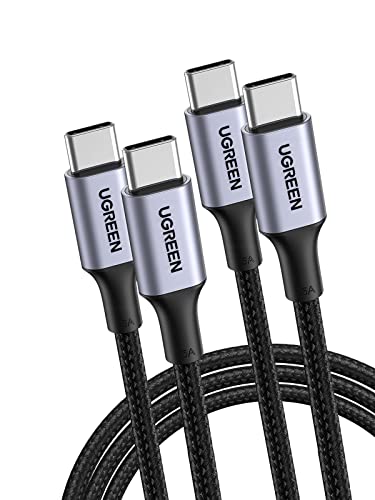
UGREEN USB Type-Cケーブル PD対応 100W/5A 超急速充電(2本セット)
- 100W(20V/5A)PD急速充電対応
- ナイロン編み+アルミ合金シェルで高耐久
- 10000回以上の折り曲げ試験に合格
- MacBook Pro/Air/iPad/Galaxy等に対応
「MacBookの充電が遅い」「外付けSSDの転送が遅い」「Type-Cモニターに映像が出ない」といった問題は、すべてケーブル選びで解決できます。
この記事では、配信者・クリエイター・ビジネスパーソンがケーブル選びで失敗しないために知っておくべき「種類と違い」を徹底解説します。

USB Type-Cケーブルが「ややこしい」理由
USB Type-Cはコネクタの形状を指す名前であり、性能を表しているわけではありません。
同じType-C形状でも、中身は以下のように様々:
| 見た目 | 中身の規格 | データ速度 | 充電 | 映像出力 |
|---|---|---|---|---|
| Type-C | USB 2.0 | 480Mbps | △ | × |
| Type-C | USB 3.2 Gen1 | 5Gbps | ○ | △ |
| Type-C | USB 3.2 Gen2 | 10Gbps | ○ | △ |
| Type-C | USB4 | 40Gbps | ◎ | ○ |
| Type-C | Thunderbolt 4 | 40Gbps | ◎ | ◎ |
重要ポイント
「Type-C」はあくまでコネクタの形。中身の規格(USB 2.0〜Thunderbolt 4)で性能が決まります。
【分類①】データ転送速度で選ぶ
USB Type-Cケーブルのデータ転送速度は、USB 2.0(480Mbps)からThunderbolt 5(80Gbps)まで約166倍の差があります。外付けSSDやカメラの接続で速度が必要な場合は、USB 3.2 Gen2(10Gbps)以上のケーブルを選びましょう。
USB規格の一覧と転送速度
| USB 2.0 | 480Mbps(0.48Gbps) |
|---|---|
| USB 3.2 Gen1 | 5Gbps |
| USB 3.2 Gen2 | 10Gbps |
| USB 3.2 Gen2x2 | 20Gbps |
| USB4 | 最大40Gbps |
| Thunderbolt 3/4 | 40Gbps |
| Thunderbolt 5 | 80Gbps(120Gbps) |
用途別おすすめ規格
| 用途 | 必要な規格 | 理由 |
|---|---|---|
| スマホ充電のみ | USB 2.0でOK | データ転送不要 |
| 写真・動画をPCに転送 | USB 3.2 Gen1以上 | 大容量ファイルの高速転送 |
| 外付けSSDを使う | USB 3.2 Gen2以上 | SSDの速度を活かすため |
| 4K動画編集・配信 | USB4 / Thunderbolt | 大容量データの高速処理 |
- 外付けSSDからの動画読み込みが高速
- キャプチャーボードの接続に必要な帯域確保
- 4K素材のスムーズな編集
【分類②】充電能力(USB PD)で選ぶ
USB Type-Cの充電規格「USB Power Delivery(USB PD)」にも段階があります。
USB PD充電の出力一覧
| 15W(5V/3A) | スマホ・イヤホン |
|---|---|
| 27W(9V/3A) | スマホ急速充電 |
| 45W(15V/3A) | タブレット・軽量ノートPC |
| 65W(20V/3.25A) | MacBook Air・薄型ノートPC |
| 100W(20V/5A) | MacBook Pro・ゲーミングノートPC |
| 140W(28V/5A) | MacBook Pro 16インチ |
| 240W(48V/5A) | ゲーミングノートPC・ワークステーション |
ケーブル選びの注意点
- 一般的なUSB-Cケーブル → 最大60W
- eMarker内蔵ケーブル → 100W以上対応
- USB PD 3.1対応ケーブル → 最大240W対応
ノートPCを急速充電したい場合、充電器だけでなくケーブルも100W対応である必要があります。
【分類③】映像出力(Alt Mode)で選ぶ
Type-Cケーブル1本でモニターに映像出力するには「Alternate Mode(Alt Mode)」対応が必要です。
Alt Modeの種類
| 名称 | 対応映像規格 | 特徴 |
|---|---|---|
| DisplayPort Alt Mode | DisplayPort | 最も一般的。4K/8K対応 |
| HDMI Alt Mode | HDMI | HDMI機器との直接接続用 |
| Thunderbolt 3/4 | DP + PCIe | 映像+データ+充電を1本で |
| USB4 | DP対応(オプション) | 製品により異なる |
映像出力対応ケーブルの見分け方
こう書いてあれば映像出力OK
- 「DisplayPort Alt Mode対応」
- 「Thunderbolt 3/4対応」
- 「USB4対応(映像出力対応)」
- 「フル機能USB-Cケーブル」
- 「ビデオ出力対応」
- 「充電専用」→ 映像出力不可
- 「USB 2.0」→ 基本的に映像出力不可
- 特に規格の記載なし → 映像出力不可の可能性大
【完全比較表】USB Type-Cケーブルの規格一覧
| 規格 | 最大速度 | 最大充電 | 映像出力 | 価格帯 |
|---|---|---|---|---|
| USB 2.0 | 480Mbps | 15W | × | 100円〜 |
| USB 3.2 Gen1 | 5Gbps | 60W | △ | 500円〜 |
| USB 3.2 Gen2 | 10Gbps | 100W | △ | 1,000円〜 |
| USB 3.2 Gen2x2 | 20Gbps | 100W | △ | 1,500円〜 |
| USB4 Gen2 | 20Gbps | 100W | ○ | 2,000円〜 |
| USB4 Gen3 | 40Gbps | 100W | ○ | 2,500円〜 |
| Thunderbolt 3 | 40Gbps | 100W | ◎ | 3,000円〜 |
| Thunderbolt 4 | 40Gbps | 100W | ◎ | 4,000円〜 |
| Thunderbolt 5 | 80Gbps | 240W | ◎ | 8,000円〜 |
映像出力の「△」について
USB 3.2ケーブルでも「Alt Mode対応」と明記されていれば映像出力可能です。ただし、対応していない製品が多いため購入時は要確認。
配信者・クリエイター向けおすすめケーブル
用途別おすすめ
1. モニター接続用(映像出力)
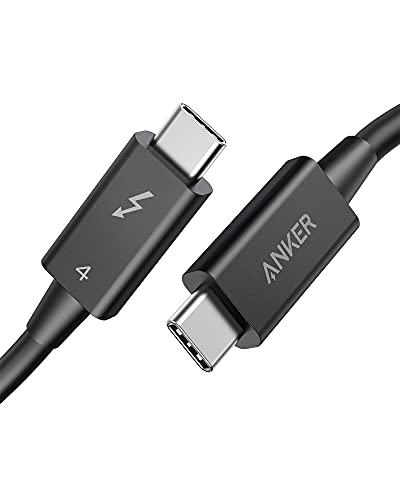
Anker USB-C & USB-C Thunderbolt 4 100Wケーブル(40Gbps・8K対応)
- 40Gbps高速データ転送
- 4K/8K映像出力対応
- 100W PD充電対応
- デイジーチェーン接続可能
選ぶポイント:
- 「Thunderbolt 4」または「USB4(映像出力対応)」と明記
- 4K60Hz以上の映像出力対応
- ケーブル長は2m以内推奨(長いと性能低下)
2. 外付けSSD接続用
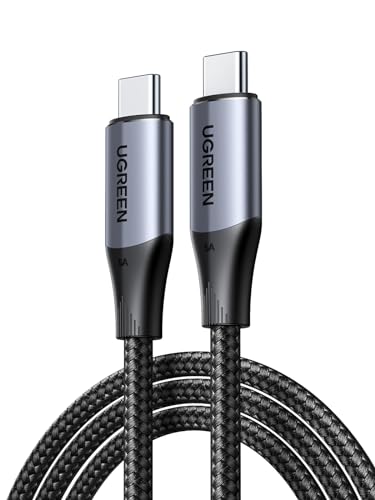
UGREEN USB-C ケーブル USB 3.2 Gen2(10Gbps・4K映像出力・240W充電)
- 10Gbps高速データ転送
- 外付けSSDの性能を最大限発揮
- 動画編集に最適
- コスパ重視ならこれ
選ぶポイント:
- 「USB 3.2 Gen2」または「10Gbps」と明記
- 短めのケーブル(50cm〜1m)がベスト
3. ノートPC充電用(100W PD対応)
UGREEN USB Type-Cケーブル PD対応 100W/5A 超急速充電(2本セット)
- 100W高速充電対応(20V/5A)
- ナイロン編み+アルミ合金シェルで高耐久
- MacBook Pro/Air/iPad等に対応
- 2本セットでコスパ◎
選ぶポイント:
- 「100W対応」「eMarker内蔵」と明記
- 充電器の出力に合わせたW数のケーブルを選ぶ
4. 高速データ転送+映像出力用(20Gbps万能タイプ)
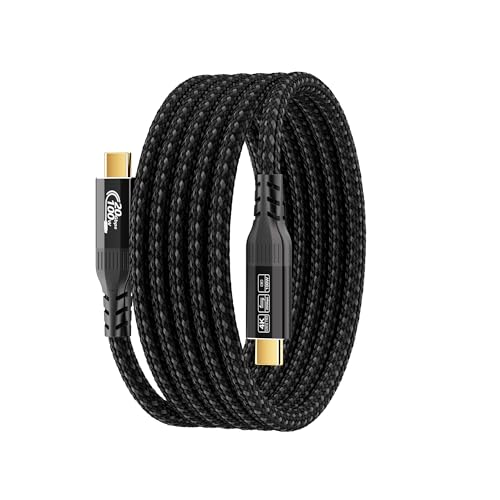
USB-C 3.2 Gen2x2ケーブル(20Gbps・100W PD・8K映像出力対応)2m
- 20Gbps高速データ転送(USB 3.2 Gen2x2)
- 100W PD急速充電対応(E-Marker内蔵)
- 8K@30Hz / 4K@144Hz映像出力対応
- 二重編みナイロン+アルミ合金シェルで高耐久
選ぶポイント:
- 「充電」「データ転送」「映像出力」の3つを1本でこなせる万能タイプ
- 配信者のデスク周りをすっきりさせたい方におすすめ
5. デスク周りに最適なL字型(240W対応)
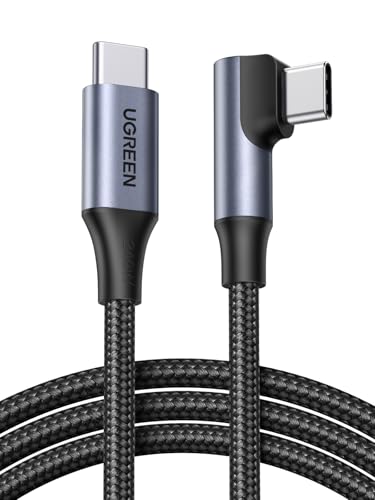
UGREEN USB-C L字ケーブル 240W PD急速充電対応 2m
- 240W超急速充電対応(最大48V/5A)
- L字型コネクタでケーブル負荷を軽減
- ゲーム・動画視聴中の充電に最適
- 15000回以上の折り曲げ試験に合格
選ぶポイント:
- L字型でゲーム中やベッドでの使用に便利
- 240W対応で最新ノートPCの急速充電にも対応
予算別おすすめUSB Type-Cケーブル
| 予算 | おすすめ規格 | 主な用途 |
|---|---|---|
| 〜1,000円 | USB 3.2 Gen1 | スマホ充電・データ転送 |
| 1,000〜2,000円 | USB 3.2 Gen2 + PD100W | ノートPC充電・SSD接続 |
| 2,000〜4,000円 | USB4 | 4K映像出力・高速転送 |
| 4,000円〜 | Thunderbolt 4/5 | 8K映像・プロ用途 |
コスパ最強の選択
迷ったら「USB 3.2 Gen2 + PD100W対応」のケーブルがおすすめ。2,000円以下で充電もデータ転送も高速にこなせます。
USB Type-Cケーブルでよくある間違い
間違い1:「Type-Cなら全部同じ」と思っている
- 100均のケーブル → USB 2.0(480Mbps)で映像出力不可
- 高価なThunderbolt 4 → 40Gbps + 映像出力対応
- 見た目は同じでも性能差は80倍以上
間違い2:充電器だけ高出力にしてケーブルを見落とす
100W充電器を買っても、ケーブルが60W上限なら60Wしか出ません。eMarker内蔵ケーブルを選びましょう。
間違い3:長すぎるケーブルを選ぶ
USB 3.2以上の高速通信では、2m以内が推奨。3m以上では速度低下や接続不安定の原因に。
参考リンク
よくある質問
まとめ
USB Type-Cケーブル選びのポイント
1. 充電だけなら → USB 2.0ケーブルで十分(100均OK)
2. データ転送なら → USB 3.2 Gen2以上(10Gbps)
3. 映像出力なら → Thunderbolt 4 or USB4(Alt Mode対応)
4. 全部入りなら → Thunderbolt 4ケーブル1本でOK
配信者・クリエイターへのおすすめ
- メインケーブル:Thunderbolt 4(万能)
- SSD用:USB 3.2 Gen2(コスパ◎)
- 充電用:USB PD 100W対応
「見た目同じなのに全然違う」のがUSB Type-Cケーブルの難しいところ。用途に合ったケーブルを選んで、機材のパフォーマンスを最大限に発揮させましょう。
配信環境をさらに快適にしたい方は、配信者向けゲーミングチェアの選び方ガイドもあわせてご覧ください。
このトピックの関連記事
USBハブ・ドッキングステーション に関する記事をまとめています。
-
【2026年版】テレワーク用USBハブ&ドッキングステーション15選|「ポートが足りない」「ケーブルがぐちゃぐちゃ」を一発解決
-
【2026年版】Copilot+ PC時代のモバイル作業環境おすすめ3選|軽量ノートを“仕事道具”に変える周辺機器ガイド
-
【2026年版】Thunderbolt 5ドッキングステーションおすすめ4選|MacBook・配信デスク向け選び方ガイド
-
【2026年版】配信・動画編集向けThunderbolt 4ドッキングステーションおすすめ4選|Belkin新モデル比較
関連記事:ケーブル完全ガイドシリーズ
ケーブル選びでお困りの方は、他のケーブルガイドもあわせてご覧ください。
📚 まとめ記事
- ケーブル選び完全ガイド|全5種類を徹底比較 - USB-C・HDMI・DP・LAN・Audioを一括比較
📖 個別ガイド
- HDMIケーブル完全ガイド|1.4/2.0/2.1の違い - 4K/8K・120Hz対応の選び方
- DisplayPortケーブル完全ガイド|DP 1.2/1.4/2.0/2.1の違い - ゲーミング・クリエイター向け
- LANケーブル完全ガイド|Cat5e/6/6A/7/8の違い - 配信・ゲームの回線安定化
- オーディオケーブル完全ガイド|XLR/TRS/RCAの違い - マイク・スピーカー接続
画像クレジット
本記事で使用している画像の一部は Unsplash より提供されています。
- Different charging cables: Photo by Hal Gatewood on Unsplash
- USB Cable: Photo by mostafa mahmoudi on Unsplash
- white usb cable on white surface: Photo by Marcus Urbenz on Unsplash


