


【2026年版】ゲーミング向けNVMe SSDおすすめ3選|空き容量ゼロでFPS低下報道で見直す選び方ガイド
GIGAZINEが2026年10月2日に報じた「SSDの空き容量ゼロの状態でゲームをプレイすると実際にFPSやロード時間にどういう影響が出るのか?」という検証記事は、ゲーマー・配信者にとってかなり刺さるテーマでした。モダンゲームは1本あたり100〜200GBの時代に突入し、「とりあえず1TB」で組んだ環境では、気づけばSSDが8〜9割埋まり、ロードが遅く、FPSが安定しなくなっているケースが増えています。
同じ日に発表されたPS5の本体更新「26.06-14.10.00」にはAIアップスケーリング技術QSSRが実装され、PS5ゲーム体験もますますストレージ依存度を高める方向に進んでいます。ゲーム・配信・PS5拡張のすべての観点で、NVMe SSDの選び方を2026年10月時点で見直すべきタイミングです。
この記事では、空き容量とフレームレートの関係、Gen4/Gen5の違い、PS5対応要件、配信を想定した容量設計、そしておすすめ3製品までを1本に整理します。ゲーミングPC・PS5・配信PCのいずれでも使える、現実的な選び方ガイドとして活用してください。
この記事でわかること
- 「SSD空き容量ゼロ問題」が配信・ゲーミング環境に与える具体的なリスク
- Gen4 vs Gen5の体感差と、2026年のコスパ最適解
- PS5拡張スロットに入れて失敗しないSSDの要件
- ゲーム本体+録画+OSを両立させる容量設計の考え方
- 2026年版のおすすめNVMe SSD 3製品と比較表
- 購入前に確認すべきチェックリスト
この記事の結論を先に言うと: 2026年のゲーミングSSDは「1TBを買い替える」のではなく「2TBクラスを基準に設計する」フェーズに入っています。
SSD空き容量ゼロ問題がゲーム体験に与える影響
NVMe SSDは空き容量が20〜25%を切ると、ランダム書き込み性能と寿命に関わるウェアレベリング効率が顕著に低下します。 GIGAZINEの検証では、SSD満タン状態でのゲームプレイでロード時間の増加や細かいスタッターが確認されており、「ベンチマーク上は速いSSDでも、使い方次第で遅くなる」という事実を改めて浮き彫りにしました。

なぜ空き容量が減ると遅くなるのか
NAND型SSDはデータを書き換える際、空いているブロックを探して書き込む仕組みを持っています。空き容量が逼迫すると以下が発生します。
- 書き込み先の空きブロックを探すオーバーヘッドが増える
- ガベージコレクション(不要データの消去処理)が走る頻度が上がる
- SLCキャッシュ領域(高速な一時書き込み領域)が小さくなる
結果として、連続読み書きは一見高速でも、ゲーム内の細かいデータアクセスで待ちが発生し、ロード延長や瞬間的なfpsドロップにつながるわけです。
配信者にとっての具体的なリスク
ゲーム配信では、以下の処理が「同じSSD上」で同時に走ることが珍しくありません。
| 動作 | 書き込み量の目安(1時間あたり) |
|---|---|
| 録画ファイル(1080p/60fps・ビットレート10Mbps) | 約4.5GB |
| シャドープレイ/インスタントリプレイ | 2〜4GB(上書き運用) |
| OSのスワップ・一時ファイル | 数百MB〜数GB |
| ゲーム本体のセーブ・キャッシュ | 数百MB |
空き容量が少ないSSDに録画と配信を同居させると、長時間配信中のスタッターや映像コマ落ちリスクが跳ね上がることを押さえておきましょう。
ポイント: 「SSDが遅い」と感じたら、まずは空き容量が全体の20%を切っていないかを確認してください。多くの場合、容量確保と不要ゲームのアンインストールだけで問題が改善します。
ゲーミングSSD選びで最初に押さえるべき5項目
結論: 速度より「容量・PS5互換・発熱」の3点で決める
ゲーミング用途のNVMe SSD選びでは、カタログの最高速度よりも「容量」「対応規格」「発熱対策」のバランスが実利に直結します。 PCIe Gen4対応の7,000MB/sクラスがあればゲーム用途ではほぼ飽和しており、以降は容量と熱、信頼性の勝負になります。
チェック項目1: 容量
- 1TB: 単体用途で3〜4本の大型ゲーム+OSが現実的な上限
- 2TB: モダンAAAゲーム5〜7本+OS+録画キャッシュに耐える主流サイズ
- 4TB: 配信者・動画編集兼用の攻めた構成向け
チェック項目2: 対応規格(Gen3/Gen4/Gen5)
| 規格 | 最大速度(理論値) | 向く用途 |
|---|---|---|
| PCIe Gen3 x4 | 3,500MB/s | ノートPCの旧世代、サブドライブ |
| PCIe Gen4 x4 | 7,000〜7,500MB/s | 2026年の主流。ゲームPC/PS5両対応 |
| PCIe Gen5 x4 | 13,000MB/s前後 | クリエイティブ用途優先、将来投資 |
チェック項目3: 発熱と形状
PS5拡張スロットや薄型ゲーミングノートでは、ヒートシンクの厚みがそのまま物理的に入るかどうかを左右します。片面実装・薄型ヒートシンク(厚さ8mm以下)が無難です。
チェック項目4: TBW(総書込量)
ゲーム&配信で2〜3年使うなら、1TBあたり600TBW以上を目安にすると安心です。
チェック項目5: 保証年数
一流メーカー(Samsung、WD、キオクシア、Crucial、Micron)の5年保証モデルを選ぶのが、失敗確率を減らす最も確実な方法です。
| 容量 | 1TB以上(推奨2TB) |
|---|---|
| 規格 | PCIe Gen4 x4 |
| 読込速度 | 5,000MB/s以上 |
| TBW | 1TBあたり600TBW以上 |
| 保証 | 5年メーカー保証 |
Gen4とGen5、2026年に買うならどっち?
結論: ゲーム用途は「Gen4で十分」、クリエイター兼用なら「Gen5」も選択肢
フレームレートやロード時間への体感差で見ると、Gen4とGen5の違いはゲーミング用途ではほぼ無視できるレベルです。 一方、動画編集や高解像度素材を扱うクリエイター向けだと、Gen5の高速シーケンシャルが明確に効くシーンが増えてきました。
Gen4の強み
- 価格が1TB 1万円前後、2TB 2万円前後にこなれている
- 発熱がGen5より低く、ヒートシンク要件が緩い
- PS5拡張スロットでそのまま使える
- ゲームロードは体感的にSATA SSDの数倍速、HDDの数十倍速
Gen5の強み
- シーケンシャル13,000MB/sでDirectStorage系ゲームの進化を先取りできる
- 4K/8K動画編集・RAW現像での読み書きが速い
- 「数年後も最速クラス」で居続けやすい
現実的な結論
2026年10月時点では、ゲーム・配信メインのユーザーはGen4 2TBを買い、クリエイター兼用で予算に余裕がある人がGen5 2TBを選ぶという棲み分けが最も合理的です。
関連: Gen5世代の値動き・編集用途の選び方は 【2026年版】動画編集向けNVMe SSDおすすめ3選|キオクシアのPCIe 5.0値下げで見直す内蔵ストレージの選び方 で詳しく整理しています。
PS5拡張用SSDの要件を2026年版で整理する
結論: 「Gen4 x4・5,500MB/s以上・放熱対策付き」の3点を満たすこと

PS5の拡張M.2 SSDスロットは、ソニー公式が以下の要件を提示しています。
| 項目 | 要件 |
|---|---|
| インターフェース | PCIe Gen4 x4 対応M.2 NVMe SSD |
| 容量 | 250GB〜8TB |
| シーケンシャルリード | 5,500MB/s以上を推奨 |
| フォームファクタ | M.2 2230/2242/2260/2280/22110 |
| 発熱対策 | ヒートシンク装着(または放熱構造付きモデル) |
2026年10月の本体更新でAIアップスケーリングQSSRが実装されたことで、ゲーム読み込み時のVRAM・ストレージ負荷は今後さらに増えると予想されます。拡張SSDを後から追加するなら、2TB以上を基準にしておくと安心です。
注意: PS5はSSDの両面実装厚みに制限があります。ヒートシンク厚みを含めて11.25mm以内、幅25mm以内に収まるモデルを選ぶ必要があります。ヒートシンク付きの純正相当モデル(Samsung 990 PRO with HeatsinkやWD Black SN850X with Heatsinkなど)を選ぶのが無難です。
おすすめ1: キオクシア EXCERIA BASIC NVMe SSD 1TB
最もコスパのバランスが良いエントリーNVMe SSDがキオクシアのEXCERIA BASIC 1TBです。 国産BiCS FLASHメモリを搭載し、片面実装の薄型設計でPS5にも薄型ノートPCにも入ります。初めてのM.2 SSD、サブドライブ用途、容量追加の2本目として最適な1本です。

キオクシア EXCERIA BASIC NVMe SSD 1TB PCIe Gen4×4
- 最大読込7,200MB/sの高速PCIe Gen4×4対応
- 国産BiCS FLASHメモリ搭載で信頼性が高い
- 片面実装の薄型設計でPS5・薄型ノートPCにも対応
- 5年メーカー保証付き
- サブドライブや録画キャッシュ用途に最適なコスパ
キオクシアEXCERIA BASICは、「とりあえず1本目のゲーミングNVMe SSDが欲しい」ライトゲーマー・配信初心者向けの最適解です。 2TBモデルも展開されており、ステップアップしやすい点も好印象です。
おすすめ2: WD Black SN770 1TB NVMe SSD
ゲーミング特化で定番となっているのがWD Black SN770です。 DRAMレス設計でありながらWD独自のHMBチューニングで実用性能が高く、PS5拡張スロット・ゲーミングPCの両方で定評のある鉄板モデルです。
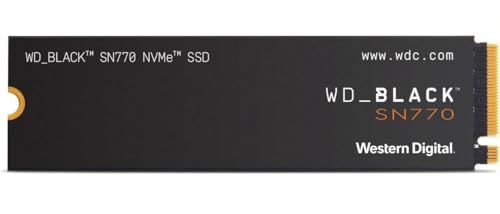
WD Black SN770 1TB NVMe SSD PCIe Gen4
- 読込最大5,150MB/sのPCIe Gen4対応ゲーミングSSD
- ヒートシンクレスで薄型、ノートPC・PS5に収まりやすい
- WD_BLACKダッシュボードでゲームモード最適化が可能
- 5年保証(または300TBWまで)
- ゲーミングPC・PS5拡張の両方で定番の選択肢
「価格・性能・互換性のバランス」で選ぶならWD Black SN770が2026年の中央値です。PS5拡張スロットに入れる場合は、薄型ヒートシンクを別途装着して運用するユーザーが多いモデルでもあります。
おすすめ3: Samsung 990 PRO 2TB NVMe SSD(ハイエンド)
容量・速度・寿命のすべてで妥協したくないハイエンド志向ユーザーに選ばれているのがSamsung 990 PRO 2TBです。 読込7,450MB/s・書込6,900MB/sの最速クラスGen4性能に加え、1,200TBWの長寿命設計で、ゲーム・配信・動画編集を1本にまとめたい人の第一候補です。

Samsung 990 PRO 2TB NVMe SSD(ヒートシンク付きモデル推奨)
- 読込7,450MB/s・書込6,900MB/sのGen4最速クラス
- 2TBで1,200TBWの長寿命設計
- Samsung Magicianでファームウェア・温度・ヘルス管理が可能
- ゲーム・配信・動画編集を1本に集約できる容量
- ヒートシンク付きモデルを選べばPS5拡張にも最適
配信・動画編集を本気でやるなら、Samsung 990 PRO 2TBクラスを「ゲーム&録画専用ドライブ」として用意しておくと、OSドライブと分離できて事故率が下がります。
3製品の比較表
同じゲーミング用途でも、1TBと2TBで想定ユーザーが変わります。 自分の用途にどれが合うかを以下の表で見比べてください。
| 項目 | キオクシア EXCERIA BASIC 1TB | WD Black SN770 1TB | Samsung 990 PRO 2TB |
|---|---|---|---|
| 容量 | 1TB | 1TB | 2TB |
| 規格 | PCIe Gen4 x4 | PCIe Gen4 x4 | PCIe Gen4 x4 |
| 読込速度 | 最大7,200MB/s | 最大5,150MB/s | 最大7,450MB/s |
| 書込速度 | 最大6,000MB/s | 最大4,900MB/s | 最大6,900MB/s |
| TBW | 450TBW | 600TBW | 1,200TBW |
| 保証 | 5年 | 5年 | 5年 |
| 向くユーザー | コスパ重視・初めての増設 | PS5拡張・バランス重視 | 配信/編集兼用のハイエンド |
容量設計の考え方: 1TBと2TBどちらを選ぶべきか
2026年にゲーミングSSDを買うなら、迷ったら2TBを基準にしてください。 モダンAAAタイトル1本が80〜180GB、Call of Duty系が200GB超えという現実があり、1TBだと3〜4本で満杯になります。
1TBがハマるユースケース
- ゲームは1〜2本をローテーションで入れ替える
- サブドライブ・録画キャッシュ専用として使う
- ノートPCの標準NVMeを交換する増設用途
2TBを選ぶべきユースケース
- 複数のゲームを常時インストールしておきたい
- 1080p/60fps録画を長時間保存する配信者
- PS5拡張スロットに入れる(将来の空き不足を回避)
- ゲーム+動画編集のハイブリッド用途
4TB以上を選ぶべきユースケース
- 4K録画・配信アーカイブを数十時間ストックする
- RAWの写真・4K動画素材を大量に扱うクリエイター
- バックアップ運用で「元データ+作業コピー」を同一ドライブに持ちたい
配信者向け: ゲーム・録画・OSを分離する最適解
結論: 最低2本のNVMe SSDに分けるのが安全
配信者が1本のSSDにすべてを置くと、以下の事故が起きやすくなります。
- OBSの録画バッファが一時書き込みで詰まる
- ゲームの自動更新がバックグラウンドで走って配信中にフレーム落ちする
- OS再インストールのたびにゲームも消える
推奨する最低構成は「OS+配信ソフト用」と「ゲーム本体+録画用」の2本分離です。
| 役割 | 容量 | 推奨モデル |
|---|---|---|
| OS+配信ソフト | 500GB〜1TB | キオクシア EXCERIA BASIC 1TB |
| ゲーム+録画キャッシュ | 2TB | Samsung 990 PRO 2TB |
| アーカイブ用(任意) | 4TB HDD/SSD | 用途に応じて |
関連: 録画データの長期保存設計は 【2026年版】配信・動画編集向け外付けSSDおすすめ10選|ポータブルSSDの選び方完全ガイド にもまとめています。
購入前チェックリスト: 失敗しないための7項目
購入前に以下を確認しておくと、「M.2スロットに入らなかった」「ヒートシンクが干渉した」といった事故を防げます。
- PCまたはPS5のM.2スロットがGen4対応か確認
- M.2 2280のサイズに対応しているか確認(PS5は2230〜22110に対応)
- 使うPCケース・ヒートシンクのクリアランス
- 片面実装か両面実装か(薄型ノートは片面必須)
- 既存ドライブからのクローンツールの有無
- 保証期間とサポート窓口
- 空き容量を20%以上残して運用できる容量を選べているか
- ゲームロードが大幅短縮(HDD比10〜30倍、SATA SSD比2〜3倍)
- ロード中のテクスチャ読み込み遅延が消え、フレームレートの安定度が上がる
- 配信・録画の書き込み詰まりが起きにくくなる
- PS5拡張で本体ストレージ不足から解放される
- 容量を2TBに揃えると「アンインストール→再インストール地獄」から解放される
- 価格が年ごとに上下しやすいため、セール時期を見ること
- Gen5は発熱が大きく、ヒートシンク必須モデルが多い
- PS5の両面実装厚みの制限を見落とすと物理的に装着できない
- 低価格DRAMレスモデルは4K書き込みで詰まりやすいケースがある
配信者がやるべき運用ルール5つ
- 常に空き容量20%以上をキープする: アラート設定アプリで管理
- ゲームと録画は別ドライブに分離する: OBS出力先を物理ドライブで分ける
- 録画データは翌日までに外付けに退避する: 月次アーカイブで内蔵SSDを守る
- ファームウェアを半年ごとに確認する: Samsung Magician / WD Dashboard
- TBW(寿命)を年1回確認する: CrystalDiskInfoなどのSMARTツールで確認
関連: 配信PCの電源・冷却まわりは 【2026年版】配信PC電源ユニットおすすめ3選|12VHPWR問題で見直す安全な選び方ガイド でも整理しています。
よくある質問
まとめ
この記事のポイント
- 2026年10月時点、ゲーミングSSDの基準は「Gen4 x4・2TB・5年保証」
- SSDは空き容量20%以上を常にキープすることでFPS・ロード安定性を保てる
- PS5拡張は「Gen4 x4・5,500MB/s以上・放熱対策付き」の3点が必須
- 配信者はOS/ゲーム&録画の最低2本分離が事故率を下げる現実解
- おすすめ構成: エントリーは キオクシア EXCERIA BASIC 1TB、鉄板は WD Black SN770 1TB、ハイエンドは Samsung 990 PRO 2TB
今日からできること: まずCrystalDiskInfoで現在のSSD使用率とTBWを確認し、空き容量が20%を切っているなら、2TBクラスの買い増しを計画してください。
※参考:GIGAZINE|SSDの空き容量ゼロの状態でゲームをプレイすると実際にFPSやロード時間にどういう影響が出るのか?
※参考:Game Watch|PS5本体更新バージョン26.06-14.10.00とQSSR対応情報
画像クレジット
本記事で使用している画像の一部は Unsplash より提供されています。
- Gaming PC RGB (eyecatch): Photo by Unsplash contributors
- Computer motherboard with CPU: Photo by Seungmin Yoon on Unsplash
- Handheld gaming console: Photo by Gavin Phillips on Unsplash
- Internal HDD/SSD: Photo by Vincent Botta on Unsplash
よくある質問
【2026年版】ゲーミング向けNVMe SSDおすすめ3選|空き容量ゼロでFPS低下報道で見直す選び方ガイド
GIGAZINE報道のSSD空き容量ゼロ検証をきっかけに、ゲーム・配信で失敗しないNVMe SSD選びを解説。PS5対応やGen4/Gen5の違い、容量設計、おすすめ3製品を2026年10月時点の情報でまとめます。
続きを読む


このトピックに関する 5 件の記事で包括的な情報を提供しています。
関連コンテンツ
この記事と一緒に使いたいツール
配信開始やイベントまでの残り時間を表示。OBS埋め込み用URLも生成可能。
25分集中+5分休憩で作業効率アップ。動画編集や配信準備に最適。
待機画面・休憩画面に最適。OBSブラウザソース埋め込み対応、背景透過、カスタムメッセージ・色テーマ付き。
配信画面に置ける背景透過のデジタル時計。フォントや色を自由にカスタマイズ。
サムネ画像が16:9/1280x720/2MB未満などの基準を満たしているかを一発判定。
入力したタグを上限60件・表示3件ルールに合わせて自動整形。
