PR: この記事にはアフィリエイトリンクが含まれています。購入により当サイトに手数料が支払われることがあります。
PR:アフィリエイト広告を含みます
【2026年版】歌配信の機材おすすめ一式|初心者が最低限揃えるべき必須アイテム
歌配信の機材おすすめ一式|初心者が最低限揃えるべき必須アイテム
「歌ってみた動画を作りたいけど、何を揃えればいいかわからない」
「歌配信を始めたいけど、機材選びで失敗したくない」
「できるだけ安く、でも音質は妥協したくない」
歌配信を始めるには、ゲーム配信とは違う専用の機材が必要です。声を綺麗に録るためのマイク、音をPCに取り込むためのオーディオインターフェース、そして自分の声を確認するためのヘッドホン。
この記事では、歌配信に必要な機材を予算別に紹介し、初心者でも失敗しない選び方を解説します。
- 歌配信に必要な機材一式
- USBマイクとXLRマイクの違い
- オーディオインターフェースの選び方
- 予算別おすすめセット構成
- 歌配信で音質を上げるコツ
歌配信に必要な機材一覧
必須機材(最低限これだけは必要)
1. マイク
- 声を拾う最も重要な機材
- USBマイクかXLRマイクを選択
- 歌配信にはコンデンサーマイクが人気
2. ヘッドホン
- 自分の声を確認するため
- 遅延のないモニタリングが必須
- 密閉型がおすすめ
3. PC または スマホ
- 配信ソフトを動かす
- 最近はスマホ配信も可能
あると便利な機材
4. オーディオインターフェース
- XLRマイクを使う場合は必須
- 音質向上と遅延軽減
- カラオケ音源とのミックス
5. マイクアーム/スタンド
- マイクを最適な位置に固定
- デスクの振動を軽減
- 口元に近づけて音質向上
6. ポップガード
- 息が直接マイクに当たるのを防ぐ
- ポップノイズ(破裂音)を軽減
- 500円〜2,000円程度
プロ仕様で追加したい機材
7. リバーブ/エフェクター
- 声に残響を加える
- カラオケのエコーのような効果
- ソフトウェアでも代用可能
8. 防音・吸音材
- 部屋の反響を抑える
- よりクリアな音質に
- 本格的な録音環境構築
マイクの選び方
USBマイクとXLRマイクの違い
USBマイク
- PCに直接接続
- オーディオインターフェース不要
- 初心者向け、手軽
XLRマイク
- オーディオインターフェース必須
- 音質がより高い
- プロ仕様、拡張性高い
| 項目 | USBマイク / XLRマイク |
|---|---|
| 初期費用 | 安い / 高い(IF必要) |
| 音質 | 良い / 非常に良い |
| 手軽さ | 簡単 / やや複雑 |
| 拡張性 | 限定的 / 高い |
| 遅延 | ややあり / ほぼなし |
コンデンサーマイクとダイナミックマイク
コンデンサーマイク
- 感度が高く、細かい音も拾う
- 歌声の繊細なニュアンスを表現
- 電源(ファンタム電源)が必要
- 環境音も拾いやすい
ダイナミックマイク
- 感度が低め、環境音を拾いにくい
- 丈夫で扱いやすい
- 電源不要
- 近距離で力強い音
歌配信におすすめは?
静かな環境で繊細な歌声を届けたいならコンデンサーマイク。 雑音が気になる環境や力強いボーカルならダイナミックマイクがおすすめです。
オーディオインターフェースの選び方
オーディオインターフェースとは
マイクの音をPCに取り込むための機器です。XLRマイクを使う場合は必須ですが、USBマイクでも「音質を上げたい」「カラオケ音源と声をミックスしたい」場合に活躍します。
選ぶポイント
1. 入力端子の種類
- XLR入力:コンデンサー/ダイナミックマイク用
- コンボ端子:XLRと標準プラグ両対応
- LINE入力:カラオケ音源などの入力
2. ファンタム電源(48V)
- コンデンサーマイクには必須
- ほとんどの製品に搭載
3. ループバック機能
- PCの音とマイク音を同時に配信
- 歌配信では必須級の機能
4. ダイレクトモニタリング
- 遅延なしで自分の声を確認
- リアルタイムで歌うには必須
ミキサー型とシンプル型
ミキサー型
- 音量調整つまみが複数
- エフェクト機能付きのものも
- 配信中の操作がしやすい
シンプル型
- コンパクトで場所を取らない
- 機能は最低限
- PCソフトで調整
おすすめ機材【予算別セット構成】
【1万円以下】最小構成で始める
まずは歌配信を体験したい方向け。USBマイクだけで始められます。
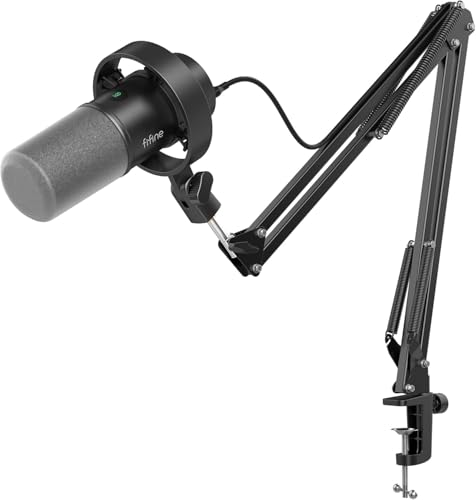
FIFINE K688CT ダイナミックマイク USB/XLR両対応 アーム付き
- USB/XLR両対応で将来のアップグレード可能
- マイクアーム付きセット
- ミュートボタン・音量調整機能
- ダイレクトモニタリング対応
USB接続で手軽に始められ、将来的にXLR接続にアップグレードできる万能マイク。マイクアームも付属しているので、追加購入の必要がありません。
この構成で必要なもの
- マイク(上記):約13,000円
- ヘッドホン:お持ちのイヤホンでOK
- 合計:約13,000円
【2万円】コスパ重視の本格構成
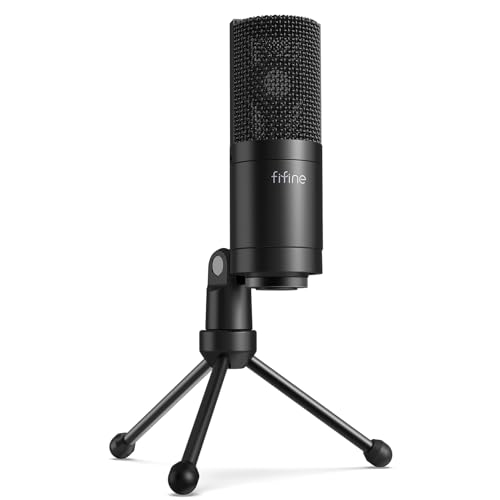
XLRマイク+オーディオインターフェースで音質を上げたい方向け。
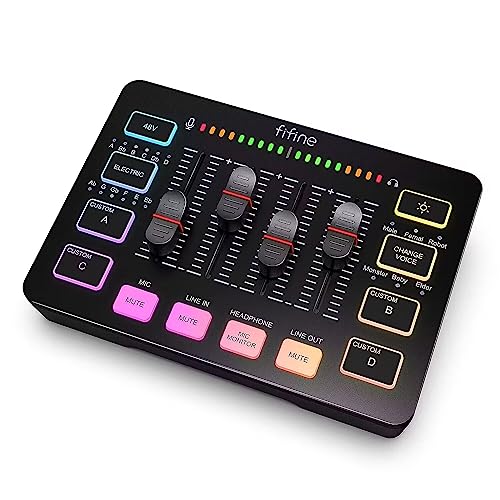
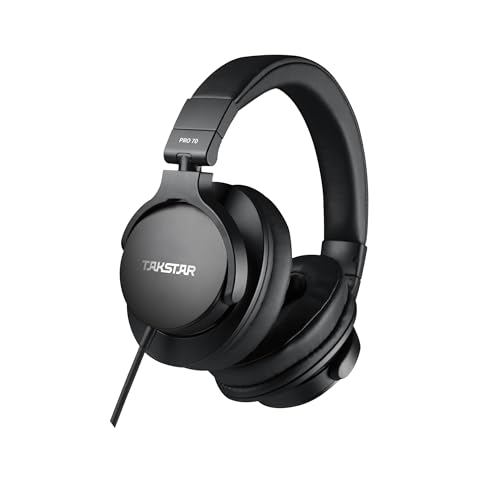
この構成の合計
- マイク:約6,700円
- オーディオインターフェース:約7,300円
- ヘッドホン:約6,000円
- 合計:約20,000円
【3万円】バランス重視の本格構成
リバーブ機能付きで、より本格的な歌配信を目指す方向け。
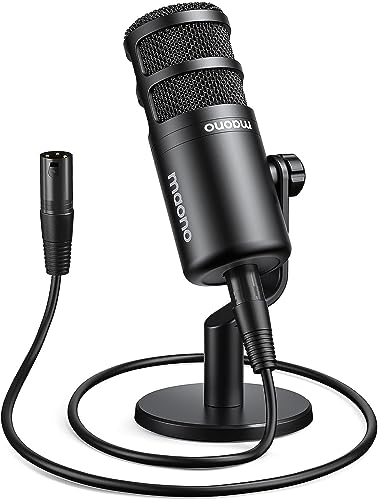
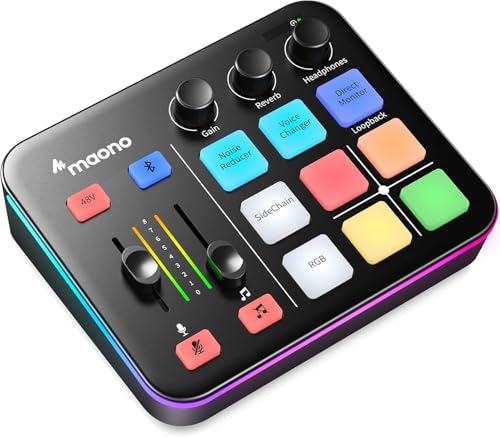
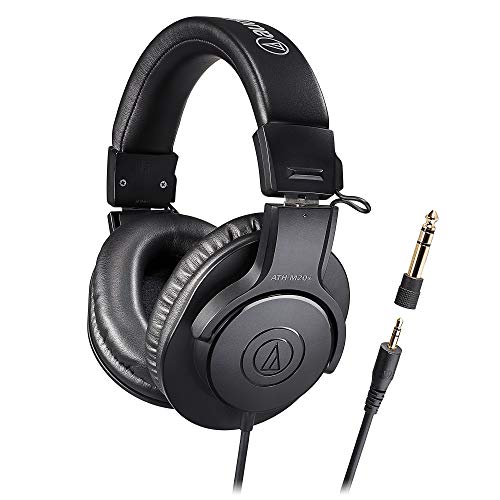
オーディオテクニカ ATH-M20x モニターヘッドホン(1.6m)
- フラットな特性で正確なモニタリング
- 40mm CCAWボイスコイルドライバー
- 密閉型で遮音性抜群
- Amazon限定1.6mケーブル
この構成の合計
- マイク:約7,700円
- オーディオインターフェース:約9,800円
- ヘッドホン:約7,700円
- 合計:約25,200円
【5万円】プロ仕様の本格構成
音質にこだわる本格派向け。オーディオテクニカの定番組み合わせ。
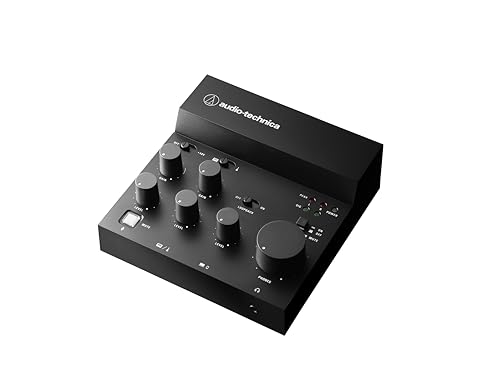
オーディオテクニカの定番マイクAT2020との組み合わせが最高です。同社のマイクに最適化された設計で、最高の音質を実現。
この構成で追加で必要なもの
- マイク(AT2020):約15,000円
- ヘッドホン(ATH-M20x):約7,700円
- XLRケーブル:約1,500円
- 合計:約44,000円
歌配信で音質を上げるコツ
マイクと口の距離
歌配信では、マイクと口の距離が音質に大きく影響します。
理想的な距離
- コンデンサーマイク:10〜15cm
- ダイナミックマイク:5〜10cm
近すぎると
- 近接効果で低音が強くなりすぎる
- 息の音(ポップノイズ)が入る
遠すぎると
- 声が細く聞こえる
- 環境音を拾いやすくなる
ポップガードの重要性
「パ」「ブ」などの破裂音で発生するポップノイズは、ポップガードで軽減できます。
ポップガードの効果
- 息が直接マイクに当たらない
- 破裂音の衝撃を吸収
- マイクへの唾液付着も防止
選び方
- 布製:自然な音質、安価
- 金属製:クリアな音質、耐久性高い
部屋の環境整備
歌配信の音質は、部屋の環境にも左右されます。
反響を抑える
- カーテンやクッションで吸音
- 本棚や家具で反射を分散
- マイクの後ろに吸音材を置く
環境音を減らす
- エアコンの風が当たらない位置
- PCファンから離れた場所
- 窓やドアは閉める
モニタリングの重要性
歌配信では、自分の声をリアルタイムで聴きながら歌うことが重要です。
モニタリングのメリット
- 音程のズレに気づける
- 音量バランスを調整できる
- 自信を持って歌える
注意点
- 遅延(レイテンシー)があると歌いにくい
- ダイレクトモニタリング機能が必須
- イヤホンよりヘッドホン推奨
配信プラットフォーム別の設定
YouTube Liveでの歌配信
必要な設定
- OBSで音声キャプチャの設定
- オーディオインターフェースの入力を選択
- カラオケ音源はデスクトップ音声で
音声フィルター(OBS)
- ノイズゲート:小さい音をカット
- コンプレッサー:音量を均一化
- リミッター:音割れ防止
Twitchでの歌配信
VOD用BGM設定
- Twitch Studio推奨設定を使用
- 著作権に注意(カラオケ音源)
ツイキャスでの歌配信
スマホ配信の場合
- オーディオインターフェースをスマホに接続
- ツイキャス・ライブアプリを使用
- 外部音声入力を有効化
歌配信向けソフトウェア
OBS Studio(無料)
配信ソフトの定番。音声フィルターで歌配信の音質を調整できます。
歌配信向け設定
- ノイズゲート:-32dB程度
- コンプレッサー:比率4:1、アタック6ms
- リミッター:-3dB
歌枠向けプラグイン
Reafir(無料)
- ノイズ除去プラグイン
- 環境音を学習して除去
ReaComp(無料)
- コンプレッサープラグイン
- 音量を均一化
リバーブソフト
Voicemeeter Banana(無料)
- 仮想オーディオミキサー
- リバーブ機能搭載
- 複数の音声ソースをミックス
歌配信でよくある失敗と対策
失敗1:音割れ・クリッピング
症状
- 声が大きい部分で音がバリバリする
- 波形が上限に張り付いている
原因
- マイクゲインが高すぎる
- 声量に対して機材が対応できていない
対策
- ゲインを下げる(-6dB程度のヘッドルームを確保)
- リミッターを使用する
- コンプレッサーで音量を均一化
失敗2:声が小さい・聞こえにくい
症状
- 他の配信者より音量が小さい
- カラオケ音源に声が埋もれる
原因
- マイクから遠すぎる
- ゲインが低すぎる
- マイクの向きが合っていない
対策
- マイクと口の距離を近づける
- ゲインを適切に調整
- マイクの集音部分に向かって歌う
失敗3:環境音・ノイズが入る
症状
- エアコンの音が入る
- キーボードの音が入る
- 部屋の反響が大きい
原因
- マイクの感度が高すぎる
- 環境音対策ができていない
- 吸音材がない
対策
- ダイナミックマイクを検討
- ノイズゲートを設定
- 部屋に吸音材を設置
失敗4:モニタリングで歌いにくい
症状
- 自分の声が遅れて聞こえる
- 音程が取りにくい
原因
- ソフトウェアモニタリングを使用
- レイテンシーが大きい
対策
- ダイレクトモニタリング機能を使用
- オーディオインターフェースのモニター出力を使う
- ASIO対応のソフトウェアを使用
歌配信ステップアップの道筋
ステップ1:USBマイクで始める
期間目安:1〜3ヶ月
まずはUSBマイクで歌配信を体験しましょう。
この段階でやること
- 配信の基本操作を覚える
- マイクとの距離感を掴む
- リスナーの反応を確認
- 自分の声の特徴を知る
必要な機材
- USBマイク:5,000〜15,000円
- ヘッドホン:お持ちのもの
ステップ2:オーディオインターフェースを導入
期間目安:3〜6ヶ月
歌配信に慣れてきたら、音質を上げましょう。
この段階でやること
- XLRマイクへの移行
- リバーブなどエフェクトを試す
- カラオケ音源との本格的なミックス
- 音声フィルターの調整
追加で必要な機材
- オーディオインターフェース:10,000〜20,000円
- XLRマイク:5,000〜15,000円
- XLRケーブル:1,000〜2,000円
ステップ3:モニター環境を整える
期間目安:6ヶ月〜
より正確なモニタリングで歌唱力を上げましょう。
この段階でやること
- プロ仕様のモニターヘッドホン導入
- イヤモニ(インイヤーモニター)の検討
- 音場の調整
追加で必要な機材
- モニターヘッドホン:7,000〜20,000円
- イヤモニ(オプション):10,000〜50,000円
ステップ4:配信環境の最適化
長期的な目標
本格的な歌配信環境を構築しましょう。
この段階でやること
- 防音・吸音材の設置
- 照明環境の整備
- 配信画面のデザイン改善
追加で検討する機材
- 吸音材:5,000〜20,000円
- リングライト:3,000〜10,000円
- Webカメラ:5,000〜15,000円
歌配信ジャンル別おすすめ構成
J-POP・アニソン歌枠向け
明るくクリアな声質を活かす構成。
おすすめマイク
- コンデンサーマイク
- 高域が伸びるモデル
おすすめエフェクト
- 軽めのリバーブ
- 明るめのEQ設定
ボカロ歌枠向け
繊細なニュアンスを表現する構成。
おすすめマイク
- 感度の高いコンデンサーマイク
- ラージダイヤフラムモデル
おすすめエフェクト
- 中程度のリバーブ
- ウィスパーボイスも拾える設定
弾き語り配信向け
楽器と声のバランスを取る構成。
おすすめマイク
- 楽器用とボーカル用を分ける
- またはステレオマイク
必要な追加機材
- 複数入力対応のオーディオインターフェース
- 楽器用マイクまたはライン入力
カラオケ配信向け
リスナーと一緒に楽しむ構成。
おすすめ構成
- ミキサー型オーディオインターフェース
- リバーブ機能付き
- BGM入力が簡単なもの
歌配信の著作権について
カラオケ音源の利用
使用できる音源
- JOYSOUND/DAMのストリーミング配信
- 著作権フリーのカラオケ音源
- 自分で演奏した音源
注意が必要な音源
- CD音源のカラオケ
- YouTube等からダウンロードした音源
- 配信許可のない楽曲
プラットフォームごとのルール
YouTube
- Content IDで自動検知
- 収益化に影響する場合あり
- 一部楽曲は使用可能
Twitch
- VODミュート機能あり
- 配信中は比較的緩い
よくある質問
まとめ:歌配信機材の揃え方
歌配信を始めるには、マイク・オーディオインターフェース・ヘッドホンの3点セットが基本です。予算に応じて、USBマイクから始めるか、最初からXLR環境を構築するか選びましょう。
- 予算1万円:USBマイク(FIFINE K688CT)で手軽に開始
- 予算2万円:XLRマイク+ミキサーでコスパ重視
- 予算3万円:リバーブ付きミキサーで本格派
- 予算5万円:オーディオテクニカ一式でプロ仕様
- モニタリング用ヘッドホンは必須
- マイク距離と部屋環境も音質に影響
まずは手持ちの機材で始めて、必要に応じてアップグレードしていくのがおすすめです。
このトピックの関連記事
配信初心者ガイド に関する記事をまとめています。
- 【OBS Studio入門】初心者向け使い方ガイド|ダウンロードから配信開始まで
- 【配信初心者向け】最初の30日間ロードマップ|ゼロから視聴者を獲得する戦略
- 【配信初心者必見】やりがちな失敗10選と対策|これだけは避けよう
- 【2026年版】Switch 2時代の配信機材おすすめ3選|低遅延で“見やすい配信”を作る構成ガイド
- 【2026年版】配信USBマイクおすすめ3選|音質・ノイズ対策・OBS設定まで完全ガイド
機材を揃えたら、歌そのもののクオリティを上げる
歌枠で伸びるかどうかは、最終的には「声」で決まります。日本ボイストレーナー連盟は配信者向けの発声・歌唱レッスンを1対1で受けられます。
関連記事
よくある質問
【2026年版】歌配信の機材おすすめ一式|初心者が最低限揃えるべき必須アイテム
歌配信の機材おすすめ一式|初心者が最低限揃えるべき必須アイテム 「歌ってみた動画を作りたいけど、何を揃えればいいかわからない」 「歌配信を始めたいけど、機材選びで失敗したくない」 「できるだけ安く。わかりやすく紹介します。「歌ってみた動画を作りたいけど、何を揃えればいいかわからない」「歌配信を始めたいけど、機材選びで
続きを読む


このトピックに関する 5 件の記事で包括的な情報を提供しています。
関連コンテンツ
この記事と一緒に使いたいツール
待機画面・休憩画面に最適。OBSブラウザソース埋め込み対応、背景透過、カスタムメッセージ・色テーマ付き。
配信画面に置ける背景透過のデジタル時計。フォントや色を自由にカスタマイズ。
サムネ画像が16:9/1280x720/2MB未満などの基準を満たしているかを一発判定。
入力したタグを上限60件・表示3件ルールに合わせて自動整形。
配信内容やリンクを入力するだけで、YouTube/Twitch向けの説明文・タグ・固定コメントをまとめて作成。
動画URLから最高画質のサムネイル画像を一括取得・保存。