


【2026年版】DDR4メモリ高騰前に見直すPCアップグレードおすすめ3選|配信・動画編集の予算を守る選び方
【2026年版】DDR4メモリ高騰前に見直すPCアップグレードおすすめ3選|配信・動画編集の予算を守る選び方
DDR4メモリの買い時に迷っているなら、最初に押さえたい結論はシンプルです。2026年8月10日時点では、メモリを漫然と積み増すより、今の詰まりが本当にRAM不足なのかを切り分けてから投資先を決める方が失敗しにくいです。GIGAZINEは2026年8月10日、AI需要の影響でDDR4の1GB単価が約2年で10倍近くに上がったと報じました。これで「とりあえず32GBへ増設」が、以前ほど気軽な選択ではなくなっています。
特に配信者や動画編集者のPCは、遅く感じる原因がメモリだけとは限りません。録画データの置き場、キャッシュ先のSSD、外付けドライブの速度、USB周りの詰まりがボトルネックになっていることも多いです。そこでこの記事では、DDR4価格高騰ニュースを前提に、予算を守りながら快適さを伸ばすアップグレードの優先順位を整理し、今選びやすい3製品を紹介します。
この記事でわかること
- DDR4高騰局面でメモリ増設を急ぐべき人の条件
- 配信・動画編集PCで先に見直したいボトルネック
- RAM以外も含めた、失敗しにくいアップグレード製品3選
まず結論|今いちばん損しにくいのは「メモリだけ見ない」こと
結論から言うと、16GBで頻繁にメモリ不足が出ている人は増設を急ぐ価値がありますが、そうでない人は高速SSDと作業ドライブ分離を先に考えた方が費用対効果が高いです。
配信や動画編集で「重い」と感じる場面は、大きく3つに分かれます。1つ目はブラウザ、OBS、Discord、画像編集、字幕生成を同時に開いたときのRAM不足。2つ目は録画素材やキャッシュを遅いストレージへ書いていることによる待ち時間。3つ目は外付けSSDやドックの転送経路が細く、せっかくの高速SSDを活かせていないケースです。
この切り分けをせずにDDR4だけ買うと、「容量は増えたのに書き出しや素材コピーは遅いまま」というズレが起きます。逆に、録画先やキャッシュ先を見直すだけで、現状の16GBでもしばらく戦える人は少なくありません。以前の 【2026年2月】AI需要でPC・ストレージが値上がり中|配信者・動画クリエイターが今すぐ取るべき5つの対策 でも触れた通り、2026年はメモリだけでなくPC周辺全体の価格判断が難しくなっています。
※出典:GIGAZINE「AIブームでRAM価格が20年前の水準に逆戻り、DDR4の1GB単価は約2年で10倍近くに」 https://gigazine.net/news/20260810-ai-ram-price/
メモリ増設を急ぐべき人と、先にSSDを見るべき人
結論を先にまとめると、OBSとブラウザだけで常時80〜90%近く埋まる人はRAM優先、録画・コピー・読み込み待ちが長い人はSSD優先です。
| RAM優先 | 16GBで常時使用率80%以上 / アプリ切替時にもたつく / PremiereやResolveでプレビュー落ちが多い |
|---|---|
| SSD優先 | 録画開始時に不安定 / 素材コピーが遅い / キャッシュ削除で少し改善する |
| 経路優先 | 外付けSSDの速度が安定しない / ケーブルやケースで発熱・切断が出る |
配信PCでは、ゲーム本体よりも裏で動くアプリ群がRAMを圧迫しやすいです。タブを大量に開いたChrome、配信ソフト、BGM管理、AIノイズ除去、Discord、サムネ作業を同時に回していると、16GBはかなり窮屈です。その場合はメモリ増設の価値が高いです。
一方で、編集ソフトの起動はできるが録画ファイルの読み込みやコピーで止まる、タイムラインキャッシュ生成が遅い、保存先を変えると体感が改善するという人は、先にストレージ側を直した方が効きます。とくにノートPCやミニPCでは、増設できないRAMを悩むより、外部ワークドライブを強化した方が現実的です。
関連: 【2026年版】USB4対応M.2 SSDケースおすすめ4選|動画編集・配信者向け比較と選び方
選び方|高騰局面では「延命できる投資」を優先する
結論として、2026年8月のアップグレード判断では、メモリ容量を増やす投資より、次のPCでも再利用できる投資を優先すると損しにくいです。
たとえばDDR4メモリは、いま使っているPC専用になりがちです。将来DDR5機へ買い替えたときに、そのまま流用できません。対してNVMe SSDやUSB4対応SSDケースは、PCを買い替えても作業ドライブとして使い回せます。つまり、値上がりしたDDR4へ大きく張るより、SSDや外付け運用の強化で今のPCを延命しつつ、次の環境にも資産を残す方が合理的です。
もちろん、今まさにRAM不足で配信が落ちる人は別です。ただ、体感改善を広く取りたいなら、次の順で考えると判断しやすいです。
- 今のPCで本当にRAMが足りないか確認する
- キャッシュや録画先を高速SSDへ逃がせるか考える
- 外付けSSDの転送経路が細くないか見直す
- それでも不足ならDDR4を増設する
この順番なら、価格高騰局面でも無駄打ちを減らせます。【2026年版】ミニPCおすすめ3選|MSI新型で見直す省スペース配信・作業環境の選び方 のように、補助PC運用へ逃がす判断とも相性が良いです。
おすすめ1|キオクシア EXCERIA PRO NVMe SSD 1TB
結論から言うと、録画先や編集キャッシュを内蔵で高速化したい人の最優先候補です。DDR4を高値で追いかける前に、現状の作業ドライブが遅いならこちらの方が体感改善は大きくなりやすいです。
特に配信録画、ショート動画編集、サムネ素材の書き出しを頻繁に行う人は、OS用ストレージと作業用ストレージを分けるだけでかなり快適になります。キオクシアの1TBクラスは、録画素材の一時置き場と編集キャッシュ用として扱いやすく、次のPCへ移しても無駄になりません。

キオクシア EXCERIA PRO NVMe SSD 1TB(PCIe Gen4対応)
- PCIe Gen4対応で読み込み最大7,300MB/s級、録画データ移動やキャッシュ生成を高速化しやすい
- 1TBでOSとは別の作業領域を切りやすく、配信・編集の一時ファイル置き場に向く
- 将来PCを買い替えても再利用しやすく、DDR4単体より投資が無駄になりにくい
おすすめ2|WD Black SN770 1TB NVMe SSD
結論として、コスパ重視で内蔵SSDを増やしたい人にはWD Black SN770が扱いやすいです。メモリ高騰で予算を圧迫された人ほど、容量と速度のバランスが重要になります。
SN770は、ハイエンド特化ほど高価すぎず、それでも録画保存、ゲームインストール、編集素材保管をまとめて任せやすい実力があります。今のPCで「メモリ不足だと思っていたけれど、実はストレージが詰まりすぎていた」という人にはかなり相性が良いです。
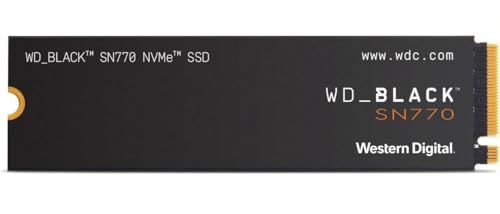
WD Black SN770 1TB NVMe SSD
- 読み込み最大5,150MB/s級で、配信録画や動画編集の実用速度を上げやすい
- 発熱を抑えやすい構成で、ノートPCや省スペース機の増設候補として扱いやすい
- 価格と性能のバランスが良く、DDR4高騰局面で予算を崩しにくい
おすすめ3|UGREEN M.2 SSD 外付けケース 40Gbps USB4
結論は、ノートPCや増設しにくいPCなら、RAMより先に外部ワークドライブ化を考える価値が高いということです。その受け皿としてわかりやすいのがUSB4対応のSSDケースです。
このUGREENケースは、余っているNVMe SSDや新規購入したSSDを高速外付けドライブ化できるので、録画素材の退避先、サブ編集ドライブ、持ち運び用のプロジェクト倉庫として使えます。オンボードメモリのノートPCでは特に効きます。RAMそのものは増えなくても、内蔵ストレージの圧迫を逃がすだけで、全体の挙動がかなり軽くなることがあります。
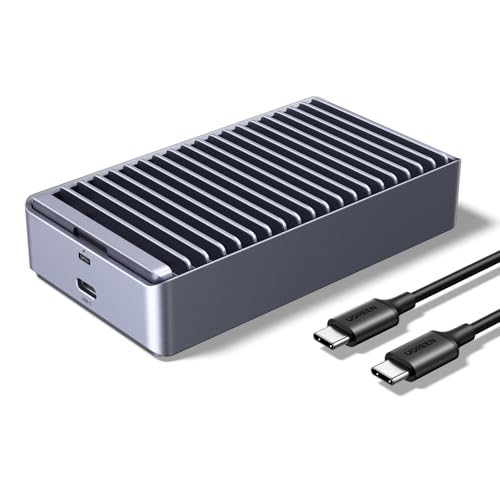
UGREEN M.2 SSD 外付けケース 40Gbps USB4
- USB4 40Gbps対応で、高速NVMe SSDを外付けワークドライブ化しやすい
- 2230から2280まで対応し、余ったSSDの再利用先としても使いやすい
- 将来PCを買い替えてもそのまま運用でき、増設不可PCの延命策として強い
※価格は記事執筆時点のものです。
3製品の使い分け比較
結論を一言でまとめると、内蔵を速くしたいならキオクシア、コスパ重視ならWD、増設不可やモバイル運用ならUGREENケースです。
| 製品 | 向いている人 | 強み | 注意点 |
|---|---|---|---|
| キオクシア EXCERIA PRO 1TB | 録画・キャッシュ速度を一気に上げたい人 | 高速な作業ドライブを組みやすい | M.2スロットの空き確認が必要 |
| WD Black SN770 1TB | 予算を抑えて内蔵SSDを増やしたい人 | 価格と速度のバランスが良い | ハイエンド特化ではない |
| UGREEN USB4 SSDケース | ノートPCや増設不可PCの人 | 外部ワークドライブ化しやすい | 中身のSSDを別途用意する必要がある |
DDR4メモリ高騰のつらいところは、「不足している気がするから足す」が高コストになりやすい点です。だからこそ、買った後も使い回せる製品へ予算を寄せると失敗しにくくなります。
予算別にどう動くべきか
結論として、予算1万円台ならSSD1本、2万円台ならSSD+ケース、3万円以上ならメモリ増設を含めた再設計が考えやすいです。
まず1万円台しか動かせないなら、DDR4価格を追うよりSSD強化の方が現実的です。特に配信録画を同じ内蔵ドライブへ貯め続けている人は、作業用SSDを切るだけでも全体がかなり安定します。素材コピー、キャッシュ生成、サムネ用画像の読み込みなど、小さな待ち時間が積み重なっている人ほど差が出ます。
次に2万円台が使えるなら、NVMe SSDとUSB4ケースの組み合わせが強いです。これなら今のノートPCやミニPCを延命しつつ、将来別のPCへ移ってもそのまま外部ワークドライブとして使えます。2026年はPC本体の買い替えコストも軽くないので、こうした“持ち越せる投資”はかなり大事です。
3万円以上を動かせるなら、ようやくDDR4増設も候補に入ってきます。ただし、その場合も先にSSD環境が足を引っ張っていないかを見た方が安全です。メモリを増やしても保存先が遅ければ、配信後の整理や動画編集の待ち時間は思ったほど減りません。RAMとストレージは別の問題だからです。
予算ごとの優先順位
| 予算目安 | 優先すること | 向いている人 |
|---|---|---|
| 1万円前後 | 内蔵SSDの強化 | 空き容量不足、録画素材の置き場に困る人 |
| 2万円前後 | SSD + 外付け高速化 | ノートPC、ミニPC、増設不可PCの人 |
| 3万円以上 | RAM増設 + SSD再設計 | 16GBで明確に限界、編集負荷も高い人 |
この整理をしておくと、「メモリが高いから何も買えない」になりにくいです。高騰局面でも、効く順に投資すればPCの使い勝手はまだ伸ばせます。
配信者と動画編集者で優先順位が少し違う
結論は、配信者は安定性、動画編集者は読み書き速度を先に見ると判断しやすいです。
配信者の場合、問題になりやすいのは本番中の事故です。OBSが重い、録画ファイルが詰まる、チャット監視用ブラウザがもたつく、BGM管理や効果音アプリが引っかかる、といった症状は「平均速度」より「同時実行時の安定性」に関係します。だから、普段からメモリ使用率が高いならRAM優先、録画先のディスクアクセスで引っかかるならSSD優先、という切り分けが重要です。
一方で動画編集者は、タイムラインキャッシュ、素材コピー、書き出し待ちのようなストレージ由来の不満が大きくなりやすいです。Premiere ProやDaVinci Resolveは、単純なメモリ容量だけでなく、作業ドライブの速度や空き容量にもかなり影響されます。とくにショート動画を毎日量産する人は、細かい素材の出し入れが多いので、作業SSDの強化が思った以上に効きます。
つまり、同じ「PCが重い」でも中身は違います。配信者は落ちないこと、編集者は止まらないこと。この視点で見ると、DDR4増設だけが唯一の正解ではないとわかります。
関連: 【2026年版】スマホ直挿しストレージおすすめ4選|動画クリエイター向けSSD・USBメモリの選び方
買う前に見落としやすい3つの罠
結論から言うと、規格違い、空きスロット不足、熱対策不足の3つで失敗する人が多いです。
1. DDR4とDDR5を感覚で混同する
これは基本ですが、急いでいると意外と起きます。今使っているPCがDDR4世代なのかDDR5世代なのか、増設前に必ず確認してください。ノートPCではオンボード構成や片側のみ交換可のケースもあります。価格が高い時期ほど、誤購入の痛手が大きいです。
2. M.2スロットやサイズ条件を見落とす
SSDで延命しようとしても、2242しか入らない、片面実装しか入らない、ヒートシンクが干渉する、といった問題は普通にあります。とくに薄型ノートやミニPCは、2280なら何でも入るわけではありません。外付けケースを選ぶ場合も、2230から2280までのどこに対応しているかを見た方が安全です。
3. 速いSSDを入れても熱で落ちる
これは見落とされがちです。高速SSDは、継続書き込みで熱を持つと速度が落ちます。長時間配信の録画や、数十GB単位の素材コピーを日常的にやるなら、ケースの放熱、ノートPC底面の排熱、設置場所まで含めて考えた方が良いです。速度表だけ見て満足すると、実運用で「あれ、思ったほど速くない」が起きやすいです。
高騰局面では買い直しが痛いので、ここは慎重なくらいでちょうどいいです。
さらに、2026年はAI補助ツールやクラウド同期アプリが常駐しやすく、昔より「何もしていないのにメモリを食う」状態が起きやすいです。そのため、配信前に不要アプリを落とす、録画先を別SSDへ切る、ブラウザタブを役割ごとに分けるといった運用面の改善も効きます。ハードを買う前にこの整理をしておくと、本当に何が足りないのかが見えやすくなり、次の買い物の精度も上がります。
どんな人が今DDR4を買うべきか
ここはかなり重要です。今すぐDDR4を買うべきなのは、16GBで明確に限界が来ている人だけです。
たとえば、OBSを開きながらブラウザ20タブ前後、Discord、Canva、画像編集、AI補助ツールを並行すると、16GBでは息切れしやすいです。配信中にアプリ切替でもたつく、字幕生成中に他の作業が止まる、書き出し中にブラウザが極端に重い、という症状があるなら、メモリ増設は素直に価値があります。
逆に、ゲームは快適なのに録画保存だけが不安定、素材のコピーだけが遅い、空き容量を増やすと少し元気になる、という人はストレージ優先です。メモリ高騰局面では、この見極めだけでかなり節約できます。
もう少し具体的に言うと、次のような症状があるならRAM増設の優先度が高いです。
- OBSを開いたままブラウザやCanvaを触ると、明らかにアプリ切替が遅い
- 配信中にDiscordやブラウザ通知で一瞬固まる
- 動画編集ソフトでプレビュー品質を落としても操作感が重い
- メモリ使用率が普段から80%を超えやすい
逆に、次のような症状ならSSDや外部ワークドライブ側を疑うべきです。
- 録画開始直後や終了後の保存処理で待たされる
- 大きい素材ファイルのコピーでPC全体が鈍くなる
- 空き容量が減るほど急に不安定になる
- 外付けSSDへ逃がすと少し快適になる
この切り分けだけで、無駄な買い物はかなり減ります。DDR4が高いからこそ、症状ベースで判断した方がいいです。
配信者の場合は「本番で落ちないか」、編集者の場合は「待ち時間が減るか」を基準にすると、判断がぶれにくくなります。価格高騰の時期ほど、スペック表の数字より、自分のワークフローでどの瞬間が詰まっているかを見る方が正確です。
迷ったら、配信前後の30分で一番時間を失っている作業を書き出してください。その詰まりを消す買い物が、いま最優先でやるべきアップグレードです。
- DDR4高騰局面でも、再利用しやすいアップグレードへ予算を回せる
- SSD分離で録画・編集・素材移動の体感を改善しやすい
- 増設不可のノートPCやミニPCでも対策を取りやすい
- 本当にRAM不足の人にはSSDだけでは根本解決にならない
- USB4ケースは中身のSSD選びまで考える必要がある
- 内蔵SSD増設はスロット空きやヒートシンク条件の確認が必要
よくある質問
まとめ
この記事のポイント
- 2026年8月10日時点のDDR4高騰局面では、メモリだけを見て買うと損しやすい
- 配信・編集PCはSSDや転送経路の見直しだけでも体感改善が大きい
- 再利用しやすいアップグレード製品から優先すると、今のPCも次のPCも無駄になりにくい
今日からできること: まずはタスクマネージャーやアクティビティモニタでRAM使用率と空き容量を確認し、SSD分離で解決できるかを切り分けてください。
画像クレジット
本記事で使用している画像の一部は Unsplash より提供されています。
- Minimal setup: Photo by Sebastian Bednarek on Unsplash
よくある質問
【2026年版】DDR4メモリ高騰前に見直すPCアップグレードおすすめ3選|配信・動画編集の予算を守る選び方
2026年8月のDDR4価格高騰ニュースを受けて、配信や動画編集で失敗しにくいPCアップグレード方法を整理。メモリ増設だけに頼らず、予算を守りながら快適さを伸ばす3製品を紹介します。
続きを読む


このトピックに関する 5 件の記事で包括的な情報を提供しています。
関連コンテンツ
この記事と一緒に使いたいツール
配信開始やイベントまでの残り時間を表示。OBS埋め込み用URLも生成可能。
25分集中+5分休憩で作業効率アップ。動画編集や配信準備に最適。
待機画面・休憩画面に最適。OBSブラウザソース埋め込み対応、背景透過、カスタムメッセージ・色テーマ付き。
配信画面に置ける背景透過のデジタル時計。フォントや色を自由にカスタマイズ。
サムネ画像が16:9/1280x720/2MB未満などの基準を満たしているかを一発判定。
OBSのショートカットを整理して一覧化。配信中の操作ミスを減らします。
