

【2026年版】配信者向けUSB規格ガイド2026|Type-Cでも失敗する人のための機材接続設計
「Type-Cケーブルなのに映らない」「認識はするのに途切れる」
配信者のUSBトラブルは、機材の故障ではなく規格の取り違えが原因で起きることが多いです。特に最近は、端子形状が同じでも速度・給電・映像出力可否が違うため、見た目だけで判断すると失敗しやすくなっています。
USB規格は本来、機材接続をシンプルにするための仕組みです。しかし配信現場では、カメラ、キャプチャボード、オーディオIF、外部SSD、スマホ連携など多機器同時接続が当たり前になり、むしろ設計が必要な領域になっています。

この記事でわかること
- 端子形状と規格の違いを配信者向けに整理
- 配信で詰まりやすいUSBトラブルの原因と回避策
- 給電・転送・映像出力を同時に成立させる設計方法
- 30日で運用を安定化させる実践チェックリスト
USBで最初に誤解しやすいポイント
まず大前提として、USBは「見た目」より「中身(規格)」で性能が決まります。
- Type-A / Type-B / Type-C は端子の形
- USB 2.0 / 3.x / USB4 は転送規格
- USB PDは給電規格
この3つを混ぜると、配信トラブルの温床になります。
たとえばType-C端子だからといって、全てが高速転送・映像出力・高出力給電に対応しているわけではありません。ケーブル側と機器側の双方が同じ要件を満たしてはじめて、想定した性能が出ます。
※出典:ロジテックPRO「初心者でも安心!USB規格について」
配信者が押さえるべきUSB規格の実務知識
1. 転送速度(データ帯域)
配信で影響が大きいのは、キャプチャデバイス、外部SSD、録画データ転送です。帯域不足だと、
- フレーム落ち
- 音ズレ
- 書き出し遅延
が起きやすくなります。
2. 給電能力
バスパワー機器(USB給電で動く機器)を多用する配信環境では、給電不足が不安定要因になります。特にハブ経由で機材を増やす場合、見落としやすいです。
3. 映像出力可否
Type-Cでも映像出力対応/非対応があります。サブモニター運用やタブレット出力を想定するなら、映像出力規格の確認が必須です。
4. 下位互換時の性能低下
互換性があることと、最高性能が出ることは別です。最も低い規格に引っ張られる挙動は、配信現場で頻発します。
| 帯域 | 必要データ量を満たすか |
|---|---|
| 給電 | 機材総消費を満たすか |
| 映像 | 出力規格に対応するか |
| 互換 | 下位互換時の性能低下を許容できるか |
USB4時代の配信環境で変わること
USB4の仕様では、Type-C接続でより高い帯域や複数プロトコル共有が可能になり、配信者にとっては「一本化しやすい」方向へ進んでいます。
ただし、ここでも重要なのは「理論値」と「実装」の差です。配信者が意識すべきは次の2点です。
- 機器とケーブル双方が同等規格に対応しているか
- 同時利用時の帯域配分に余裕があるか
USB4であっても、混在環境ではボトルネックが残ります。
※出典:USB4 Specification (USB-IF)
Type-C普及で増えた配信トラブル
Type-Cの普及は便利ですが、「同じ見た目だから同じ性能」と誤認するトラブルを増やしました。
典型例として、スマホ側でUSB-Cが普及したことで、配信機材とケーブル流用が進みましたが、用途が違うケーブルを混在させるケースが増えています。
- 充電向けケーブルをデータ転送に流用
- 映像出力非対応ケーブルでモニター接続
- 給電余力不足のハブで多機器接続
こうしたトラブルは、機材が悪いのではなく、設計不足です。
※参考:Apple、iPhone 15 ProとiPhone 15 Pro Maxを発表(USB-C/USB 3言及)
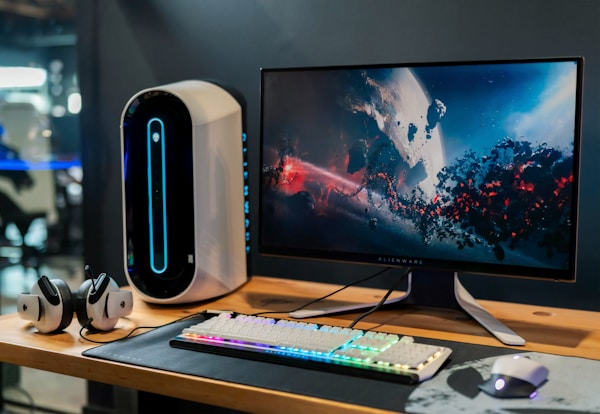
配信者向け:失敗しないUSB接続設計
ここからは実務です。配信環境のUSB設計は、次の順番で行うと失敗しにくくなります。
Step1:機材ごとに必要要件を定義
- キャプチャボード:高帯域 + 安定給電
- オーディオIF:安定給電 + 低遅延
- 外部SSD:高速転送
- カメラ連携:認識安定 + 必要帯域
Step2:ポート役割を固定
PCの各ポートに役割を決めます。毎回挿す場所を変えると、トラブル原因の切り分けが難しくなります。
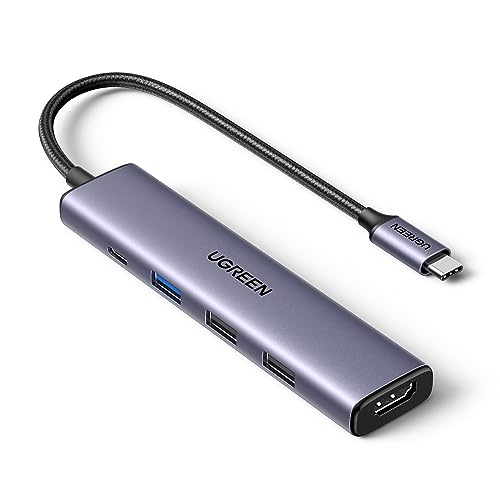
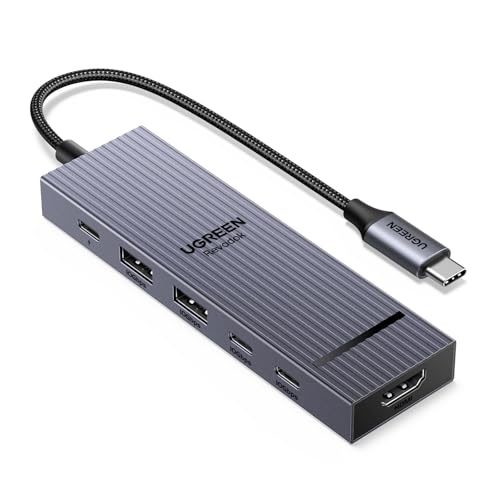
Step3:ハブは「電力」と「帯域」で選ぶ
安価なハブは便利ですが、配信用途ではスペック不足が出やすいです。給電付きハブや仕様明記があるものを優先してください。
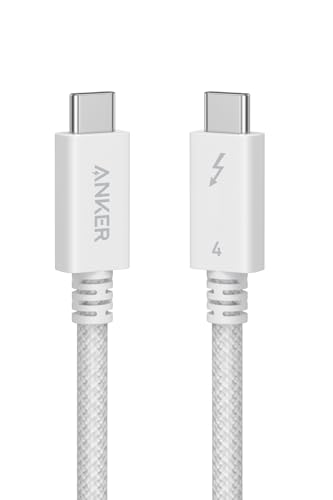
Step4:ケーブル用途をラベル管理
- 充電専用
- データ転送用
- 映像出力対応
この3分類でラベル化すると、誤使用が激減します。
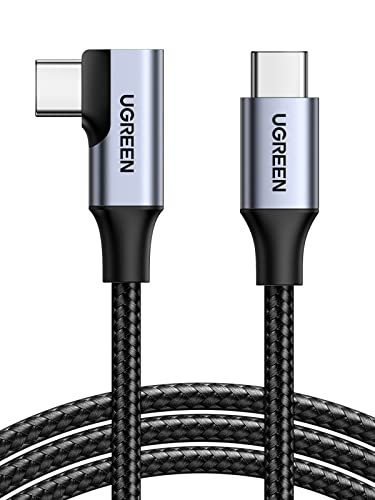
配信現場で多いUSBトラブルと対処法
症状1:映像が映らない
- 端子形状は合っているが映像規格非対応
- ケーブルが映像非対応
- ポート側が映像出力非対応
対処:映像対応ポート・ケーブルを明示して固定化する。
症状2:音が途切れる/ノイズ
- 給電不足
- ポート共有による干渉
- ハブ経由の帯域不足
対処:オーディオIFを優先ポートへ直結し、給電余力を確保する。
症状3:外部SSD転送が遅い
- 下位規格ケーブル混在
- ハブ経由で帯域制限
対処:高速転送が必要な機器は直結し、ケーブル規格を統一する。
症状4:配信中にデバイスが落ちる
- バスパワー過負荷
- ケーブル接触不良
対処:給電付き環境へ移行し、ケーブル劣化を定期交換する。
- USB環境を増築するほど設計難度が上がる
- 見た目で区別しにくく管理が雑になりやすい
- 安価な周辺機器を混在すると不安定化しやすい
30日でUSB運用を安定化するプラン
1〜7日目:現状可視化
- 全USB機材とケーブルを棚卸し
- 用途と規格を一覧化
- トラブル発生箇所を記録
8〜14日目:配線固定
- ポート役割を決定
- ケーブルラベル化
- ハブ接続を最小化
15〜21日目:チェックリスト導入
- 配信前:認識・音声・映像・録画先確認
- 配信後:切断順・保存確認・不具合記録
22〜30日目:最適化
- 頻出トラブル上位3件を改善
- 不要な機器接続を削減
- 交換対象ケーブルを確定
90日で差がつくUSB運用の改善サイクル
フェーズ1(1〜30日)
安定稼働を最優先にし、事故を減らす。
フェーズ2(31〜60日)
転送速度と給電効率を改善し、待ち時間を削減する。
フェーズ3(61〜90日)
空いた時間を編集品質や企画改善へ再投資する。
USB運用の最適化は地味ですが、配信継続率に直結します。
- 配信前準備時間を短縮しやすい
- 本番中トラブルを予防できる
- 編集/転送待ちのストレスを減らせる
- 機材投資の効果を引き出しやすい
チェックリスト(保存推奨)
配信前
- 主要機材の認識確認
- 音声入力/出力確認
- 映像出力確認
- 録画先速度/空き容量確認
- ケーブル抜け/劣化確認
配信中
- 途切れ/遅延の有無
- ノイズ発生の有無
- 高負荷時の安定性確認
配信後
- 保存完了確認
- 異常ログ記録
- 次回改善1件メモ
競合との差別化ポイント
一般的なUSB解説は規格説明で終わりがちです。本記事は配信者向けに、
- 機材同時接続
- 配信事故予防
- 運用チェック
- 時短再投資
まで実務化しています。USBは知識より運用で差が出る領域です。
関連記事(内部リンク)
- iPhoneで配信PCを遠隔操作するには?Brynhildr活用で作る在宅配信の時短ワークフロー
- 【Wave Link 3.0】無料でここまでできる?配信者向け音声ミキシング最適化ガイド
- 配信者向けネットワーク設定ガイド
まとめ
この記事のポイント
- USBトラブルは端子形状ではなく規格取り違えで起きやすい
- 配信者は帯域・給電・映像・互換の4項目を先に確認すべき
- ポート役割固定とケーブルラベル管理で事故率を下げられる
- 30日で安定化、90日で時短成果へつなげる運用が有効
今日からできること
まず、配信環境のUSBケーブルを「充電用」「データ用」「映像対応」に3分類してください。これだけでトラブル再発率は大きく下がります。
配信スタイル別USB設計テンプレート
USB設計は、配信スタイルで最適解が変わります。ここでは代表的な4スタイルを示します。
1. 雑談配信メイン
- 必要機材:マイク、Webカメラ、照明、サブモニター
- USB設計のポイント:音声安定を最優先
- 推奨運用:オーディオ機材は直結、照明は別電源化
雑談配信は映像演出が過剰でない分、音声品質が体感品質を左右します。USB設計でも音声経路を最優先してください。
2. ゲーム配信メイン
- 必要機材:キャプチャボード、コントローラー、オーディオIF
- USB設計のポイント:帯域と遅延の管理
- 推奨運用:キャプチャ系を優先ポート固定
ゲーム配信で最も致命的なのは遅延とフレーム落ちです。録画用SSDとキャプチャ機材が帯域を奪い合わないよう、接続分離が必須です。
3. 教育・解説配信
- 必要機材:書画カメラ、タブレット、マイク、資料表示用端末
- USB設計のポイント:映像切替の安定
- 推奨運用:映像出力対応ケーブルを明示管理
教育系では資料切替の失敗が視聴離脱につながります。映像出力可否を確実に管理してください。
4. 料理・工作など実演配信
- 必要機材:複数カメラ、手元ライト、音声機材
- USB設計のポイント:給電余力の確保
- 推奨運用:バスパワー依存を減らす
実演系は機材が増えやすいため、給電設計が弱いと不安定になりがちです。給電付きハブや外部電源を積極的に使います。
ケーブル選定で失敗しないための実務ルール
配信者の現場で最も多いのは「ケーブル選定ミス」です。安いケーブルが悪いというより、用途不一致が問題です。
ルール1:用途ラベルを必ず貼る
- CHG(充電専用)
- DATA(データ転送)
- VIDEO(映像対応)
見た目で判断しない仕組みを作ると、運用品質が一気に上がります。
ルール2:配信本番用は予備を持つ
本番で使うケーブルは最低1本予備を持ってください。ケーブル断線や接触不良は突然起きます。
ルール3:短すぎる/長すぎるを避ける
過度に長いケーブルは取り回しと信号安定性で不利です。必要最小限の長さで統一すると管理しやすくなります。
ルール4:購入時に規格情報を保存
購入ページや仕様情報をメモで保存しておくと、トラブル時の切り分けが速くなります。
配信前のUSBヘルスチェック(5分版)
配信前に毎回実行するだけで、事故率は大きく下がります。
- 主要機材が認識されているか
- 音声入力に異常がないか
- 映像出力が正しい解像度か
- 録画先SSDが高速モードで接続されているか
- ケーブル抜け・ぐらつきがないか
この5点を口頭で読み上げるだけでも効果があります。慣れるまではチェックシート化してください。
本番中に起きたときの緊急対応手順
ケースA:突然映像が止まる
- 別ポートへの差し替え
- ケーブル予備へ交換
- キャプチャ機器再認識
ケースB:音声だけ途切れる
- オーディオIFの接続確認
- 電源不足の疑いがある機器を切り離し
- 音声経路を代替ルートへ切替
ケースC:録画が失敗する
- 保存先ドライブの接続状態確認
- 帯域を奪う不要機器を一時切断
- 本番優先で録画条件を軽量化
緊急時は「切り分けの順番」を固定することが重要です。場当たり対応は復旧を遅らせます。
USB設計をチームで共有する方法
1人運用なら頭の中でも回りますが、チーム化すると破綻しやすいです。次の3点をドキュメント化してください。
- ポートマップ
- ケーブル用途表
- 緊急対応フロー
この3つを残すだけで、担当交代時の事故率を下げられます。
コスト最適化:何にお金をかけるべきか
USB周りは節約しやすい領域ですが、削ってはいけない箇所があります。
優先投資
- 本番用ケーブルの品質確保
- 給電付きハブ
- 主要機材の直結ポート確保
後回しでよい投資
- 見た目重視アクセサリー
- 過剰スペックの不要変換アダプタ
配信者は「トラブル回避コスト」を前払いする意識が重要です。
30日改善ログテンプレート
- 日付
- 事象(何が起きたか)
- 原因(推定で可)
- 対応(何をしたか)
- 再発防止(次にどうするか)
このログを30日続けると、弱点が可視化されます。弱点が見えれば、投資判断も正確になります。
90日で作る“壊れにくい”配信環境
1〜30日
現状把握と事故削減。まずは止まらない環境を作る。
31〜60日
時短最適化。転送待ちと準備時間を削減する。
61〜90日
成果再投資。浮いた時間をサムネ改善、構成改善、切り抜き増産へ回す。
USB設計は裏方作業ですが、最終的には視聴体験と収益に効きます。
失敗しない最終チェック
- 端子形状と規格を混同していないか
- 本番用機材はポート固定されているか
- ケーブル用途はラベル管理できているか
- 緊急時の予備経路があるか
- 週次でログ振り返りをしているか
5つすべて満たせるなら、USB運用はかなり安定します。
具体例:配信デスクのUSB配線モデル
ここでは、1台PC配信の標準モデルを示します。
モデル構成
- USBポート1:オーディオIF(直結)
- USBポート2:キャプチャボード(直結)
- USBポート3:給電付きハブ
- ハブ配下:Webカメラ、照明制御、補助デバイス
- 外部SSD:高速ポートへ固定
この構成の狙いは、遅延に敏感な機材を直結し、補助機材をハブに集約することです。
この構成で起きやすい問題
- ハブ配下機材の認識順が崩れる
- SSDがハブ側へ移動して速度低下
- ケーブル差し替えで役割が崩壊
回避策
- 直結機材は色付きケーブルで固定
- SSDは専用ラベルと固定ポート
- 配線図をデスク横に貼る
ノートPC配信での注意点
ノートPCはポート数が少ないため、USB設計の難度が上がります。特に注意すべきは電力と熱です。
注意1:ポート数不足をハブで埋めすぎない
機材を増やすほど安定性が落ちる可能性があります。まず「本番必須」と「補助」を分けてください。
注意2:充電とデータ転送の競合
1本のType-Cで充電と映像とデータを同時に行うと、相性問題が出る場合があります。実機検証が必要です。
注意3:発熱時の性能低下
長時間配信では熱で性能が落ちることがあります。USB接続の不安定化にもつながるため、冷却と配置を最適化してください。
Windows配信・Mac配信で異なるポイント
Windows配信
- ドライバ依存の機材が多い
- キャプチャ機材の相性差が出やすい
- ポートごとの挙動差が見えやすい
Mac配信
- Type-C中心で構成しやすい
- ハブ/ドック依存が高くなりやすい
- 映像出力要件の確認が重要
どちらでも共通するのは、配線を固定し、例外時手順を決めておくことです。
予備機材の持ち方
USBトラブル対策では、予備機材の持ち方が成果を分けます。
最低限の予備
- 本番用ケーブル予備2本
- 変換アダプタ予備1個
- 予備ハブ1個(同型推奨)
予備の管理ルール
- 月1回通電確認
- 使用後は元位置へ戻す
- 故障品は即廃棄または隔離
予備があっても管理できていないと意味がありません。
配信事故を減らす運用ルール集
- 本番1時間前以降は配線変更しない
- 新機材は本番で初投入しない
- ケーブルを借りない・貸さない
- 直結機材をハブへ逃がさない
- 更新(OS/ドライバ)は配信日前日にしない
- 変更したら必ずログへ残す
この6ルールを守るだけで、事故率は体感で下がります。
USB規格と配信品質の関係(実感ベース)
配信者が体感しやすいのは、次のような変化です。
- 音声の安定
- 画面の滑らかさ
- 録画失敗の減少
- 設定トラブル対応時間の短縮
USBは地味ですが、配信品質の土台です。ここが弱いと、どれだけ企画が良くても失点しやすくなります。
チーム配信での責任分担
チーム配信では、USB運用を担当者任せにしないことが重要です。
役割例
- 技術担当:配線設計と保守
- 進行担当:本番中の異常検知
- 編集担当:録画データ保全確認
引き継ぎ時に渡すべき資料
- 配線マップ
- 予備機材一覧
- 緊急対応フロー
- 直近トラブルログ
資料化ができていないチームは、担当変更時に高確率で事故ります。
KPIで見るUSB運用改善
週次KPI
- 配信前準備時間
- USB起因トラブル件数
- 復旧に要した時間
- 録画失敗件数
月次KPI
- 予備機材使用回数
- ケーブル交換回数
- ハブ再起動回数
- 本番中断回数
数値化すると、感覚では見えない改善が見えます。
改善アクション12選
- ポートごとに用途シールを貼る
- 本番用ケーブルに印をつける
- 週1回ケーブル点検
- ハブ給電状態の確認
- 録画先速度テストを月1回実施
- 新機材導入前に検証日を設ける
- 配信後に異常メモを残す
- 予備機材の棚を固定する
- 直結優先ルールを守る
- ドライバ更新日を管理する
- 緊急時の差し替え順を決める
- 月次で不要配線を削減する
まとめ補足:USBは“機材管理”ではなく“運用管理”
USB問題は、規格知識だけでは解決しません。配信者に必要なのは、
- 仕様理解
- 接続設計
- 運用固定
- 継続改善
の4点セットです。ここまで回せると、配信現場は驚くほど安定します。
トラブル再現テストのやり方
USBトラブルは再現できないと改善できません。配信者向けには、次のテスト手順が有効です。
テスト準備
- 本番と同じ配線を再現
- 本番と同じソフト構成を起動
- 30分連続運転を実施
観測項目
- 映像の途切れ
- 音声ノイズ
- デバイス再認識
- 転送速度低下
記録フォーマット
- 発生時刻
- 症状
- 直前操作
- 復旧手順
この記録があると、次回の予防策が作れます。
配信前日チェック(15分版)
本番当日に触るほど事故率が上がるため、前日に次を確認します。
- 主要ケーブルの通電確認
- 予備ケーブルの状態確認
- ハブ給電の安定確認
- 録画先ストレージ状態確認
- ソフト更新有無確認
前日に潰せる問題は前日に潰す。これが安定運用の基本です。
現場で使える「やってはいけない」一覧
- 配信直前にケーブルを新調する
- 型番不明のケーブルを本番投入する
- ハブにハブを重ねる
- 給電不足を感覚で無視する
- トラブルを記録せず再発させる
この5つを避けるだけでも、事故の大半は防げます。
配信ジャンル別の優先投資
雑談・ラジオ系
優先:音声系の安定
ゲーム・高負荷系
優先:キャプチャ帯域とSSD転送
解説・資料共有系
優先:映像出力の安定
モバイル連携系
優先:Type-C対応の整合性
優先投資を間違えないことが、コスパ最適化の鍵です。
運用を習慣化するための週次ルーチン
- 月曜:配線確認
- 水曜:トラブルログ整理
- 金曜:予備機材チェック
- 日曜:次週改善1件決定
毎日頑張る必要はありません。週次で回る仕組みを作る方が続きます。
失敗事例から学ぶ
事例1:充電用Type-Cで映像出力しようとして失敗
原因:端子形状だけで判断
対策:映像対応の明示ラベル化
事例2:ハブ経由で音声ノイズ発生
原因:給電不足 + 干渉
対策:オーディオIF直結、給電ハブ見直し
事例3:録画途中で外部SSD切断
原因:ケーブル接触不良
対策:本番用ケーブルの定期交換
こうした失敗はよくあります。対策を固定化すれば再発率は下がります。
収益とのつながり
USB運用改善は地味ですが、配信ビジネスには明確に効きます。
- 配信中断が減る → 視聴維持率が改善
- 準備時間が減る → 投稿本数を維持しやすい
- トラブル対応が減る → 企画改善へ時間を再投資できる
技術トラブルが減るだけで、コンテンツ改善に使える時間が増えます。
最終アクションプラン(今日から)
- ケーブルを3分類する
- ポート役割を固定する
- 本番前チェックを導入する
- トラブルログを残す
- 週次で改善を1つだけ実行する
この5ステップを回せば、USB周りのストレスは確実に減ります。
拡張計画:機材が増えても破綻しない設計
配信を続けると機材は必ず増えます。最初に拡張計画を持っておくと、後から配線崩壊しにくくなります。
拡張ルール
- 1機材追加ごとにポートマップ更新
- 本番系と補助系の接続を混ぜない
- 追加時は必ず30分テスト
追加時チェック
- 帯域は足りるか
- 給電は足りるか
- 既存機材へ影響がないか
この3点を確認してから本番投入するのが安全です。
ドキュメント運用のすすめ
USB環境は、頭で覚えると崩れます。短いドキュメントを作るだけで安定します。
残すべき3ファイル
- 配線マップ
- 機材一覧(型番・規格)
- トラブル履歴
更新タイミング
- 機材を追加した日
- トラブルが起きた日
- 月次見直し日
更新を面倒にしないために、1ページで済む形式にしておくのがコツです。
1人運用でもできる品質管理
「チームじゃないから管理は不要」と考えると事故が増えます。1人運用でも品質管理は可能です。
最小管理セット
- 本番前チェック5項目
- 週次ログ確認10分
- 月次改善1項目
この最小セットだけでも、継続的に安定度が上がります。
ケーブル交換の目安
ケーブルは消耗品です。見た目で問題なくても劣化するため、交換基準を決めておくと安心です。
交換サイン
- 角度で認識が変わる
- 軽く触ると切断される
- 転送速度が不安定
- 端子部が熱くなる
予防交換ルール
- 本番用は半年〜1年で更新
- 予備は年1回入れ替え
- 不具合品は保管せず廃棄
「まだ使える」判断を減らすほど、事故率は下がります。
配信品質を守るための結論
USBは配信機材の土台です。土台が不安定だと、企画や演出で取り返すのが難しくなります。
- 規格を理解する
- 接続を固定する
- 記録して改善する
この3つを回すだけで、配信現場は着実に強くなります。特別な知識より、運用を続ける姿勢が差になります。
最後に:配信現場で効くUSB運用の原則
この記事の内容を短くすると、原則は次の5つです。
- 端子形状と規格を分けて考える
- 本番機材は直結優先で固定する
- ケーブルは用途ラベルで管理する
- トラブルは記録して再発防止まで行う
- 改善を週次で小さく回す
この5つを守れば、USB周りは大きく安定します。
原則が守れないときの対処
もし運用が崩れているなら、次の順番で立て直してください。
- まず配線を減らす
- 次に本番機材だけ固定する
- その後に補助機材を戻す
一度に全部直そうとせず、段階的に戻す方が失敗しにくいです。
配信者向けの最小ゴール
- 配信中断を月1回以下
- 準備時間を30分以内
- USB起因トラブルを半減
この3つが達成できれば、USB運用は十分成果が出ています。
中級者向けの次の目標
- ポートマップの完全固定
- 予備機材運用の標準化
- チーム共有ドキュメント化
ここまで進むと、機材追加や担当変更にも強い環境になります。
上級者向けの最適化
- 配信ジャンルごとの接続プリセット化
- 月次KPI連動で投資判断
- 本番/検証環境の分離運用
上級者ほど、技術知識より運用設計の差で勝ちます。
USBは地味なテーマですが、配信現場では最も再現性が高い改善領域です。ここを整えると、企画や演出に集中できる時間が増えます。最終的に視聴者が感じるのは「接続規格」ではなく「途切れない配信体験」です。その土台を作るのがUSB運用です。
追加チェック:新しい機材を導入するときの評価表
新機材を導入するときは、次の評価表を使うと判断が早くなります。
評価項目(各5点)
- 接続の容易さ
- 規格の明確さ
- 既存環境との互換性
- 給電要件の適合
- 本番安定性
合計20点以上なら導入候補、15〜19点は検証必須、14点以下は見送りが妥当です。
検証で必ず確認すること
- 30分連続運転で異常がないか
- 本番ソフト同時起動で安定するか
- 録画と配信を同時に回しても落ちないか
- 再起動後も同じ挙動を再現できるか
ここを通過した機材だけ本番投入すると、事故率を大きく下げられます。
小さな改善を続けるコツ
USB運用は一気に完璧にしなくて大丈夫です。まずは「毎週1つ改善」だけ決めてください。
- 1週目:ケーブルラベル化
- 2週目:ポート固定
- 3週目:チェックリスト導入
- 4週目:ログ記録開始
この4週間が終わる頃には、体感でトラブルが減っているはずです。改善は勢いより継続です。
さらに、配信後に1分だけ「今日のUSB気づきメモ」を残す習慣を追加すると、改善速度が上がります。内容は短くて構いません。たとえば「このポートは不安定」「このケーブルは抜けやすい」「この順番で起動すると安定」のような一言で十分です。小さな知見を溜める運用が、結果的に最も強い資産になります。USB規格の理解は難しく見えますが、毎回同じ手順で確認し、記録し、改善するだけで実務では十分戦えます。完璧な知識より、再現できる運用が配信者を助けます。焦らず、1つずつ整えていけば十分です。配信環境は必ず強くなります。毎週の小さな改善を続けることが、最短ルートです。実務で試して、育てていきましょう。継続こそ最大の武器です。今日から実践してください。小さく、着実に。前進です。継続。実践。!
よくある質問
画像クレジット
本記事で使用している画像の一部は Unsplash より提供されています。
- USB配線管理のイメージ: Photo by Unsplash on Unsplash
よくある質問
【2026年版】配信者向けUSB規格ガイド2026|Type-Cでも失敗する人のための機材接続設計
USB規格はわかりにくいまま配信トラブルの原因になりがちです。配信者向けに、端子形状と転送規格の違い、電力設計、キャプチャ機材接続、失敗回避チェックを実務ベースで解説します。「Type-Cケーブルなのに映らない」「認識はするのに途切れる」配信者のUSBトラブルは、機材の故障ではなく規格の取り違えが原因で起きることが多
続きを読む


このトピックに関する 5 件の記事で包括的な情報を提供しています。
関連コンテンツ
この記事と一緒に使いたいツール
配信前にやるべき準備をチェックリスト化。コピーしてそのまま使えます。
サムネ画像が16:9/1280x720/2MB未満などの基準を満たしているかを一発判定。
入力したタグを上限60件・表示3件ルールに合わせて自動整形。
配信内容やリンクを入力するだけで、YouTube/Twitch向けの説明文・タグ・固定コメントをまとめて作成。
配信開始やイベントまでの残り時間を表示。OBS埋め込み用URLも生成可能。
25分集中+5分休憩で作業効率アップ。動画編集や配信準備に最適。
