PR: この記事にはアフィリエイトリンクが含まれています。購入により当サイトに手数料が支払われることがあります。
PR:アフィリエイト広告を含みます
【2026年版】配信用デュアルモニターおすすめ10選|設定方法と配置のコツを徹底解説
配信用デュアルモニターおすすめ10選|設定方法と配置のコツを徹底解説
「配信中にOBSとコメント欄を同時に見たい」
「ゲームに集中しながら、視聴者のコメントも確認したい」
「人気配信者みたいに複数モニターで配信環境を作りたい」
配信者にとってデュアルモニター(2画面)環境は、作業効率を劇的に向上させる必須アイテムです。1台のモニターでゲームプレイと配信管理を両立するのは、想像以上に大変です。
この記事では、配信用デュアルモニターのメリット、選び方、おすすめ製品、そして設定方法まで詳しく解説します。
- 配信にデュアルモニターが必要な理由
- メイン・サブモニターの選び方
- 予算別おすすめモニター
- Windows/Macでの設定方法
- 配置のコツとモニターアームの選び方
配信にデュアルモニターが必要な理由
シングルモニターの限界
1台のモニターで配信をすると、以下の問題が発生します。
シングルモニターの問題点
- OBSの画面を確認するためにゲームを中断する必要がある
- コメント欄を見るとゲームから目を離すことになる
- 配信中のトラブル(音声切れ、画面止まりなど)に気づきにくい
- Alt+Tabでの画面切り替えが煩わしい
デュアルモニターのメリット
メインモニター(ゲーム用)
- ゲームに集中できる
- フルスクリーンで快適にプレイ
- 遅延のない映像でプレイ可能
サブモニター(配信管理用)
- OBSのプレビュー画面を常時表示
- コメント欄(YouTube/Twitch)を常時確認
- 配信の統計情報をリアルタイム監視
- 音声ミキサーや各種ツールを表示
| メイン画面 | ゲーム(フルスクリーン) |
|---|---|
| サブ画面左上 | OBSプレビュー |
| サブ画面右上 | コメント欄 |
| サブ画面左下 | Discord / チャット |
| サブ画面右下 | 配信統計 / タイマー |
人気配信者の環境
多くの人気配信者は、2〜3台のモニターを使用しています。
一般的な配信者の構成
- メイン:ゲーム用(24〜27インチ、144Hz以上)
- サブ:配信管理用(21〜24インチ)
プロ配信者・大手Vtuberの構成
- メイン:ゲーム用(27インチ以上、240Hz)
- サブ1:OBS・コメント用
- サブ2:台本・資料用
初心者は2台から始めて、必要に応じて増やすのがおすすめです。
デュアルモニターの選び方
メインモニターの選び方
メインモニターはゲームプレイ用なので、以下のスペックを重視します。
必須スペック
- サイズ:24〜27インチ
- 解像度:フルHD(1920×1080)以上
- リフレッシュレート:144Hz以上
- 応答速度:1ms〜5ms
- パネル:IPS推奨(視野角が広い)
あると良い機能
- G-SYNC / FreeSync対応
- HDR対応
- 高さ調整スタンド
- VESA規格対応
FPSやアクションゲームをプレイするなら、リフレッシュレート144Hz以上は必須です。60Hzとの違いは一目瞭然で、一度体験すると戻れなくなります。
サブモニターの選び方
サブモニターは配信管理用なので、高スペックは不要です。
必要十分なスペック
- サイズ:21〜24インチ
- 解像度:フルHD(1920×1080)
- リフレッシュレート:60Hz〜75Hzで十分
- パネル:IPS推奨(長時間見ても疲れにくい)
あると便利な機能
- ピボット(縦回転)機能
- VESA規格対応
- 内蔵スピーカー(なくても可)
サブモニターの節約ポイント
- リフレッシュレートは60Hzで十分
- 応答速度にこだわる必要なし
- 中古モニターでも問題なし
サイズの組み合わせ
おすすめの組み合わせ
| メイン | サブ | 特徴 |
|---|---|---|
| 27インチ | 24インチ | バランス重視、定番構成 |
| 24インチ | 24インチ | 統一感あり、省スペース |
| 27インチ | 27インチ | 広い作業領域、迫力あり |
| 27インチ | 24インチ(縦置き) | コメント確認しやすい |
予算別おすすめモニター
【メイン用】15,000円以下のエントリーモデル
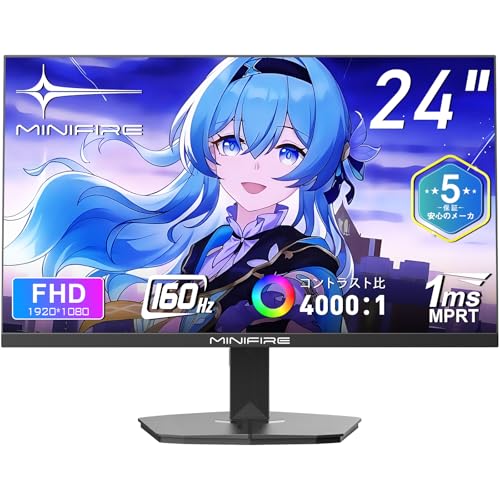
1万円台前半で160Hz対応という驚異的なコスパ。初めてのゲーミングモニターに最適です。
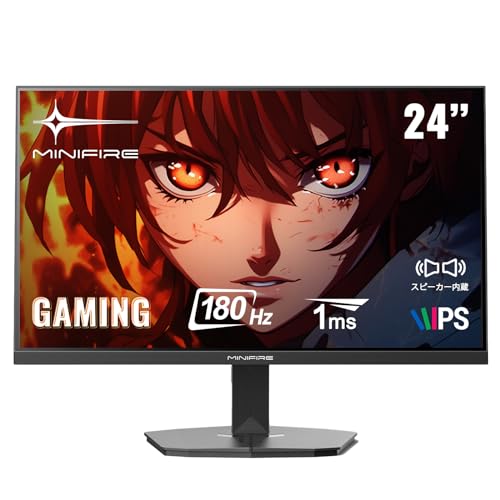
スピーカー内蔵でIPSパネル採用。色再現性が高く、ゲーム以外の用途にも使いやすいモデルです。
【メイン用】20,000円〜30,000円の定番モデル
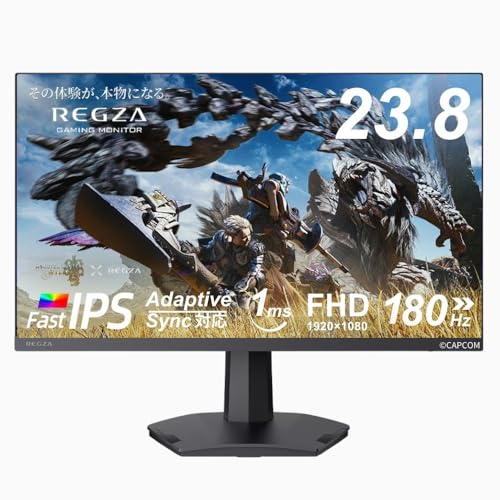
国内メーカーREGZA(旧東芝)のゲーミングモニター。ゲームモードが充実しており、初心者でも簡単に最適な設定ができます。
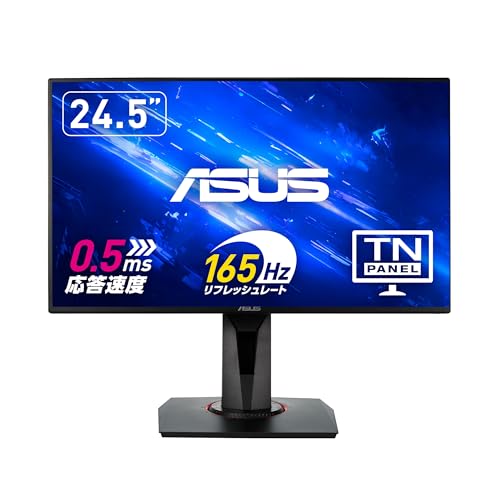
ASUSの定番ゲーミングモニター。0.5msの超高速応答でFPSゲームに最適。スタンドの調整機能も充実しています。
【メイン用】プレミアムモデル
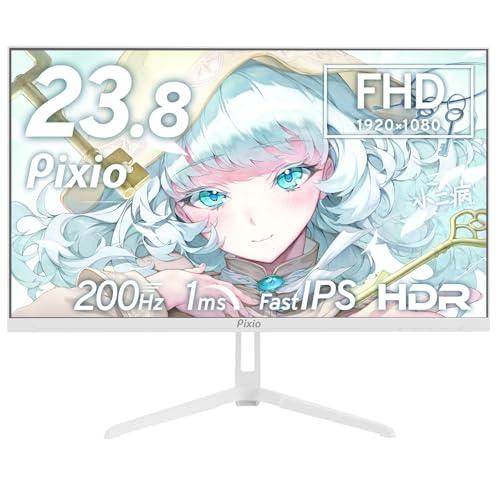
ホワイトカラーが特徴的なPixioのゲーミングモニター。白いデスク環境を構築したい方に最適です。
【サブ用】コスパ重視モデル
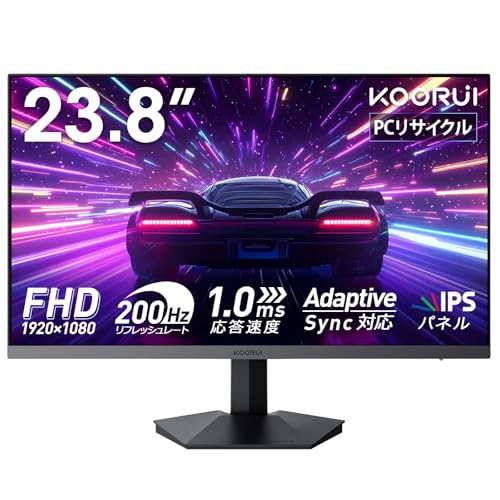
サブモニターにも高スペックを求める方向け。将来的にメインに昇格させることも可能な性能です。
デュアルモニターの設定方法
Windowsでの設定
手順1:モニターを接続
- PCにHDMI/DisplayPortケーブルで2台のモニターを接続
- 両方のモニターの電源を入れる
- Windowsが自動的に認識
手順2:ディスプレイ設定
- デスクトップで右クリック → 「ディスプレイ設定」
- 「複数のディスプレイ」で「表示画面を拡張する」を選択
- 「識別」ボタンでモニターの番号を確認
- ドラッグ&ドロップで配置を調整
手順3:メインディスプレイの設定
- メインにしたいモニターをクリック
- 「これをメインディスプレイにする」にチェック
- ゲーム用モニターをメインに設定
手順4:解像度とリフレッシュレートの設定
- 各モニターを選択
- 「ディスプレイの詳細設定」をクリック
- 適切な解像度とリフレッシュレートを選択
ゲーム用モニターは必ず最大リフレッシュレート(144Hz/165Hz/240Hz等)に設定してください。60Hzのままだと高性能モニターの意味がありません。
Macでの設定
手順
- システム設定 → ディスプレイ
- 「配置」タブで位置を調整
- メインディスプレイ(白いバーがある方)をドラッグで設定
- 各ディスプレイの解像度を個別に設定
OBSでの設定
デュアルモニター環境でのOBS最適化設定を紹介します。
OBSウィンドウの配置
- OBSをサブモニターに移動
- 「ウィンドウプロジェクター」でプレビューを別ウィンドウに
- プレビューウィンドウをサブモニターの見やすい位置に配置
ゲームキャプチャの設定
- ソース → ゲームキャプチャを追加
- 「特定のウィンドウをキャプチャ」を選択
- ゲームウィンドウを指定
モニター配置のコツ
横並び配置
最も一般的な配置方法です。
メリット
- 視線の移動が自然
- 設置が簡単
- 一般的なデスクで対応可能
デメリット
- 横幅のスペースが必要
- 首の負担がやや大きい
コツ
- メインモニターを正面に配置
- サブモニターは斜め30〜45度の角度に
- 目線の高さにモニター上端が来るように
上下配置
サブモニターを上に配置する方法です。
メリット
- デスクの横幅を節約
- メインから視線を大きく外さずにサブを確認
デメリット
- モニターアームが必要
- 首を上げる動作が発生
コツ
- 上のモニターは少し下向きに傾ける
- 頻繁に見る情報は下部に配置
メイン正面+サブ縦置き
サブモニターを縦向きにする配置です。
メリット
- コメント欄が縦に長く表示できる
- 台本やテキストが見やすい
- 省スペース
デメリット
- ピボット対応モニターが必要
- 動画視聴には不向き
コツ
- 縦置きは24インチ以下がおすすめ
- コメント欄を上部、チャットを下部に
おすすめモニターアーム
デュアルモニター環境では、モニターアームの導入を強くおすすめします。
モニターアームのメリット
デスクスペースの有効活用
- スタンドがなくなりデスクが広くなる
- キーボード下のスペースが活用可能
自由な配置調整
- 高さ、角度を細かく調整
- 使わないときは奥に押し込める
姿勢改善
- 目線の高さに合わせやすい
- 肩こり・首こり軽減
おすすめモニターアーム
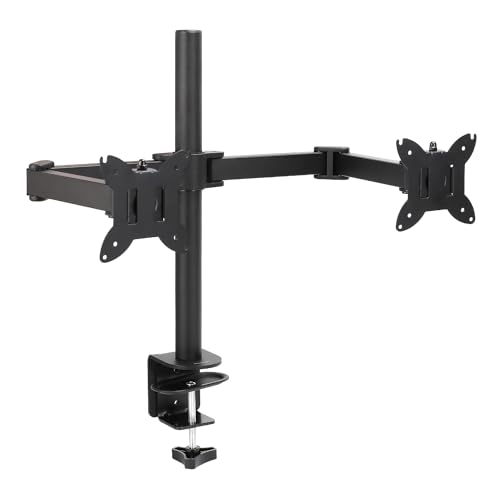
Amazonベーシックのコスパ最強モデル。2,000円台でデュアルモニターアームが手に入るのは驚異的です。
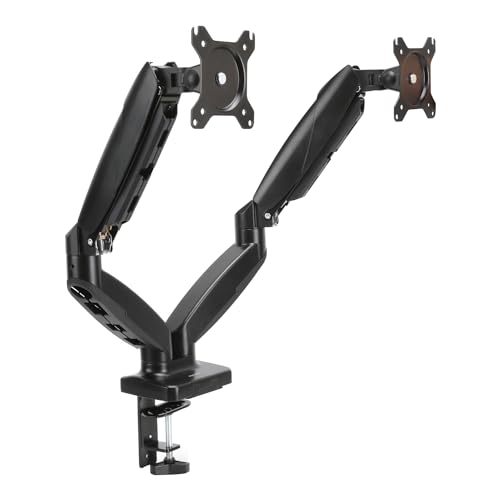
ガススプリング式で位置調整が滑らか。頻繁にモニターの位置を変える方におすすめです。
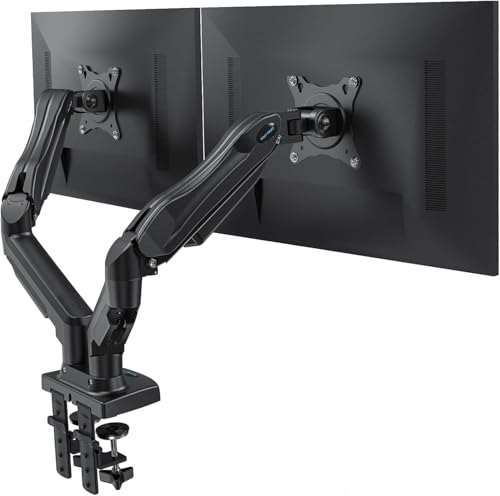
5年保証付きで安心のHUANUO製。長く使いたい方におすすめです。
デスク環境の整え方
必要なデスクサイズ
デュアルモニターを設置するには、ある程度のデスクスペースが必要です。
横並び配置の場合
- 幅:120cm以上推奨(100cmでもギリギリ可能)
- 奥行き:60cm以上
- 24インチ×2台なら幅110cm程度あれば快適
モニターアーム使用の場合
- 幅:100cmでも快適に設置可能
- 天板の厚さ:1cm〜10cm(クランプ対応範囲)
- 天板の耐荷重:モニター+アームの重量に耐えられること
ケーブル管理のコツ
デュアルモニターになると、ケーブルの量も倍増します。きれいな環境を維持するためのコツを紹介します。
整理アイテム
- ケーブルトレー(デスク下に設置)
- ケーブルクリップ(デスク脚に固定)
- 結束バンド・マジックテープ
- ケーブルスリーブ
整理手順
- 電源タップをデスク下に固定
- モニターのケーブルをアームに沿わせて固定
- 余分なケーブルはケーブルトレーにまとめる
- 見えるケーブルはスリーブでまとめる
照明と目の疲れ対策
長時間のデュアルモニター作業では、目の疲れに注意が必要です。
対策
- デスクライトで手元を明るく
- モニターの輝度を下げる(200〜250cd/m²程度)
- ブルーライトカット機能を活用
- 1時間に1回は目を休める
デュアルモニターでよくあるトラブルと対処法
モニターが認識されない
対処法
- ケーブルの抜き差し
- 別のポートに接続
- グラフィックドライバの更新
- Windowsの再起動
画面が暗い・色がおかしい
対処法
- モニターの明るさ・コントラスト調整
- カラープロファイルの確認
- HDR設定の確認(オン/オフ切り替え)
ゲームがサブモニターで起動する
対処法
- ゲームのディスプレイ設定で「モニター1」を選択
- Windowsのメインディスプレイ設定を確認
- ゲームをウィンドウモードにしてメインに移動後、フルスクリーン化
カーソルがモニター間で移動しにくい
対処法
- ディスプレイ設定で配置を確認
- モニターの物理的な高さに合わせて配置を調整
- 「カーソルをモニター間で移動」オプションを確認
よくある質問
まとめ:配信環境をデュアルモニターで快適に
デュアルモニターは、配信者の作業効率を劇的に向上させる投資です。ゲームに集中しながらコメント確認ができる環境は、一度体験すると戻れなくなります。シングルモニターでの配信に限界を感じている方は、ぜひ導入を検討してください。
- メインはゲーム用(高リフレッシュレート144Hz以上、24〜27インチ推奨)
- サブは配信管理用(60Hz以上で十分、21〜24インチ)
- モニターアームでデスクスペースを有効活用
- Windowsの設定で「表示画面を拡張する」を選択
- メインモニターを正面、サブは斜め30〜45度か上に配置
初めてのデュアルモニターなら、まずは1〜2万円台のゲーミングモニターから始めて、サブには手持ちの古いモニターを活用するのも良い方法です。
デュアルモニター環境を整えることで、配信のクオリティが上がり、視聴者とのコミュニケーションも円滑になります。ぜひこの機会に、理想の配信環境を構築してみてください。
このトピックの関連記事
モニター に関する記事をまとめています。
関連記事
よくある質問
関連コンテンツ
この記事と一緒に使いたいツール
待機画面・休憩画面に最適。OBSブラウザソース埋め込み対応、背景透過、カスタムメッセージ・色テーマ付き。
サムネ画像が16:9/1280x720/2MB未満などの基準を満たしているかを一発判定。
入力したタグを上限60件・表示3件ルールに合わせて自動整形。
配信内容やリンクを入力するだけで、YouTube/Twitch向けの説明文・タグ・固定コメントをまとめて作成。
配信開始やイベントまでの残り時間を表示。OBS埋め込み用URLも生成可能。
配信画面に置ける背景透過のデジタル時計。フォントや色を自由にカスタマイズ。