

【2026年版】USB-Cケーブルおすすめ5選|配信・在宅ワークで失敗しない選び方
【2026年版】USB-Cケーブルおすすめ5選|配信・在宅ワークで失敗しない選び方
USB-Cケーブルは「充電できれば何でも同じ」ではありません。2026年時点では、給電性能(最大240W)・耐久性・取り回し・安全性(E-marker)の差が、作業効率と機材トラブル率を大きく左右します。特に配信者やクリエイターは、ノートPC・オーディオIF・スマホ・モバイルバッテリーを横断して使うため、ケーブル品質がそのまま安定運用に直結します。
この記事では、ニュースで注目された「USBケーブル品質」の話題を踏まえつつ、今買うべきUSB-Cケーブルおすすめ5本を比較。選び方から運用ルールまで、実用目線でまとめました。
この記事でわかること
- USB-Cケーブルを選ぶときに最優先すべき3要素
- 配信・在宅ワークに向く高耐久ケーブルの具体例
- 失敗しない運用(長さ・本数・用途別の使い分け)
USB-Cケーブル選びで最初に見るべき結論
結論として、2026年のUSB-Cケーブル選びは「240W対応」「E-marker搭載」「高耐久外装」の3点を満たす製品を優先するのが最適です。安価なケーブルを使い回すより、用途ごとに品質を揃えたほうが、結果的に買い直しコストが下がります。
配信・制作環境では「映像・音声は本体で差がつく」と思われがちですが、実際は電源と接続の安定性がボトルネックになりやすいです。ケーブルを軽視すると、充電不良・接触不良・ノイズ混入の原因になります。
| 給電性能 | 最低100W、可能なら240W(PD 3.1対応) |
|---|---|
| 安全性 | E-marker搭載・認証表記の有無 |
| 耐久性 | 折り曲げ耐久回数、外装素材(ナイロン/シリコン) |
| 取り回し | 長さ1m/1.8m/2mの使い分け |
| データ転送 | 480Mbps以上(用途次第でさらに上位規格) |
なぜ今「ちゃんとしたUSB-Cケーブル」が重要なのか
ここ数年でPC・スマホ・配信機材のUSB-C統一が進み、ケーブル1本の責任範囲が広がりました。以前のように「スマホ充電だけ」でなく、現在はノートPC給電・周辺機器接続・収録時の電力供給まで担います。
加えて、2026年5月のGIGAZINE記事では、USBケーブル品質を高める難しさ(設計・材料・検証に長期間を要する点)が取り上げられました。つまり、見た目が似ていても中身は別物です。価格差には理由があります。
※出典:ちゃんとしたUSBケーブルを作るのに4年もかかった理由(GIGAZINE)
さらに、配信・制作環境では「ケーブル不調が一番発見しにくい」という実務上の問題があります。CPUやマイクの不調は気づきやすい一方で、ケーブル劣化は症状が断続的に現れるため、判断が遅れがちです。だからこそ、スペックだけでなく運用ルールまで含めて設計することが、2026年のケーブル選びの本質です。
USB-Cケーブルおすすめ1: Anker 240W 高耐久ナイロン(1.8m)
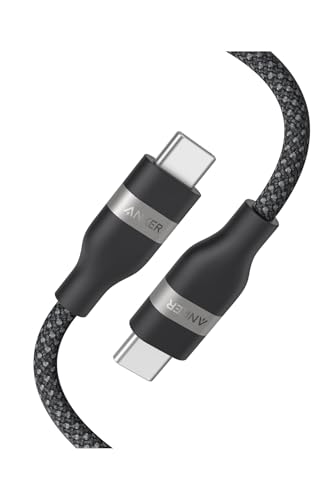
高出力と耐久性のバランスがよく、まず候補に入れたい1本です。1.8mで取り回しやすく、デスク下の配線でも無理が出にくい構成です。
Anker USB-C & USB-C ケーブル (1.8m, 240W, 高耐久ナイロン)
- 最大240W対応でMacBookクラスの高出力充電に対応
- 約30,000回の折り曲げ耐久設計
- ナイロン外装で絡みにくく持ち運びしやすい
向いている人
- ノートPCをメインに使う在宅ワーカー
- ケーブルを毎日抜き差しする配信者
- 1本を長く使いたい人
USB-Cケーブルおすすめ2: UGREEN 240W 2m(2本セット)
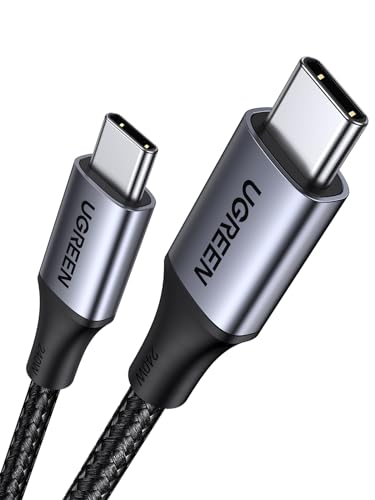
2mかつ2本セットで、デスク固定用と持ち出し用を同時に揃えやすいモデル。配信部屋とリビングをまたいで運用する人にも向いています。
UGREEN USB Cケーブル 240W PD3.1 超急速充電(2m)
- PD3.1対応の240W高出力
- E-markerチップ内蔵で安全性を強化
- 2本入りで用途分離しやすい
向いている人
- 複数デバイスを同時運用する人
- 長めケーブルが必要なデスク構成
- 予備ケーブルを常備したい人
USB-Cケーブルおすすめ3: エレコム 240W シリコンメッシュ(2m)
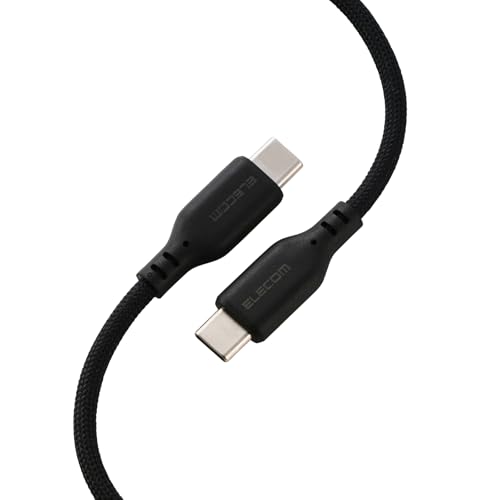
手触りと柔軟性を重視するなら有力。シリコン系はクセがつきにくく、巻き取り時のストレスが少ないのが強みです。
エレコム USB Type-C ケーブル 2m 240W PD対応 シリコンメッシュ
- 240W PD対応で高出力給電に対応
- やわらかいシリコンメッシュ外装
- 断線しにくい高耐久設計
向いている人
- しなやかで扱いやすいケーブルを求める人
- ケーブルの硬さが苦手な人
- 2m運用で机周りを快適にしたい人
USB-Cケーブルおすすめ4: Anker PowerLine III Flow 240W(1.8m)
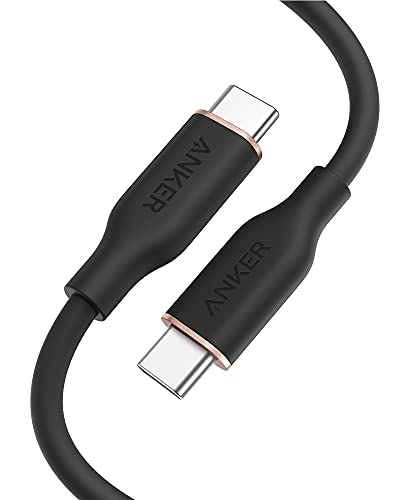
絡みにくさ重視で人気のFlowシリーズ。日常的な持ち運びが多い人に特に相性が良いモデルです。
Anker PowerLine III Flow USB-C & USB-C ケーブル 240W(1.8m)
- シリコン素材で非常にしなやか
- 最大240W対応で高出力給電が可能
- 約25,000回折り曲げ耐久
向いている人
- バッグに入れて持ち歩く頻度が高い人
- ケーブルの絡まりを減らしたい人
- 触感や取り回しを重視する人
USB-Cケーブルおすすめ5: UGREEN 240W LED表示モデル(1m)
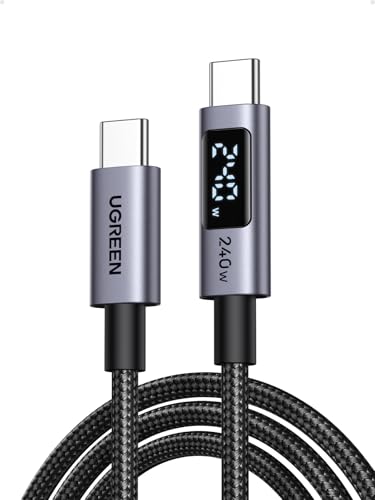
充電出力の目安を見える化できるタイプ。検証好き・機材管理を数値で把握したい人に向いています。
UGREEN USB Cケーブル 240W LEDリアルタイム表示(1M)
- 240W PD3.1対応の急速充電
- LEDで出力状況を視認しやすい
- ナイロン編みで高耐久
向いている人
- 充電状態を可視化して管理したい人
- 機材トラブルを切り分けたい人
- 短め1mで机上を整理したい人
5製品の比較表(2026年版)
| 項目 | Anker 高耐久ナイロン | UGREEN 2本セット | エレコム シリコンメッシュ | Anker Flow | UGREEN LED |
|---|---|---|---|---|---|
| 長さ | 1.8m | 2m×2 | 2m | 1.8m | 1m |
| 最大出力 | 240W | 240W | 240W | 240W | 240W |
| 特徴 | バランス型 | 本数コスパ | 柔らかさ | 絡みにくさ | 出力可視化 |
| 外装傾向 | ナイロン | ナイロン | シリコンメッシュ | シリコン | ナイロン |
| おすすめ用途 | 常用1本 | 複数拠点運用 | 机固定運用 | 持ち歩き | 検証用・サブ |
※価格は記事執筆時点のものです。最新価格は各Amazon商品ページでご確認ください。掲載情報は随時更新される可能性があります。
失敗しない買い方:用途別の最適解
このセクションの結論は、「長さ」「本数」「役割」の3点を先に決めてから買うことです。ブランドだけで決めると、使いにくい長さを選びがちです。
1. 長さは1m・1.8m・2mを役割分担
- 1m: 机上での充電、モバイルバッテリー接続
- 1.8m: 標準運用、最もバランスがよい
- 2m: コンセントが遠い配信部屋向け
2. 高出力ケーブルは最低2本持つ
- メイン作業用
- 予備(持ち出し/緊急交換用)
3. 用途混在を避ける
- 充電専用
- 常設機材専用
- 移動用
色やバンドで管理すると、断線気味のケーブルを混ぜにくくなります。
配信・制作での運用ルール(実務向け)
結論として、ケーブル品質だけでなく運用ルールが安定性を作ります。
- 月1回の目視点検(被膜割れ・端子のぐらつき)
- 充電遅延が出たらまずケーブル交換で切り分け
- 机の角で曲がる箇所を固定クリップで保護
- 収録本番で“初使用のケーブル”を使わない
- 高出力給電が必要な機材は対応アダプタとセットで管理
この5つを守るだけで、収録・配信中の不意な電力トラブルはかなり減らせます。
2026年のUSB-Cケーブルトレンド
結論として、2026年のトレンドは高出力化・安全性重視・運用設計の明文化です。単に「速く充電できる」ではなく、長期間トラブルを減らす方向へ選び方が変化しています。
トレンド1: 240W対応の一般化
これまで一部の上位ユーザー向けだった240W対応が、一般的な選択肢になってきました。今後の機材更新を見据えると、先回りで240W対応ケーブルを選ぶメリットは大きいです。
トレンド2: E-markerの認知拡大
安全性に関わる仕様として、E-markerの重要性がユーザーにも浸透してきました。高出力充電では、対応チップの有無が安定性に直結します。
トレンド3: しなやか素材の支持
ナイロン一辺倒から、シリコン系やメッシュ系へ選択肢が広がっています。取り回しの快適さは毎日使うほど効いてくるため、手触りや巻きやすさを重視する人が増えています。
トレンド4: 可視化機能の実用化
LED表示など、充電状態を目視できる製品が増加。検証やトラブル時の切り分けに便利で、配信・制作現場でも採用が進んでいます。
トレンド5: 「本数管理」の定着
1本を酷使する時代から、用途別に2〜3本を管理する時代へ。これは機材の高性能化で接続安定性の重要度が上がった結果です。
USB-Cケーブルを買う前に決める「運用設計」
このセクションの結論は、買う前に使い方を文章化するだけで失敗率が大きく下がるという点です。ここを飛ばして選ぶと、後で「長すぎる」「短すぎる」「太くて邪魔」「細すぎて不安」のどれかが起きます。
運用設計のテンプレート
- メインデスク給電: 1.8m×1本(常設)
- 出先作業用: 1m×1本(携帯)
- 配信予備: 2m×1本(緊急時)
- 交換目安: 12〜18か月
- 点検頻度: 月1回
なぜ本数設計が重要か
ケーブルは「ある日突然壊れる」より、徐々に接触が不安定になるケースが多いです。予備を常備していないと、本番直前に全体の進行が止まります。配信や収録では、1本のケーブル不良がそのまま視聴者体験に響くため、機材より先に“接続部”を整備する発想が必要です。
長さ選びの実務ルール
- コンセントから机上まで1m以内なら1mを選ぶ
- 配線トレー運用なら1.8mを基本にする
- 2m以上は「必要だから使う」意識で限定採用
長すぎるケーブルは取り回しが悪く、曲げ箇所が増えることで耐久面でも不利になります。逆に短すぎると端子にテンションがかかり、コネクタ側の負担が増えます。
トラブル別:ケーブル起因の切り分けガイド
結論として、原因不明の充電不良はケーブル→アダプタ→本体の順で疑うと解決が速いです。最初に本体故障を疑うと、無駄な検証時間が増えます。
症状1: 充電が遅い
- 同一環境で別ケーブルに交換して比較
- ケーブルの最大出力仕様を確認(60W/100W/240W)
- 充電器がPD対応かを再確認
症状2: 角度で接続が切れる
- コネクタ根元の被膜をチェック
- 端子部分のぐらつき確認
- 常設用ケーブルと携帯用ケーブルを分離運用
症状3: 収録中だけ不安定
- 電源タップの負荷分散を確認
- 高出力機材の同時給電を減らす
- 新品ケーブルで再現テスト
症状4: 使い始めから不安定
- 端子の差し込み深さを確認
- USB-Cハブとの相性問題を疑う
- 初期不良の可能性を考え交換
この手順をテンプレ化しておくと、トラブル時に慌てず対応できます。特にチーム運用では、誰が対応しても同じ手順で切り分けできる体制が重要です。
配信者・クリエイター向けの実践セット例
このセクションの結論は、用途別に最低3本体制を作ると安定運用しやすいという点です。
セットA: 在宅ワーク中心
- 1.8m高耐久ケーブル(常設)
- 1m短尺ケーブル(机上)
- 2m予備ケーブル(緊急用)
セットB: ライブ配信中心
- 1.8m高耐久ケーブル×2本
- 1m LED表示モデル×1本(検証用)
- ケーブルバンド・クリップ・予備アダプタ
セットC: 外出制作中心
- 1mしなやかモデル×2本
- 1.8m高出力モデル×1本
- 収納ポーチで端子保護
ポイントは「高級ケーブルを1本だけ」より、役割分離された複数本です。これにより消耗が分散し、突然の断線リスクを下げられます。
買い替え判断のチェックリスト
結論として、次の項目に2つ以上当てはまるなら買い替え推奨です。
- 充電速度が日によって大きく変わる
- 同じ姿勢でも接続が切れることがある
- 被膜に折れ跡・裂け目・白化がある
- コネクタ根元が熱を持ちやすくなった
- 巻き癖が強く、無理な曲げが常態化している
見た目がきれいでも内部導体が劣化している場合があります。長期運用では「壊れてから交換」より「兆候で交換」のほうが結果的に安価です。
関連記事(内部リンク)
- 【2026年版】配信USBマイクおすすめ3選|音質・ノイズ対策・OBS設定まで完全ガイド
- 【2026年版】スマートグラスおすすめ3選+活用術|配信者・クリエイター向け完全ガイド
- 【2026年版】Ray-Ban Meta日本上陸で何が変わる?配信者向けスマートグラス活用ガイド
メリット・デメリットまとめ
- 240W対応ケーブルを基準にすると買い替え頻度を下げやすい
- 高耐久モデルは配信・在宅ワークの安定性を上げやすい
- 用途別に分けるとトラブル切り分けが速くなる
- 高品質モデルは初期コストが上がりやすい
- 仕様表を読まずに買うとオーバースペック/ミスマッチが起きる
ケース別シミュレーション:実際にどう選ぶか
このセクションの結論は、環境ごとに優先順位を変えることです。同じUSB-Cケーブルでも、配信中心か在宅ワーク中心かで最適解が変わります。
ケース1:ノートPC1台で在宅ワーク中心
このケースでは「常設の安定性」が最優先です。1.8m前後の高耐久モデルをメインにし、机下の配線で無理な折れ角が生まれないように固定します。加えて、モバイルバッテリー運用用に1mケーブルを1本用意すると、外出時の取り回しが良くなります。
推奨構成:
- メイン: 1.8m高耐久モデル
- サブ: 1m短尺モデル
- 予備: 未開封1本
失敗しがちな点:
- 2mケーブルを常設して余長が溜まり、曲げストレスが増える
- 予備を持たず、断線時に緊急購入になる
ケース2:夜にライブ配信、日中は編集作業
このケースでは「本番時の復旧速度」が最優先です。配信前チェックでケーブル不良が出た場合、30秒以内で交換できるよう、同等スペックの予備を手元に置く設計が効果的です。さらにLED表示モデルを1本混ぜると、給電状態の見える化ができ、トラブル対応が速くなります。
推奨構成:
- 配信用常設: 1.8m高耐久×1
- 編集用常設: 2mモデル×1
- 切り分け用: LED表示×1
- 予備: 高耐久×1
失敗しがちな点:
- 配信中の抜き差しを減らす設計をしていない
- 全ケーブルを同じ場所に置いて識別できない
ケース3:出先収録が多いクリエイター
このケースでは「携帯性と耐久性の両立」が鍵です。バッグ内で絡まりやすい人は、しなやかな外装を優先し、短尺モデルを中心に揃えると収納効率が上がります。端子保護キャップや小型ポーチと組み合わせると、コネクタ破損のリスクが下がります。
推奨構成:
- 携帯メイン: 1mしなやかモデル×2
- 宿泊・現場対応: 1.8m高出力×1
- 緊急予備: 1m×1
失敗しがちな点:
- 長尺ケーブルを無理に巻いて端子根元が劣化
- 充電器側が低出力でケーブル性能を活かせない
ケース4:家族でUSB-C機器を共有
このケースでは「誤使用防止」が重要です。用途ごとに色やラベルを分けるだけで、機材用ケーブルが日常利用に流用される問題を減らせます。特に高出力ケーブルは、どれが機材優先かを明確にしておくと、配信直前の行方不明を防げます。
推奨構成:
- 機材専用(色A)
- 日常充電用(色B)
- 共有予備(色C)
失敗しがちな点:
- 共有運用で管理ルールがなく、必要時に見つからない
- 断線気味のケーブルが混在して判別不能になる
ケース5:まず最小コストで始めたい
このケースでは「段階導入」が最適です。最初に高耐久1本を入れ、次月に予備1本、翌月に用途別1本を追加する3段階にすれば、予算負担を分散しつつ失敗率を下げられます。重要なのは、最初の1本を妥協しないことです。
推奨ステップ:
- 月1: 高耐久1本
- 月2: 同等スペックの予備1本
- 月3: 用途特化モデル1本
失敗しがちな点:
- 初期費用を抑えすぎて低品質品を複数買う
- 結果的に買い直しが増え、総コストが上がる
購入前チェックシート(3分で判断)
結論として、購入前にこのチェックを通すだけで、ほぼ失敗しません。
チェック1: 接続機材を棚卸しする
- ノートPC(必要W数)
- スマホ
- タブレット
- モバイルバッテリー
- 配信機材(オーディオIF・スイッチャー等)
ここを曖昧にすると、必要出力が判断できずスペック不足を買いやすくなります。
チェック2: 使用場所を分ける
- 常設デスク
- 収録現場
- 外出先
同じケーブルを全場所で使い回すのは、紛失・断線・劣化集中の原因になります。
チェック3: 予備本数を決める
- 常設1本
- 持ち出し1本
- 予備1本
最低でも2本、理想は3本です。配信中断コストを考えると、予備1本の価値は非常に高いです。
チェック4: 交換ルールを決める
- 不調サインが出たら即サブ降格
- サブでも不安定なら廃棄
- 新規導入後は日付ラベルを付ける
交換ルールがないと「まだ使えるかも」で引っ張ってしまい、結果的に本番トラブルに繋がります。
使い始めの初期設定(やっておくと楽)
このセクションの結論は、最初の10分で管理しやすさが決まることです。
- ケーブルごとに用途ラベルを貼る(例: PC給電、スマホ、配信予備)
- 収納位置を固定する(デスク左引き出し、バッグ前ポケットなど)
- 端子に負荷がかからないようクリップで配線固定
- 予備ケーブルは未使用状態で保管し、緊急時に回す
これだけで、日々のストレスと緊急時の判断時間を大きく減らせます。
2026年後半に向けたアップデート観点
このセクションの結論は、今買ったあとも見直し前提で運用することです。USB-C規格や周辺機器は更新が速く、半年単位で最適構成が変わる可能性があります。
注目すべき観点は3つです。第一に、ノートPCやタブレットの高出力化に伴う給電要件の変化。第二に、机周りの機材増加による配線設計の再最適化。第三に、ケーブル自体の素材改善や安全機構の進化です。購入時点で完成を目指すのではなく、運用しながら改善する前提で設計すると、無駄な買い直しを減らせます。
配信や制作は、機材単体ではなくシステム全体で品質が決まります。ケーブルはその土台です。半年後の見直しを予定表に入れておくこと自体が、安定運用への投資になります。加えて、予備在庫を1本だけでも維持する習慣を作ると、予期せぬ断線や接触不良が起きても作業を止めずに継続できます。
よくある質問
用途別おすすめ早見表(結論だけ知りたい人向け)
このセクションの結論は、使い方が決まっているなら、製品比較より先に用途で選ぶほうが失敗しにくい、ということです。
- とにかく万能な1本が欲しい → Anker 高耐久ナイロン 1.8m
- 机と持ち出しを同時に整えたい → UGREEN 2m 2本セット
- しなやかさ重視で毎日触るストレスを減らしたい → エレコム シリコンメッシュ
- バッグ運用で絡まりを減らしたい → Anker Flow
- 充電状態を見える化したい → UGREEN LED表示モデル
選び方の迷いは「性能差」より「運用差」で解消できます。用途に合わせて選べば、どの製品を選んでも満足度は上がります。
予算別の選び方(無理なく揃える)
このセクションの結論は、最初から完璧を狙わず、優先順位をつけて揃えることです。
予算ミニマム
- まず1本だけ高耐久モデルを導入
- 既存ケーブルを予備に回す
- 1か月以内に予備1本を追加
予算ミドル
- 常設1本 + 持ち出し1本を同時導入
- 机上の配線クリップもセットで購入
- 収納バンドを統一して管理性を上げる
予算しっかり
- 用途別に3本以上で役割分担
- LED表示モデルを1本入れて検証性を向上
- 交換サイクルを明文化して固定費化
ポイントは、ケーブルを「消耗品」と割り切ることです。スマホケースやスタンドと同じく、日々の使い勝手を支える投資として扱うと判断がブレません。
ケーブル寿命を延ばす具体策
結論として、寿命を縮める要因は素材よりも取り扱い習慣です。
悪化しやすい習慣
- 端子を持たずにケーブル本体を引っ張る
- 急角度で折り曲げたまま放置する
- 机の脚に巻き付けるように保管する
- バッグ内で金属物と絡ませる
改善しやすい習慣
- 抜くときは必ずコネクタを持つ
- 収納時はゆるく8の字巻きにする
- 定位置を決めて床置きを避ける
- ケーブルバンドで張力を分散する
月次メンテナンスのすすめ
毎月1回、次の4点をチェックすると事故率が下がります。
- コネクタのガタつき
- 被膜の裂け・白化
- 充電速度の体感低下
- 角度依存の接触不良
この4点のどれかに違和感があれば、サブ用途に回すか交換を検討するのが安全です。
USB-Cケーブル選びでよくある誤解
このセクションの結論は、見た目やブランドだけでは性能を判断できないという点です。
誤解1: 太いケーブルなら高性能
太さは耐久性に関係することがありますが、給電能力そのものを保証しません。仕様表のPD対応値とチップ情報を確認するほうが確実です。
誤解2: 高価なら必ず長持ち
価格は設計・素材・保証を反映しますが、使い方が荒いと寿命は短くなります。日常の扱いが最も効きます。
誤解3: 充電できれば問題ない
「充電できる」と「安定して高出力充電できる」は別です。配信中の電力不足や不安定挙動は、ここで差が出ます。
誤解4: 1本で全部まかなえる
実務では用途分離が正解です。1本酷使より、2〜3本の役割分担のほうがコストと安定性のバランスが良くなります。
長期運用のための管理テンプレート
このセクションの結論は、管理ルールをテンプレ化すると、チームでも個人でも再現性が上がるという点です。ケーブルは消耗品ですが、管理の仕組みは資産になります。
テンプレートA:個人運用向け
- 管理台帳(メモアプリで可)
- 購入日
- 用途(常設/携帯/予備)
- 長さ
- 不具合履歴
- 点検日(毎月固定)
- 交換判断(症状2つで入れ替え)
テンプレートB:配信チーム向け
- 共有スプレッドシート
- ケーブルID(番号)
- 配置場所
- 最終点検日
- 担当者
- 本番前チェックシート
- 給電確認
- 接触確認
- 予備確認
- 廃棄基準
- 根元被膜の破れ
- 角度依存の切断
- 異常発熱
テンプレートC:出張・収録向け
- 携行セットを固定化
- 1mケーブル×2
- 1.8mケーブル×1
- 予備アダプタ×1
- バンド・クリップ
- 帰宅後点検ルーティン
- 端子清掃
- 被膜確認
- 巻き癖チェック
運用テンプレートを1回作るだけで、以後の判断コストが大きく下がります。特に忙しい時期ほど、ルール化の効果を体感しやすいはずです。
よくある失敗パターンと回避策
このセクションの結論は、失敗の多くが購入時ではなく運用時に起きるということです。
失敗1:高性能1本に依存してしまう
回避策: 同等スペックの予備を必ず用意し、用途分離する。
失敗2:配線が乱雑で根元に負荷がかかる
回避策: ケーブルクリップで導線を固定し、急角度の折れをなくす。
失敗3:不調でも使い続ける
回避策: 不調サイン(速度低下・接触不良)が出た時点でサブに降格する。
失敗4:購入履歴がわからず寿命管理できない
回避策: 購入月をラベル管理し、交換時期を可視化する。
失敗5:現場で必要な長さが足りない
回避策: 常設用と携帯用で長さを分け、2mを1本だけ緊急用に持つ。
ここまで徹底すると、ケーブルが原因の作業停止はかなり抑えられます。配信・編集・収録のどれでも、安定稼働の土台になります。
購入後30日アクションプラン
結論として、買って終わりにせず、30日で運用を固めるとケーブル品質の恩恵を最大化できます。
Day 1〜3: 初期配置を固定
- 常設ケーブルと携帯ケーブルを分離
- 机の角で折れない導線に修正
- 予備ケーブルの保管位置を決定
Day 7: 使用感レビュー
- 長さが適切か
- コネクタの抜き差し感は問題ないか
- 絡みやすさは許容範囲か
違和感がある場合は早めに役割を入れ替えるのがポイントです。
Day 14: トラブル対応訓練
- 充電不良を想定して交換手順を確認
- どのケーブルがどの用途か再確認
- 予備が実際に使える状態か点検
Day 30: 交換ルールを確定
- 交換目安(月数)
- 点検日(毎月何日)
- 廃棄判断基準(接触不良・被膜劣化など)
ここまで決めると、以降は迷わず運用できます。配信や制作では「決めてある」こと自体が品質になります。
最終チェック:購入前に確認する10項目
最後の結論として、次の10項目を満たしていれば購入判断はほぼ安全です。
- 目的機材の必要出力を把握している
- 240W対応か、少なくとも必要W数を超えている
- E-marker搭載など安全性の根拠がある
- 長さが設置環境に合っている
- 予備本数を決めている
- 常設/携帯/予備の役割分担がある
- 月次点検の予定を入れている
- 端子保護・収納方法を決めている
- 不調時の交換基準がある
- 本番用途で新品をいきなり使わない
この10項目を満たせば、スペック比較で迷う時間を大幅に短縮できます。高価な機材を買い替える前に、まず接続基盤を整える。これが配信・制作環境の安定化で最も費用対効果の高いアプローチです。
まとめ
この記事のポイント
- USB-Cケーブルは「240W対応・E-marker・耐久性」で選ぶと失敗しにくい
- 2026年は用途別に長さと本数を分ける運用が効率的
- おすすめ5製品は配信・在宅ワークの安定運用に使いやすい構成
- 本数管理と月次点検を合わせると、トラブル時の復旧が圧倒的に速くなる
今日からできること: まずはメイン運用ケーブルを1本決め、次に予備1本を追加して「用途分離」を始める。さらに月1回の点検日をカレンダーに登録し、交換基準を可視化しておくと、機材トラブルに追われない作業環境を作れます。まずは今週中に実行すると効果を体感しやすいです。
画像クレジット
本記事で使用している画像の一部は Unsplash より提供されています。
本記事の製品情報は執筆時点で確認した内容です。仕様変更・在庫切れ・価格改定が発生する場合があるため、購入前に必ず商品ページの最新情報をご確認ください。用途別に最適化した1本を選ぶことが、結果的に最短の近道です。以上!!
よくある質問
関連コンテンツ
この記事と一緒に使いたいツール
配信開始やイベントまでの残り時間を表示。OBS埋め込み用URLも生成可能。
待機画面・休憩画面に最適。OBSブラウザソース埋め込み対応、背景透過、カスタムメッセージ・色テーマ付き。
配信画面に置ける背景透過のデジタル時計。フォントや色を自由にカスタマイズ。
サムネ画像が16:9/1280x720/2MB未満などの基準を満たしているかを一発判定。
入力したタグを上限60件・表示3件ルールに合わせて自動整形。
解像度とFPSを選ぶだけで推奨ビットレートや設定値をまとめて出力。


