

【2026年版】USB-Cケーブルおすすめ3選|240W充電・データ転送の失敗しない選び方
【2026年版】USB-Cケーブルおすすめ3選|240W充電・データ転送の失敗しない選び方
USB-Cケーブルとは、充電速度・転送速度・映像出力可否が製品ごとに大きく違う“見た目が同じ別物”です。2026年時点では、スマホ充電だけでなくノートPC給電、外付けSSD、配信機材接続まで1本で担うケースが増え、ケーブル選びの失敗が作業効率に直結します。
「高い充電器を買ったのに遅い」「キャプチャーデバイスが不安定」「音声IFがたまに切れる」といったトラブルの原因は、機材本体ではなくケーブル側にあることが珍しくありません。この記事では、240W給電対応を軸に、配信・編集・日常運用で失敗しないUSB-Cケーブルの選び方と、おすすめ3製品を比較して解説します。
この記事でわかること
- USB-Cケーブル選びで最重要な3指標(給電・転送・耐久)の見方
- 配信・動画編集・ノートPC運用で必要な規格の実用目安
- 2026年時点で買いやすい高耐久USB-Cケーブルおすすめ3選
USB-Cケーブルの選び方結論|まず「240W対応」と「用途別速度」を分けて考える
結論から言うと、USB-Cケーブルは「とりあえず高スペック1本」ではなく、高出力充電用と高速データ用を役割分担するのが最も安定します。配信者・クリエイターほどこの分離が効きます。
USB-Cケーブル選びで最初に決めること
1. ノートPCを本気で充電するなら240W(PD 3.1)対応
2. 動画素材転送を重視するなら転送仕様を優先
3. 日常持ち運びは柔軟性・取り回し・断線耐性を優先
| 最大給電 | 100W / 140W / 240W(将来性は240Wが有利) |
|---|---|
| 転送速度 | 480Mbps / 5Gbps / 10Gbps / 20Gbps / 40Gbps |
| E-marker | 5A給電ケーブルで実質必須 |
| 被覆素材 | シリコン(柔らかい) or ナイロン(耐摩耗) |
| 長さ | 1m(据え置き) / 1.8〜2m(取り回し重視) |
USB-C規格は名称が複雑ですが、実運用では「何をつなぐか」を先に決めれば迷いません。たとえば、配信デスクで使うなら以下のように整理できます。
- スマホ・タブレット充電中心:100W級でも十分なことが多い
- MacBook/Windowsノート運用:140W〜240Wの余裕が安心
- 外付けSSD編集ワークフロー:転送仕様を最優先
- 配信用周辺機器(音声IF、カメラ、ライト):安定性重視で品質管理された製品が有利
ケーブルは地味なパーツですが、制作環境の「詰まり」を解消する投資先としてコスパが非常に高いです。
なぜ今USB-Cケーブルが重要なのか|機材高性能化で“ケーブルがボトルネック”になった
2026年は、カメラ・スマホ・PC・配信機材のUSB-C統一がさらに進みました。結果として、1本のケーブルに求める役割が増え、適当に買ったケーブルが全体最適を崩しやすくなっています。
特に以下の場面で差が出ます。
- ノートPC急速充電:240W対応で運用余裕が大きい
- 長時間配信:断線しにくい・抜き差ししやすい形状が効く
- デスク整理:絡みにくさや柔軟性が毎日のストレスを減らす
- トラブル切り分け:品質が担保されたケーブルは原因特定が早い
最新ニュースでも、USBケーブル開発の難しさが取り上げられており、見た目以上に設計・検証工数がかかることが示されています(出典は記事末尾参照)。安定運用を考えるなら、価格だけでなく「仕様開示の明確さ」「ブランドの品質管理」まで含めて選ぶのが安全です。
おすすめUSB-Cケーブル1:UGREEN USB C ケーブル 240W(2m・2本)
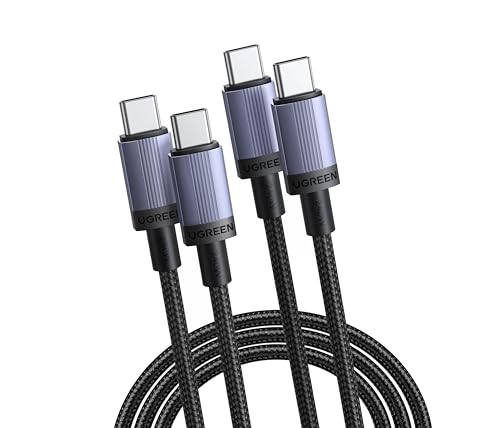
長さ2mで取り回しが良く、デスク常設と持ち出し用を同時に揃えたい人に向くモデルです。240W(48V/5A)対応かつE-marker内蔵で、ノートPCや高出力環境でも使いやすい構成。配信デスクでは「電源タップが遠い」「配線を背面に回したい」というケースが多く、2m長は実用性が高いです。
(240W 2M 2本入り) UGREEN USB C ケーブル 240W 高出力
- USB PD 3.1対応、最大240W(48V/5A)
- E-markerチップ内蔵で安全給電を補助
- 2m×2本入りで据え置きと持ち出しを分離しやすい
- 高耐久ナイロン被覆で取り回しと耐摩耗を両立
こんな人におすすめ
- デスク配線を長めに取りたい
- 予備ケーブルを同時に確保したい
- コスパ重視で240W対応を揃えたい
おすすめUSB-Cケーブル2:Anker USB-C & USB-C ケーブル(1.8m・240W)
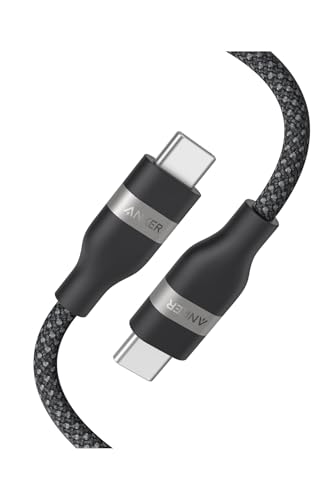
充電アクセサリーで実績のあるAnker製で、耐久性の説明が明確な点が魅力です。1.8mはデスクでもモバイルでも使い回しやすい長さ。ブランド統一で充電器・モバイルバッテリーを揃えているユーザーなら、相性不安を減らしやすい選択肢です。
Anker USB-C & USB-C ケーブル (1.8m, 240W, 高耐久ナイロン)
- 最大240W対応でMacBookクラスにも対応
- 折り曲げ耐久性を重視した高耐久設計
- 絡みにくく収納しやすいナイロン外装
- USB-IF認証記載で規格面の安心感がある
こんな人におすすめ
- 長く使える定番ブランドを選びたい
- 持ち運びと据え置きの中間長がほしい
- 機材トラブル時の切り分けをしやすくしたい
おすすめUSB-Cケーブル3:エレコム USB Type-C シリコンメッシュ 240W(2m)
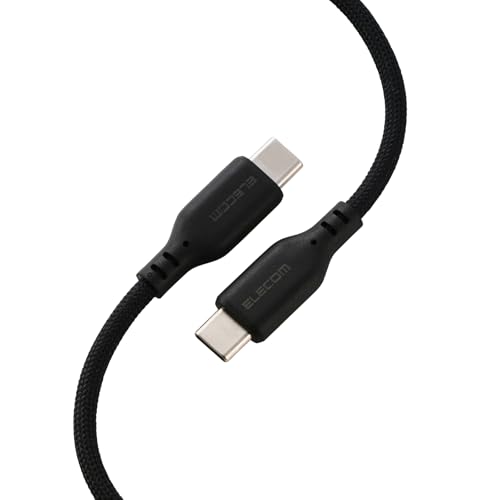
硬いケーブルが苦手な人に向く、柔らかさ重視のモデルです。配信現場では、デスクアームやマイクブーム周辺でケーブルが擦れたり引っかかったりしやすく、柔軟性の高い素材は取り回しの快適さに直結します。
エレコム USB Type C ケーブル 2m 240W PD対応 シリコンメッシュ
- 最大240W給電対応(PD)
- シリコンの柔らかさとメッシュの耐久性を両立
- 指が滑りにくいコネクタ形状で抜き差ししやすい
- 2m長でデスク裏配線にも対応しやすい
こんな人におすすめ
- 柔らかいケーブルで机上ストレスを減らしたい
- ケーブルの曲げ癖や絡みが気になる
- 見た目と実用のバランスを重視したい
比較表|USB-Cケーブルおすすめ3製品
| 項目 | UGREEN 240W 2m×2 | Anker 240W 1.8m | エレコム 240W 2m |
|---|---|---|---|
| 最大給電 | 240W(PD 3.1) | 240W | 240W |
| 長さ | 2m(2本セット) | 1.8m | 2m |
| 素材傾向 | ナイロン編み | 高耐久ナイロン | シリコンメッシュ |
| 使いどころ | 据え置き+予備 | 万能バランス | 柔軟性重視 |
| おすすめユーザー | 複数運用したい人 | 定番重視の人 | 取り回し重視の人 |
※価格は記事執筆時点のものです。
用途別の選び方|配信・編集・日常の3パターン
ここでは「結局どれを買えばいいか」を用途別に結論化します。迷ったらこのパートだけ読めばOKです。
1) 配信デスクを安定させたい
配信では、マイク・ライト・カメラ・スマホなど接続点が増えるほど、ケーブル品質の影響が体感しやすくなります。おすすめは次の運用です。
- 主力ケーブル:AnkerまたはUGREENの240Wモデル
- 予備ケーブル:同型を1本以上常備
- 管理方法:ケーブルタグで「給電専用」「データ専用」を明示
関連記事:
2) ノートPC充電を最優先したい
外出先で充電不足が生産性を止めるなら、240W対応を基準にするだけで失敗率が大きく下がります。特に高性能ノートを使うクリエイターは、低出力ケーブルだと「充電しているのに減る」状態が起きやすいです。
- 2m長が必要:UGREEN / エレコム
- 1.8mで万能:Anker
- 充電器側もPD対応出力を要確認
3) デスク周りの使い心地を上げたい
毎日触るものなので、実は「柔らかさ」「癖のつきにくさ」が満足度に直結します。エレコムのシリコンメッシュは、見た目以上に触感差が出るタイプ。ケーブル整理を始めたい人にも相性が良いです。
関連記事:
失敗しない運用ルール|買った後に差が出る5つのポイント
USB-Cケーブルは購入時より、運用で差が出ます。以下を実践すると寿命と安定性が伸びます。
- 急角度で折らない:コネクタ根本の断線リスクを減らす
- 引っ張って抜かない:必ずコネクタ部を持って抜く
- 用途ラベルを貼る:給電用とデータ用を混在させない
- 月1で点検:被覆ほつれ・端子ぐらつきを確認
- 予備を1本持つ:配信・会議前の事故回避になる
加えて、配信環境では「原因をすぐ切り分けられること」が最重要です。ケーブル、ハブ、電源、デバイスを一気に変えず、1要素ずつ検証する癖をつけると復旧速度が上がります。
2026年に意識したいUSB-C規格の実務ポイント
ここは少しだけ技術寄りですが、理解しておくと買い替え判断がかなり楽になります。
PD 3.1(240W)対応の意味
現時点で全員に240Wが必須というわけではありません。ただし、周辺機器の高性能化が続く中で、ケーブル側の余裕を確保しておくと環境全体の寿命が伸びるのは事実です。今後の機器更新に追随しやすいという意味で、2026年の“買って後悔しにくい基準”になっています。
転送速度の誤解に注意
240W対応だから高速転送も最強、とは限りません。給電能力とデータ転送能力は別軸です。動画編集用途なら、ストレージ接続時に必要な転送速度を別途確認してください。高解像度素材を扱うほど、ここを外すとボトルネックが顕在化します。
認証・チップ情報は実務上重要
スペック表記が曖昧な製品は、初期は動いても環境を変えた瞬間に不安定になることがあります。E-markerや認証の記載が明確な製品は、トラブル時の説明責任も取りやすく、チーム運用でも扱いやすいです。
トラブル別チェックガイド|配信・編集現場で多い症状と対処
ここからは、実際に発生しやすい症状ごとにチェック順をまとめます。ポイントは「機材を一気に疑わない」ことです。ケーブルを基準点にすると復旧が速くなります。
症状1:ノートPCの充電が遅い、または増えない
よくある原因
- 充電器の出力不足(65W運用で高負荷時に不足)
- ケーブルが高出力非対応
- ハブ経由で電力ロスが発生
確認手順
- 充電器の最大出力を確認
- ケーブル仕様(100W/140W/240W)を確認
- 直結で改善するかテスト
- 高負荷作業(書き出し・ゲーム)時の挙動を確認
症状2:外付けSSDの転送が遅い
よくある原因
- 充電向けケーブルで転送仕様が低い
- ポート側が低速規格
- ハブの帯域制限
確認手順
- ケーブルの転送仕様を確認
- 別ポート直結で速度比較
- ハブなしで再測定
- 別ケーブルでA/B比較
症状3:配信中に機材が不安定(音切れ・接続断)
よくある原因
- ケーブル端子のぐらつき
- 長時間使用での熱・接触不良
- 電力供給不足
確認手順
- 接続部を軽く触って反応が変わるか確認
- 別ケーブルへ交換して再現性を確認
- バスパワー機器は電力余裕を確保
- 本番前に10分以上の連続テストを実施
予算別おすすめ運用|1本買うより“セット戦略”が効く
ケーブルは単品で考えるより、運用セットで考えると失敗が減ります。2026年のおすすめは以下です。
5,000円以内:最低限の事故防止セット
- 主力ケーブル1本(240W対応)
- 予備1本(同規格または同ブランド)
- ケーブルタグ(用途識別)
この構成だけでも、会議や配信直前のトラブル時に復旧時間をかなり短縮できます。
10,000円前後:制作向け安定セット
- 240W対応ケーブルを2〜3本
- 充電用とデータ用を色分け
- 常設1本 + 持ち出し1本 + 予備1本
ノートPC・タブレット・スマホを同時運用する人は、この構成が最も現実的です。
15,000円以上:チーム/複数拠点運用
- デスクごとに同型ケーブルを統一
- 交換履歴を簡易管理
- トラブル対応フローを固定化
複数人で機材を共用する場合、同型統一は地味に大きな効率化になります。
ケーブル管理術|散らかる・壊れる・見失うを防ぐ
ケーブルの寿命は品質だけでなく管理で大きく変わります。次のルールは単純ですが効果が高いです。
1. 長さを役割固定する
- 1m:モバイル/短距離
- 1.8m:万能
- 2m:デスク常設
長さを固定すると、毎回最適なケーブルを探す時間が減ります。
2. ケーブルの“担当機材”を決める
「このケーブルはノートPC用」「これは音声IF用」と担当を決めるだけで、劣化原因の追跡がしやすくなります。
3. 収納時は8の字巻き
強い折り癖を防ぎ、端子根本の負担を減らせます。特に持ち出し頻度が高い人ほど差が出ます。
4. 端子クリーニングを定期実施
ホコリや皮脂の蓄積で接触不良が起きることがあります。乾いたクロスで月1回軽く拭くだけでも安定性が変わります。
5. “異常ログ”を残す
不調が出た日時、使っていた機材、ケーブルをメモしておくと、同じミスを減らせます。配信者・クリエイターにとっては時短効果が大きい習慣です。
今後の買い替え判断|2027年に後悔しないための視点
USB-Cは今後も主流規格であり続ける可能性が高く、ケーブルは使い捨てより「段階的更新」が合理的です。買い替え時は以下の順で判断すると失敗しません。
- 現在の最大不満(遅い・不安定・取り回し)を特定
- それを解決する規格要件を1つ決める
- 予備運用まで含めて本数を決める
- 既存ケーブルは用途を格下げして再活用
この流れなら無駄買いが減り、環境全体をスムーズに更新できます。
現場別の導入例|実際のワークフローに当てはめる
ここでは、ケーブル選定を机上の比較で終わらせず、実際の作業フローに当てはめて考えます。制作環境は人によって機材構成が違うため、スペック表より「1日の使い方」で判断するほうが失敗しません。
在宅ワーク兼クリエイター環境
平日はオンライン会議、夜は動画編集という運用では、PC給電の安定性が最優先です。会議中にバッテリー残量が減り続ける状態は、作業集中を大きく削ります。240W対応ケーブルを主力にしておくことで、将来的にPCを更新しても継続運用しやすくなります。
この環境では、1.8m〜2mの長さが扱いやすいことが多いです。モニターアーム、スタンド、オーディオ機器が増えると、意外に配線距離が必要になります。短いケーブルを無理に引っ張ると、端子負荷と断線リスクが上がるため注意してください。
配信特化デスク環境
配信では、マイク、オーディオIF、照明、スマホ、補助モニターなど、接続対象が増えます。ここで重要なのは「ケーブルを見た目で選ばない」ことです。装飾性の高い製品でも、規格表示が曖昧なら本番運用はおすすめしません。
配信特化環境では、次の3点を固定すると安定しやすくなります。
- 主力ケーブルは同一メーカーで統一
- 予備ケーブルは新品を最低1本確保
- 配信前チェックに“ケーブル抜き差し”を必ず含める
とくに本番前チェックは重要です。映像・音声のトラブルは複合要因になりやすく、ケーブルの接触不良が隠れているケースが非常に多いです。機材そのものを疑う前に、まずケーブルから切り分ける手順をチームで共有しておくと、復旧が速くなります。
モバイル編集・外出先作業環境
外で作業する人は、軽さと柔らかさも性能です。硬いケーブルは収納時に癖がつきやすく、持ち運びのたびにストレスになります。モバイル環境では、柔軟性の高いケーブルを選ぶことで、取り回しだけでなく端子保護にもつながります。
また、外出先では電源環境が一定ではありません。出力の弱いUSBポートや、規格が不明な共有電源を使う場面もあります。そんなとき、ケーブル側に余裕があると、想定外の環境でもトラブル率を下げやすいです。
1週間で効果を出す改善手順
「記事を読んだが、何から着手すべきか分からない」という人向けに、1週間で実行できる改善手順をまとめました。難しい作業はありません。
Day1: 現状の可視化
手持ちのUSB-Cケーブルを机に並べ、長さ・用途・状態をメモします。被覆の痛み、端子のぐらつき、接触の不安定さをざっくり確認するだけでもOKです。
Day2: 主力ケーブルを決める
最も重要な作業(会議、配信、編集)を支えるケーブルを1本決めます。主力の条件は「安定している」「長さが足りる」「規格が明確」の3点です。
Day3: 予備運用を開始
主力と同規格の予備を準備します。予備は“使っていない新品”を持つことが重要です。普段使いの予備では、いざという時に同じ劣化を抱えている可能性があります。
Day4: ラベリング
ケーブルに「給電」「データ」「予備」などのラベルを貼ります。これだけで混在運用が減り、トラブル時の判断が速くなります。
Day5: 本番想定テスト
実際の作業に近い状態で10〜20分テストします。編集なら書き出し、配信ならテスト配信、会議ならカメラ・マイク同時接続を試します。
Day6: 問題点の修正
テストで見つかった問題を1つだけ潰します。全部を一気に直そうとすると続きません。ケーブル運用は、少しずつ安定度を上げるほうが結果的に速いです。
Day7: ルール化
最後に、次回以降のルールを決めます。たとえば「配信前に主力ケーブルを交換して確認」「異常が出たケーブルは予備落ち」など、短いルールを固定すると再発防止に効きます。
この1週間手順はシンプルですが、実施すると体感が変わります。ケーブル管理は地味ですが、制作の土台を強くする最短ルートです。
よくある質問
用語ミニガイド|USB-C選びで迷う言葉を短く整理
USB PD(Power Delivery)
USB-Cで使われる電力供給規格です。数字が大きいほど高出力に対応しやすく、ノートPC給電では特に重要です。
E-marker
ケーブル内部の識別チップ。高出力や特定機能に対応する際の安全・識別に関わります。5A運用では実質必須と考えておくと判断しやすいです。
USB-IF認証
USB規格団体の認証。必須ではありませんが、仕様の信頼性判断として参考になります。
バスパワー
機器本体がUSBから電源供給を受ける方式。電力に余裕がないと不安定化しやすいため、ケーブル品質の影響を受けやすい分野です。
ボトルネック
システム全体の速度・安定性を制限している要素。USB環境では、意外にケーブルがボトルネックになりがちです。
導入チェックリスト|購入前・購入後にやること
実務で使えるよう、導入チェックリストを置いておきます。印刷して使えるレベルでシンプルにしました。
購入前チェック
- 主用途は充電か、データ転送か、両方か
- 必要な最大出力(100W/140W/240W)を決めた
- 必要な長さ(1m/1.8m/2m)を決めた
- 予備本数を決めた
- 運用環境(自宅/外出/配信現場)を想定した
購入後チェック
- 充電速度が期待値どおりか確認
- 機材接続が安定しているか確認
- 用途ラベルを貼った
- 予備ケーブルの保管場所を固定した
- 本番前の連続動作テストを実施した
このチェックをするだけで、ケーブル起因のトラブルはかなり減らせます。
配信者・クリエイター向け実践シナリオ
シナリオA:ライブ配信を週3回行う人
ライブ配信では、機材の接続点が多く、どこか1つ不安定だと全体が崩れます。240W対応ケーブルを主力にしつつ、予備を同じ規格で持っておくと、本番前の焦りを抑えられます。配信直前に「今日だけこのケーブルでいいか」と妥協しないルールを作るのがコツです。
シナリオB:動画編集を毎日行う人
素材転送と充電を同時にこなすワークフローでは、ケーブルの役割分担が効果的です。給電専用ケーブルとデータ転送用ケーブルを混ぜると、問題発生時の切り分けに時間がかかります。色やタグで明確に分離するだけで、毎日の時短につながります。
シナリオC:ノートPC中心のハイブリッド勤務
在宅・出社・移動先で同じ快適さを維持したいなら、同型ケーブルを複数拠点に置く戦略が有効です。持ち歩く本数を減らせるだけでなく、忘れ物や断線時のリスクも下げられます。機材は増やさず、ストレスだけ減らせるのがポイントです。
購入前セルフチェック10問
最後に、購入判断を迷わないためのセルフチェックを置いておきます。はい/いいえで答えるだけで、必要なスペックが見えてきます。
- ノートPCを充電しながら重い作業をしますか?
- ケーブルを毎日持ち運びますか?
- 配信や会議など“止まれない本番”がありますか?
- 机から電源まで距離がありますか?
- 予備ケーブルを現在持っていませんか?
- 最近、接続不安定を1回でも経験しましたか?
- データ転送と充電を同じケーブルで兼用していますか?
- ケーブルの規格を把握できていないものがありますか?
- 使って3年以上のケーブルが現役ですか?
- 機材更新予定(PC/タブレット)が1年以内にありますか?
「はい」が4つ以上なら、主力ケーブル更新の優先度は高めです。6つ以上なら、主力1本だけでなく運用ルール(予備・ラベル・点検)までセットで見直すと効果が出やすいです。
失敗しない購入ステップ(3ステップ)
ステップ1:用途を1つに絞る
最初から万能を目指すと選び切れません。まずは「PC充電」「配信安定」「持ち運び快適」のどれか1つに絞ると、最適解が見えます。
ステップ2:主力1本を決める
記事内の3製品から、用途に合う1本を選びます。ここでは“満点”より“今の不満を解消できるか”を優先してください。
ステップ3:予備と運用を整える
主力が決まったら、同等規格の予備を用意し、給電/データのラベルを貼ります。これでトラブル時の復旧性が一気に上がります。
この3ステップは、初心者でも再現しやすい方法です。複雑な規格を完璧理解するより、先に運用品質を上げるほうが成果につながります。
加えて、購入後30日間は「不具合ゼロかどうか」を短く記録しておくと、次回の買い替え判断が劇的に楽になります。記録内容は、充電速度、接続安定性、取り回しの3項目だけで十分です。感覚ではなく記録で比較することで、価格だけに引っ張られない判断ができるようになります。とくに複数デバイスを使う人ほど、ケーブル品質の差は日々の作業時間に積み上がって現れます。1日5分のロスでも、1か月では大きな差になります。だからこそ、見えにくい接続品質に先に投資する価値があります。高価な周辺機器を活かすためにも、まずはケーブルという土台を整える。これが遠回りに見えて最短ルートです。まずは今夜、主力ケーブル1本の見直しから始めてみてください。小さな一歩が、明日の安定運用につながります。作業を止めない環境づくりを、ここから積み上げていきましょう。実践第一です。
まとめ|USB-Cケーブルは「見えない投資」だが効果は大きい
この記事のポイント
- USB-Cケーブルは同じ見た目でも性能差が大きく、用途分離が重要
- 2026年時点では240W対応ケーブルが将来性と安定運用で有利
- 配信・編集環境では「予備1本」「用途ラベル」「月1点検」で事故を減らせる
今日からできること: まずは主力ケーブル1本を240W対応品へ更新し、既存ケーブルを「給電用」「データ用」に仕分けしてみてください。
よくある購入ミスと回避策
ミス1:充電器だけ高出力にしてケーブルを据え置きにする
充電器を最新化しても、ケーブルが古いままだと性能は上がりません。電力経路は最も弱い部分に合わせて動作するため、ケーブル更新をセットで考える必要があります。
ミス2:レビュー件数だけで選ぶ
レビューは参考になりますが、利用シーンが自分と違うと判断を誤ります。ノートPC高出力運用、配信長時間運用、モバイル持ち出しなど、用途を具体化してから評価を読むと失敗しにくくなります。
ミス3:長さを軽視する
「とりあえず1m」で買うと、デスク環境で届かず無理なテンションがかかるケースが多いです。結果として断線リスクが上がり、買い直しになります。実測してから長さを決めるのが最短です。
ミス4:本番環境で初使用する
配信や収録の直前に初めて使うのは危険です。最低でも事前に10〜15分の連続テストを行い、発熱・接触・接続維持を確認しておくと安心です。
最終結論|2026年のUSB-Cケーブル選びは「余裕」と「分離」が正解
USB-Cケーブル選びで本当に重要なのは、スペック表の数字を追うことより、自分の制作フローを止めないことです。配信や編集は、1回の接続不良がその日の成果に直結します。だからこそ、240W対応の余裕を持たせ、給電とデータを分離し、予備を常備する。この3点が最も再現性の高い解決策です。
今回紹介した3製品は、いずれも2026年時点で選びやすい実用ラインです。
- まず1本で失敗したくないなら Anker
- 本数とコスパで運用最適化するなら UGREEN
- 柔らかさと取り回し重視なら エレコム
この順で検討すれば、用途に合う選択がしやすいはずです。ケーブルは主役ではありませんが、制作環境の土台です。先に土台を整えるほど、上に積む機材の価値が最大化されます。
追記:買い替えタイミングの目安
次の症状が1つでも出たら、ケーブルは消耗品として交換を検討してください。
- 端子付近を動かすと充電が止まる
- 同じ機材でも日によって速度がぶれる
- 被覆の裂け・芯線の浮きが見える
- 本体が異常に熱くなる
「まだ使える」は事故の前兆を見逃しやすい判断です。制作環境では“壊れる前に替える”ほうが結果的に安く、安心して運用できます。迷ったら、まず主力1本だけでも更新して実感値を比べてみてください。変化が分かれば、次の投資判断も一気にラクになります。小さな改善の積み重ねが、制作効率を底上げします。確実です。まず今日1本から始めましょう。
出典
※出典:GIGAZINE「ちゃんとしたUSBケーブルを作るのに4年もかかった理由」
補足:おすすめの最小構成(迷ったらこれ)
最後に、迷って決められない人向けの最小構成を示します。
- 主力:240W対応ケーブル 1本(1.8mまたは2m)
- 予備:同規格ケーブル 1本
- 管理:用途ラベル2枚(給電用・データ用)
この3点だけで、配信や編集時の「ケーブル由来の不安」は体感でかなり減ります。機材アップグレードより先に、まず接続基盤を整える。これが2026年のガジェット運用で最も費用対効果の高い一手です。
さらに、運用を安定させるなら「予備は未開封で1本保管」「半年に1回は総点検」「不調ケーブルはすぐ現役引退」の3ルールを追加してください。小さなルールですが、本番直前の事故防止に効きます。特に配信や納期案件では、再現性の高い環境を持つこと自体が大きな競争力になります。
関連記事
- 【2026年】Canon EOS Kiss X90レビュー|初心者向け一眼レフの決定版
- 【2026年版】PS5配信設定完全ガイド|本体配信vs外部キャプチャーの違い
- 【2026年版】Stream Deck活用術|配信効率を10倍上げるボタン設定とプラグイン紹介
画像クレジット
本記事で使用している画像の一部は Unsplash より提供されています。
- Cable organizer holding coiled white cord under desk: Photo by Bedirhan Gül on Unsplash
よくある質問
関連コンテンツ
この記事と一緒に使いたいツール
配信開始やイベントまでの残り時間を表示。OBS埋め込み用URLも生成可能。
入力したタグを上限60件・表示3件ルールに合わせて自動整形。
配信前にやるべき準備をチェックリスト化。コピーしてそのまま使えます。
動画URLから最高画質のサムネイル画像を一括取得・保存。
JSONデータの整形、圧縮、構文検証。APIデバッグや設定ファイル編集に。
YAMLとJSONを相互変換・整形。設定ファイルの編集に。


