PR: この記事にはアフィリエイトリンクが含まれています。購入により当サイトに手数料が支払われることがあります。
PR:アフィリエイト広告を含みます
【2026年版】配信・動画編集向け外付けSSDおすすめ10選|ポータブルSSDの選び方完全ガイド
配信・動画編集向け外付けSSDおすすめ10選|ポータブルSSDの選び方完全ガイド
「配信のアーカイブがPCの容量を圧迫してきた…」
「動画編集で大容量ファイルを扱うから、高速なストレージが欲しい」
「外付けSSDは種類が多すぎて、どれを選べばいいかわからない」
配信者や動画編集者にとって、外付けSSD(ポータブルSSD)はもはや必須アイテムです。配信のアーカイブ保存、動画素材の管理、編集プロジェクトのバックアップなど、大容量データを高速に扱うには、HDDでは力不足です。
しかし、外付けSSDは種類が多く、価格帯も幅広いため、初心者は何を選べばいいか迷ってしまいます。
この記事では、配信・動画編集用途に最適な外付けSSDの選び方と、予算別のおすすめ製品を詳しく解説します。
- 配信・動画編集に外付けSSDが必要な理由
- 外付けSSDの選び方5つのポイント
- 予算別おすすめ外付けSSD
- 用途別の必要容量の目安
- SSDを長持ちさせる使い方
なぜ配信・動画編集に外付けSSDが必要なのか
配信活動で増え続けるデータ
配信者が扱うデータ量は、想像以上に膨大です。
| 1時間の配信録画(1080p/60fps) | 10〜20GB |
|---|---|
| 1時間の4K録画 | 30〜50GB |
| サムネイル・素材(月間) | 5〜10GB |
| 編集プロジェクト(1本) | 20〜50GB |
毎日1時間配信して全てアーカイブ保存すると、1ヶ月で300〜600GBものデータが蓄積されます。PCの内蔵ストレージだけでは、すぐに限界が来てしまいます。
HDDではなくSSDを選ぶべき理由
外付けストレージにはHDD(ハードディスク)とSSD(ソリッドステートドライブ)がありますが、配信・動画編集用途にはSSDを強くおすすめします。
SSDのメリット
- 読み書き速度がHDDの5〜10倍
- 衝撃に強く、持ち運びに最適
- 動作音がなく、配信中でも気にならない
- 消費電力が少ない
SSDが活きる場面
- 動画編集時のプレビュー再生がスムーズ
- 書き出し時間の大幅短縮
- 大量のファイルコピーが高速
- 外出先でのデータ持ち運び
HDDは容量あたりの価格が安いメリットがありますが、動画編集では速度不足でストレスを感じます。アーカイブ専用のバックアップ保存であればHDDでも良いですが、作業用ストレージにはSSD一択です。
SSDで動画編集が快適になる理由
動画編集ソフト(Premiere Pro、DaVinci Resolve、Final Cutなど)は、常にストレージから素材を読み込みながら作業します。
HDDの場合
- タイムラインのプレビューがカクカク
- 素材の読み込みに時間がかかる
- 書き出しに長時間必要
- 複数ファイルの同時アクセスで速度低下
SSDの場合
- タイムラインがスムーズに再生
- 素材を瞬時に読み込み
- 書き出し時間が半分以下
- 複数ファイルの同時アクセスも快適
特に4K動画の編集では、HDDでは話にならないレベルの速度差が出ます。
外付けSSDの選び方5つのポイント
ポイント1:容量の選び方
用途に応じて必要な容量が変わります。
| 用途 | 推奨容量 | 理由 |
|---|---|---|
| 軽い配信活動 | 500GB | 月20時間程度の録画なら十分 |
| 本格的な配信 | 1TB | 月50時間以上の録画に対応 |
| 動画編集メイン | 1TB〜2TB | プロジェクトファイルが大きい |
| 4K動画編集 | 2TB以上 | 1本で50GB超えも珍しくない |
迷ったら1TBを選ぶのがおすすめ。500GBはあっという間に埋まりますが、2TB以上は価格が高くなります。1TBはコスパのバランスが良い容量です。
ポイント2:転送速度の選び方
外付けSSDの速度は、接続インターフェースで決まります。
| インターフェース | 最大速度 | 実効速度の目安 |
|---|---|---|
| USB 3.0 / 3.1 Gen1 | 5Gbps | 400〜500MB/s |
| USB 3.1 Gen2 / 3.2 Gen2 | 10Gbps | 800〜1,050MB/s |
| USB 3.2 Gen2x2 | 20Gbps | 1,500〜2,000MB/s |
| Thunderbolt 3/4 | 40Gbps | 2,500〜3,000MB/s |
配信用途のおすすめは「USB 3.2 Gen2(10Gbps)」
1080p動画の編集なら「USB 3.0」でも十分ですが、4K動画を扱うなら「USB 3.2 Gen2」以上をおすすめします。
ポイント3:接続端子の選び方
外付けSSDの接続端子は主に2種類あります。
USB Type-A
- 従来のUSB端子
- ほぼすべてのPCで使える
- スティック型SSDに多い
USB Type-C
- 新しい規格の端子
- 表裏なく挿せて便利
- 最新PCやMacに搭載
多くの外付けSSDには変換ケーブル・アダプタが付属しているため、どちらの端子でも使えます。
ポイント4:サイズ・形状の選び方
外付けSSDには大きく分けて3つの形状があります。
スティック型(USBメモリ型)
- 超小型・軽量(10〜20g程度)
- ケーブル不要で直接挿せる
- 持ち運びに最適
カード型(名刺サイズ)
- 薄型でポケットに入る
- 大容量製品が多い
- バランスの良い形状
ポータブル型
- 放熱性が高い
- 2TB以上の大容量も
- 長時間の作業向き
ポイント5:耐久性・保証の確認
外付けSSDは精密機器なので、耐久性と保証の確認も重要です。
チェックポイント
- 耐衝撃性(落下テストの高さ)
- 防塵・防水性能(IP等級)
- 保証期間(3年〜5年が標準)
- メーカーサポートの充実度
予算別おすすめ外付けSSD
【格安】5,000円以下のエントリーモデル
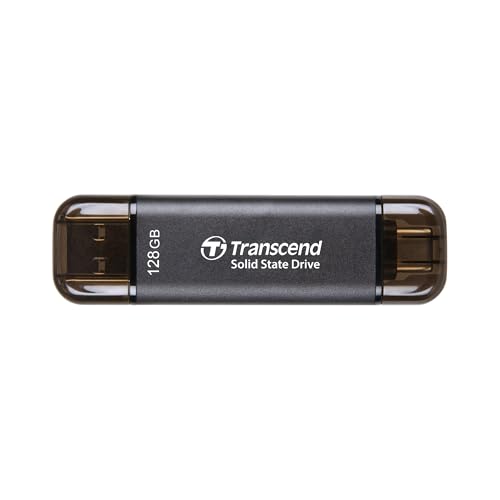
トランセンド ポータブルSSD 128GB スティック型
- 家電批評2024スティック型SSD総合No.1受賞
- 超小型・軽量11gでType-A/C両対応
- 最大読出1,050MB/s高速転送
- iPhone15/16シリーズ対応
128GBと容量は少ないですが、サムネイル素材の持ち運びやOBS設定のバックアップ用として最適です。
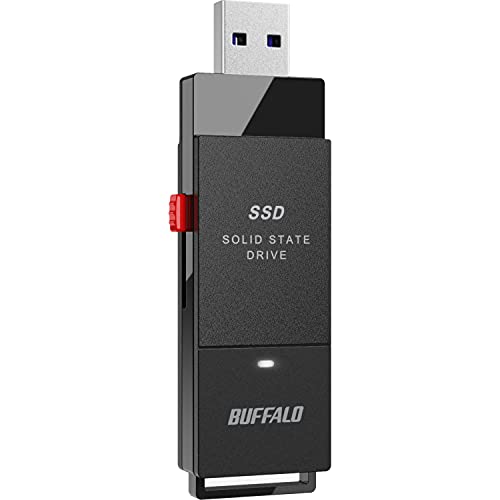
500GBで7,000円台というコスパ最強モデル。国内メーカーのバッファロー製で信頼性も高いです。
【コスパ最強】10,000円〜15,000円の定番モデル
バッファローの1TBモデルは、コスパと信頼性のバランスが絶妙です。
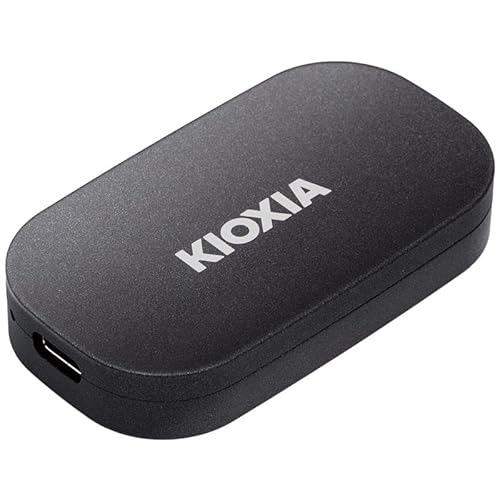
KIOXIA EXCERIA PLUS G2 1TB
- 最大1,050MB/s超高速転送
- 国産BiCS FLASH搭載
- 122cm落下テスト合格の耐衝撃性
- Type-C/Type-A両ケーブル付属
国産フラッシュメモリを採用したKIOXIA(旧東芝メモリ)の高速モデルです。
【高性能】15,000円〜25,000円の高速モデル
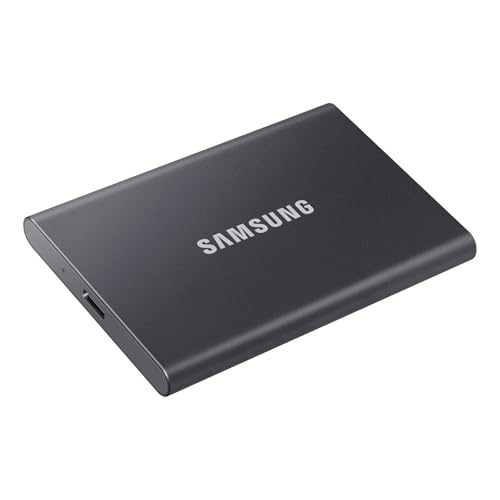
世界シェアNo.1のSamsungが誇る定番モデル。信頼性、速度、耐久性のすべてがハイレベルです。
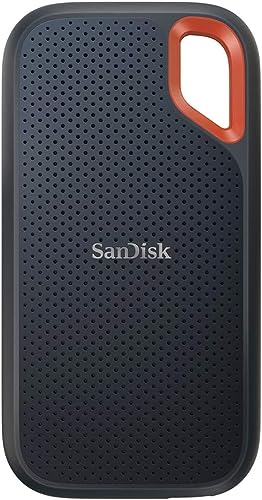
SanDiskのエクストリームシリーズは、屋外撮影が多いYouTuberやVloggerに人気です。
外付けSSDの速度を最大限に活かす方法
USB3.0ポートの見分け方
外付けSSDの速度を最大限に活かすには、PC側も高速なUSBポートを使う必要があります。
USB3.0ポートの特徴
- ポートの内部が青色になっている
- 「SS」(SuperSpeed)マークがある
- ノートPCでは左側に配置されていることが多い
USB2.0(黒いポート)に挿すと、最大480Mbps(約60MB/s)しか出ないため、せっかくの高速SSDが活かせません。
ケーブルにも注意
USB3.0対応のケーブルを使わないと、転送速度が制限されます。
チェックポイント
- 製品付属のケーブルを使う
- USB3.0対応ケーブルは端子が青いか「SS」マークあり
- 長すぎるケーブルは速度低下の原因に(1.5m以内推奨)
PCスペックとの関係
いくら高速なSSDを使っても、PC側の処理が追いつかないと本来の性能が出ません。
最低限必要なPCスペック(動画編集用)
- CPU:Core i5 / Ryzen 5以上
- メモリ:16GB以上
- 内蔵ストレージ:SSD搭載
用途別おすすめの選び方
配信アーカイブの保存用
おすすめスペック
- 容量:1TB以上
- 速度:USB 3.0(400MB/s)で十分
- 形状:据え置きのポータブル型
- 予算:10,000円〜15,000円
動画編集の作業用
おすすめスペック
- 容量:1TB以上(4K編集なら2TB)
- 速度:USB 3.2 Gen2(1,000MB/s)以上
- 形状:放熱性の高いカード型〜ポータブル型
- 予算:15,000円〜25,000円
外出先での撮影データ保存
おすすめスペック
- 容量:500GB〜1TB
- 速度:USB 3.2 Gen2推奨
- 耐久性:IP65以上の防塵防水
- 予算:10,000円〜20,000円
PS5/PS4のゲーム保存用
おすすめスペック
- 容量:1TB以上
- 速度:USB 3.0以上
- 予算:10,000円〜15,000円
バッファローやKIOXIAのPS5動作確認済みモデルを選ぶと安心です。ゲーム1本あたり30〜100GB使用するため、複数のゲームを保存するなら1TB以上は必須です。
OBS録画先としての活用
OBSで配信録画する際、外付けSSDを録画先に設定することで、PC本体の負荷を軽減できます。
設定方法
- OBS設定 → 出力 → 録画
- 録画ファイルのパスを外付けSSDに変更
- 録画フォーマットはMP4またはMKVを選択
録画中は常にデータを書き込むため、USB3.0以上の高速SSDを使用してください。遅いSSDだとコマ落ちの原因になります。
外付けSSDのフォーマット方法
初めて使う前の準備
外付けSSDを購入したら、まずPCに接続してフォーマット(初期化)が必要な場合があります。
Windows向けフォーマット手順
- エクスプローラーでドライブを右クリック
- 「フォーマット」を選択
- ファイルシステムは「NTFS」を選択
- 「クイックフォーマット」にチェックを入れて実行
Mac向けフォーマット手順
- ディスクユーティリティを開く
- サイドバーから外付けSSDを選択
- 「消去」をクリック
- フォーマットは「APFS」を選択
WindowsとMac両方で使う場合
- exFATフォーマットを選択
- 両OSで読み書き可能
- ファイルサイズ制限なし
多くの外付けSSDはexFATでフォーマット済みで販売されているため、そのまま使えることが多いです。
人気配信者が使っている外付けSSD
定番はSamsung T7シリーズ
多くの配信者に選ばれているのがSamsung T7シリーズです。信頼性、速度、耐久性のバランスが良く、長時間の編集作業でも安定しています。
SanDiskも人気
アウトドアでの撮影が多いVloggerにはSanDisk エクストリームが人気。IP65の防塵防水性能で、雨の中でも安心して使えます。
コスパ重視ならバッファロー
国内メーカーの安心感を求めるならバッファローが定番。サポートが日本語で受けられ、初心者でも安心です。
SSDを長持ちさせる使い方
正しい取り外し手順を守る
SSDを取り外す際は、必ず「安全な取り外し」を実行してください。
Windowsの場合
- タスクバーのUSBアイコンをクリック
- 取り外すドライブを選択
- 「安全に取り外せます」と表示されてから抜く
Macの場合
- デスクトップのSSDアイコンを右クリック
- 「取り出す」を選択
- アイコンが消えてから抜く
適切な温度管理
SSDは高温に弱いため、温度管理も重要です。
注意すべき点
- 直射日光を避ける
- 密閉空間での長時間使用を避ける
- PCの排熱口の近くに置かない
- 夏場の車内に放置しない
定期的なバックアップ
SSDも永久には壊れないため、大切なデータは複数箇所にバックアップしましょう。
おすすめのバックアップ体制
- メインSSD:作業用
- サブSSD/HDD:バックアップ用
- クラウドストレージ:重要ファイルのみ
外付けSSDと一緒に購入したいアイテム
USBハブ
外付けSSDを複数使う場合や、他のUSB機器と併用する場合はUSBハブがあると便利です。
選び方のポイント
- USB 3.0以上対応
- セルフパワー(電源アダプタ付き)タイプ推奨
- Type-C対応があると便利
SSDケース・ポーチ
持ち運び時の保護には、専用ケースがおすすめです。
あると便利な理由
- 衝撃からの保護
- ケーブルと一緒に収納
- 紛失防止
SDカードリーダー
カメラで撮影したデータを外付けSSDにバックアップするなら、高速なSDカードリーダーがあると便利です。
選び方のポイント
- USB3.0対応
- UHS-II対応(高速SDカード用)
- Type-C接続対応
外付けSSDのよくある質問
まとめ:用途に合った外付けSSDを選ぼう
外付けSSDは、配信者・動画編集者にとって必須のアイテムです。HDDからSSDに変えるだけで、作業効率が劇的に向上します。
- 配信・動画編集にはHDDではなくSSD一択
- 容量は最低500GB、おすすめは1TB
- 動画編集用途なら速度1,000MB/s以上を選ぶ
- バッファロー・KIOXIA・Samsung・SanDiskが定番ブランド
- 用途に合わせて形状を選ぶ
初めての外付けSSDなら、バッファローの1TBモデルがコスパ最強でおすすめ。4K編集など高負荷な作業をするなら、Samsung T7やSanDisk エクストリームを検討してください。
外付けSSDを導入するだけで、配信・動画編集の作業効率が劇的に改善されます。データの読み込み待ち、書き出し待ちのストレスから解放されて、クリエイティブな作業に集中しましょう。
関連記事
よくある質問
【2026年版】配信・動画編集向け外付けSSDおすすめ10選|ポータブルSSDの選び方完全ガイド
>-
続きを読む


このトピックに関する 5 件の記事で包括的な情報を提供しています。
関連コンテンツ
この記事と一緒に使いたいツール
サムネ画像が16:9/1280x720/2MB未満などの基準を満たしているかを一発判定。
入力したタグを上限60件・表示3件ルールに合わせて自動整形。
動画URLから最高画質のサムネイル画像を一括取得・保存。
YouTubeやVlogで使える字幕デザイン集。テキストを入力して一括プレビュー・CSSコピー。
配信開始やイベントまでの残り時間を表示。OBS埋め込み用URLも生成可能。
25分集中+5分休憩で作業効率アップ。動画編集や配信準備に最適。